问题
- 下载并安装 ESET Secure Authentication iOS 移动应用程序
- 在 iOS 移动设备上设置 ESET 安全身份验证
- 使用 ESET Secure Authentication 移动应用程序登录 Outlook Web Access
解决方案
相关解决方案:Android 用户
在 iOS 移动设备上设置 ESET 安全身份验证
-
打开从 ESET 安全身份验证收到的注册邀请。
-
根据您的 iOS 移动设备上是否已安装 ESET Secure Authentication 应用程序进行操作。
我已经安装了 iOS 版 ESET 安全身份验证移动应用程序
-
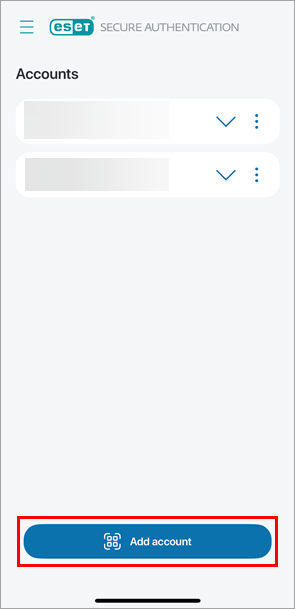
打开 iOS 移动设备上的 ESET Secure Authentication 应用程序。
-
点击添加帐户。
-
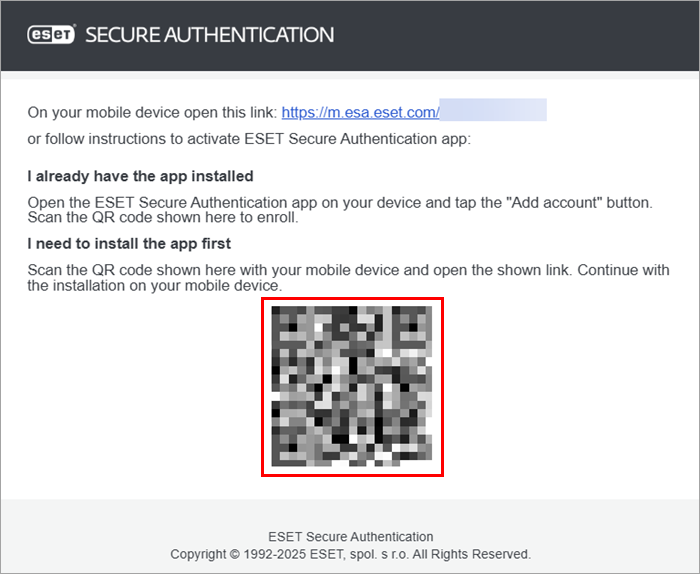
扫描注册邀请函中的 QR 码。
我没有安装 iOS 版 ESET 安全身份验证移动应用程序
-
使用 iOS 移动设备扫描注册邀请函中的 QR 码。
-
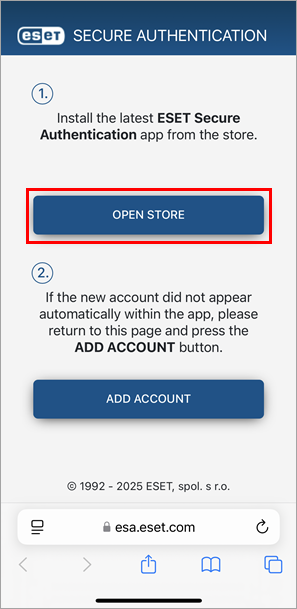
点击打开商店。
-
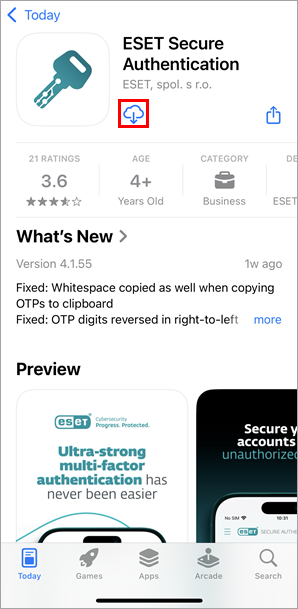
点按下载图标。
-
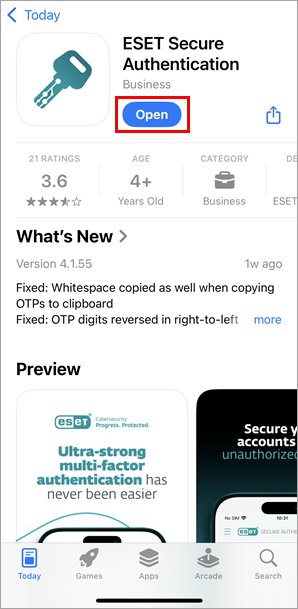
轻敲打开。
-
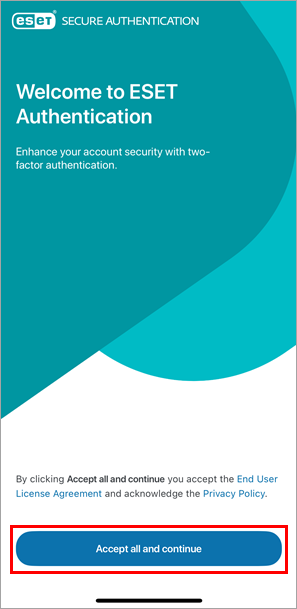
查看最终用户许可协议,然后轻点全部接受并继续。
-
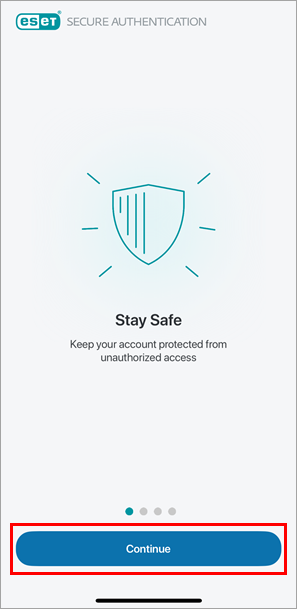
继续介绍:轻敲继续,直到进入账户概览屏幕。
-
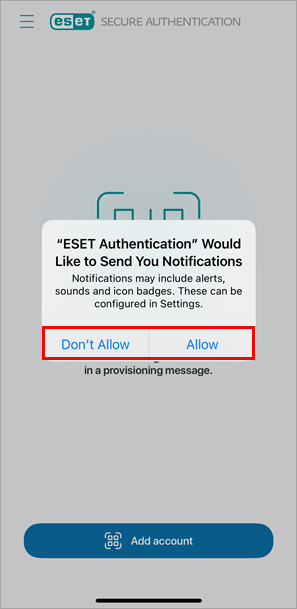
决定是否允许 ESET 安全身份验证应用程序生成通知:轻敲不允许或允许。我们建议您允许通知。
-
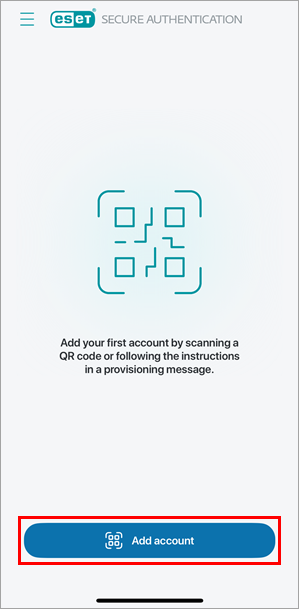
点击添加账户。
-
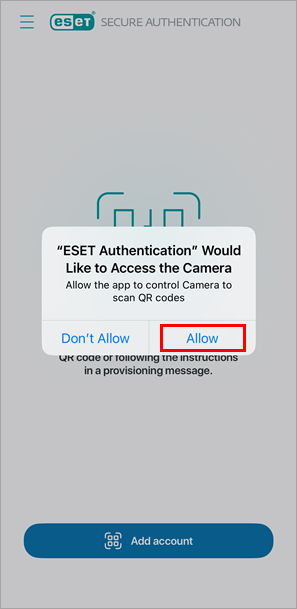
允许 ESET 安全身份验证应用程序访问摄像头:点按允许。
-
扫描注册邀请函中的 QR 码。
-
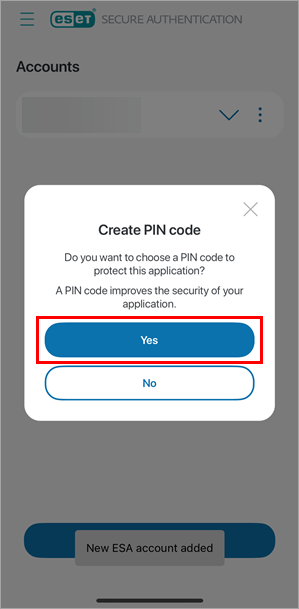
点是,为 ESET Secure Authentication 应用程序创建 PIN 码。您可以跳过创建 PIN 码,但我们建议您创建 PIN 码。
-
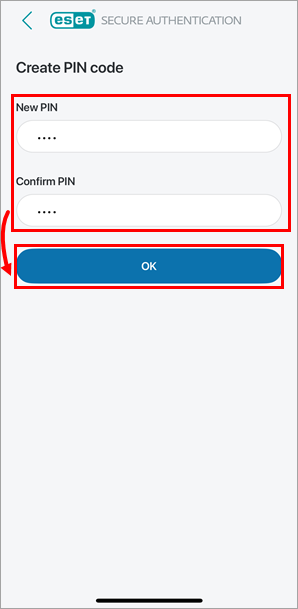
键入并确认 PIN 码,然后点确定。
-
使用 ESET 安全身份验证移动应用程序登录 Outlook Web Access
-
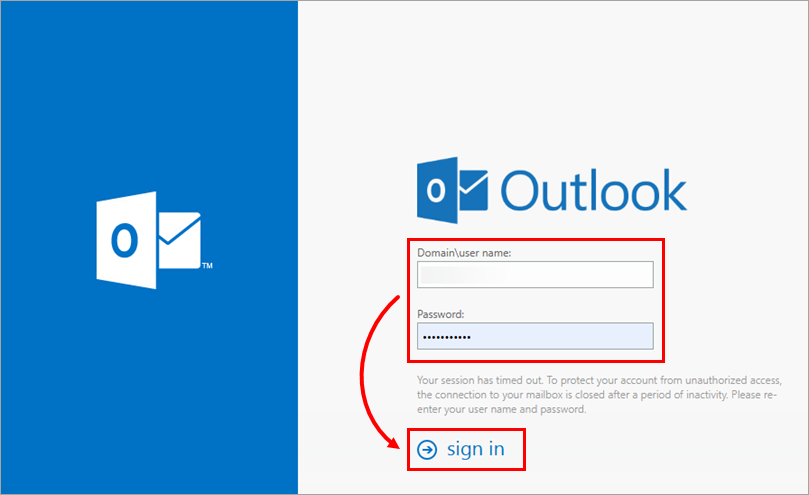
在 Outlook Web Access (OWA) 登录页面上,键入 Microsoft Exchange 用户名和密码,然后点击登录。
-
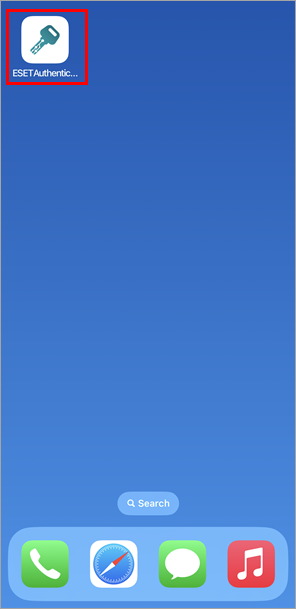
在移动设备上,点击 ESET身份验证图标,打开 ESET 安全身份验证应用程序。
-
根据您的管理设置进行操作:
推送通知用户
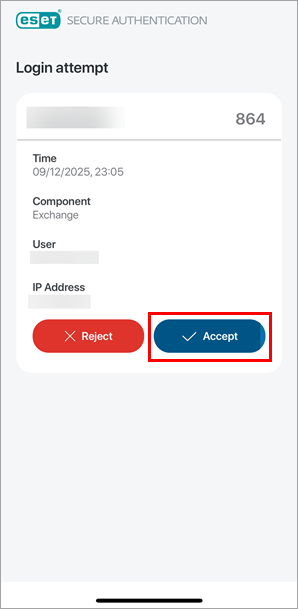
在 ESET Secure Authentication 应用程序中,查看推送通知并轻点批准。
一次性密码 (OTP) 用户
-
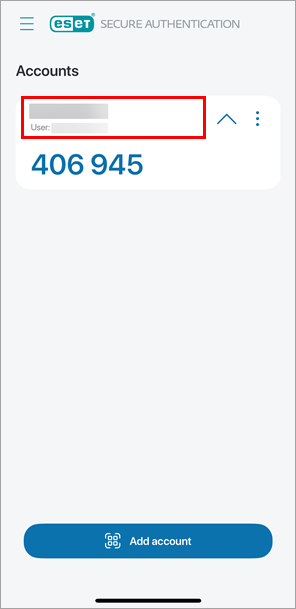
在 ESET Secure Authentication 应用程序中,轻敲您的公司名称以显示一次性密码。
-
返回计算机上的 Outlook Web Access (OWA) 登录。在 "输入一次性密码"字段中,键入一次性密码,然后单击 "验证"。
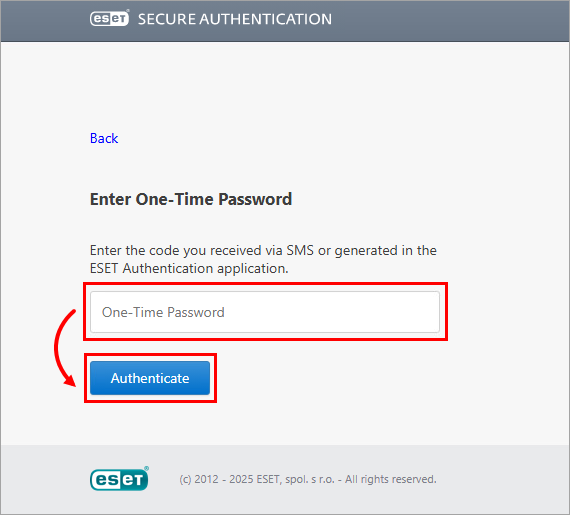
-


