Väljaanne
- Laadige alla ja installige ESET Secure Authentication mobiilirakendus iOS-i jaoks
- ESET Secure Authentication'i seadistamine iOS-i mobiilseadmes
- Logige sisse Outlook Web Accessi, kasutades ESET Secure Authentication mobiilirakendust
Lahendus
Seotud lahendused: Android kasutajad
ESET Secure Authentication'i seadistamine iOS-i mobiilseadmes
-
Avage registreerimiskutse, mille saite ESET Secure Authenticationilt.
-
Tegutsege vastavalt sellele, kas teil on ESET Secure Authentication'i rakendus juba iOS-mobiilsideseadmele paigaldatud.
Mul on juba paigaldatud ESET Secure Authenticationi mobiilirakendus iOS-i jaoks
-
Avage ESET Secure Authentication'i rakendus oma iOS-mobiilsideseadmes.
-
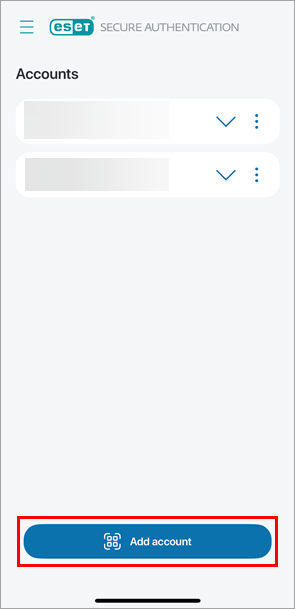
Koputage valikut Lisa konto.
-
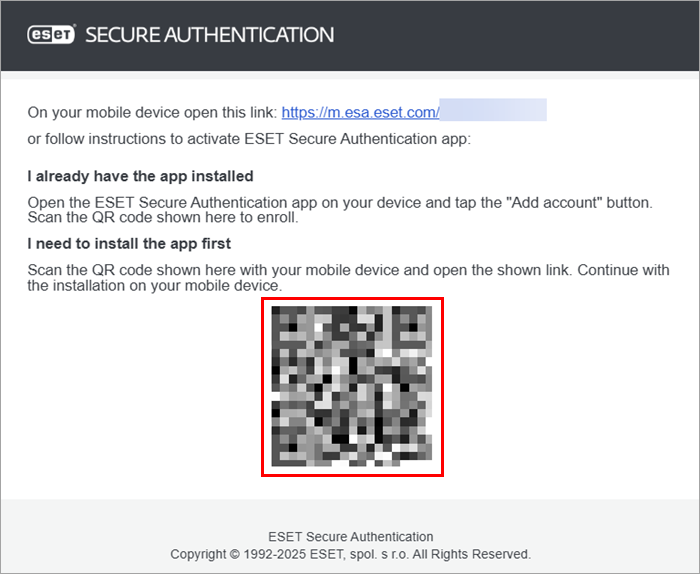
Skaneerige registreerimiskutses olev QR-kood.
Mul ei ole installeeritud ESET Secure Authenticationi mobiilirakendust iOS-i jaoks
-
Skaneerige registreerimiskutses olev QR-kood oma iOS-mobiilseadmega.
-
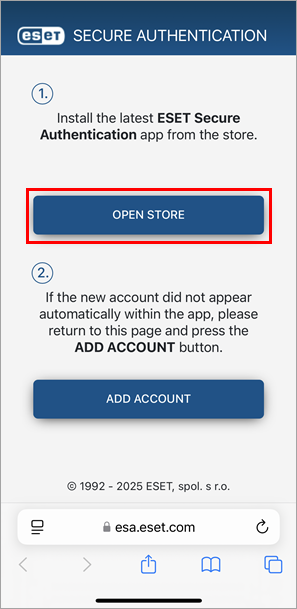
Koputage valikut Avage pood.
-
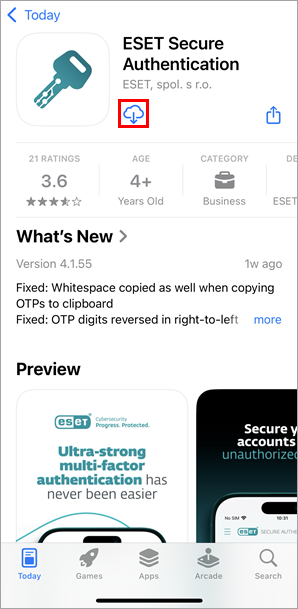
Koputage allalaadimise ikooni.
-
Koputage valikut Ava.
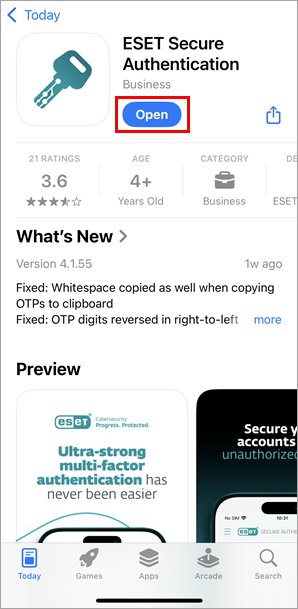
-
Vaadake läbi lõppkasutaja litsentsileping ja koputage valikut Nõustu kõigega ja jätka.
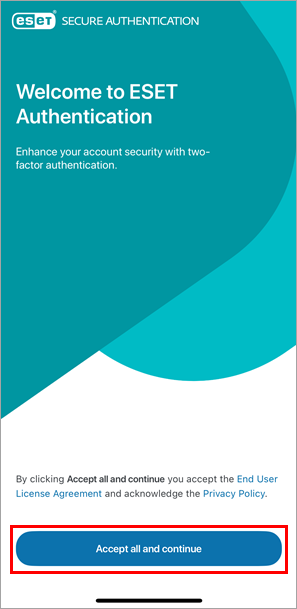
-
Jätkake sissejuhatuse läbimist: koputage valikut Jätka, kuni jõuate konto ülevaate ekraanile.
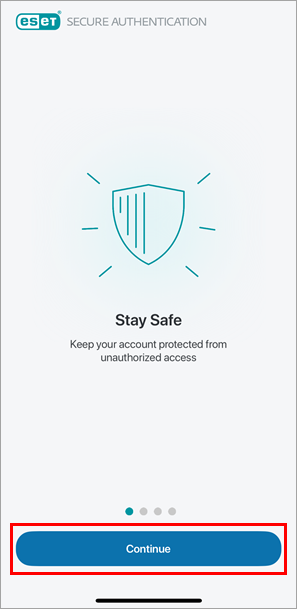
-
Otsustage, kas soovite lubada ESET Secure Authentication'i rakendusel teateid esitada: koputage valikut Ei luba või Luba. Soovitame teated lubada.
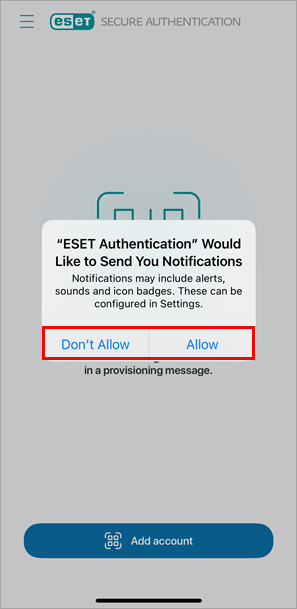
-
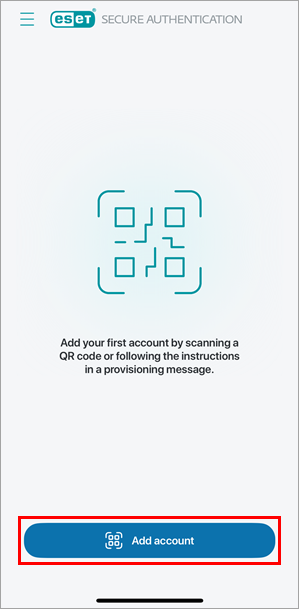
Koputage valikut Lisa konto.
-
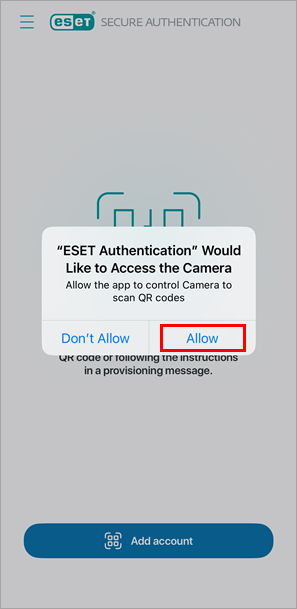
Lubage ESET Secure Authentication'i rakendusele juurdepääs kaamerale: koputage valikut Lubada.
-
Skaneerige registreerimiskutses olev QR-kood.
-
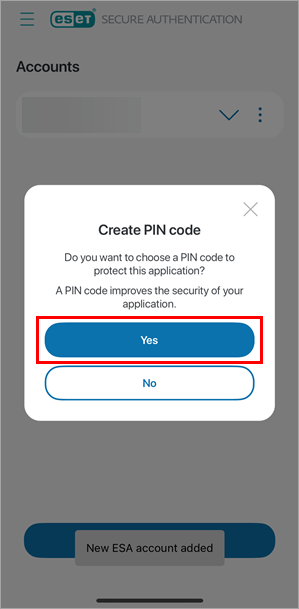
ESET Secure Authentication'i rakenduse PIN-koodi loomiseks puudutage valikut Jah. Võite PIN-koodi loomise vahele jätta, kuid soovitame selle luua.
-
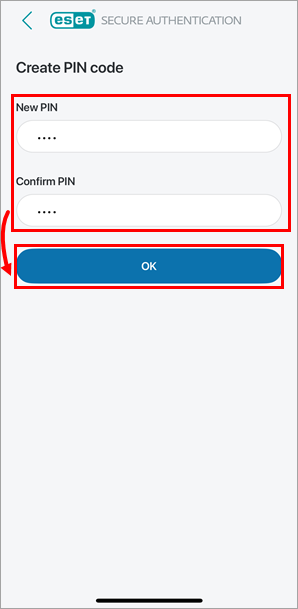
Sisestage ja kinnitage PIN-kood ning koputage valikut OK.
-
Logige sisse Outlook Web Accessi, kasutades ESET Secure Authenticationi mobiilirakendust
-
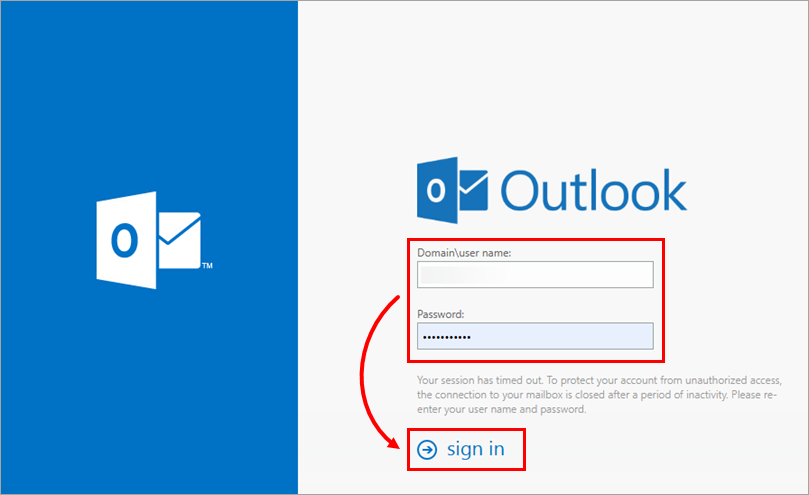
Kirjutage Outlook Web Accessi (OWA) sisselogimislehele oma Microsoft Exchange'i kasutajanimi ja parool ning klõpsake nuppu sisselogimine.
-
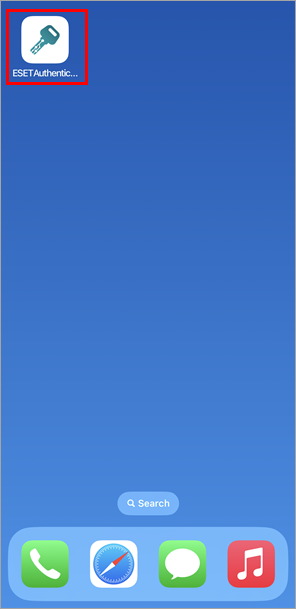
Mobiilseadmes koputage ESET Authenticationi ikooni, et avada ESET Secure Authenticationi rakendus.
-
Jätkake vastavalt oma haldussätetele:
Push-teavituse kasutajad
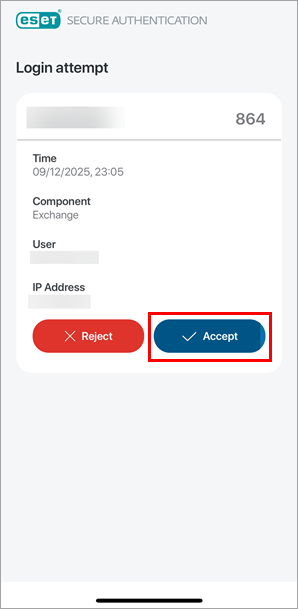
Vaadake ESET Secure Authentication'i rakenduses push-teavitus läbi ja koputage valikut Kinnita.
Ühekordse parooli (OTP) kasutajad
-
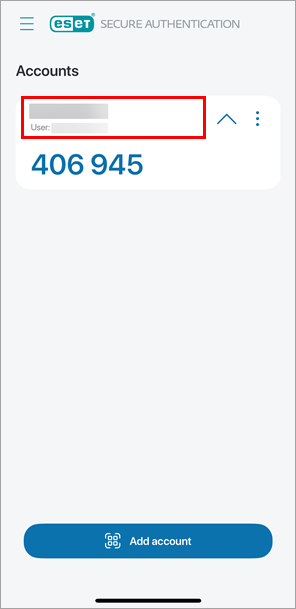
Koputage ESET Secure Authentication'i rakenduses oma ettevõtte nime, et kuvada ühekordne parool.
-
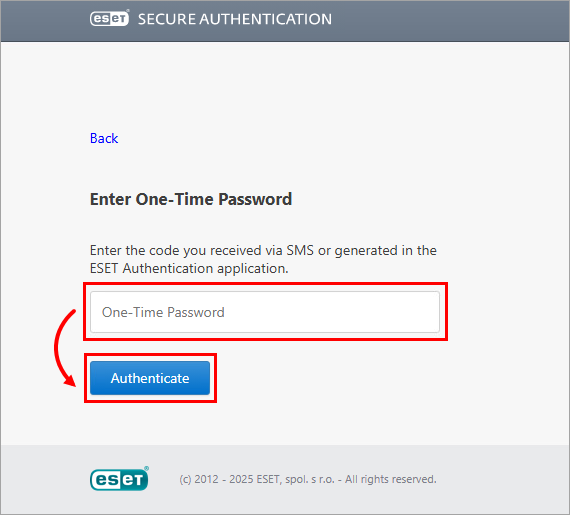
Pöörduge tagasi oma arvuti Outlook Web Access (OWA) sisselogimisse. Kirjutage ühekordse parooli sisestamise väljale ühekordne parool ja klõpsake nuppu Authenticate (autentimine).
-


