Problemstilling
- Last ned og installer ESET Secure Authentication-mobilappen for iOS
- Konfigurer ESET Secure Authentication på en iOS-mobilenhet
- Logg på Outlook Web Access ved hjelp av ESET Secure Authentication-mobilappen
Løsning
Relaterte løsninger: Android-brukere
Konfigurer ESET Secure Authentication på en iOS-mobilenhet
-
Åpne registreringsinvitasjonen du har mottatt fra ESET Secure Authentication.
-
Fortsett basert på om du allerede har ESET Secure Authentication-appen installert på iOS-mobilenheten din.
Jeg har allerede ESET Secure Authentication-mobilappen for iOS installert
-
Åpne ESET Secure Authentication-appen på iOS-mobilenheten din.
-
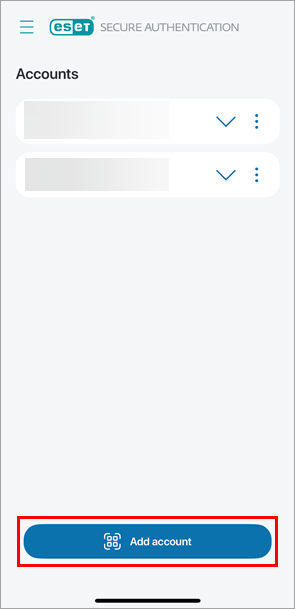
Trykk på Legg til konto.
-
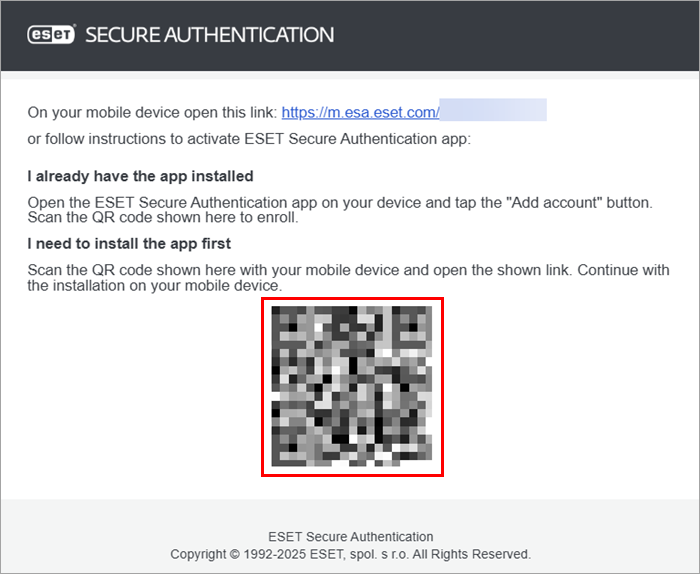
Skann QR-koden i registreringsinvitasjonen.
Jeg har ikke ESET Secure Authentication-mobilappen for iOS installert
-
Skann QR-koden i registreringsinvitasjonen med iOS-mobilenheten din.
-
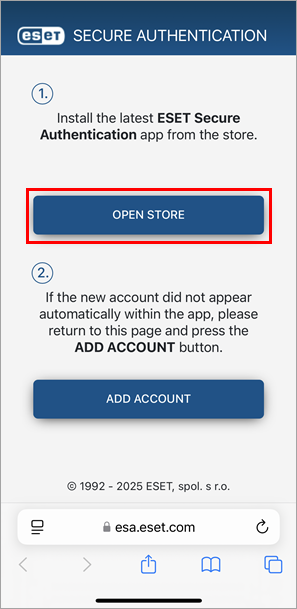
Trykk på Åpne butikk.
-
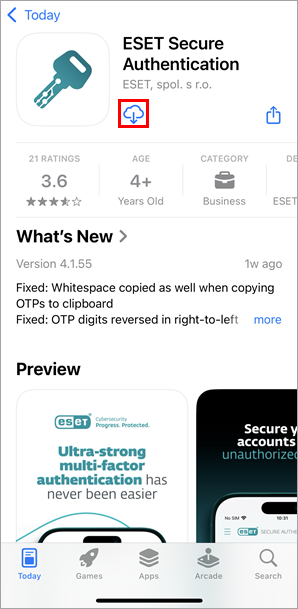
Trykk på nedlastingsikonet.
-
Trykk på Åpne.
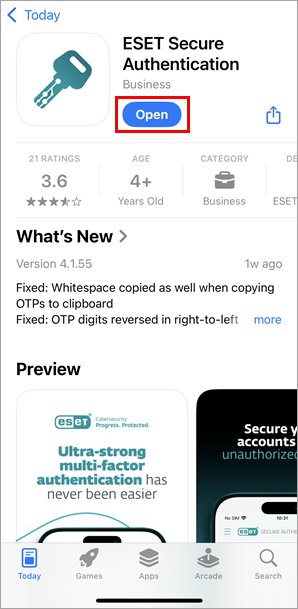
-
Gå gjennom lisensavtalen for sluttbrukere, og trykk på Godta alt og fortsett.
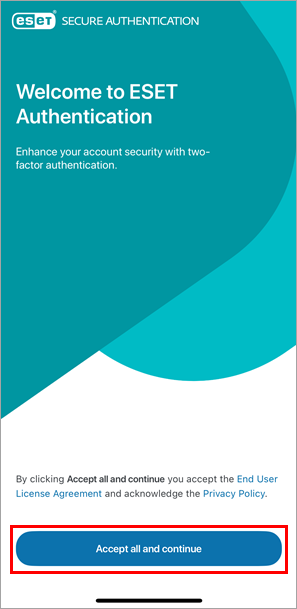
-
Fortsett gjennom introduksjonen: Trykk på Fortsett til du kommer til skjermbildet for kontooversikt.
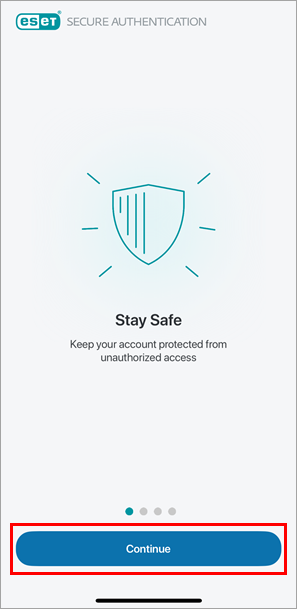
-
Bestem om du vil tillate at ESET Secure Authentication-appen produserer varsler: Trykk på Ikke tillat eller Tillat. Vi anbefaler at du tillater varslingene.
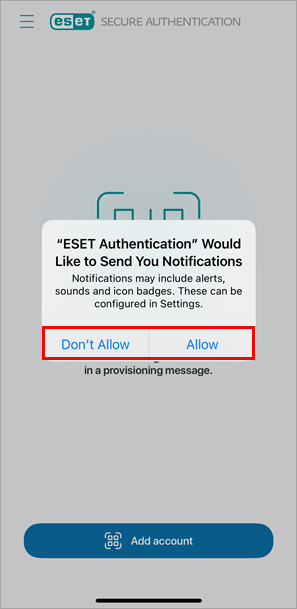
-
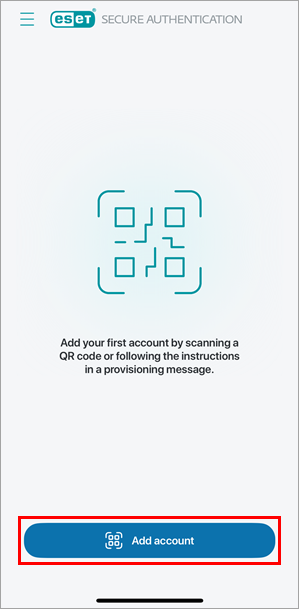
Trykk på Legg til konto.
-
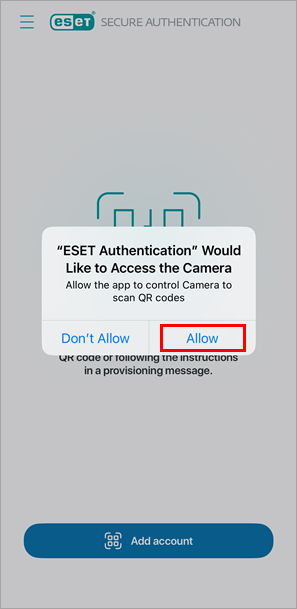
Tillat at ESET Secure Authentication-appen får tilgang til kameraet: Trykk på Tillat.
-
Skann QR-koden i registreringsinvitasjonen.
-
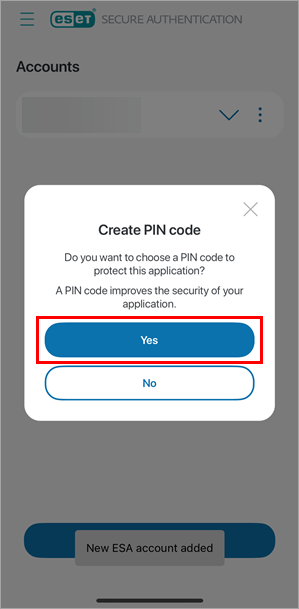
Trykk på Ja for å opprette en PIN-kode for ESET Secure Authentication-appen. Du kan hoppe over opprettelsen av PIN-koden, men vi anbefaler at du oppretter den.
-
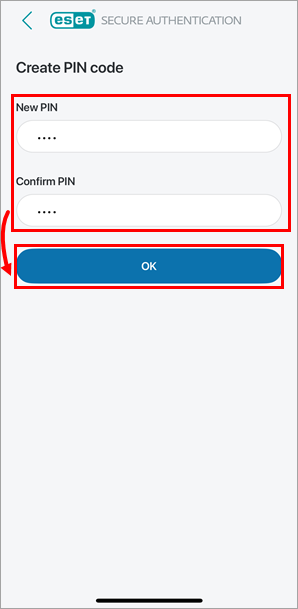
Skriv inn og bekreft en PIN-kode, og trykk på OK.
-
Logg på Outlook Web Access ved hjelp av mobilappen ESET Secure Authentication
-
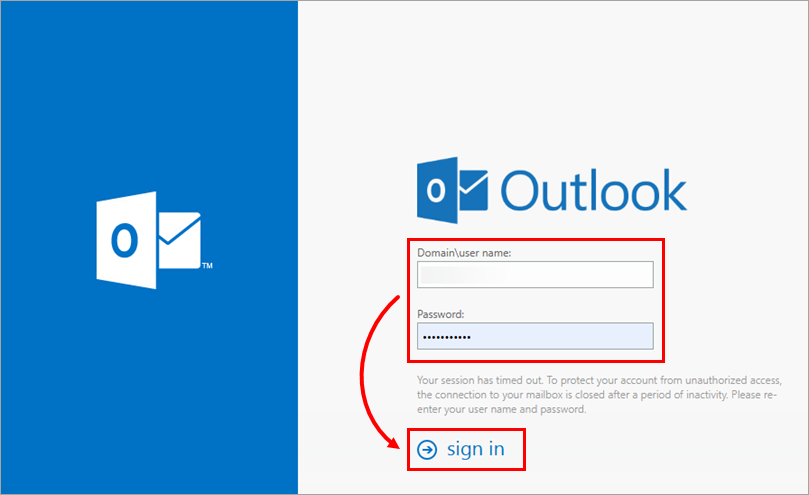
På påloggingssiden for Outlook Web Access (OWA) skriver du inn brukernavnet og passordet ditt for Microsoft Exchange og klikker på Logg på.
-
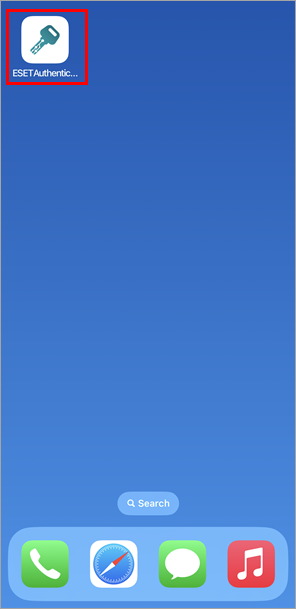
På mobilenheten trykker du på ESET Authentication-ikonet for å åpne ESET Secure Authentication-appen.
-
Fortsett basert på dine administrative innstillinger:
Push-varslingsbrukere
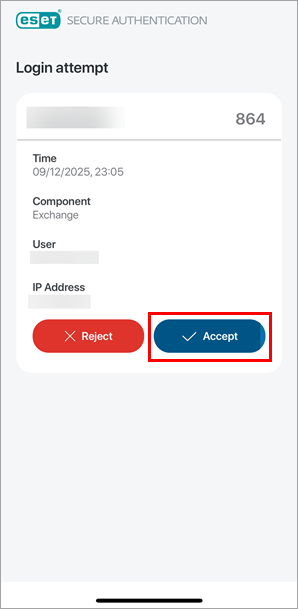
I ESET Secure Authentication-appen går du gjennom push-varslingen og trykker på Godkjenn.
Brukere av engangspassord (OTP)
-
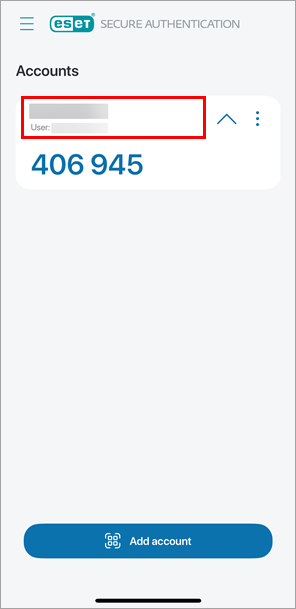
I ESET Secure Authentication-appen trykker du på firmanavnet ditt for å vise engangspassordet.
-
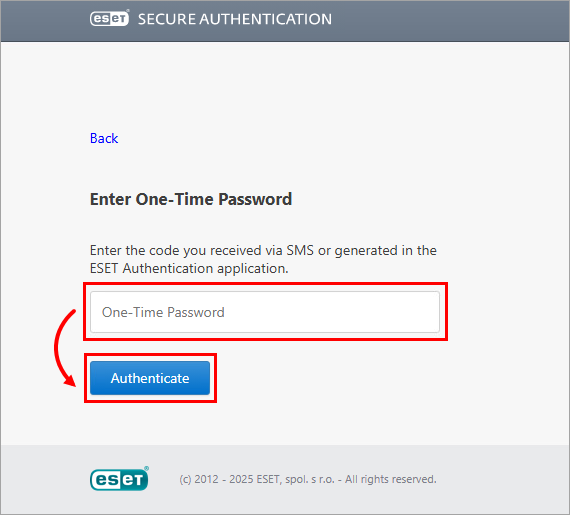
Gå tilbake til påloggingen til Outlook Web Access (OWA) på datamaskinen din. Skriv inn engangspassordet i feltet Angi engangspassord, og klikk på Godkjenn.
-


