Τεύχος
- Λήψη και εγκατάσταση της εφαρμογής ESET Secure Authentication για κινητά για iOS
- Ρύθμιση του ESET Secure Authentication σε μια κινητή συσκευή iOS
- Συνδεθείτε στο Outlook Web Access χρησιμοποιώντας την εφαρμογή ESET Secure Authentication για κινητά
Λύση
Σχετικές λύσεις: Android users
Ρύθμιση του ESET Secure Authentication σε μια κινητή συσκευή iOS
-
Ανοίξτε την πρόσκληση εγγραφής που λάβατε από την ESET Secure Authentication.
-
Προχωρήστε ανάλογα με το αν έχετε ήδη εγκαταστήσει την εφαρμογή ESET Secure Authentication στην κινητή συσκευή iOS.
Έχω ήδη εγκατεστημένη την εφαρμογή ESET Secure Authentication για κινητά για iOS
-
Ανοίξτε την εφαρμογή ESET Secure Authentication στην κινητή σας συσκευή iOS.
-
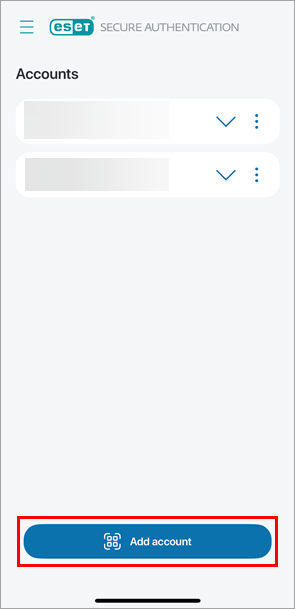
Πατήστε Προσθήκη λογαριασμού.
-
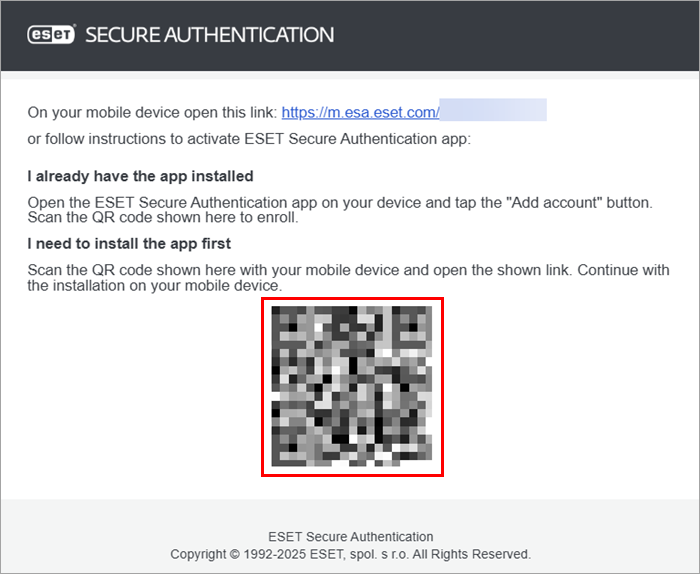
Σαρώστε τον κωδικό QR στην πρόσκληση εγγραφής.
Δεν έχω εγκαταστήσει την εφαρμογή ESET Secure Authentication για κινητά για iOS
-
Σαρώστε τον κωδικό QR στην πρόσκληση εγγραφής με την κινητή συσκευή σας iOS.
-
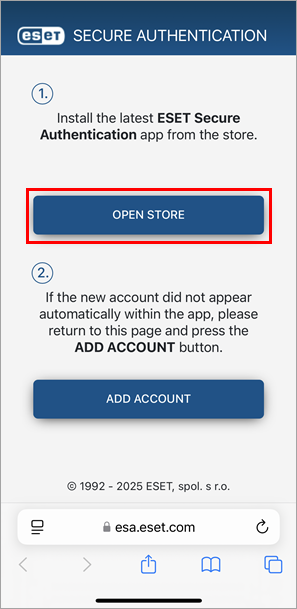
Πατήστε Άνοιγμα καταστήματος.
-
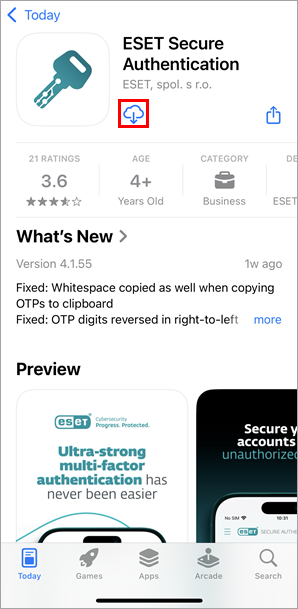
Πατήστε το εικονίδιο λήψης.
-
Πατήστε Άνοιγμα.
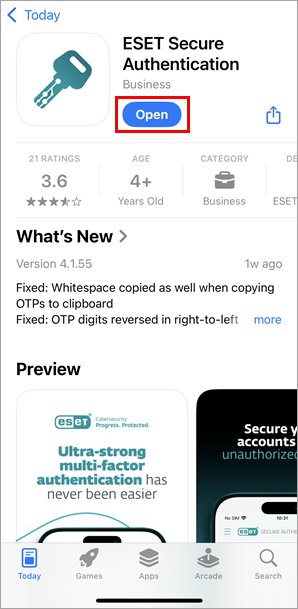
-
Ελέγξτε τη συμφωνία άδειας χρήσης τελικού χρήστη και πατήστε Αποδοχή όλων και συνέχιση.
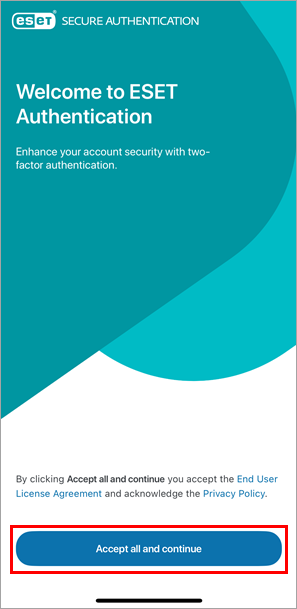
-
Προχωρήστε στην εισαγωγή: πατήστε Συνέχεια μέχρι να φτάσετε στην οθόνη επισκόπησης λογαριασμού.
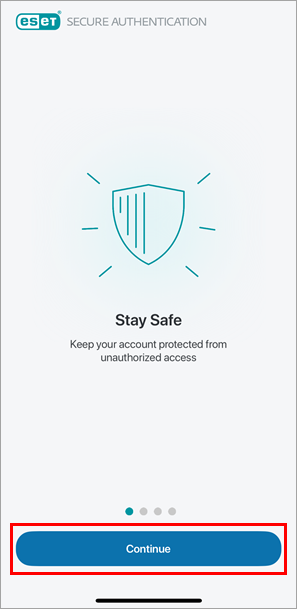
-
Αποφασίστε αν θέλετε να επιτρέψετε στην εφαρμογή ESET Secure Authentication να παράγει ειδοποιήσεις: Πατήστε Μη επιτρέπετε ή Επιτρέπετε. Σας συνιστούμε να επιτρέψετε τις ειδοποιήσεις.
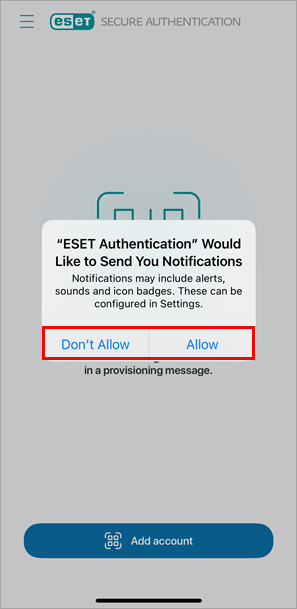
-
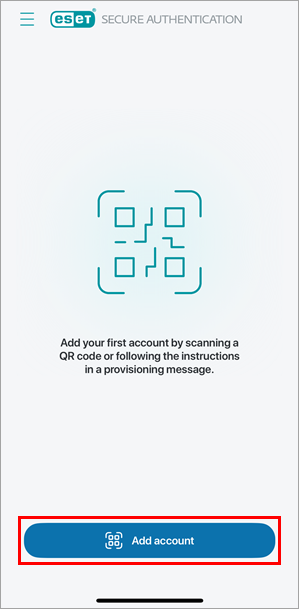
Πατήστε Προσθήκη λογαριασμού.
-
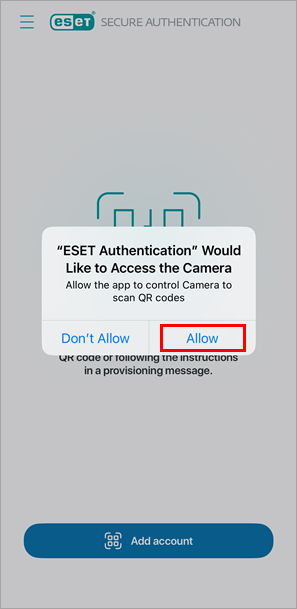
Επιτρέψτε στην εφαρμογή ESET Secure Authentication να έχει πρόσβαση στην κάμερα: Πατήστε Επιτρέψτε.
-
Σαρώστε τον κωδικό QR στην πρόσκληση εγγραφής.
-
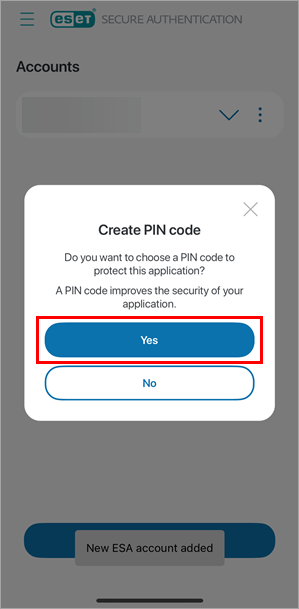
Πατήστε Ναι για να δημιουργήσετε έναν κωδικό PIN για την εφαρμογή ESET Secure Authentication. Μπορείτε να παραλείψετε τη δημιουργία του κωδικού PIN, αλλά σας συνιστούμε να τον δημιουργήσετε.
-
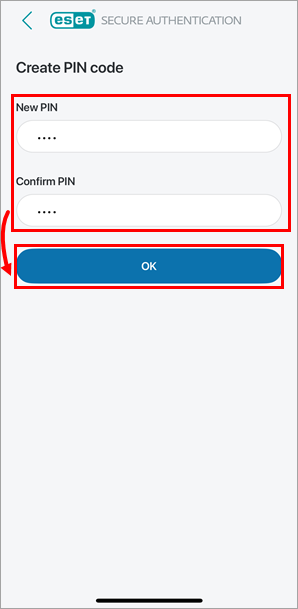
Πληκτρολογήστε και επιβεβαιώστε έναν κωδικό PIN και πατήστε OK.
-
Συνδεθείτε στο Outlook Web Access χρησιμοποιώντας την εφαρμογή ESET Secure Authentication για κινητά
-
Στη σελίδα σύνδεσης του Outlook Web Access (OWA), πληκτρολογήστε το όνομα χρήστη και τον κωδικό πρόσβασής σας Microsoft Exchange και κάντε κλικ στο κουμπί Σύνδεση.
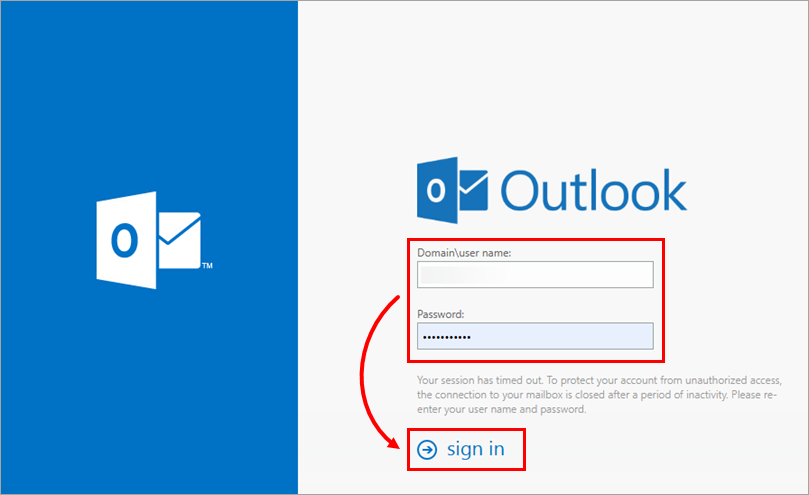
-
Στην κινητή συσκευή σας, πατήστε το εικονίδιο ESET Authentication για να ανοίξετε την εφαρμογή ESET Secure Authentication.
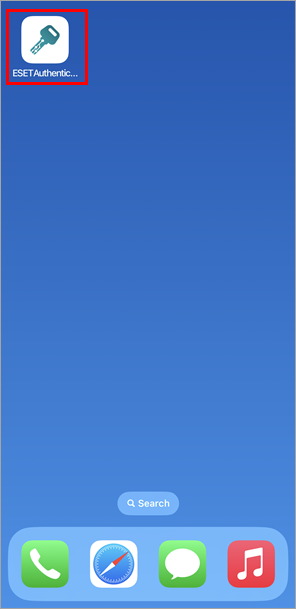
-
Προχωρήστε με βάση τις διαχειριστικές σας ρυθμίσεις:
Χρήστες ειδοποιήσεων push
Στην εφαρμογή ESET Secure Authentication, ελέγξτε την ειδοποίηση ώθησης και πατήστε Έγκριση.
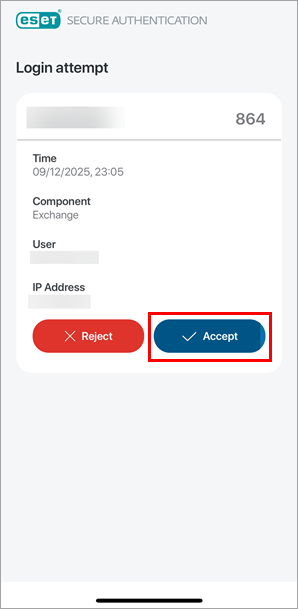
Χρήστες κωδικού πρόσβασης μίας χρήσης (OTP)
-
Στην εφαρμογή ESET Secure Authentication, πατήστε το όνομα της εταιρείας σας για να εμφανιστεί ο κωδικός πρόσβασης μίας χρήσης.
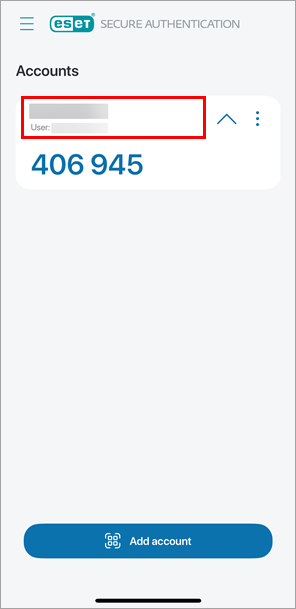
-
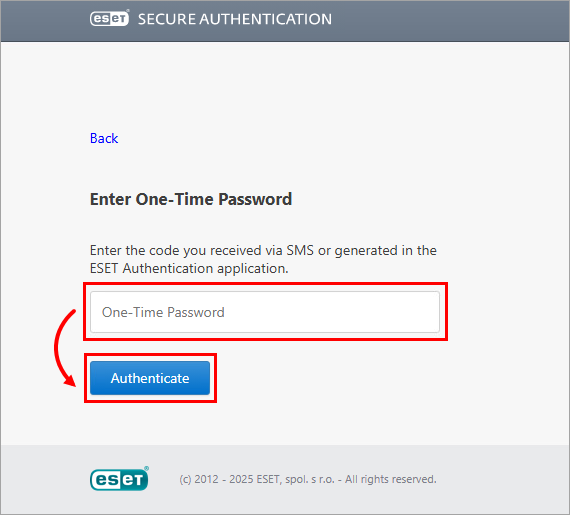
Επιστρέψτε στη σύνδεση Outlook Web Access (OWA) στον υπολογιστή σας. Στο πεδίο Enter One-Time Password (Εισαγωγή κωδικού πρόσβασης μίας χρήσης ), πληκτρολογήστε τον κωδικό πρόσβασης μίας χρήσης και πατήστε Authenticate (Έλεγχος ταυτότητας).
-


