문제
- IOS용 ESET 보안 인증 모바일 앱을 다운로드하여 설치합니다
- IOS 모바일 장치에서 ESET 보안 인증을 설정합니다
- ESET 보안 인증 모바일 앱을 사용하여 Outlook 웹 액세스에 로그인합니다
솔루션
관련 솔루션 Android 사용자'
IOS 모바일 장치에서 ESET 보안 인증 설정하기
-
ESET Secure Authentication에서 받은 등록 초대를 엽니다.
-
IOS 모바일 장치에 ESET 보안 인증 앱이 이미 설치되어 있는지 여부에 따라 계속 진행합니다.
이미 iOS용 ESET Secure Authentication 모바일 앱을 설치했습니다
-
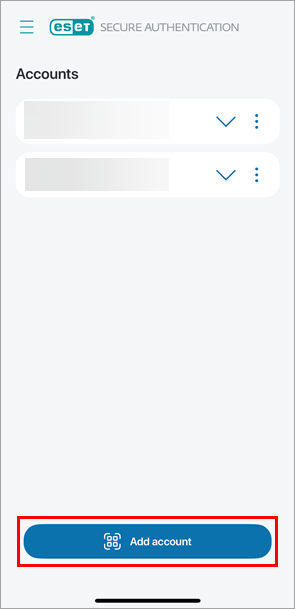
IOS 모바일 장치에서 ESET Secure Authentication 앱을 엽니다.
-
계정 추가를 탭합니다.
-
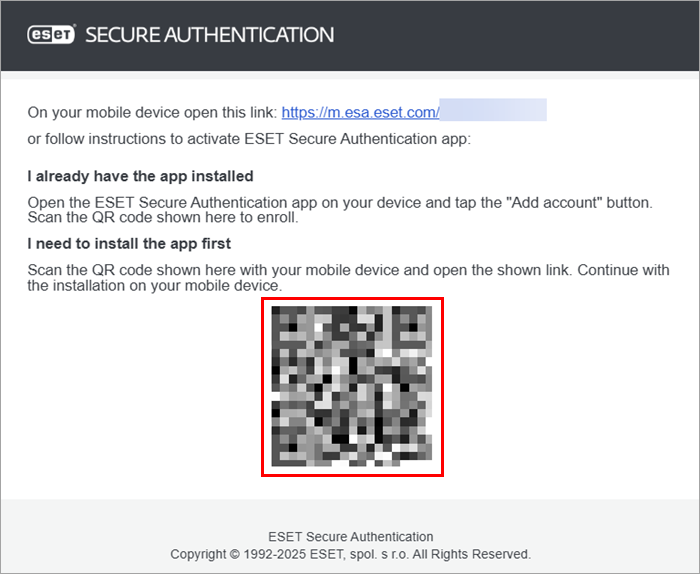
등록 초대에 있는 QR 코드를 스캔합니다.
IOS용 ESET Secure Authentication 모바일 앱이 설치되어 있지 않습니다
-
IOS 모바일 장치로 등록 초대에 있는 QR 코드를 스캔합니다.
-
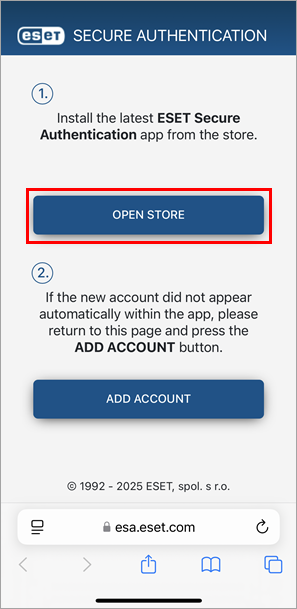
스토어 열기를 탭합니다.
-
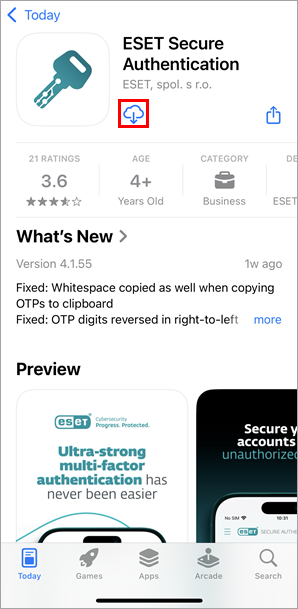
다운로드 아이콘을 탭합니다.
-
열기를 탭합니다.
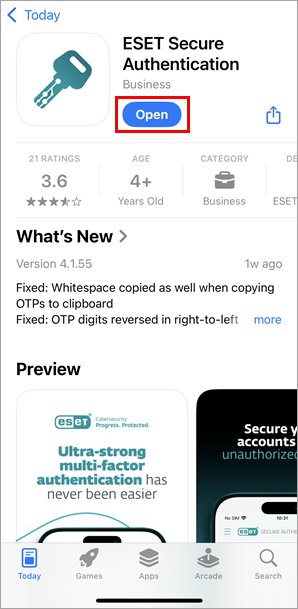
-
최종 사용자 라이센스 계약을 검토하고 모두 동의를 누르고 계속을 누릅니다.
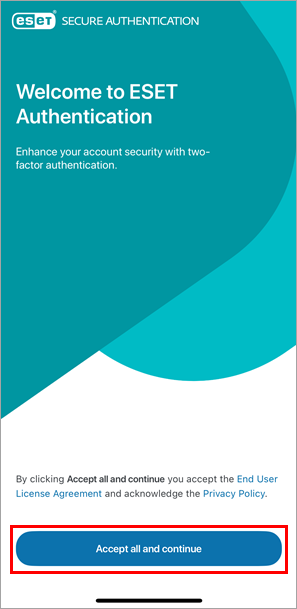
-
소개를 진행합니다. 계정 개요 화면이 표시될 때까지 계속을 탭합니다.
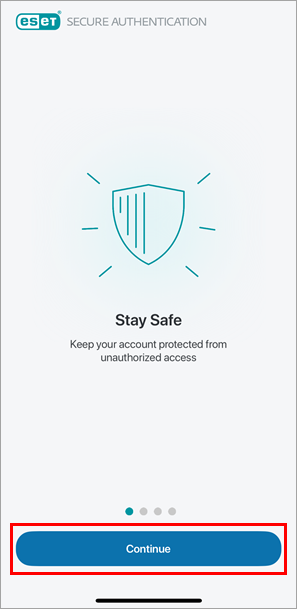
-
허용 안 함 또는 허용을 탭하여 ESET 보안 인증 앱에서 알림을 생성하도록 허용할지 여부를 결정합니다. 알림을 허용하는 것이 좋습니다.
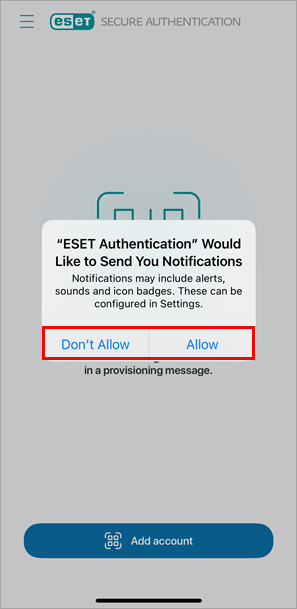
-
계정 추가를 누르십시오.
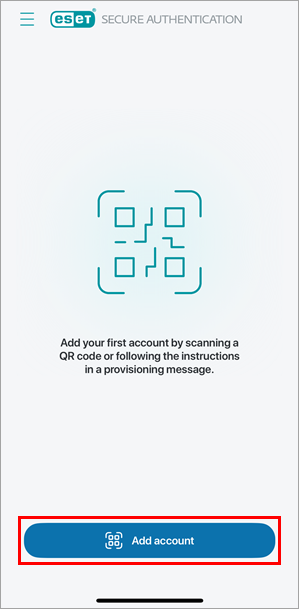
-
ESET 보안 인증 앱이 카메라에 액세스할 수 있도록 허용: 허용을 탭합니다.
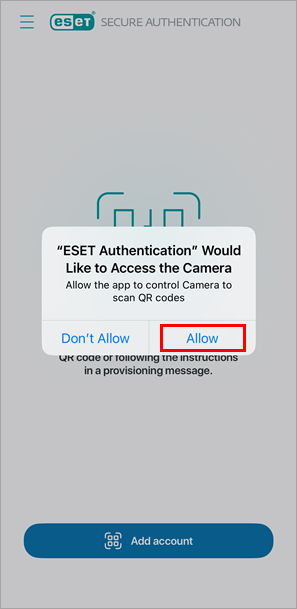
-
등록 초대에 있는 QR 코드를 스캔합니다.
-
예를 탭하여 ESET 보안 인증 앱의 PIN 코드를 생성합니다. PIN 코드 생성을 건너뛸 수 있지만 생성하는 것이 좋습니다.
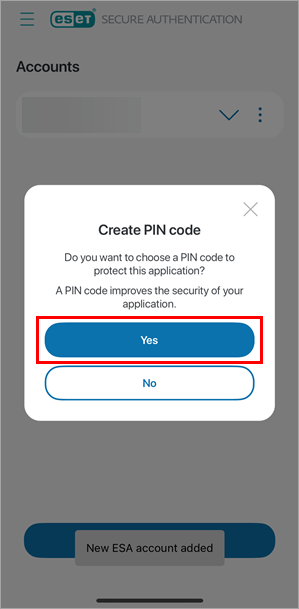
-
PIN을 입력하고 확인한 후 확인을 탭합니다.
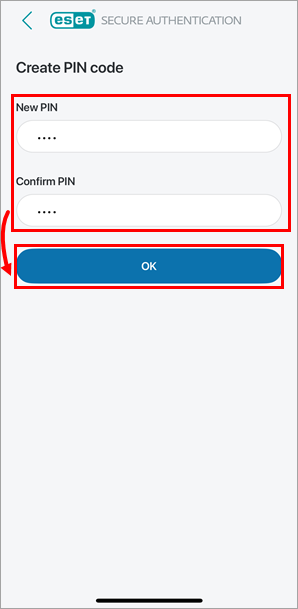
-
ESET 보안 인증 모바일 앱을 사용하여 Outlook 웹 액세스에 로그인하기
-
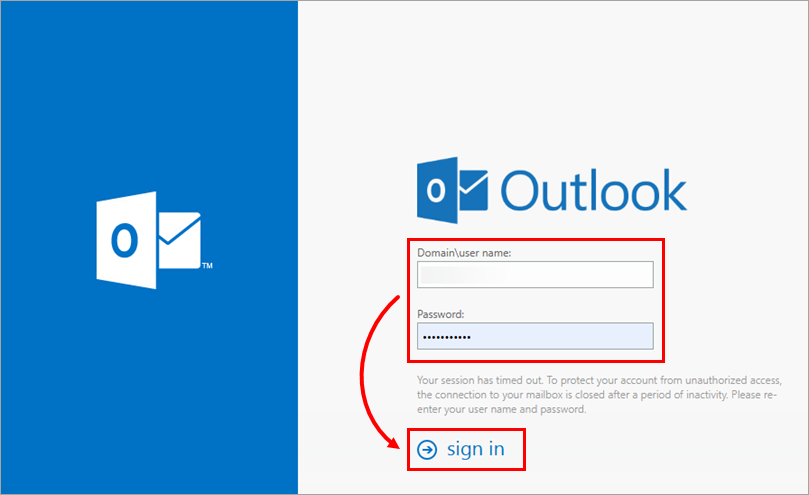
OWA(Outlook 웹 액세스) 로그인 페이지에서 Microsoft Exchange 사용자 이름과 암호를 입력하고 로그인을 클릭합니다.
-
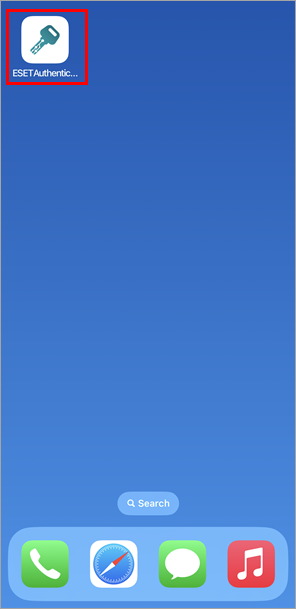
모바일 장치에서 ESET 인증 아이콘을 탭하여 ESET 보안 인증 앱을 엽니다.
-
관리 설정에 따라 계속 진행합니다:
푸시 알림 사용자
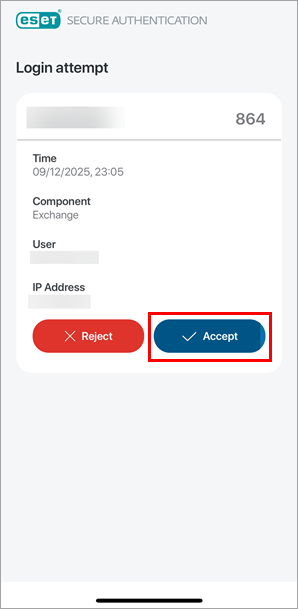
ESET 보안 인증 앱에서 푸시 알림을 검토하고 승인을 탭합니다.
일회용 암호(OTP) 사용자
-
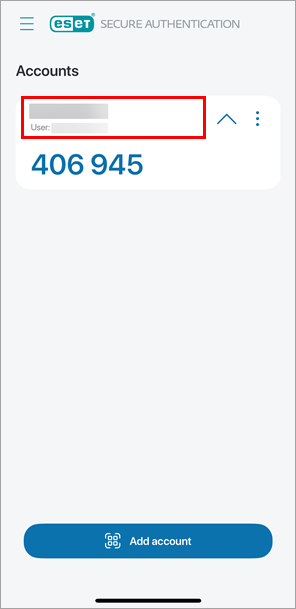
ESET 보안 인증 앱에서 회사 이름을 탭하여 일회용 암호를 표시합니다.
-
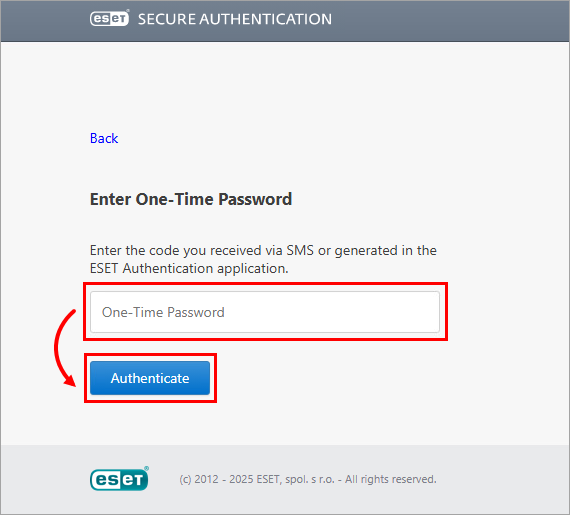
컴퓨터의 OWA(Outlook 웹 액세스) 로그인으로 돌아갑니다. 일회용 암호 입력 필드에 일회용 암호를 입력하고 인증을 누릅니다.
-


