Problema
- Baixe e instale o aplicativo móvel do ESET Secure Authentication para iOS
- Configure o ESET Secure Authentication em um dispositivo móvel iOS
- Faça login no Outlook Web Access usando o aplicativo móvel ESET Secure Authentication
Solução
Soluções relacionadas: Usuários de Android
Configurar o ESET Secure Authentication em um dispositivo móvel iOS
-
Abra o convite de registro que você recebeu do ESET Secure Authentication.
-
Proceda de acordo com o fato de já ter o aplicativo ESET Secure Authentication instalado em seu dispositivo móvel iOS.
Já tenho instalado o aplicativo móvel ESET Secure Authentication para iOS
-
Abra o aplicativo ESET Secure Authentication em seu dispositivo móvel iOS.
-
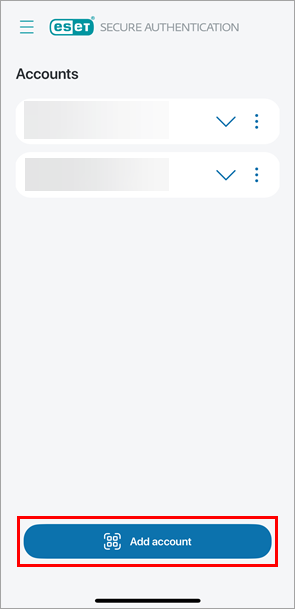
Toque em Adicionar conta.
-
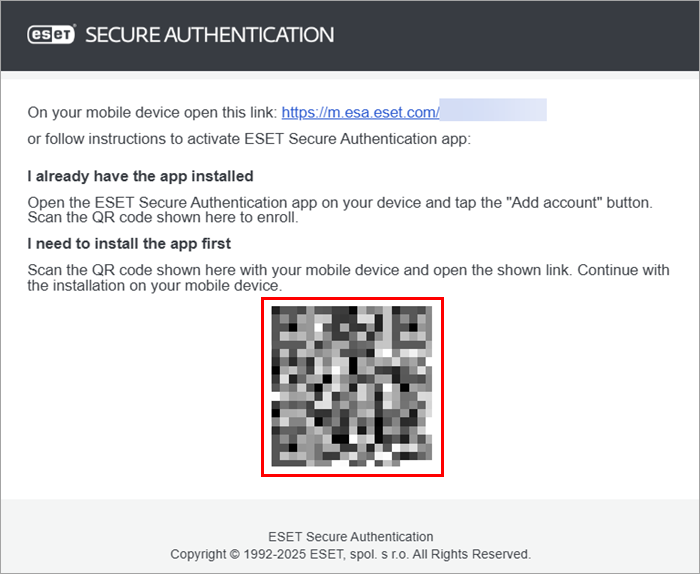
Escaneie o código QR no convite de registro.
Eu não tenho o aplicativo móvel ESET Secure Authentication para iOS instalado
-
Digitalize o código QR no convite de registro com seu dispositivo móvel iOS.
-
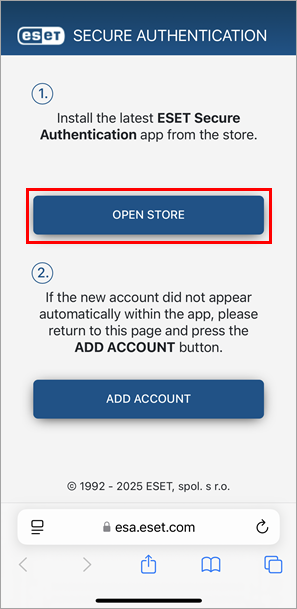
Toque em Abrir loja.
-
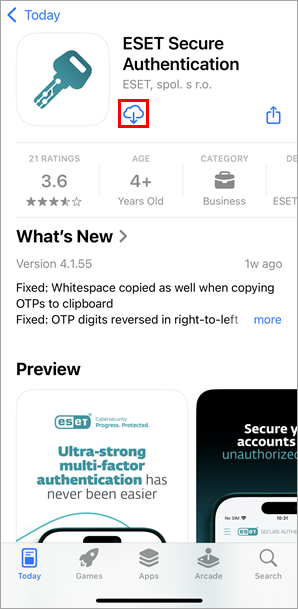
Toque no ícone de download.
-
Toque em Abrir.
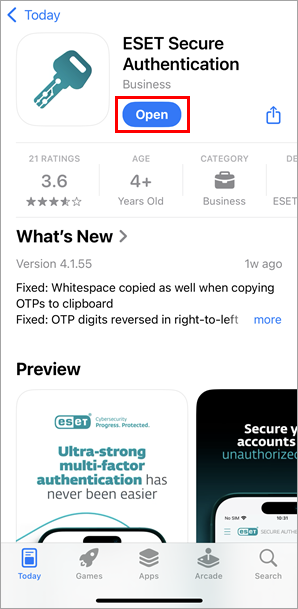
-
Revise o contrato de licença do usuário final e toque em Aceitar tudo e continuar.
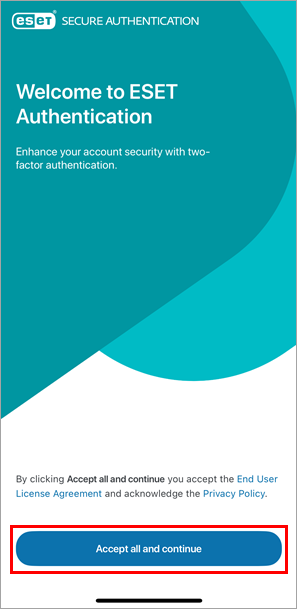
-
Prossiga com a introdução: toque em Continuar até chegar à tela de visão geral da conta.
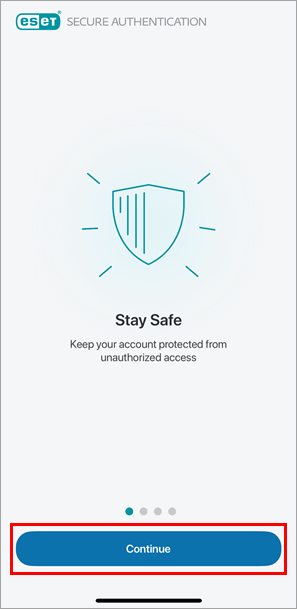
-
Decida se deseja permitir que o aplicativo ESET Secure Authentication produza notificações: toque em Não permitir ou Permitir. Recomendamos que você permita as notificações.
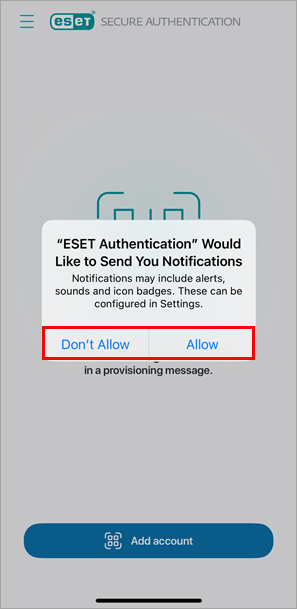
-
Toque em Adicionar conta.
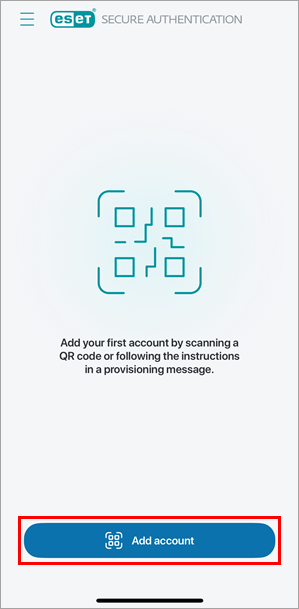
-
Permita que o aplicativo ESET Secure Authentication acesse a câmera: toque em Permitir.
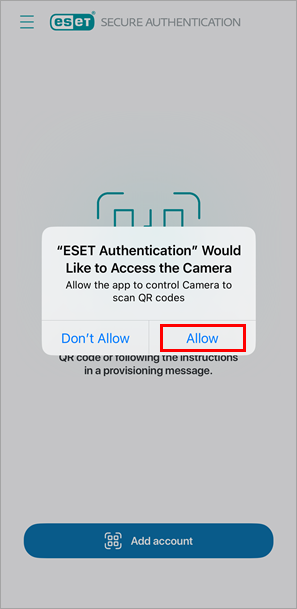
-
Digitalize o código QR no convite de registro.
-
Toque em Sim para criar um código PIN para o aplicativo ESET Secure Authentication. Você pode ignorar a criação do código PIN, mas recomendamos que você o crie.
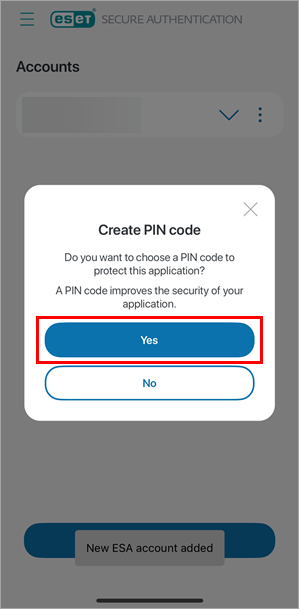
-
Digite e confirme um PIN e toque em OK.
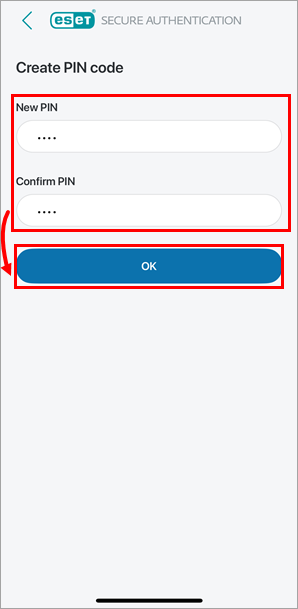
-
Faça login no Outlook Web Access usando o aplicativo móvel ESET Secure Authentication
-
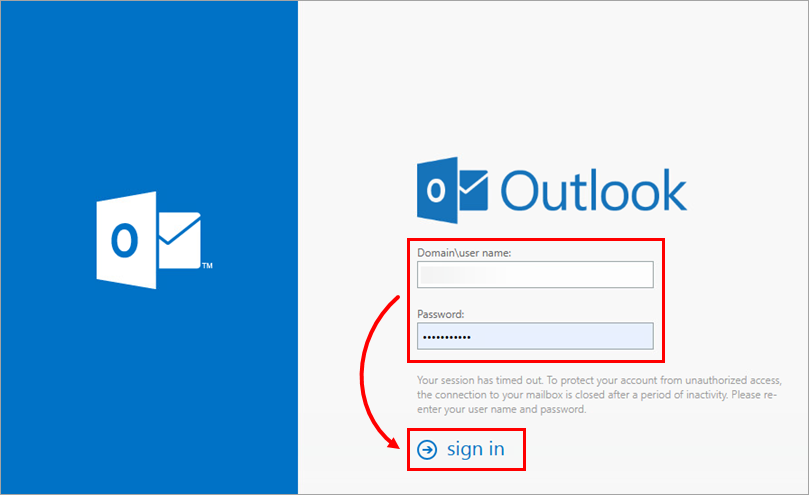
Na página de login do Outlook Web Access (OWA), digite seu nome de usuário e senha do Microsoft Exchange e clique em entrar.
-
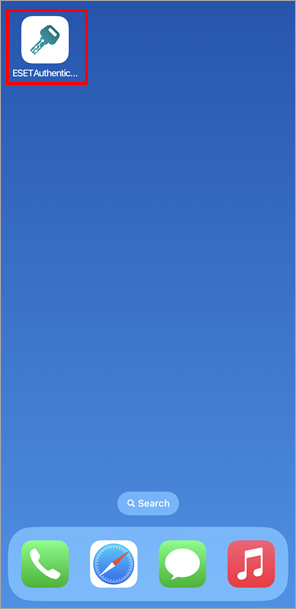
Em seu dispositivo móvel, toque no ícone do ESET Aut hentication para abrir o aplicativo ESET Secure Authentication.
-
Prossiga com base em suas configurações administrativas:
Usuários de notificação por push
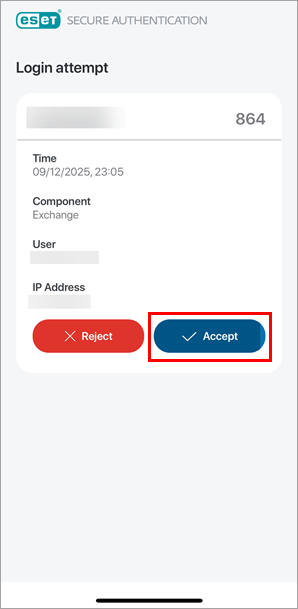
No aplicativo ESET Secure Authentication, revise a notificação push e toque em Aprovar.
Usuários de senha de uso único (OTP)
-
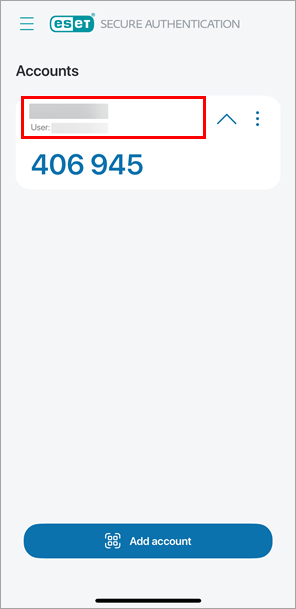
No aplicativo ESET Secure Authentication, toque no nome de sua empresa para exibir a senha de uso único.
-
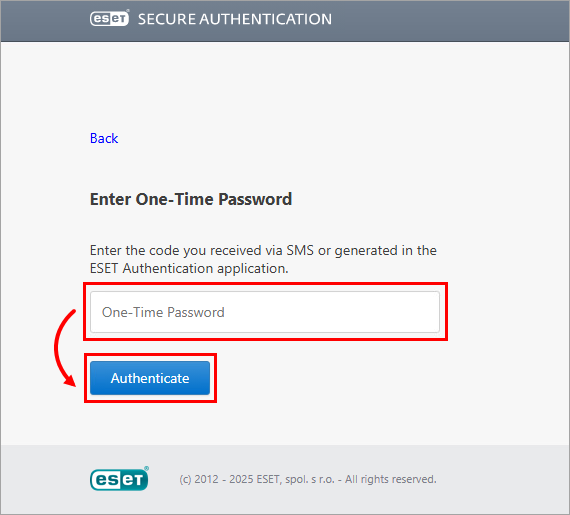
Retorne ao login do Outlook Web Access (OWA) em seu computador. No campo Inserir senha de uso único, digite a senha de uso único e clique em Autenticar.
-


