Problema
- Você recebeu um SMS com o link para baixar e instalar o aplicativo móvel do ESET Secure Authentication
- Você está fazendo o login pela primeira vez e precisa configurar o ESET Secure Authentication em um dispositivo móvel
- Instale o aplicativo móvel do ESET Secure Authentication
- Use o ESET Secure Authentication para fazer login no Outlook Web Access
- Remover uma conta de seu aplicativo móvel do ESET Secure Authentication
Solução
Soluções relacionadas: Usuários iOS
Instale o aplicativo móvel do ESET Secure Authentication
-
Se for solicitado que você se registre no aplicativo móvel ESET Secure Authentication, escaneie o código QR ou abra o link em seu dispositivo móvel para iniciar o processo de registro.

-
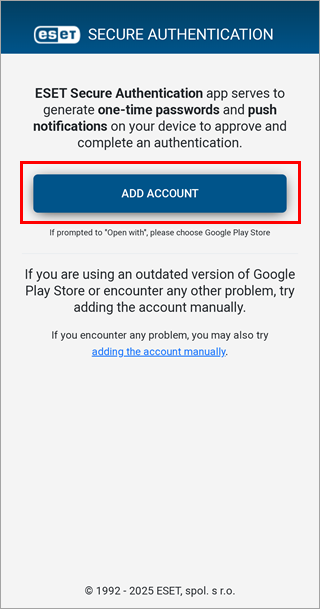
Toque em Adicionar conta.
-
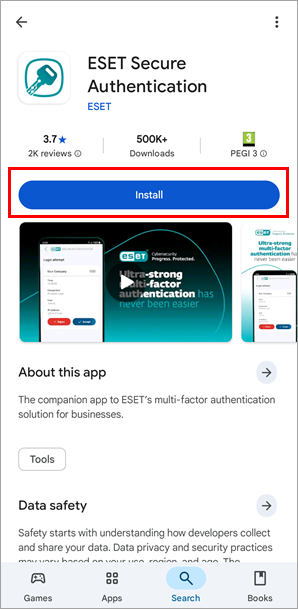
Toque em Instalar. Quando a instalação estiver concluída, toque em Abrir.
-
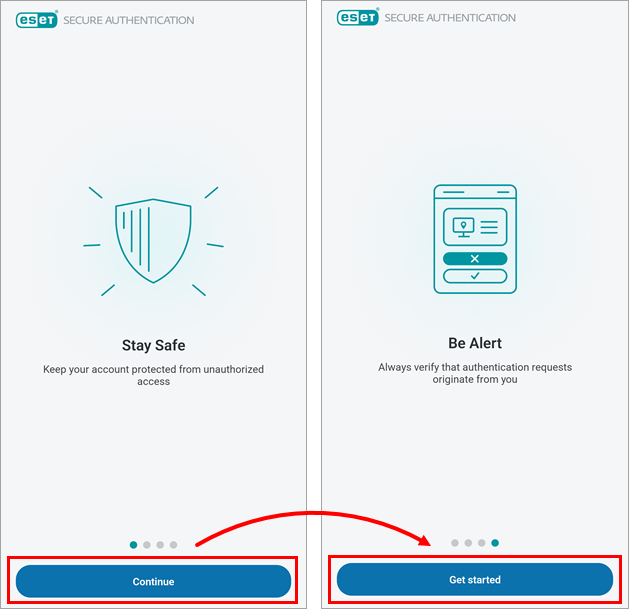
Conclua a integração tocando em Continuar três vezes e depois em Começar.
-
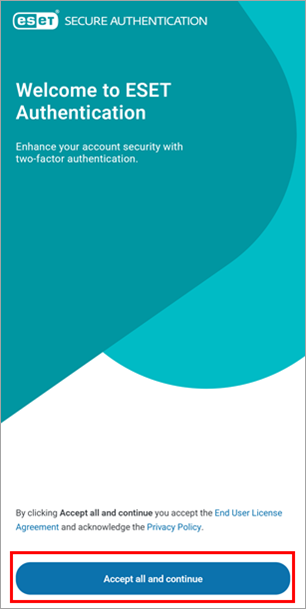
Leia o Contrato de licença do usuário final e a Política de privacidade e toque em Aceitar tudo e continuar.
-
Recomendamos que você defina um PIN para proteger o aplicativo móvel ESET Secure Authentication contra acesso não autorizado. Para definir seu PIN, na janela de notificação Criar PIN, toque em Sim.
-
Digite seu PIN nos campos Novo PIN e Confirmar PIN e toque em OK. Quando seu PIN estiver configurado, o ESET Secure Authentication estará pronto para ser usado.

Utilize o ESET Secure Authentication para fazer login no Outlook Web Access
-
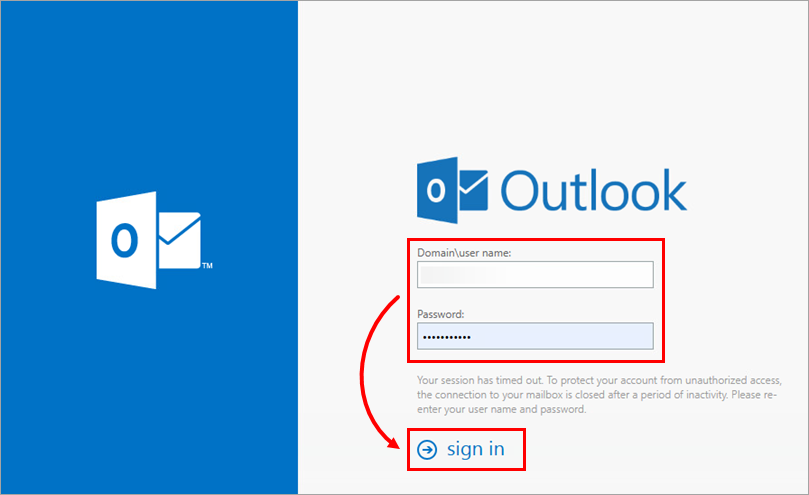
Em seu computador, acesse o Outlook Web Access (OWA) conforme orientado por seu administrador. Digite seu nome de usuário e senha do Microsoft Exchange na tela de login do Outlook e clique em entrar.
-
Quando for solicitado que você digite uma senha de uso único (OTP) ou aprove uma autenticação por push usando o aplicativo móvel ESET Secure Authentication em seu dispositivo móvel, abra o aplicativo ESET Authentication em seu dispositivo.
-
Dependendo de suas configurações administrativas:
-
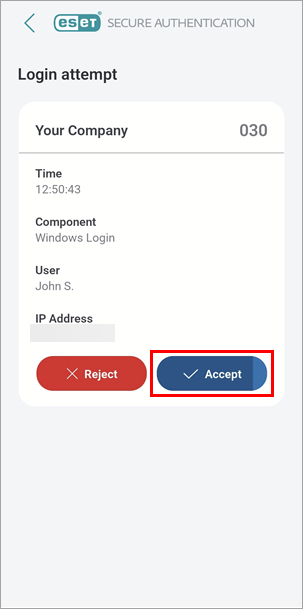
Usuários de autenticação por push: Toque em Aceitar. Agora você está conectado à sua conta do Outlook.
-
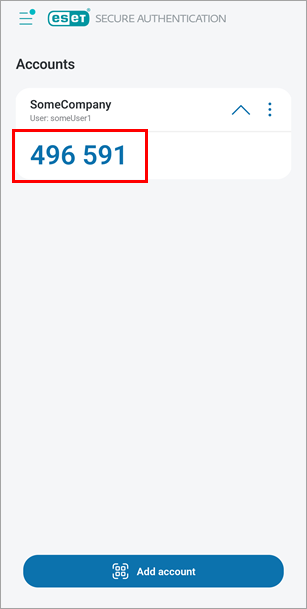
Usuários de OTP: Toque no nome de sua empresa para gerar uma OTP e, em seu computador, digite a OTP de 6 dígitos gerada pelo aplicativo móvel ESET Secure Authentication no campo One-Time-Password e continue. Agora você está conectado à sua conta do Outlook.
-
Remover uma conta de seu aplicativo móvel ESET Secure Authentication
-
Abra o aplicativo ESET Authentication em seu dispositivo.
-
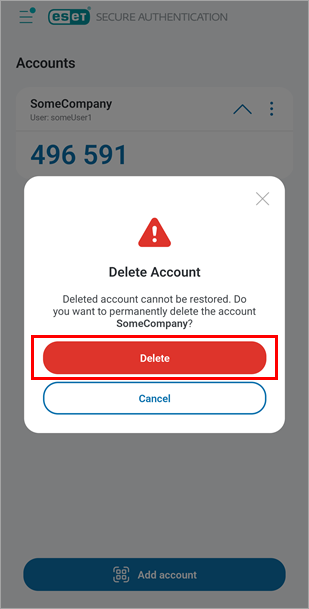
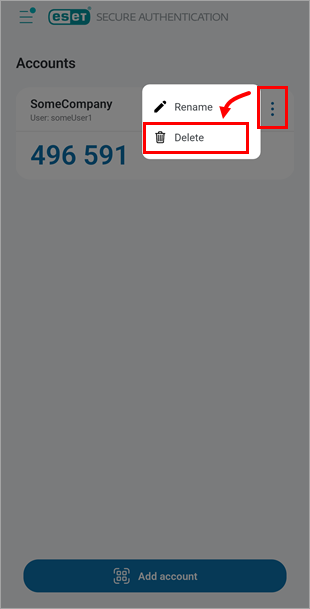
Toque no ícone do menu (três pontos) ao lado da conta que deseja remover e toque em Excluir.
-
Toque em Excluir para confirmar a remoção da conta.