Problème
- Vous avez reçu un SMS avec le lien pour télécharger et installer l'application mobile ESET Secure Authentication
- Vous vous connectez pour la première fois et vous devez configurer ESET Secure Authentication sur un appareil mobile
- Installez l'application mobile ESET Secure Authentication
- Utiliser ESET Secure Authentication pour se connecter à Outlook Web Access
- Supprimer un compte de votre application mobile ESET Secure Authentication
Solution
Solutions associées: iOS users
Installer l'application mobile ESET Secure Authentication
-
Si vous êtes invité à vous inscrire à l'application mobile ESET Secure Authentication, scannez le code QR ou ouvrez le lien sur votre appareil mobile pour lancer le processus d'inscription.

-
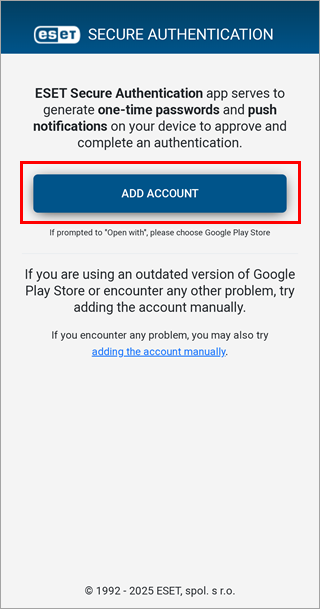
Touchez Ajouter un compte.
-
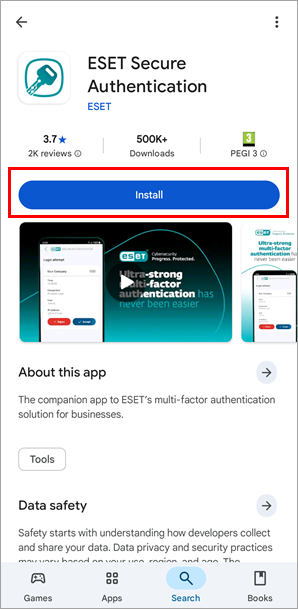
Touchez Installer. Une fois l'installation terminée, appuyez sur Ouvrir.
-
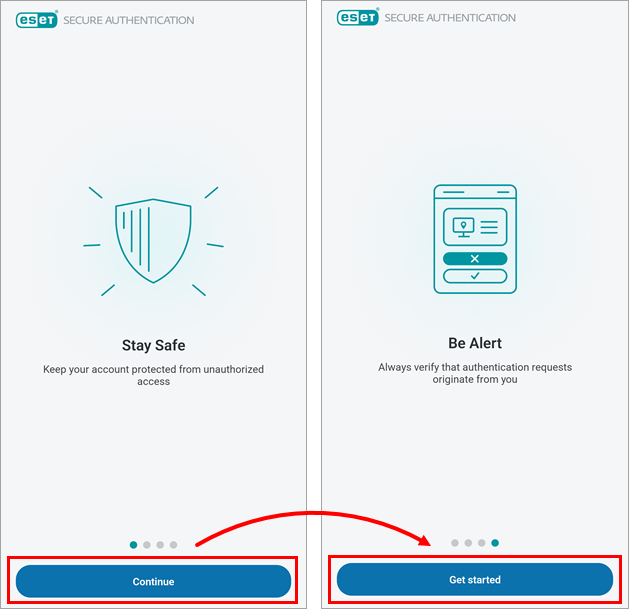
Terminez l'onboarding en appuyant trois fois sur Continuer, puis sur Commencer.
-
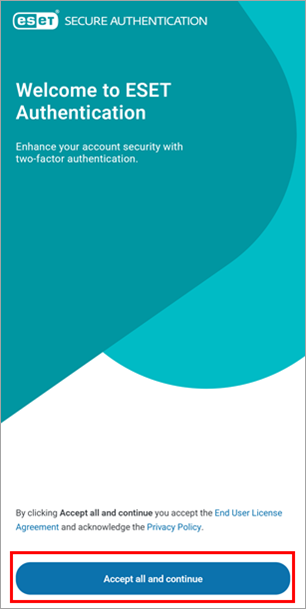
Lisez l'accord de licence utilisateur final et la politique de confidentialité, puis appuyez sur Accepter tout et continuer.
-
Nous vous recommandons de définir un code PIN pour protéger l'application mobile ESET Secure Authentication contre les accès non autorisés. Pour définir votre code PIN, dans la fenêtre de notification Créer un code PIN, appuyez sur Oui.
-
Saisissez votre code PIN dans les champs Nouveau code PIN et Confirmer le code PIN, puis appuyez sur OK. Lorsque votre code PIN est configuré, ESET Secure Authentication est prêt à être utilisé.

Utiliser ESET Secure Authentication pour se connecter à Outlook Web Access
-
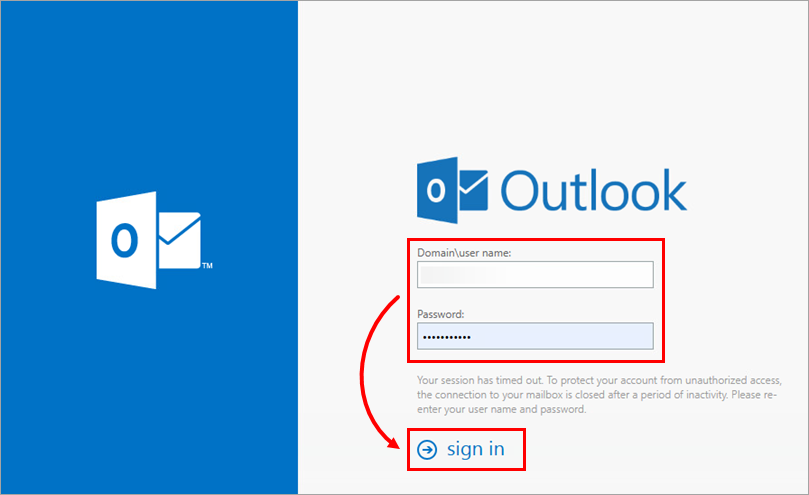
Sur votre ordinateur, accédez à Outlook Web Access (OWA) en suivant les instructions de votre administrateur. Saisissez votre nom d'utilisateur et votre mot de passe Microsoft Exchange dans l'écran de connexion Outlook et cliquez sur Connexion.
-
Lorsque vous êtes invité à saisir un mot de passe à usage unique (OTP) ou à approuver une authentification push à l'aide de l'application mobile ESET Secure Authentication sur votre appareil mobile, ouvrez l'application ESET Authentication sur votre appareil.
-
En fonction de vos paramètres administratifs :
-
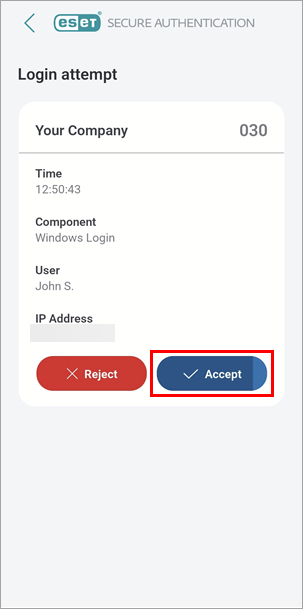
Utilisateurs de l'authentification push: Tapez sur Accepter. Vous êtes maintenant connecté à votre compte Outlook.
-
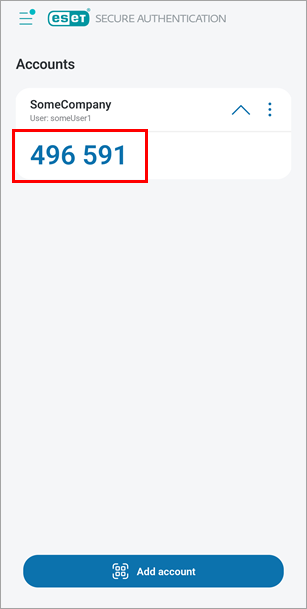
Utilisateurs OTP : Appuyez sur le nom de votre entreprise pour générer un OTP, et sur votre ordinateur, tapez l'OTP à 6 chiffres généré par l'application mobile ESET Secure Authentication dans le champ Mot de passe à usage unique et continuez. Vous êtes maintenant connecté à votre compte Outlook.
-
Supprimer un compte de l'application mobile ESET Secure Authentication
-
Ouvrez l'application ESET Authentication sur votre appareil.
-
Appuyez sur l'icône de menu (trois points) à côté du compte que vous souhaitez supprimer et appuyez sur Supprimer.
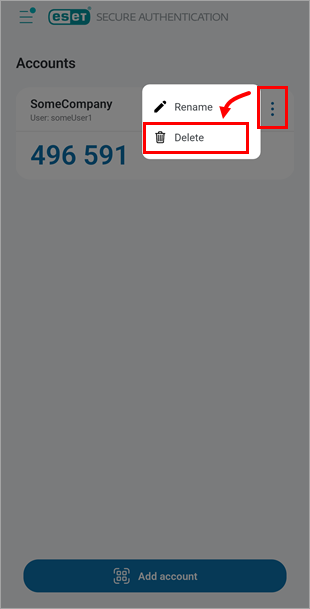
-
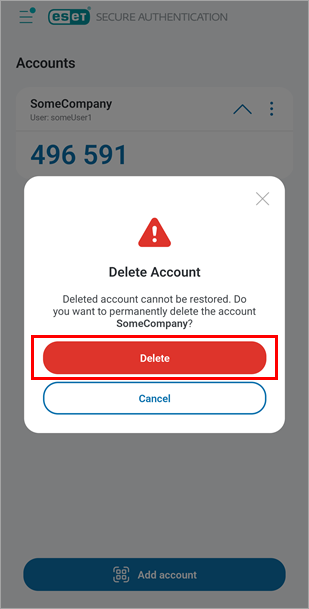
Tapez sur Supprimer pour confirmer la suppression du compte.