问题
- 您收到一条带有下载和安装 ESET 安全身份验证移动应用程序链接的短信
- 您是第一次登录,需要在移动设备上设置 ESET 安全身份验证
- 安装 ESET 安全身份验证移动应用程序
- 使用 ESET 安全身份验证登录 Outlook Web Access
- 从 ESET Secure Authentication 移动应用程序中删除帐户
解决方案
相关解决方案:iOS 用户
安装 ESET 安全身份验证移动应用程序
-
如果系统提示您注册 ESET Secure Authentication 移动应用程序,请扫描二维码或在移动设备上打开链接,开始注册过程。

-
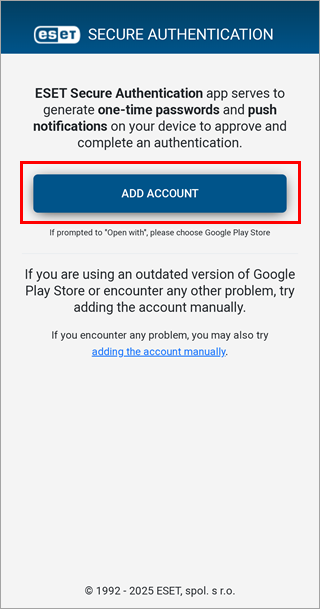
点击添加账户。
-
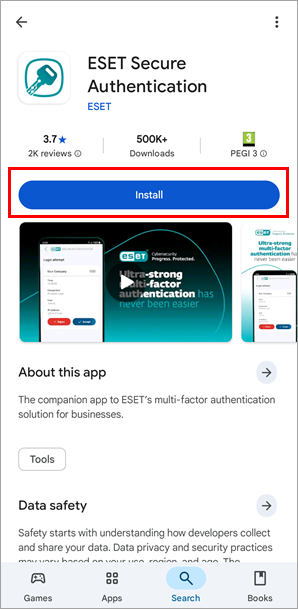
轻敲安装。安装完成后,轻敲打开。
-
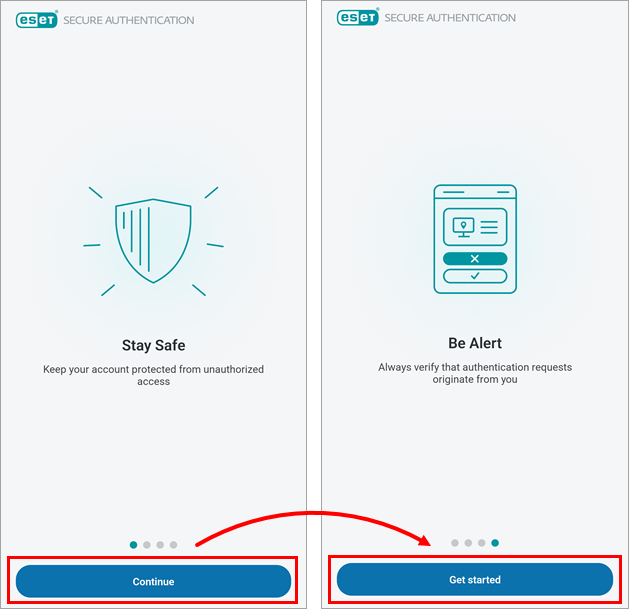
轻敲三次 "继续"完成注册,然后轻敲 "开始"。
-
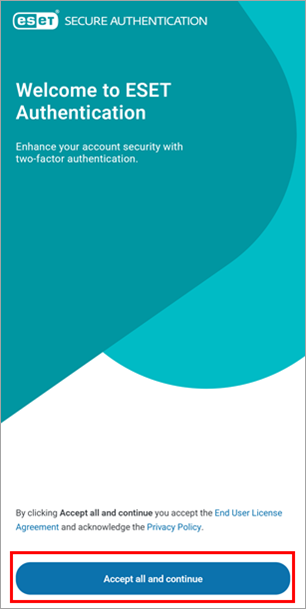
查看《最终用户许可协议》和《隐私政策》,然后轻点全部接受并继续。
-
我们建议您设置一个 PIN 码,以保护 ESET Secure Authentication 移动应用程序免遭未经授权的访问。要设置 PIN 码,请在 "创建 PIN 码"通知窗口中点击是。
-
在 "新 PIN"和 "确认 PIN"字段中键入PIN,然后轻按 "确定"。配置好 PIN 后,ESET Secure Authentication 即可使用。

使用 ESET 安全验证登录 Outlook Web Access
-
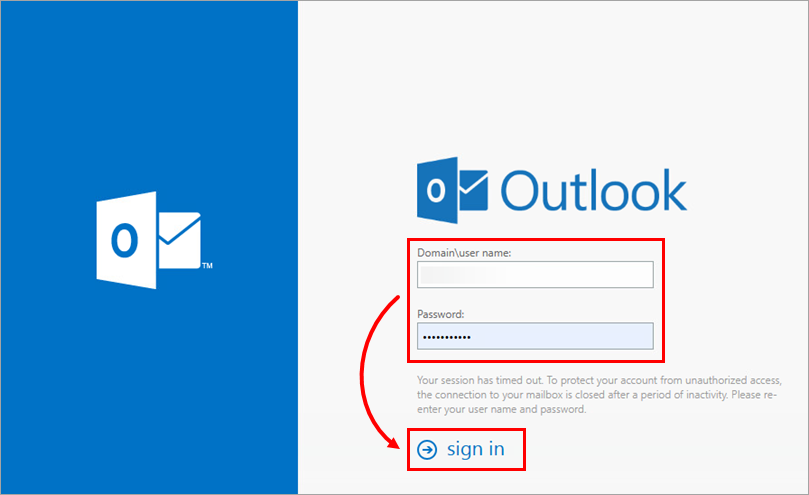
在计算机上,按照管理员的指示访问 Outlook Web Access (OWA)。在 Outlook 登录屏幕上键入 Microsoft Exchange 用户名和密码,然后单击 "登录"。
-
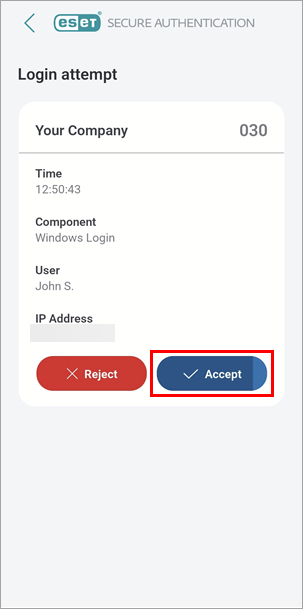
当提示您键入一次性密码 (OTP) 或使用移动设备上的 ESET 安全身份验证移动应用程序批准推送身份验证时,请打开设备上的 ESET 身份验证应用程序。
-
根据您的管理设置:
-
推送验证用户:点接受。现在您已登录到 Outlook 帐户。
-
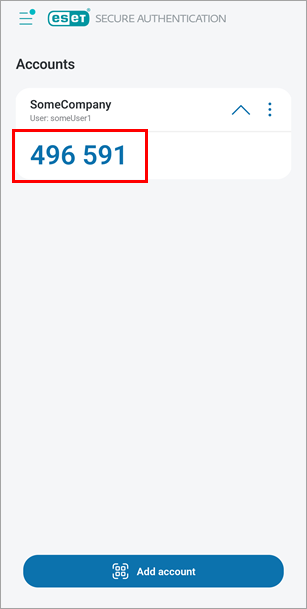
OTP 用户:轻按公司名称生成 OTP,然后在计算机上将 ESET 安全身份验证移动应用程序生成的 6 位 OTP 键入一次性密码字段并继续。现在您已登录到 Outlook 帐户。
-
从 ESET Secure Authentication 移动应用程序中删除帐户
-
打开设备上的ESET 身份验证应用程序。
-
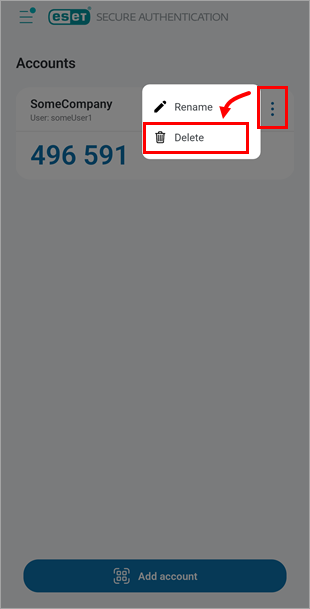
点您要删除的帐户旁边的菜单图标(三个点),然后点删除。
-
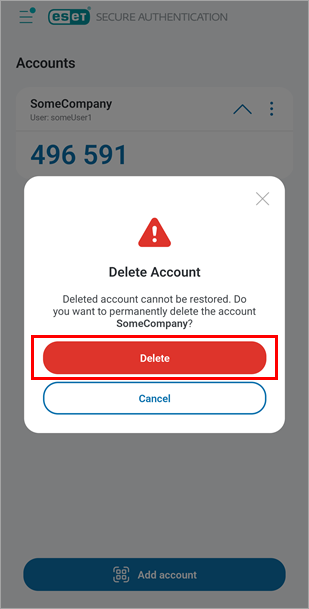
点击删除确认删除账户。