Издание
- Получихте SMS с връзка за изтегляне и инсталиране на мобилното приложение ESET Secure Authentication
- Влизате в системата за първи път и трябва да настроите ESET Secure Authentication на мобилно устройство
- Инсталирайте мобилното приложение ESET Secure Authentication
- Използвате ESET Secure Authentication, за да влезете в Outlook Web Access
- Премахване на акаунт от мобилното приложение ESET Secure Authentication
Решение
Свързани решения: Потребители на iOS
Инсталиране на мобилното приложение ESET Secure Authentication
-
Ако бъдете подканени да се запишете в мобилното приложение ESET Secure Authentication, сканирайте QR кода или отворете връзката на мобилното си устройство, за да започнете процеса на записване.

-
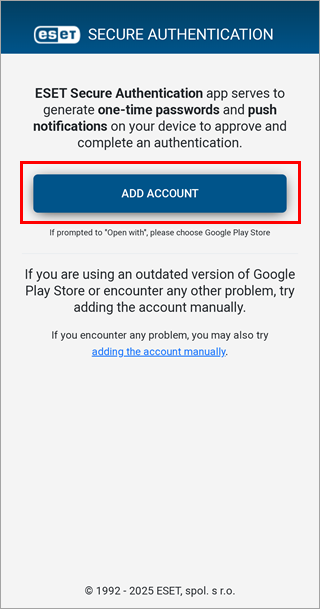
Докоснете Добавяне на акаунт.
-
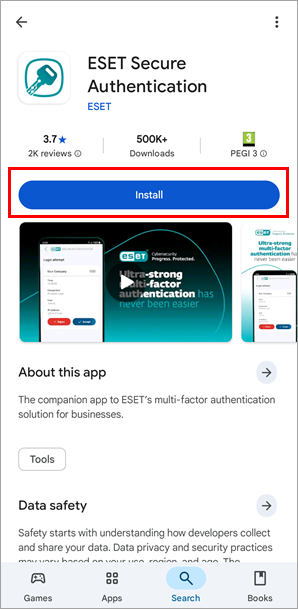
Докоснете Инсталиране. Когато инсталацията приключи, докоснете Отвори.
-
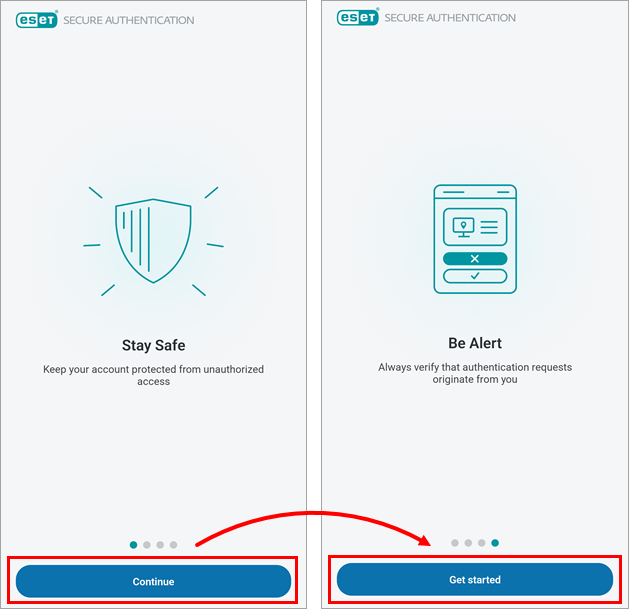
Завършете включването в системата, като докоснете Продължи три пъти и след това докоснете Започни.
-
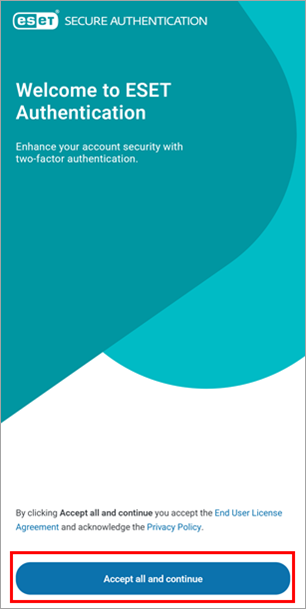
Прегледайте Лицензионното споразумение с краен потребител и Политиката за поверителност и докоснете Приемам всичко и продължавам.
-
Препоръчваме Ви да зададете ПИН код, за да защитите мобилното приложение ESET Secure Authentication от неоторизиран достъп. За да зададете своя ПИН код, в прозореца за уведомяване за създаване на ПИН код докоснете Да.
-
Въведете своя ПИН в полетата Нов ПИН и Потвърждаване на ПИН и докоснете OK. Когато Вашият ПИН е конфигуриран, ESET Secure Authentication е готов за използване.

Използване на ESET Secure Authentication за влизане в Outlook Web Access
-
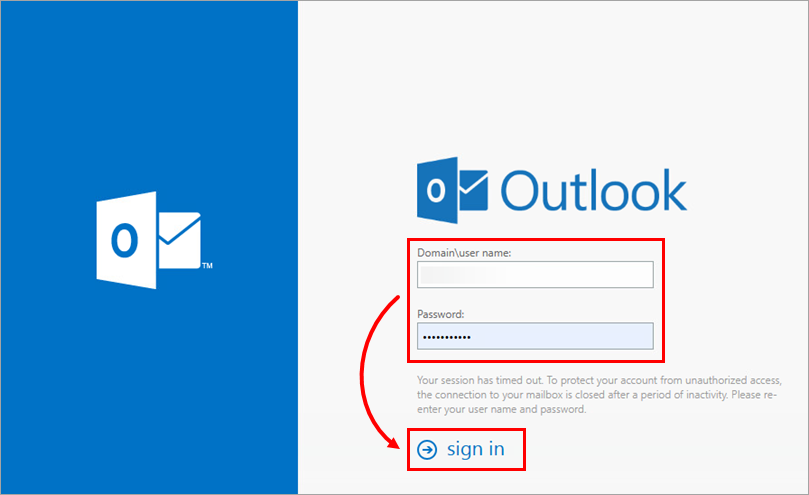
На Вашия компютър осъществете достъп до Outlook Web Access (OWA), както е указано от Вашия администратор. Въведете потребителското име и паролата си за Microsoft Exchange в екрана за вход в Outlook и щракнете върху Вписване.
-
Когато бъдете подканени да въведете еднократна парола (OTP) или да одобрите удостоверяване чрез натискане с помощта на мобилното приложение ESET Secure Authentication на Вашето мобилно устройство, отворете приложението ESET Authentication на Вашето устройство.
-
В зависимост от административните Ви настройки:
-
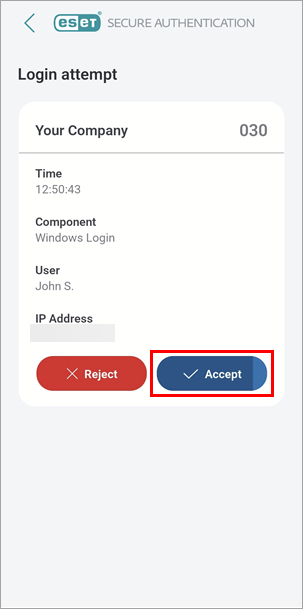
Потребители на push автентикация: Докоснете Приемам. Сега сте влезли в профила си в Outlook.
-
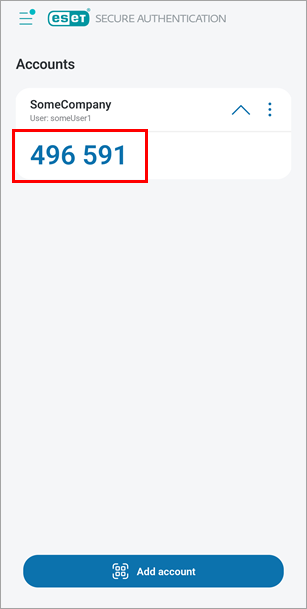
Потребители на OTP: Натиснете бутона за удостоверяване на самоличността на потребителя: Докоснете името на Вашата компания, за да генерирате OTP, и на Вашия компютър въведете 6-цифрения OTP, генериран от мобилното приложение ESET Secure Authentication, в полето One-Time-Password и продължете. Вече сте влезли в профила си в Outlook.
-
Премахване на акаунт от мобилното приложение ESET Secure Authentication
-
Отворете приложението ESET Authentication на Вашето устройство.
-
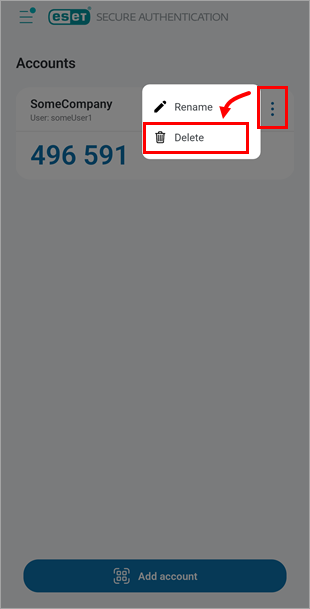
Докоснете иконата на менюто (три точки) до акаунта, който искате да премахнете, и докоснете Изтриване.
-
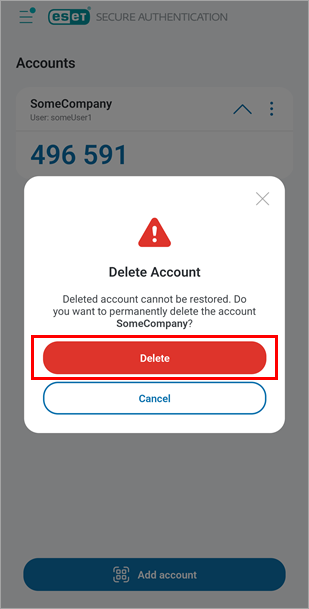
Докоснете Изтриване, за да потвърдите премахването на акаунта.