Kiadvány
- Töltse le és telepítse az ESET Secure Authentication mobilalkalmazást iOS rendszerre
- Az ESET Secure Authentication beállítása iOS mobileszközön
- Jelentkezzen be az Outlook Web Access alkalmazásba az ESET Secure Authentication mobilalkalmazás segítségével
Megoldás
Kapcsolódó megoldások: Android felhasználók
Az ESET Secure Authentication beállítása iOS mobileszközön
-
Nyissa meg az ESET Secure Authentication-től kapott regisztrációs meghívót.
-
Aszerint járjon el, hogy telepítette-e már az ESET Secure Authentication alkalmazást az iOS mobileszközére.
Már telepítettem az ESET Secure Authentication mobilalkalmazást iOS rendszerre
-
Nyissa meg az ESET Secure Authentication alkalmazást iOS mobileszközén.
-
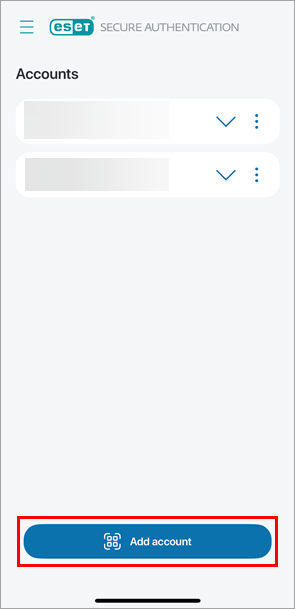
Koppintson a Fiók hozzáadása lehetőségre.
-
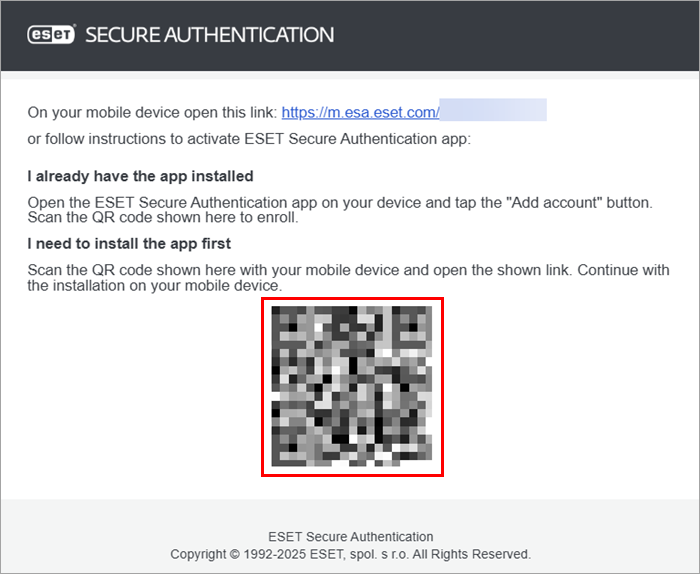
Szkennelje be a beiratkozási meghívóban található QR-kódot.
Nincs telepítve az ESET Secure Authentication mobilalkalmazás iOS-re
-
Szkennelje be a beiratkozási meghívóban található QR-kódot iOS-mobileszközével.
-
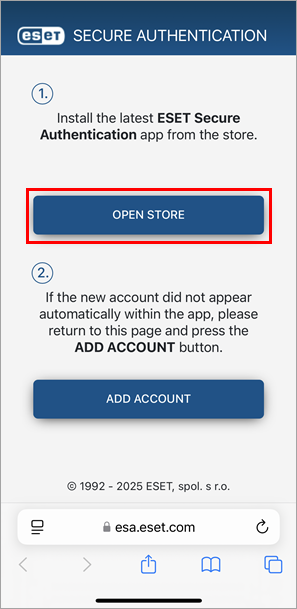
Koppintson a Áruház megnyitása lehetőségre.
-
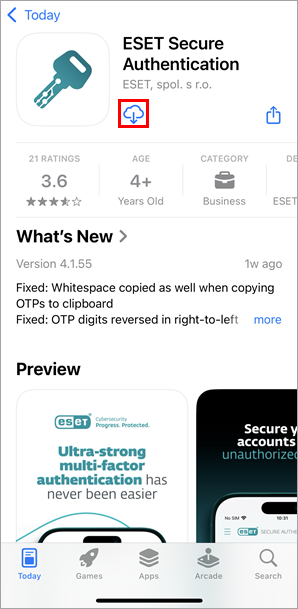
Koppintson a letöltés ikonra.
-
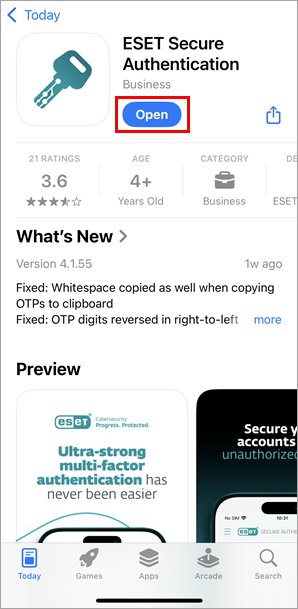
Koppintson a Megnyitás gombra.
-
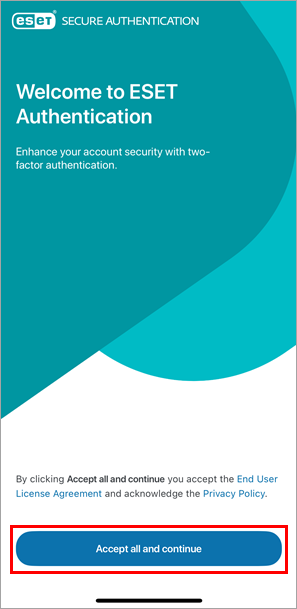
Tekintse át a végfelhasználói licencszerződést, majd koppintson az Összes elfogadása és folytatás gombra.
-
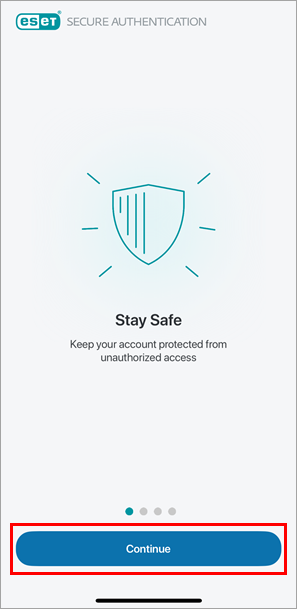
Folytassa a bevezetést: koppintson a Tovább gombra, amíg a fiók áttekintő képernyőjére nem ér.
-
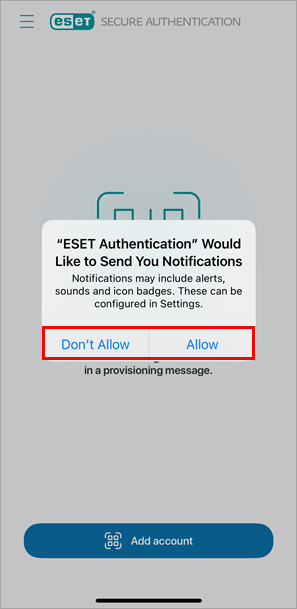
Döntse el, hogy engedélyezni kívánja-e az ESET Secure Authentication alkalmazás értesítéseit: koppintson a Nem engedélyezem vagy az Engedélyezem lehetőségre. Javasoljuk, hogy engedélyezze az értesítéseket.
-
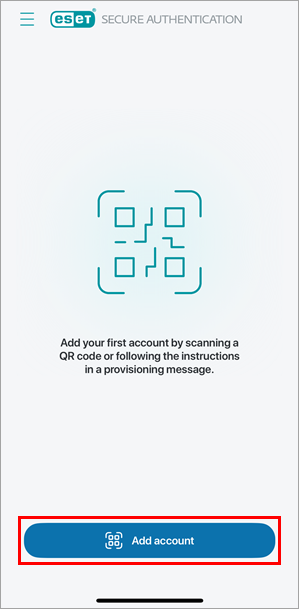
Koppintson a Fiók hozzáadása lehetőségre.
-
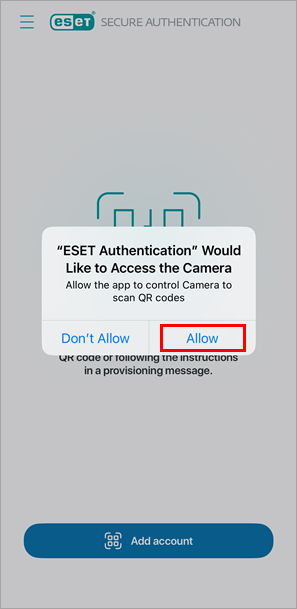
Engedélyezze az ESET Secure Authentication alkalmazásnak a kamera elérését: koppintson az Engedélyezés lehetőségre.
-
Szkennelje be a beiratkozási meghívóban található QR-kódot.
-
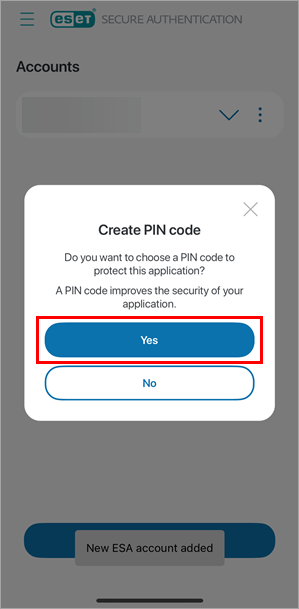
Érintse meg az Igen gombot az ESET Secure Authentication alkalmazás PIN-kódjának létrehozásához. A PIN-kód létrehozását kihagyhatja, de javasoljuk, hogy hozza létre.
-
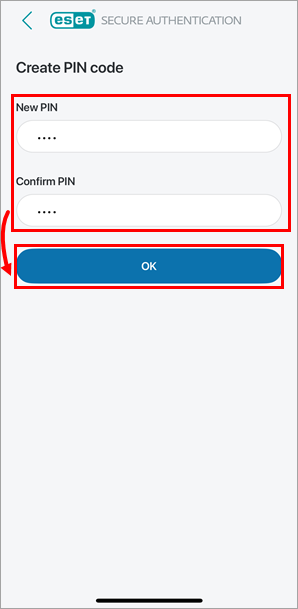
Írja be és erősítse meg a PIN-kódot, majd koppintson az OK gombra.
-
Jelentkezzen be az Outlook Web Access alkalmazásba az ESET Secure Authentication mobilalkalmazás segítségével
-
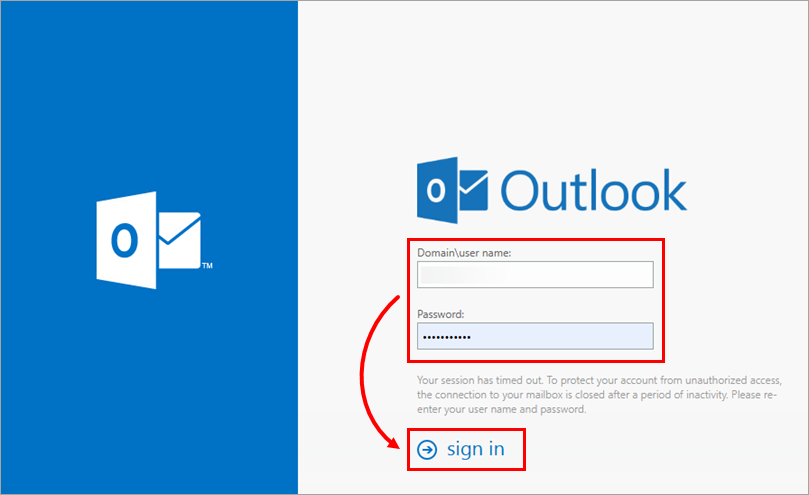
Az Outlook Web Access (OWA) bejelentkezési oldalon írja be a Microsoft Exchange felhasználónevét és jelszavát, majd kattintson a Bejelentkezés gombra.
-
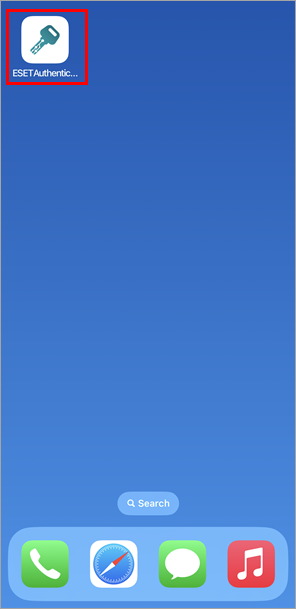
A mobileszközén koppintson az ESET Authentication ikonra az ESET Secure Authentication alkalmazás megnyitásához.
-
A közigazgatási beállítások alapján járjon el:
Push értesítés felhasználók
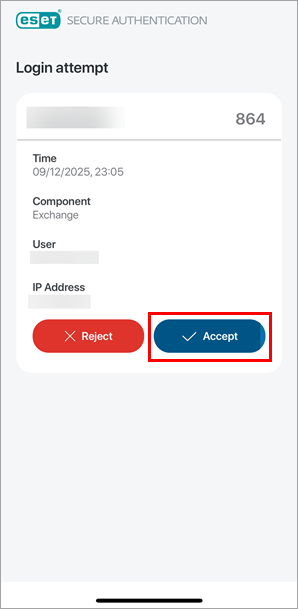
Az ESET Secure Authentication alkalmazásban tekintse át a push-értesítést, és koppintson a Jóváhagyás gombra.
Egyszeri jelszó (OTP) felhasználók
-
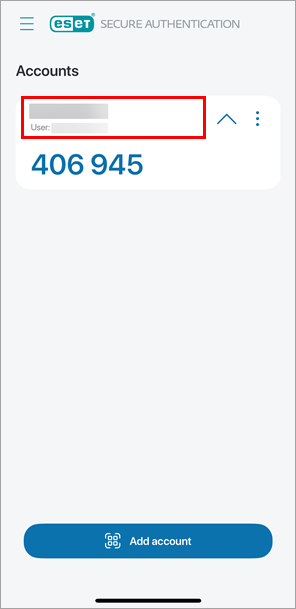
Az ESET Secure Authentication alkalmazásban koppintson a vállalat nevére az egyszeri jelszó megjelenítéséhez.
-
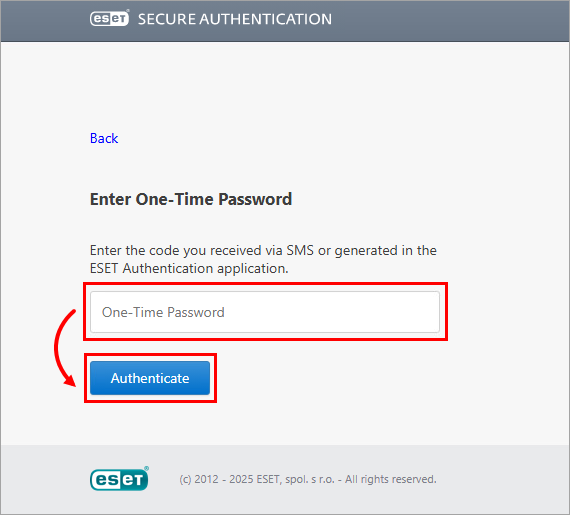
Térjen vissza a számítógépén lévő Outlook Web Access (OWA) bejelentkezéshez. Az Egyszeri jelszó megadása mezőbe írja be az egyszeri jelszót, majd kattintson a Hitelesítés gombra.
-


