Выпуск
- Устранение сообщения "Невозможно получить доступ к странице"
- Устранение ошибки "Веб-консоль 404"
- Переустановите Apache Tomcat
Решение
Если веб-консоль ESET PROTECT On-Prem не запускается или экран входа в систему не загружается, следуйте приведенным ниже инструкциям. Начните с шага I и переходите к следующим шагам, только если проблема не исчезнет.
- Перезапустите службы для ESET PROTECT Server и Apache Tomcat
- Проверьте наличие конфликтов портов
- Переустановите Apache Tomcat и веб-консоль ESET PROTECT On-Prem
I. Перезапустите службы ESET PROTECT Server и Apache Tomcat
-
Убедитесь, что для доступа к веб-консоли ESET PROTECT используется поддерживаемый веб-браузер.
Если вы по-прежнему не можете получить доступ к веб-консоли ESET PROTECT, перейдите к шагу II.
II. Проверьте наличие конфликтов портов
-
Откройте командную строку: нажмите клавиши Windows + R, введите
cmdи нажмите кнопку OK. -
Выполните следующую команду:
netstat -aobn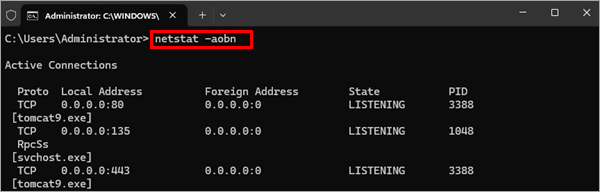
-
Убедитесь, что
tomcat9.exeпрослушивает порт 443 или 8443. При необходимости изменить порт, используемый веб-консолью ESET PROTECT.
Если вы по-прежнему не можете получить доступ к веб-консоли ESET PROTECT, перейдите к шагу III.
III. Переустановка Apache Tomcat и веб-консоли ESET PROTECT On-Prem
-
Создайте резервную копию следующих файлов из папки установки Apache Tomcat (путь к папке может отличаться в зависимости от установки Apache Tomcat):
C:\Program Files\Apache Software Foundation\apache-tomcat-9.0.40\.keystore- C:\Program Files\Apache Software Foundation\apache-tomcat-9.0.40\conf\server.xml
- C:\Program Files\Apache Software Foundation\apache-tomcat-9.0.40\webapps\era\WEB-INF\classes\sk\eset\era\g2webconsole\server\modules\config\EraWebServerConfig.properties
Если вы используете пользовательское хранилище сертификатов SSL в папке установки Apache Tomcat, создайте резервную копию и этого сертификата.
-
Загрузите программу установки ESET PROTECT On-Prem All-in-one.
-
Распакуйте загруженную папку. В извлеченной папке дважды щелкните
файл Setup.exe.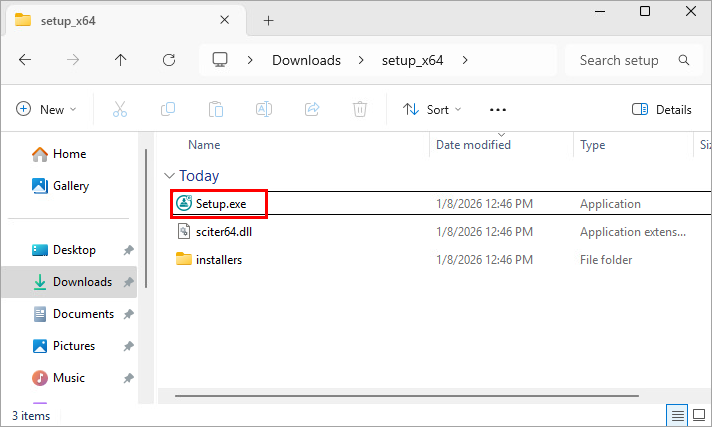
-
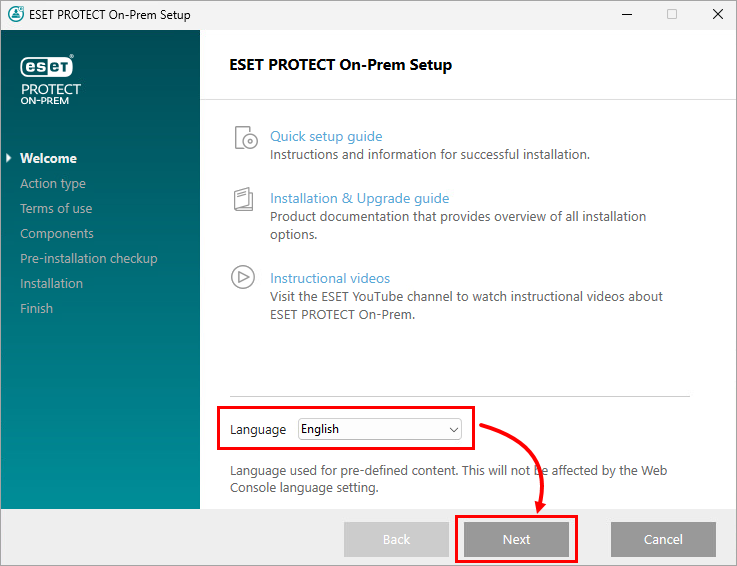
В раскрывающемся меню Язык выберите язык установки и нажмите Далее.
-
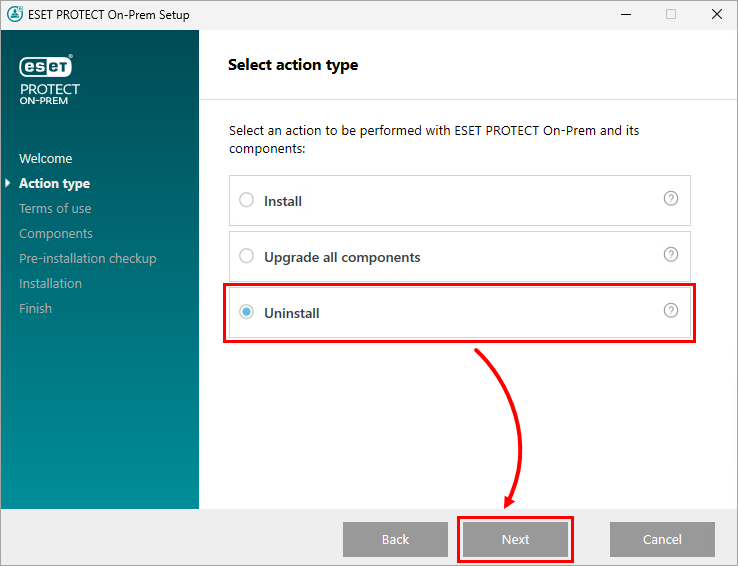
Выберите Деинсталляция и нажмите Далее.
-
Примите лицензионное соглашение с конечным пользователем и нажмите кнопку Далее.
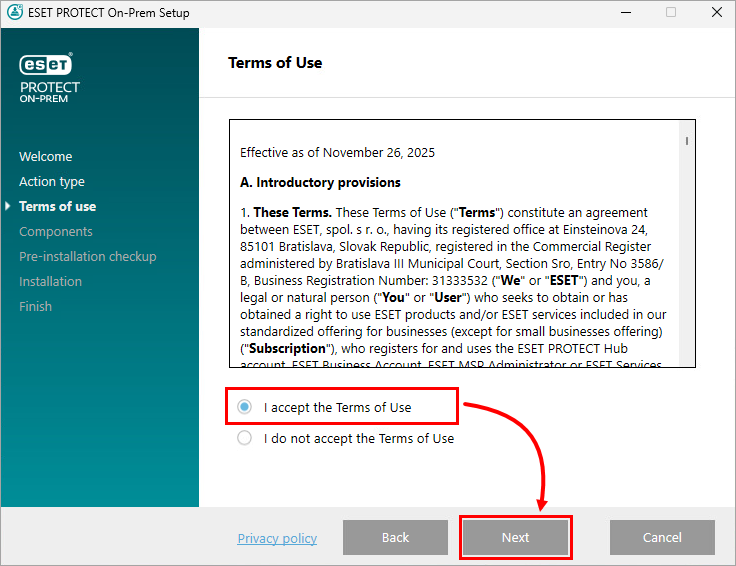
-
Отмените выбор всех компонентов, кроме ESET PROTECT Webconsole и Apache Tomcat , и нажмите кнопку Uninstall.
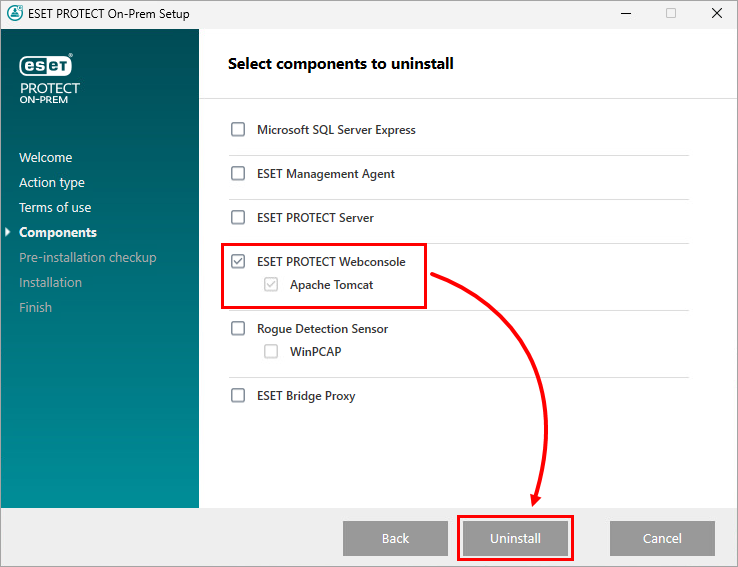
-
Когда удаление будет завершено, нажмите Готово.
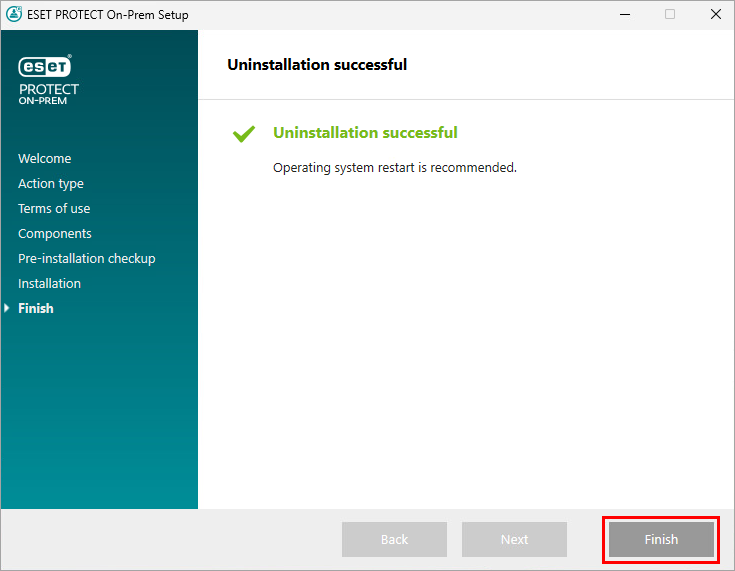
-
Снова запустите
файл Setup.exe. -
В раскрывающемся меню Язык выберите язык установки и нажмите Далее.
-
Выберите Установить и нажмите Далее.
-
Примите лицензионное соглашение с конечным пользователем и нажмите кнопку Далее.
-
Выберите только ESET PROTECT Webconsole и Apache Tomcat и нажмите кнопку Далее.
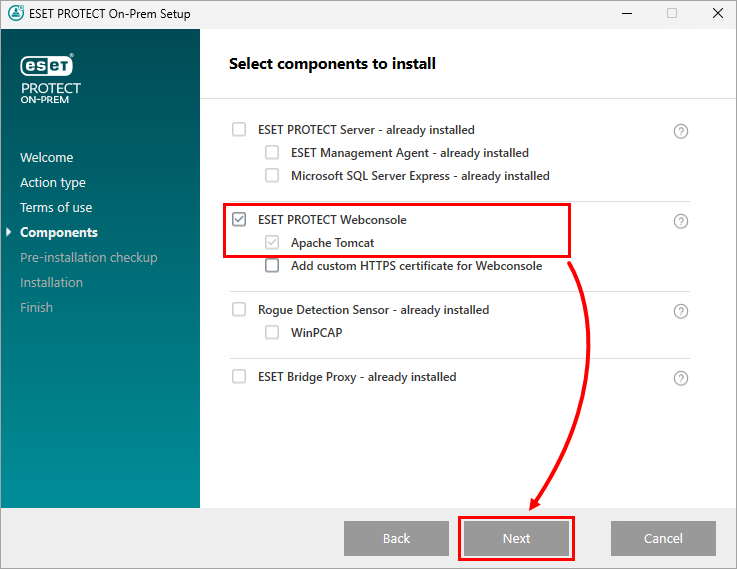
-
Выберите JDK для использования и нажмите Установить.
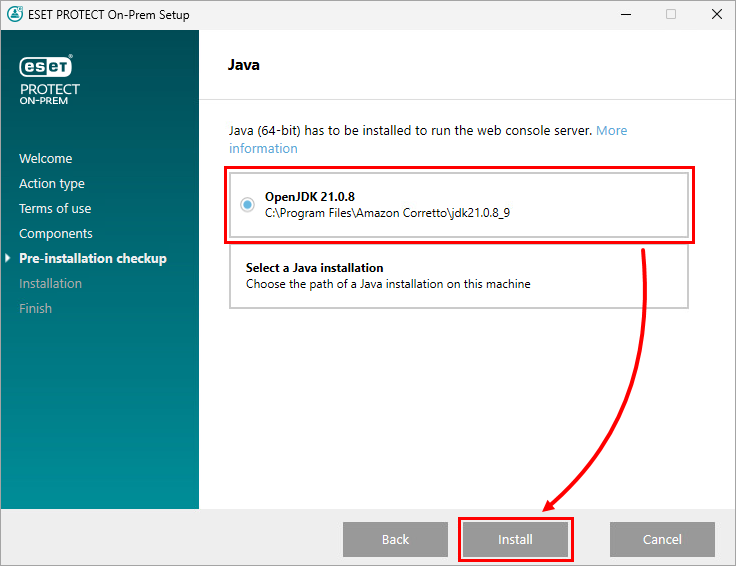
-
Когда установка будет завершена, нажмите Готово.
-
Восстановите файлы, резервные копии которых вы создали в шаге 1, в исходные места.
-
Запустите приложение "Службы": нажмите клавишу Windows, введите
servicesи нажмите Services.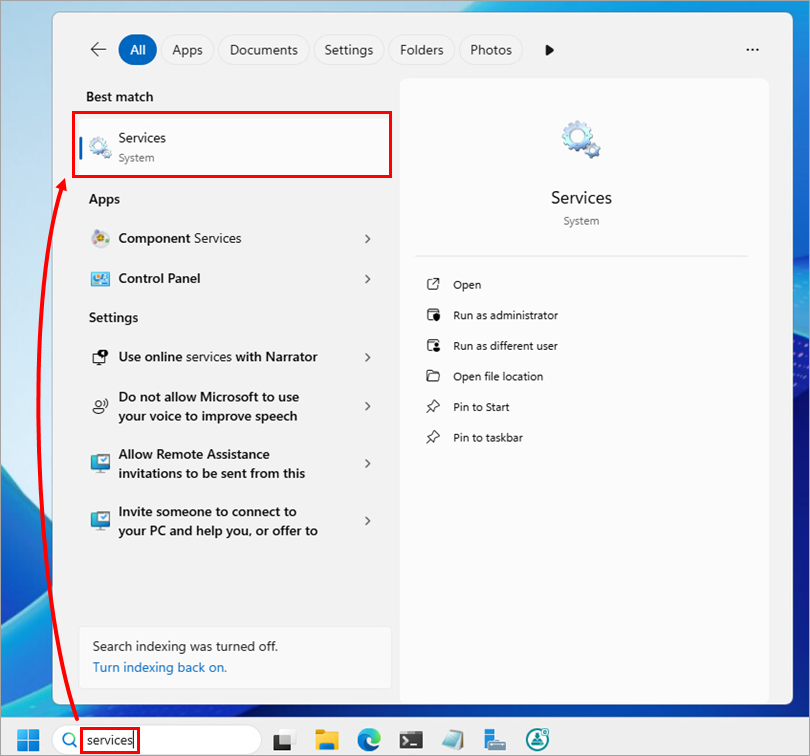
-
В списке служб выберите Apache Tomcat и нажмите Перезапустить.
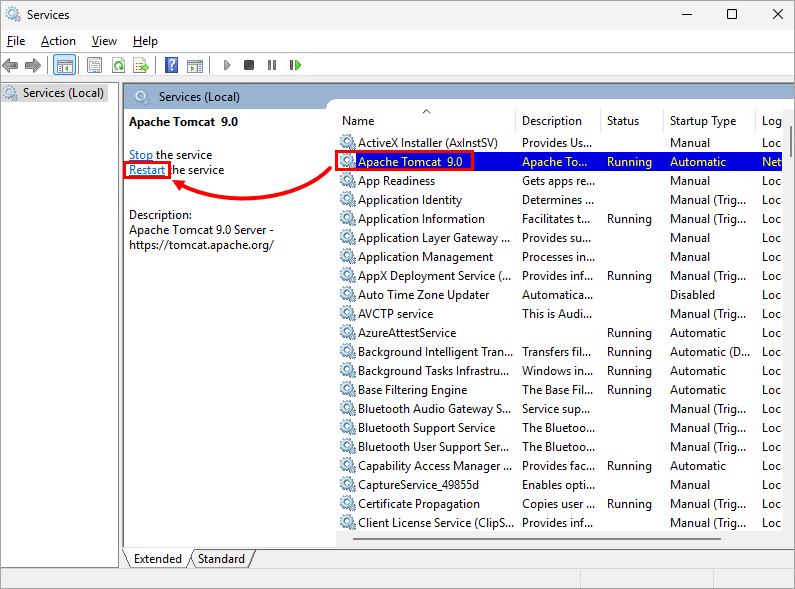
Если вы все еще не можете получить доступ к веб-консоли ESET PROTECT On-Prem, обратитесь к соответствующим статьям или обратитесь в службу технической поддержки ESET.
Создайте новую конфигурацию Apache Tomcat HTTPS (.keystore и server.xml)
-
Откройте Command Prompt и измените каталог на папку
binвашей установки JDK. В Command Prompt выполните команду:cd C:\Program Files\Amazon Corretto\jdk11.0.10_9\bin\Замените
C:\Program Files\Amazon Corretto\jdk11.0.10_9\bin\на путь к папкеbinвашей установки JDK. -
Создайте новое хранилище ключей. В командной строке выполните команду:
keytool.exe -genkey -alias "tomcat" -keyalg RSA -keysize 4096 -validity 3650 -keystore "C:\Program Files\Apache Software Foundation\apache-tomcat-9.0.40\.keystore" -storepass "password" -keypass "password" -dname "CN=your.host.name, OU=IT, O=Your Company, L=Your City, ST=Your State, C=SK"Замените значения заполнителей по мере необходимости:
-
Пароли: для
-storepassи-keypassзаменитеpasswordна пароль, который вы хотите использовать для файла.keystoreи защиты входа с закрытым ключом. -
Информация о сертификате:
- Для
CN: заменитеyour.host.nameна имя хоста или IP-адрес сервера. - Для
OU: заменитеITна ваше организационное подразделение. - Для
O: заменитеYour Companyна название организации. - Для
L: заменитеYour Cityна город организации. - Для
ST: заменитеYour Stateна штат организации. - Для
C: заменитеSKна код страны организации.
- Для
-
-
В текстовом редакторе откройте файл
server.xml. Этот файл находится в папкеconfпапки установки Apache Tomcat (например,C:\Program Files\Apache Software Foundation\apache-tomcat-9.0.40\conf\server.xml). -
В файле
server.xmlпрокрутите страницу до самого низа и обновите атрибутыConnectorследующим образом:<Connector port="80" protocol="HTTP/1.1" redirectPort="443" server="EraServer" /> <Connector server="OtherWebServer" port="443" protocol="org.apache.coyote.http11.Http11NioProtocol" SSLEnabled="true" maxThreads="150" scheme="https" secure="true" clientAuth="false" sslProtocol="TLS" keystoreFile="C:\Program Files\Apache Software Foundation\apache-tomcat-9.0.40\.keystore" keystorePass="password" keyAlias="tomcat" sslEnabledProtocols="TLSv1.2,TLSv1.3" ciphers="TLS_AES_256_GCM_SHA384, TLS_CHACHA20_POLY1305_SHA256, TLS_AES_128_GCM_SHA256, TLS_ECDHE_RSA_WITH_AES_128_CBC_SHA256, TLS_ECDHE_RSA_WITH_AES_128_GCM_SHA256, TLS_ECDHE_RSA_WITH_AES_128_CBC_SHA, TLS_ECDHE_RSA_WITH_AES_256_CBC_SHA384, TLS_ECDHE_RSA_WITH_AES_256_GCM_SHA384, TLS_ECDHE_RSA_WITH_AES_256_CBC_SHA, TLS_RSA_WITH_AES_128_CBC_SHA256, TLS_RSA_WITH_AES_128_GCM_SHA256, TLS_RSA_WITH_AES_128_CBC_SHA, TLS_RSA_WITH_AES_256_CBC_SHA256, TLS_RSA_WITH_AES_256_GCM_SHA384, TLS_RSA_WITH_AES_256_CBC_SHA" />В поле
keystorePassзаменитеpasswordна пароль, который вы задали при создании хранилища ключей.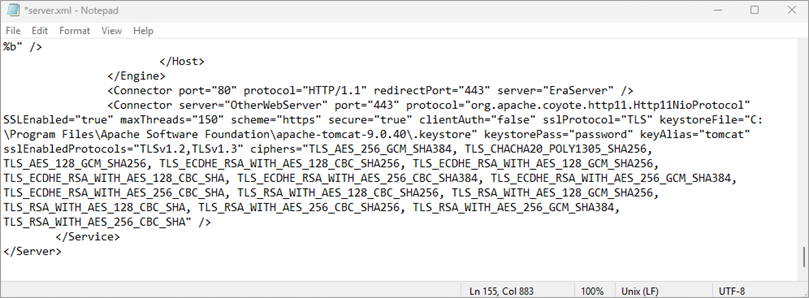
-
Перейдите в папку
webappsпапки установки Apache Tomcat (например,C:\Program Files\Apache Software Foundation\apache-tomcat-9.0.40\webapps) и создайте папку с именемera. -
Перейдите в папку
installersизвлеченной папки установщика ESET PROTECT On-Prem (например,C:\Users\Administrator\Downloads\setup_x64\installers). Найдите файлera.warи измените его имя наera.zip. -
Распакуйте файл
era.zipв папкуera, которую вы создали в папкеwebappsпапки установки Apache Tomcat (например,C:\Program Files\Apache Software Foundation\apache-tomcat-9.0.40\webapps). -
Установите тип запуска Apache Tomcat на Автоматический: нажмите клавишу Windows, введите
servicesи нажмите Services. В списке служб щелкните Apache Tomcat правой кнопкой мыши и выберите Свойства. В раскрывающемся меню Тип запуска выберите Автоматически и нажмите OK. -
Перезапустите службу Apache Tomcat: в списке служб в приложении " Службы " щелкните Apache Tomcat и нажмите кнопку Перезапустить.


