Problemy
- Pobierz, zainstaluj i aktywuj program ESET Cyber Security
Rozwiązanie
Zainstaluj program ESET Cyber Security
-
Odinstaluj wszelkie wcześniej zainstalowane oprogramowanie antywirusowe z systemu.
-
Pobierz program ESET Cyber Security ze strony ESET HOME i kliknij dwukrotnie plik instalatora, aby rozpocząć instalację.
-
Jeśli instalujesz program ESET Cyber Security przy użyciu pliku instalacyjnego .dmg, kliknij dwukrotnie ten plik, a następnie kliknij dwukrotnie ikonę „Zainstaluj ESET Cyber Security ”.
-
-
Kliknij przycisk Kontynuuj.
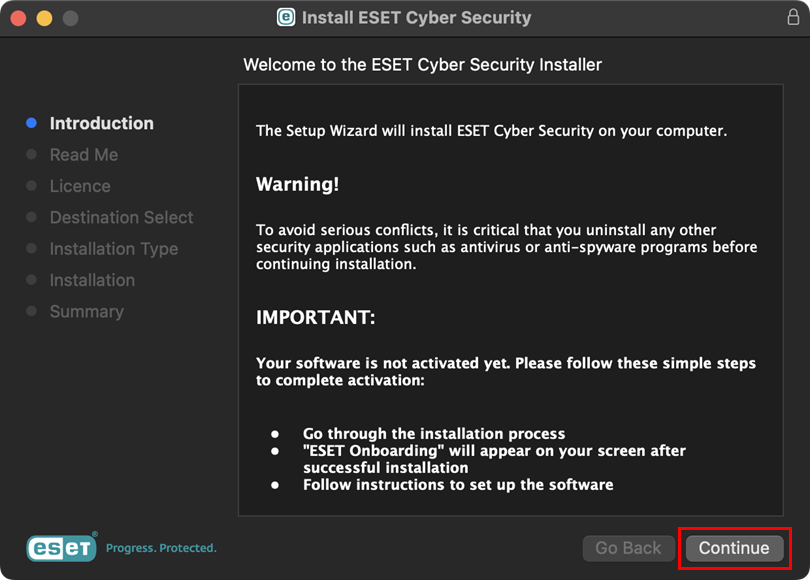
Rysunek 1-2 -
Kliknij „Kontynuuj”.
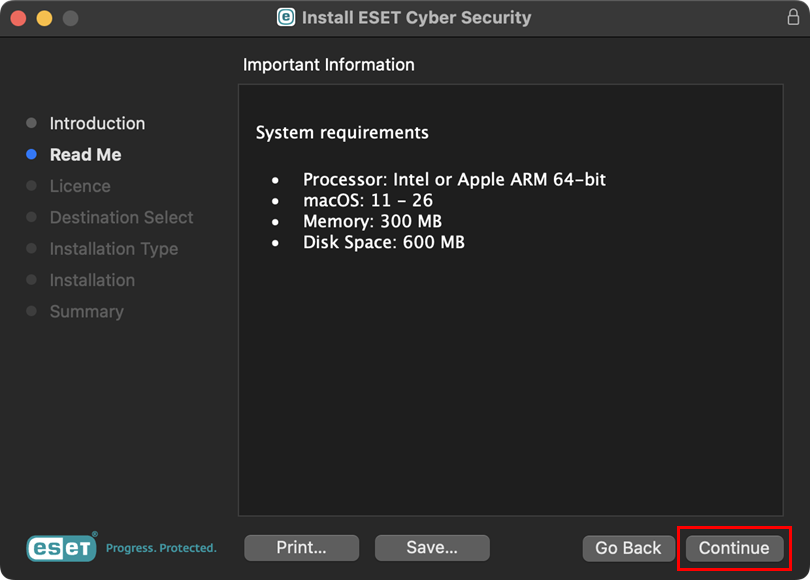
Rysunek 1-3 -
Kliknij „Kontynuuj”. W oknie dialogowym kliknij „Zgadzam się”.
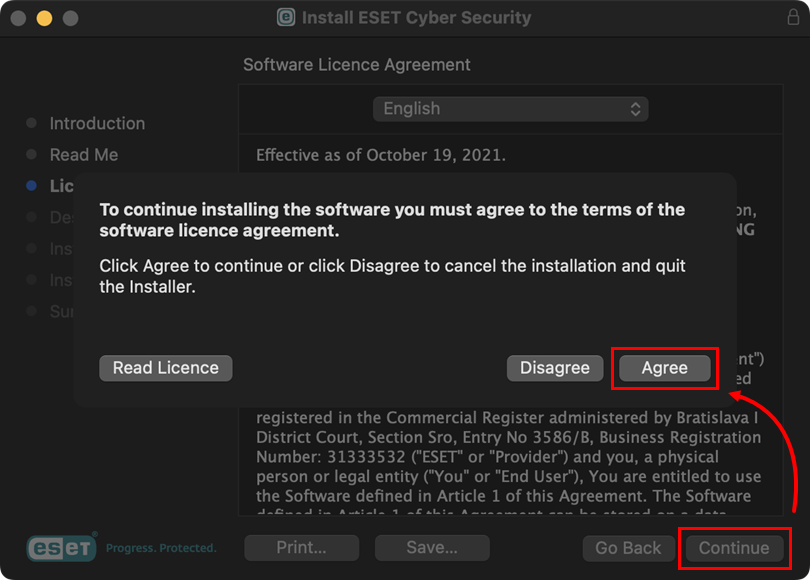
Rysunek 1-4 -
Wybierz opcję instalacji oprogramowania i kliknij „Kontynuuj”.
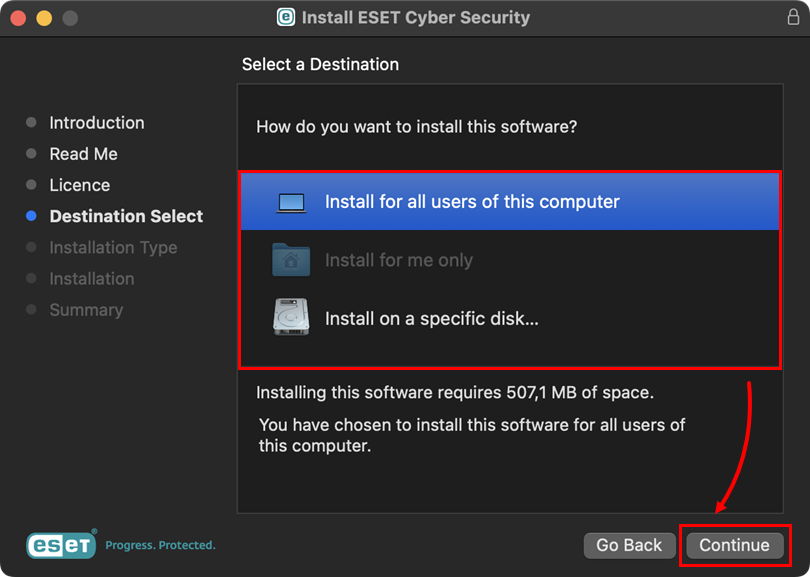
Rysunek 1-5 -
Kliknij przycisk „Zainstaluj”.
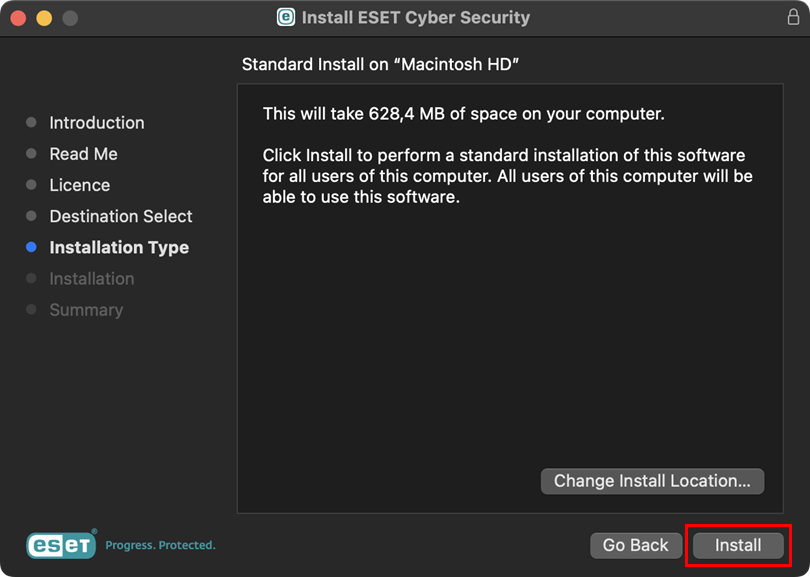
Rysunek 1-6 -
Po wyświetleniu monitu potwierdź działanie, wpisując hasło administratora lub używając funkcji Touch ID, a następnie kliknij opcję Zainstaluj oprogramowanie.
-
Instalacja może potrwać kilka minut. Gdy pojawi się ekran „Instalacja zakończyła się powodzeniem ”, kliknij „Zamknij”.
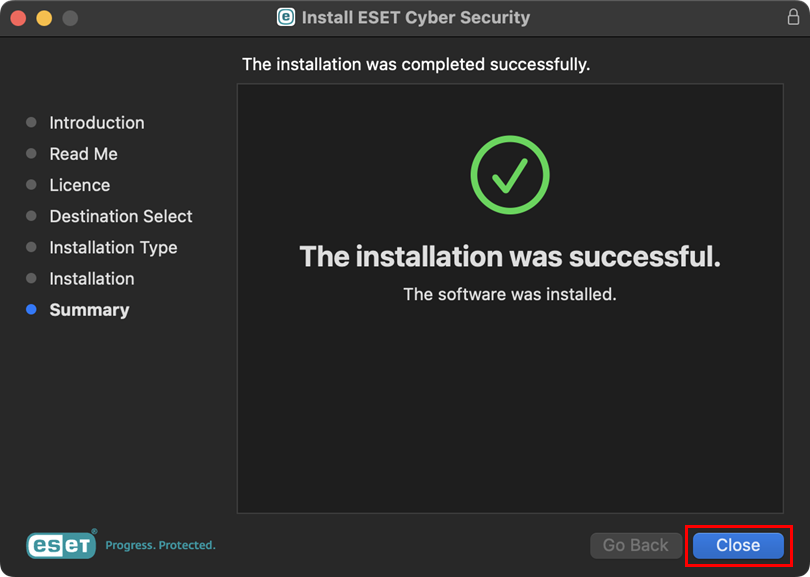
Rysunek 1-7 -
Gdy pojawi się okno „Instalator” chce uzyskać dostęp do plików w folderze Pobrane, kliknij „Zezwól”.
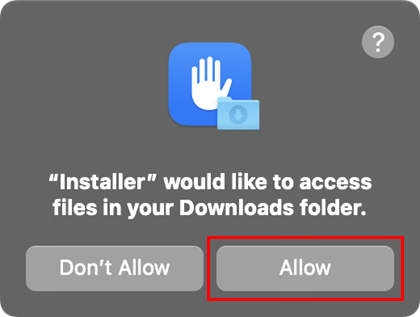
Rysunek 1-8 -
Kliknij „Kontynuuj”.
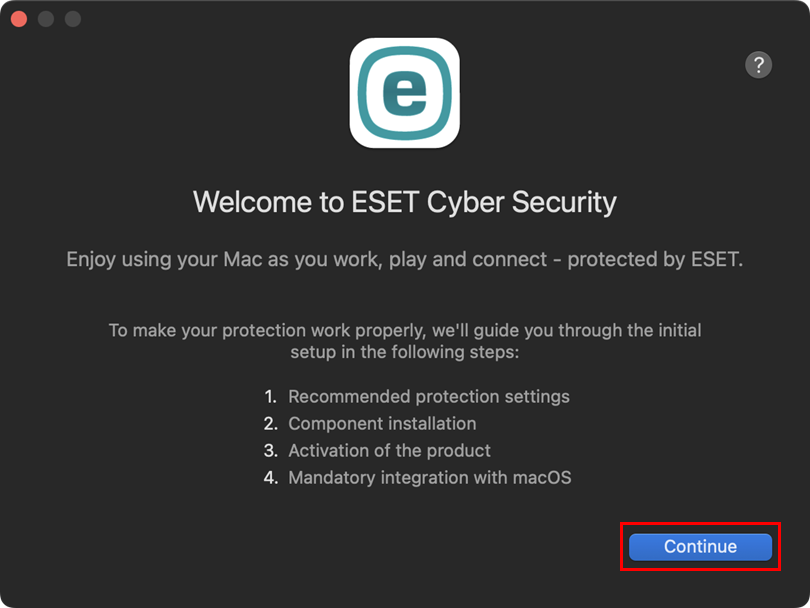
Rysunek 1-9 -
Kliknij opcję „Włącz wszystko” i „Kontynuuj”.
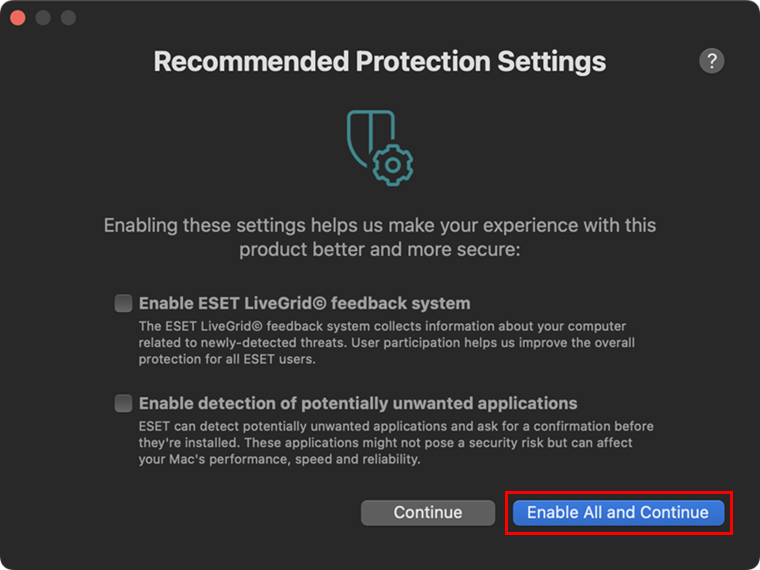
Rysunek 1-10 -
W oknie „Instalacja komponentów ” pozostaw zaznaczoną opcję „Instalacja domyślna ” i kliknij „Dalej”.
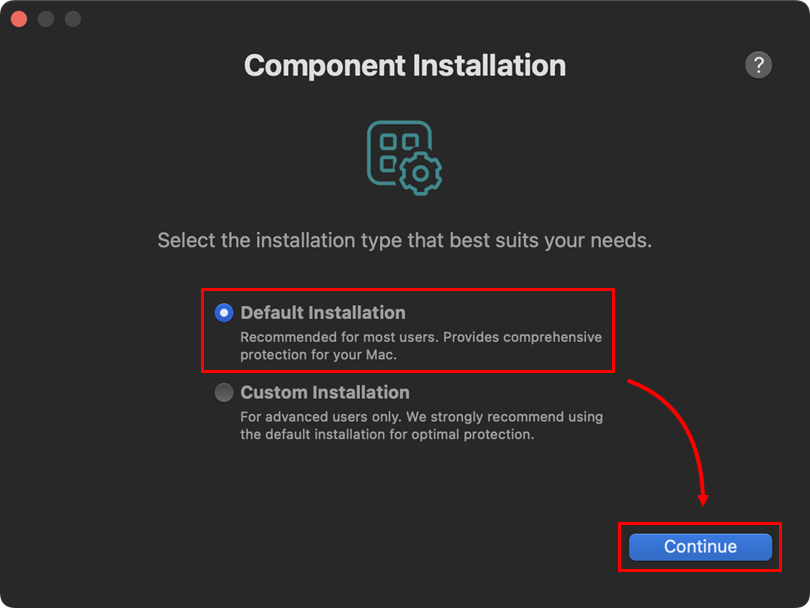
Rysunek 1-11 Ręczna aktywacja za pomocą klucza aktywacyjnego
Jeśli instalujesz program ESET Cyber Security za pomocą instalatora .dmg, musisz ręcznie aktywować produkt za pomocą klucza aktywacyjnego.
-
Kliknij opcję „Aktywuj za pomocą klucza aktywacyjnego”.
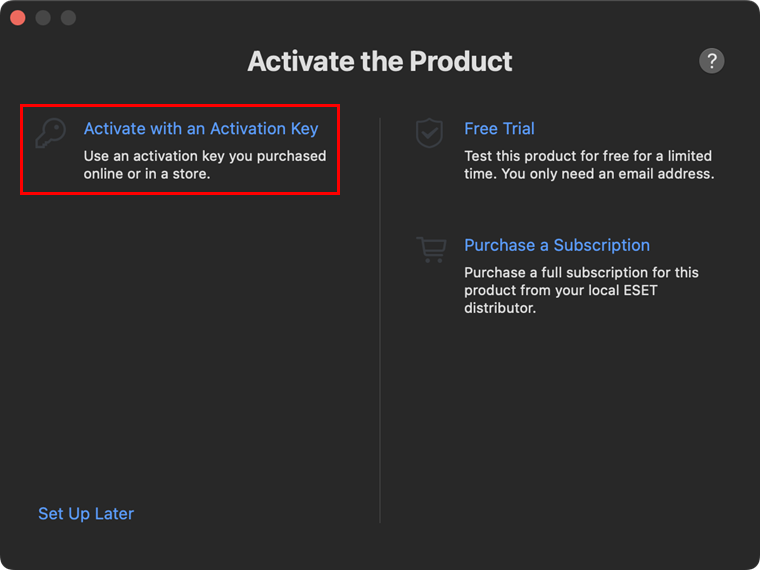
Rysunek 1-12 -
Wpisz lub skopiuj i wklej klucz aktywacyjny, a następnie kliknij „Kontynuuj”.
Jeśli nie masz klucza aktywacyjnego lub nie otrzymałeś wiadomości e-mail z informacjami o subskrypcji po dokonaniu zakupu, odzyskaj informacje o subskrypcji.
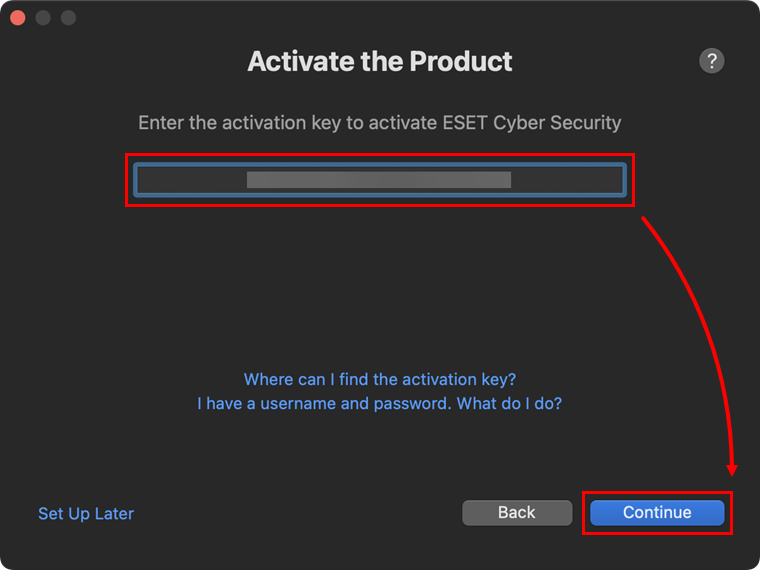
Rysunek 1-13
-
-
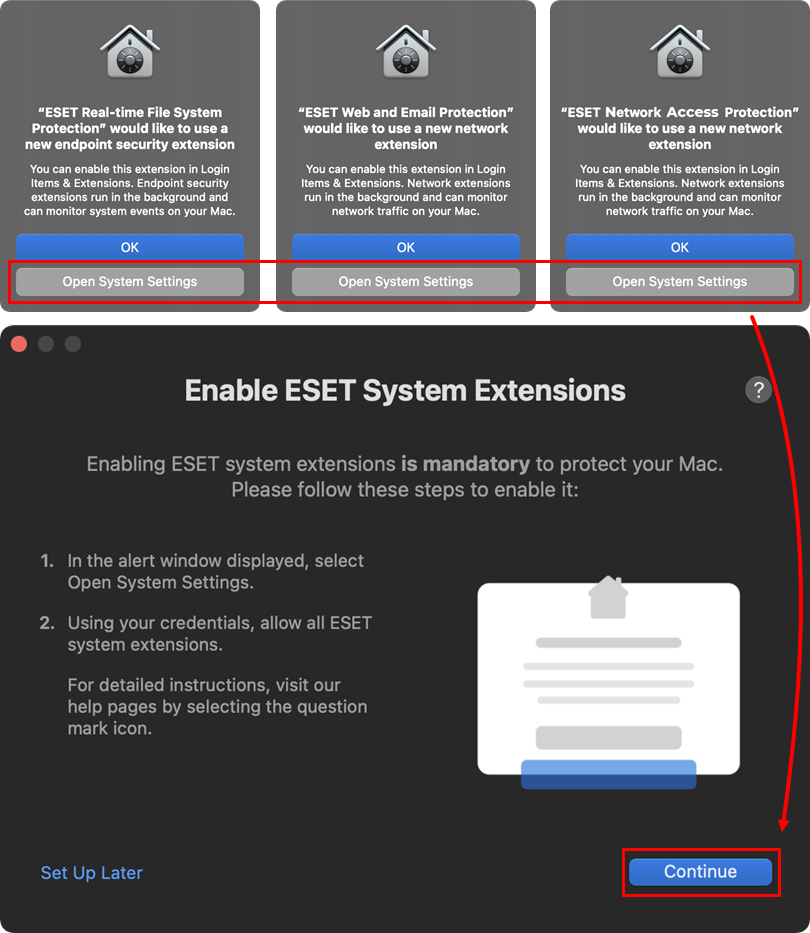
Po aktywacji pojawią się powiadomienia systemowe: „ESET Real-time File System Protection” chce użyć nowego rozszerzenia sieciowego, „ESET Web and Email Protection” chce użyć nowego rozszerzenia sieciowego oraz „ESET Network Access Protection” chce użyć nowego rozszerzenia sieciowego. W odpowiednich oknach kliknij „Otwórz ustawienia systemowe ” oraz zezwól na rozszerzenia systemowe dla produktu ESET na Maca. Po zezwoleniu na rozszerzenia systemowe kliknij „Kontynuuj”.
Rysunek 1-14 -
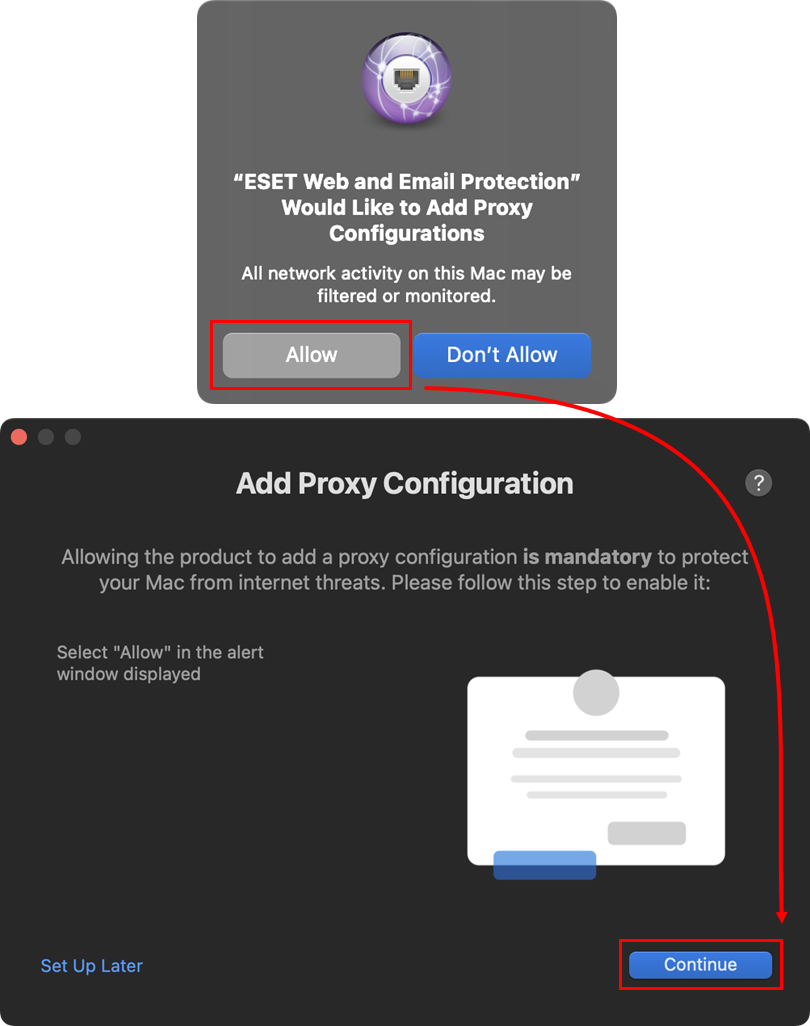
Po zezwoleniu na rozszerzenia systemowe należy zezwolić produktowi ESET na dodanie konfiguracji serwera proxy, aby program „ESET Web and Email Protection” mógł działać. Kliknij „Zezwól”. Po zezwoleniu na rozszerzenia systemowe kliknij „Kontynuuj”.
Rysunek 1-15 -
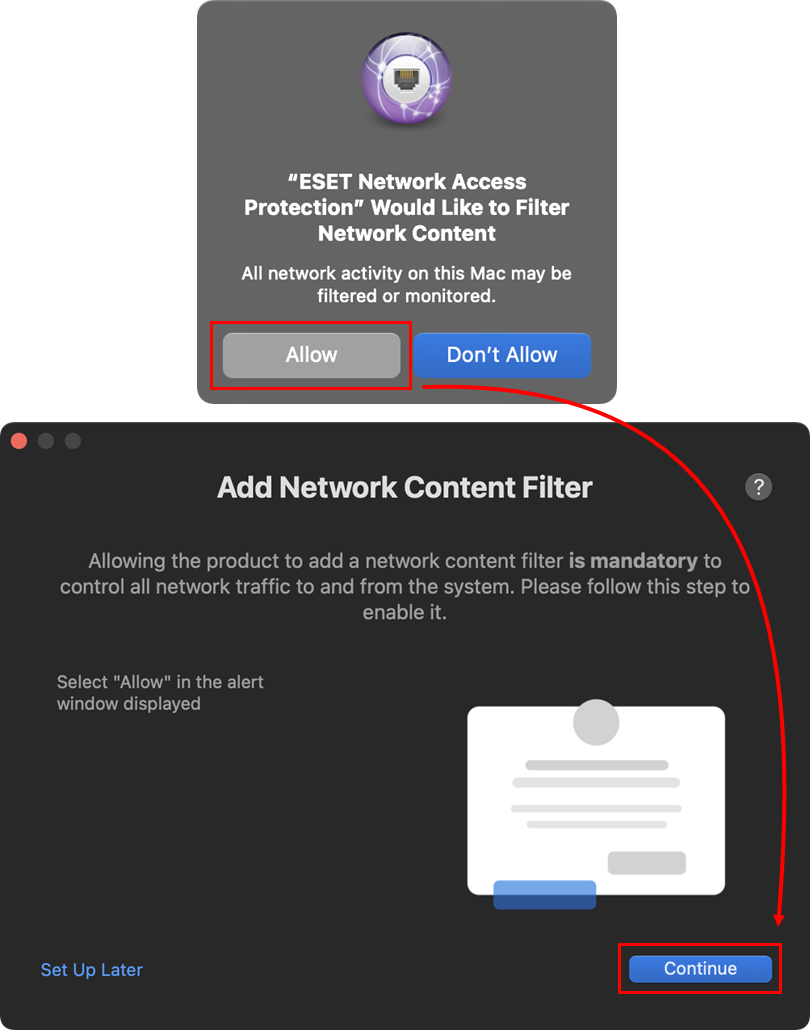
W oknie „Ochrona dostępu do sieci ESET chce filtrować treści sieciowe ” kliknij przycisk Zezwól. Po zezwoleniu na rozszerzenia systemowe kliknij przycisk Kontynuuj.
Rysunek 1-16 -
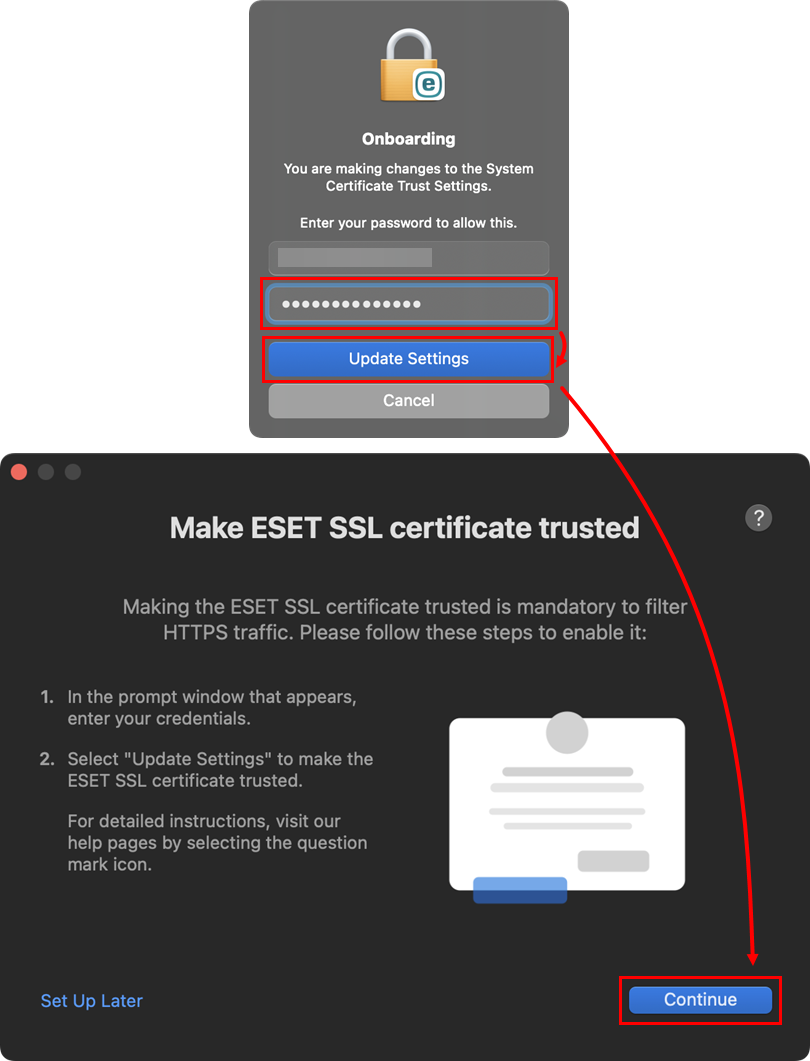
W oknie „Wdrażanie ” wpisz hasło do komputera Mac, kliknij „Aktualizuj ustawienia ”, a następnie kliknij „Kontynuuj”.
Rysunek 1-17 -
Po dodaniu konfiguracji serwera proxy należy zezwolić produktowi ESET na dostęp do danych chronionych przez użytkownika, aby zapewnić pełną ochronę. Kliknij otwarty link „Preferencje systemowe ” oraz zezwól na pełny dostęp do dysku dla produktu ESET dla systemu macOS. Gdy pełny dostęp do dysku zostanie zezwolony, kliknij „Kontynuuj”.
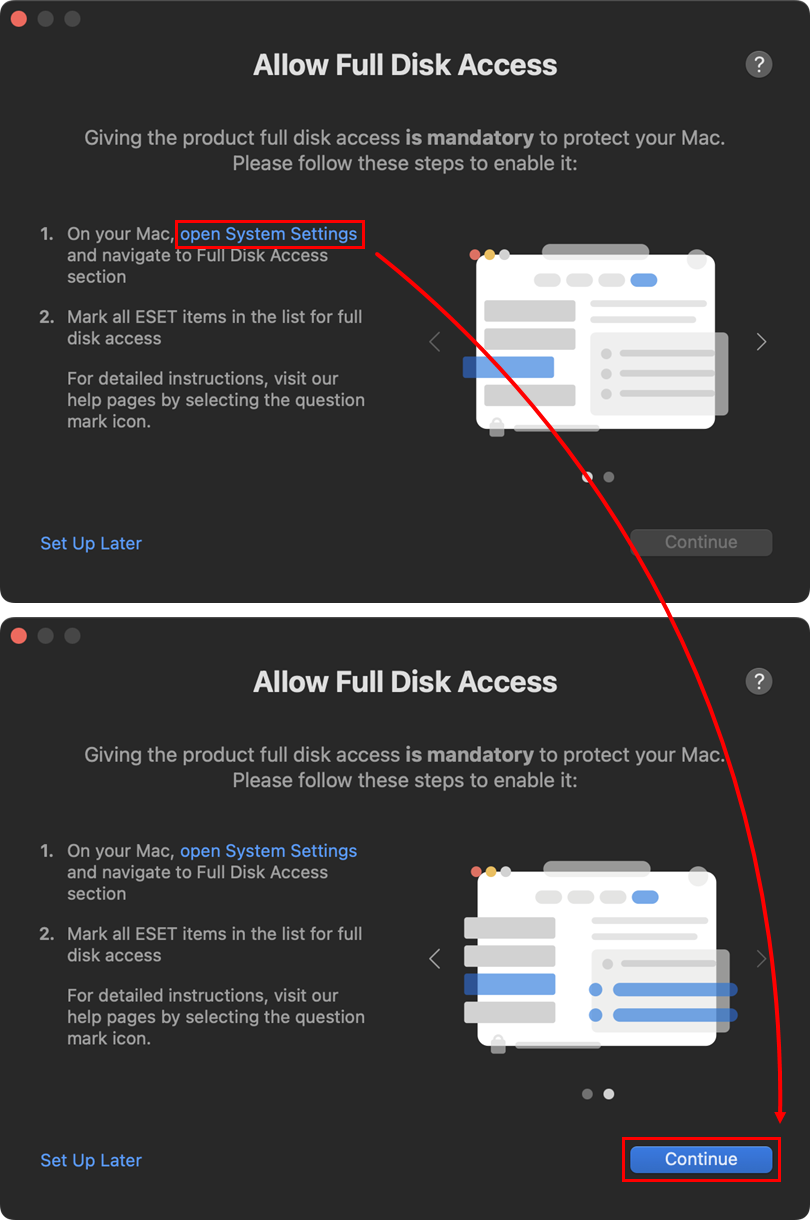
Rysunek 1-18 -
Postępuj zgodnie z poniższymi instrukcjami, jeśli w programie ESET Cyber Security dla systemu macOS wykryto nowe połączenie sieciowe.
-
W oknie Zezwól na powiadomienia kliknij Otwórz Preferencje systemowe, a następnie kliknij przełącznik Zezwól na powiadomienia , aby włączyć tę opcję. Możesz również zezwolić na powiadomienia, klikając opcję Zezwól w powiadomieniu systemowym. Po zezwoleniu na powiadomienia kliknij Kontynuuj.
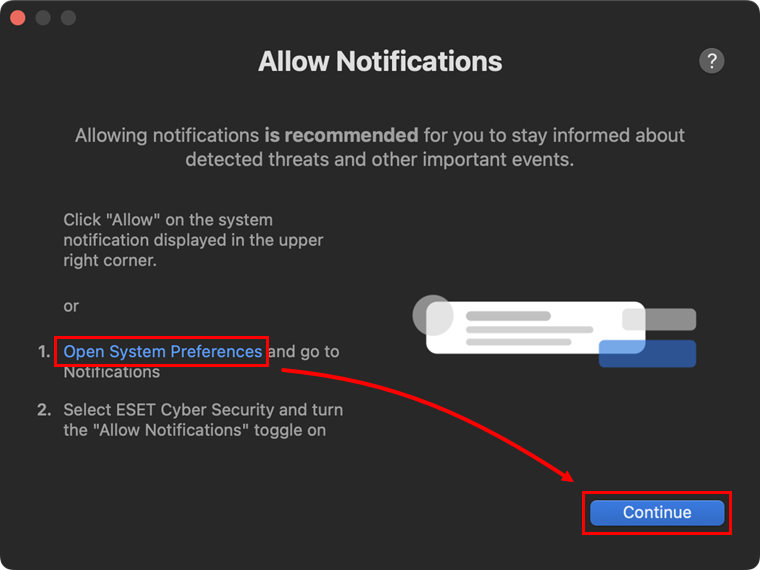
Rysunek 1-19 -
Kliknij „Gotowe”.
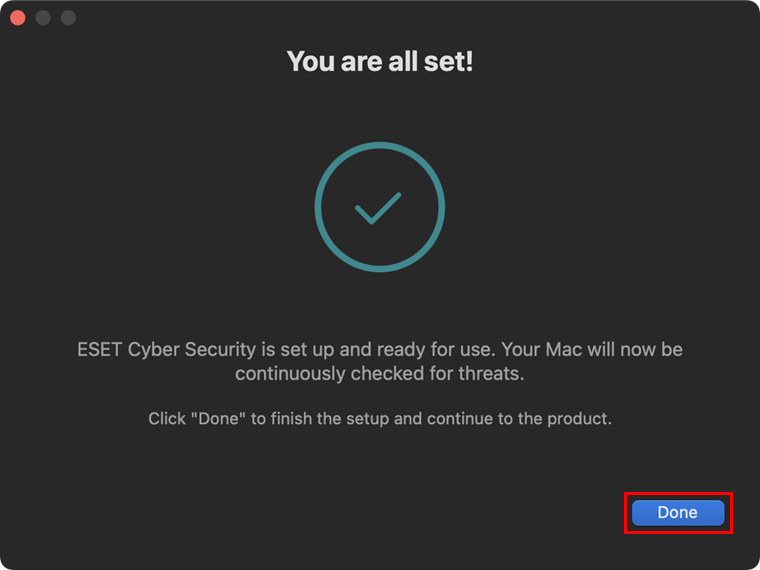
Rysunek 1-20 -
W menu Dock komputera Mac kliknij ikonę ESET, aby wyświetlić główne okno programu ESET Cyber Security. W głównym oknie programu ESET Cyber Security kliknij opcję „Włącz kontrolę urządzeń”, aby włączyć tę funkcję. Ponadto uruchom ponownie przeglądarkę internetową, aby upewnić się, że skanowanie HTTPS działa poprawnie.
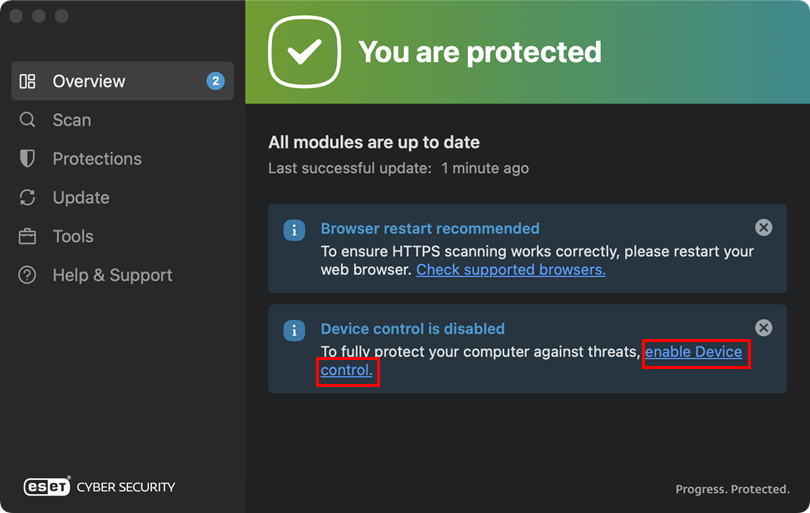
Rysunek 1-21


