문제점
- ESET Cyber Security 다운로드, 설치 및 활성화
해결 방법
ESET Cyber Security 설치
-
이전에 설치된 바이러스 백신 소프트웨어를 모두 제거하세요를 실행하십시오.
-
ESET HOME에서 ESET Cyber Security를 다운로드 설치 파일을 두 번 클릭하여 설치를 시작하십시오.
-
.dmg 설치 파일을 사용하여 ESET Cyber Security를 설치하는 경우, 설치 파일을 두 번 클릭한 다음 'ESET Cyber Security 설치' 아이콘을 두 번 클릭하십시오.
-
-
'계속'을 클릭하십시오.
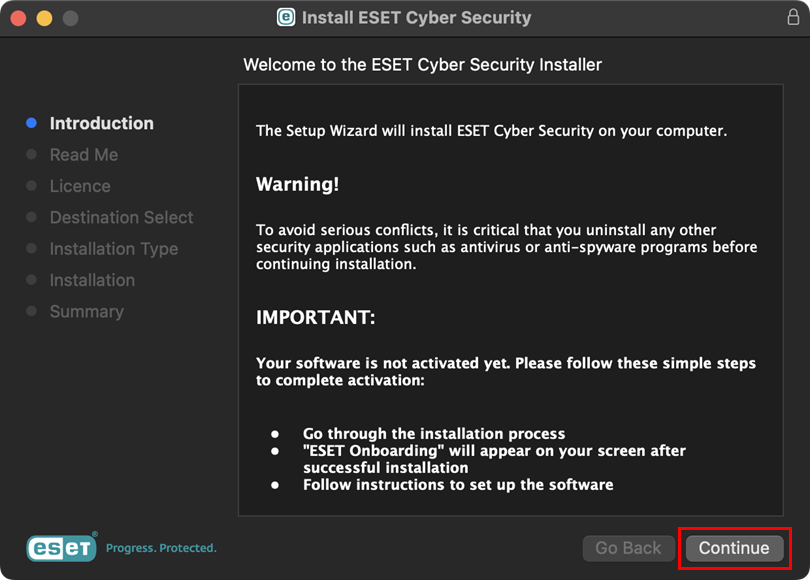
그림 1-2 -
'계속'을 클릭합니다.
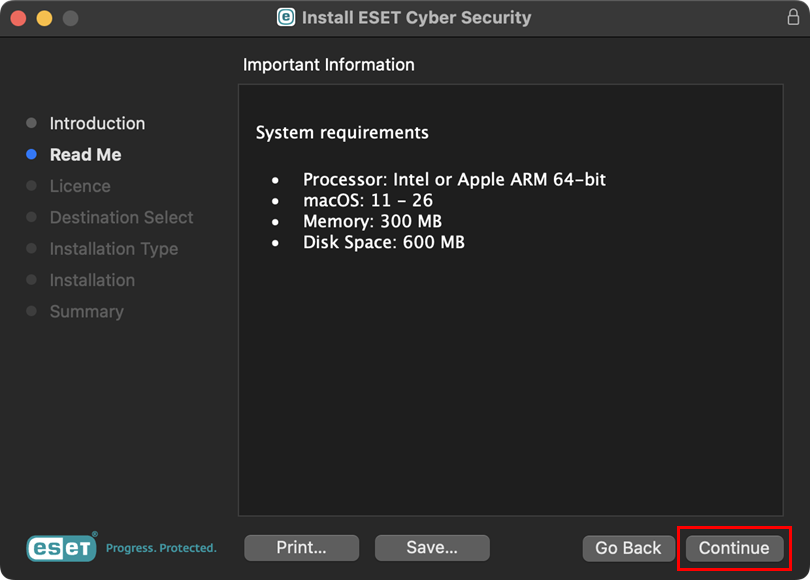
그림 1-3 -
'계속'을 클릭하십시오. 대화 상자에서 '동의'를 클릭하십시오.
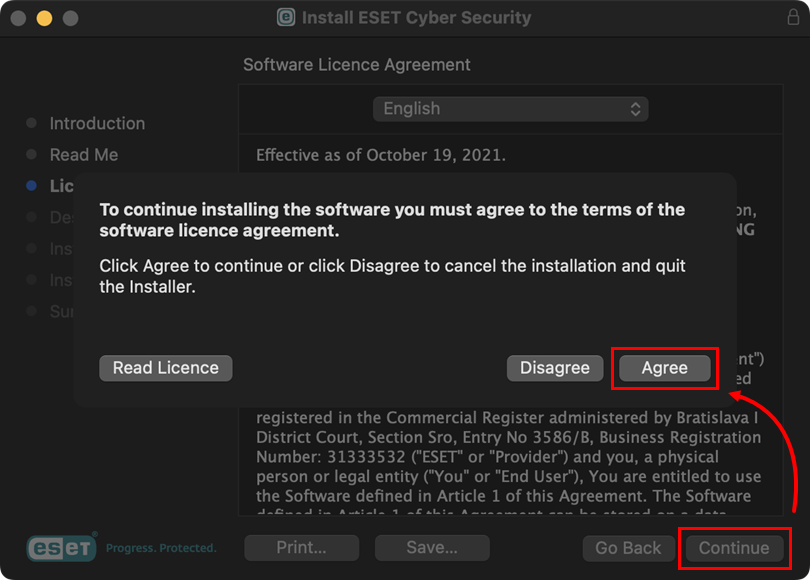
그림 1-4 -
소프트웨어 설치 옵션을 선택하고 ‘계속’을 클릭합니다.
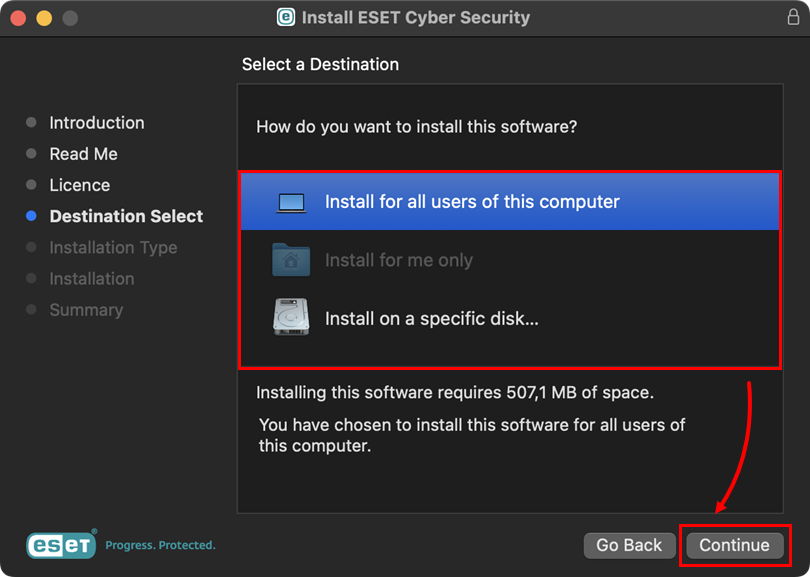
그림 1-5 -
'설치'를 클릭합니다.
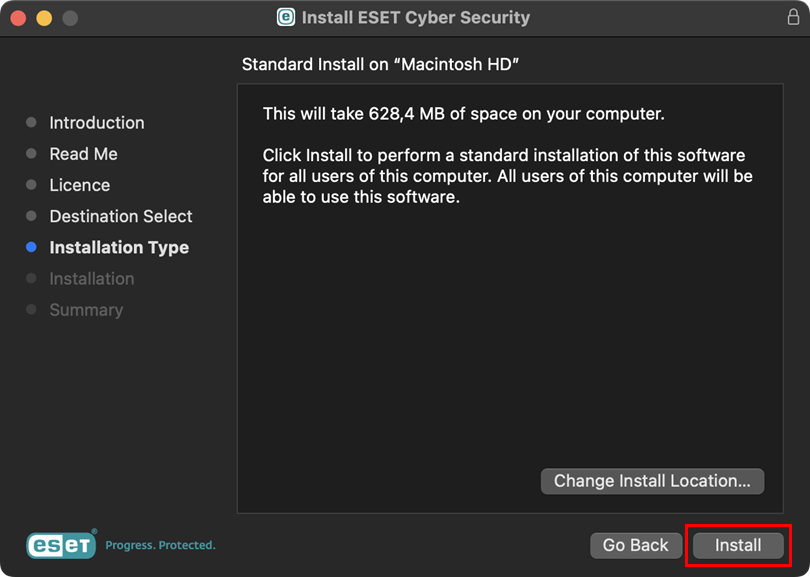
그림 1-6 -
메시지가 표시되면 관리자 암호를 입력하거나 Touch ID를 사용하여 작업을 확인한 다음, ‘소프트웨어 설치’를 클릭하십시오.
-
설치가 완료되는 데 몇 분 정도 걸릴 수 있습니다. “설치가 성공적으로 완료되었습니다 ” 화면이 표시되면 “닫기”를 클릭하십시오.
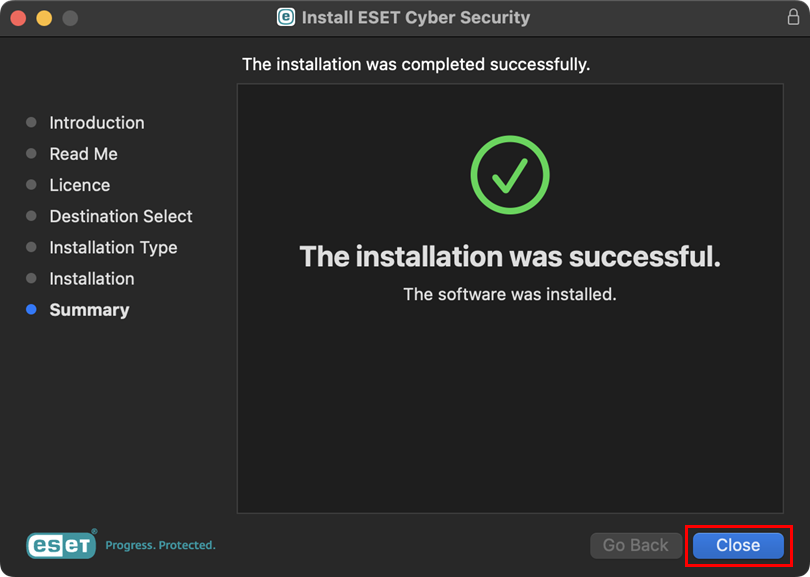
그림 1-7 -
“설치 프로그램”이 ‘다운로드’ 폴더의 파일에 액세스하려고 합니다라는 창이 표시되면 ‘허용’을 클릭하십시오.
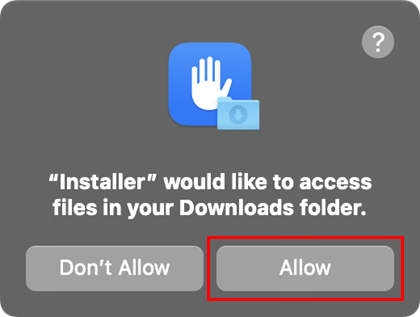
그림 1-8 -
'계속'을 클릭하십시오.
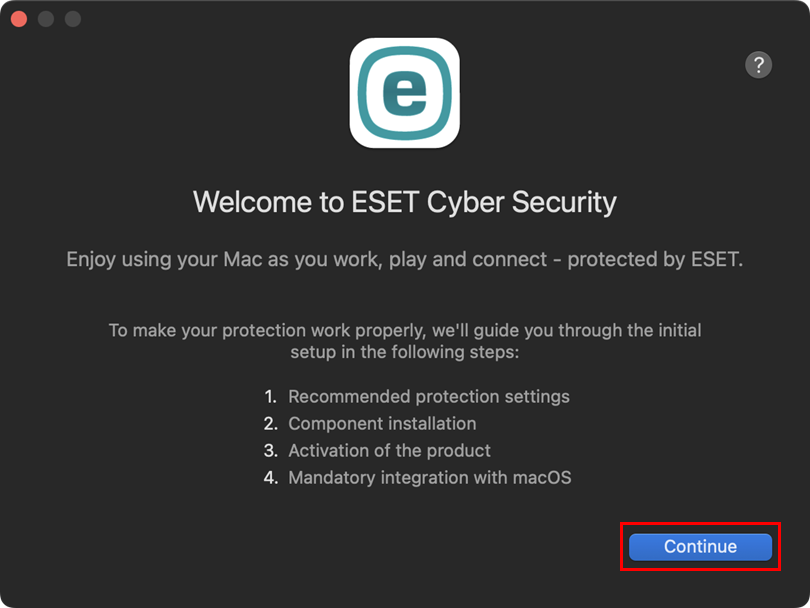
그림 1-9 -
" 모두 활성화" 를 클릭한 다음 "계속"을 클릭하십시오.
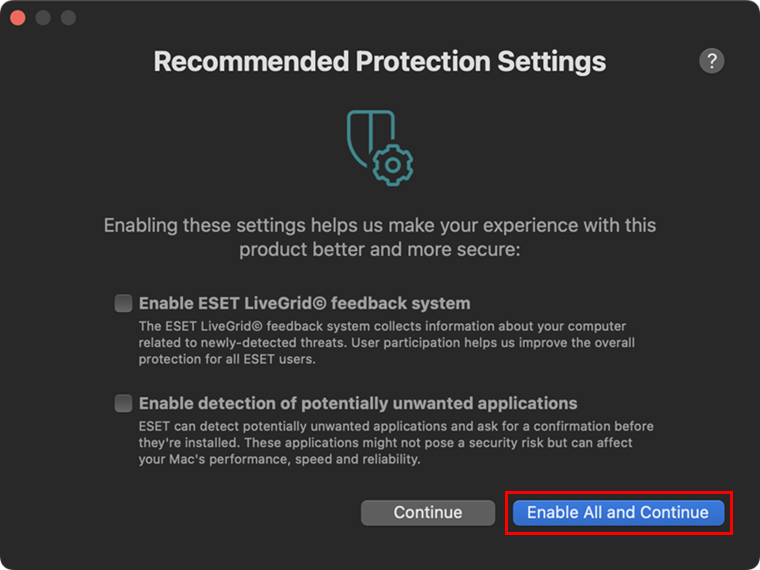
그림 1-10 -
'구성 요소 설치 ' 창에서 '기본 설치 '가 선택된 상태로 두고 '계속'을 클릭합니다.
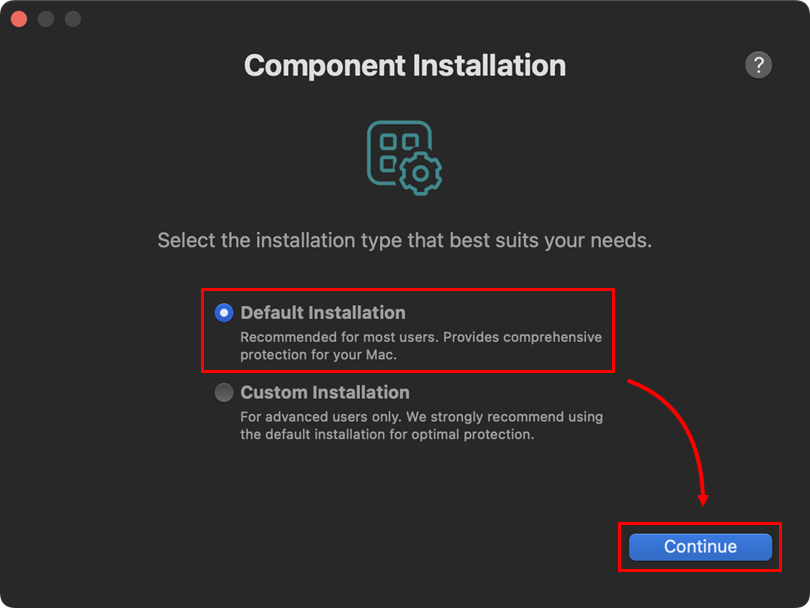
그림 1-11 활성화 키를 통한 수동 활성화
.dmg 설치 프로그램을 사용하여 ESET Cyber Security를 설치하는 경우, 활성화 키를 사용하여 제품을 수동으로 활성화해야 합니다.
-
“활성화 키로 활성화”를 클릭하십시오.
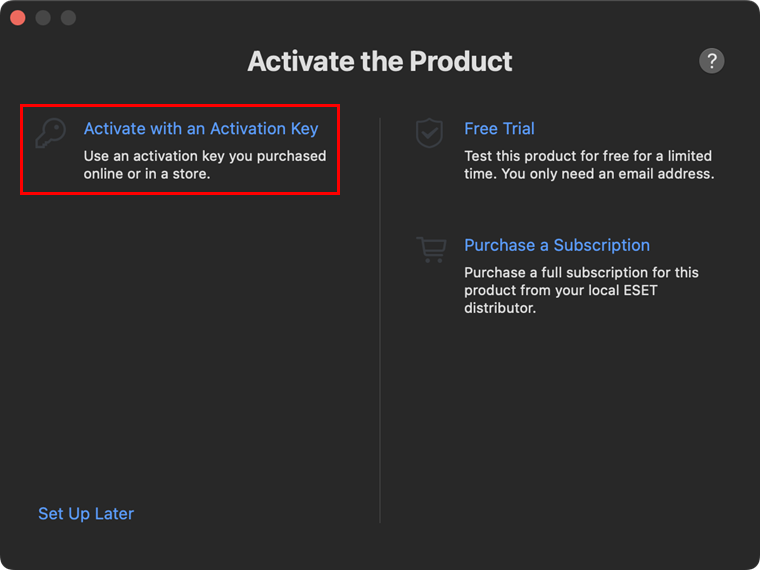
그림 1-12 -
활성화 키를 입력하거나 복사하여 붙여넣은 다음 ‘계속’을 클릭하십시오.
활성화 키가 없거나 구매 후 구독 정보가 포함된 이메일을 받지 못한 경우, 구독 정보를 조회하십시오.
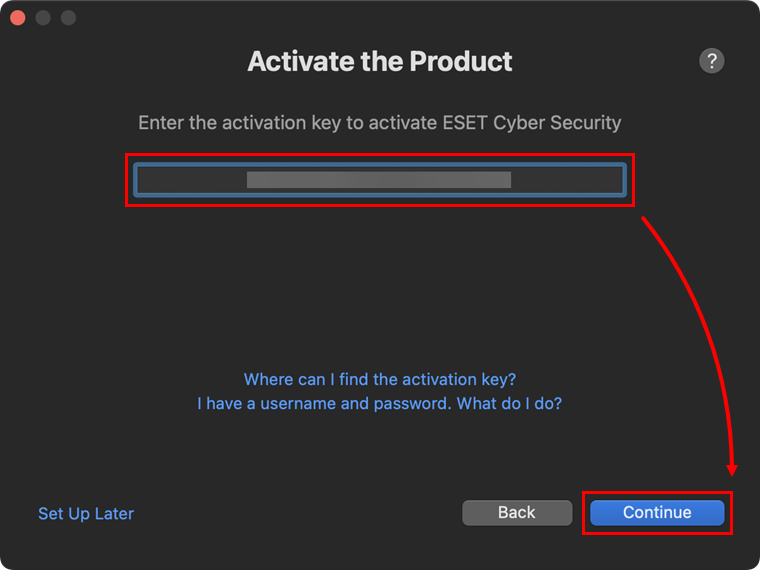
그림 1-13
-
-
활성화 후, "ESET 실시간 파일 시스템 보호"가 새로운 네트워크 확장을 사용하고자 함, "ESET 웹 및 이메일 보호"가 새로운 네트워크 확장을 사용하고자 함, ESET 네트워크 액세스 보호가 새로운 네트워크 확장을 사용하고자 함이라는 시스템 알림이 표시됩니다. 각 창에서 ‘시스템 설정 열기’를 클릭하고 Mac용 ESET 제품의 시스템 확장 기능 허용을 수행하십시오. 시스템 확장 기능이 허용되면 ‘계속’을 클릭하십시오.
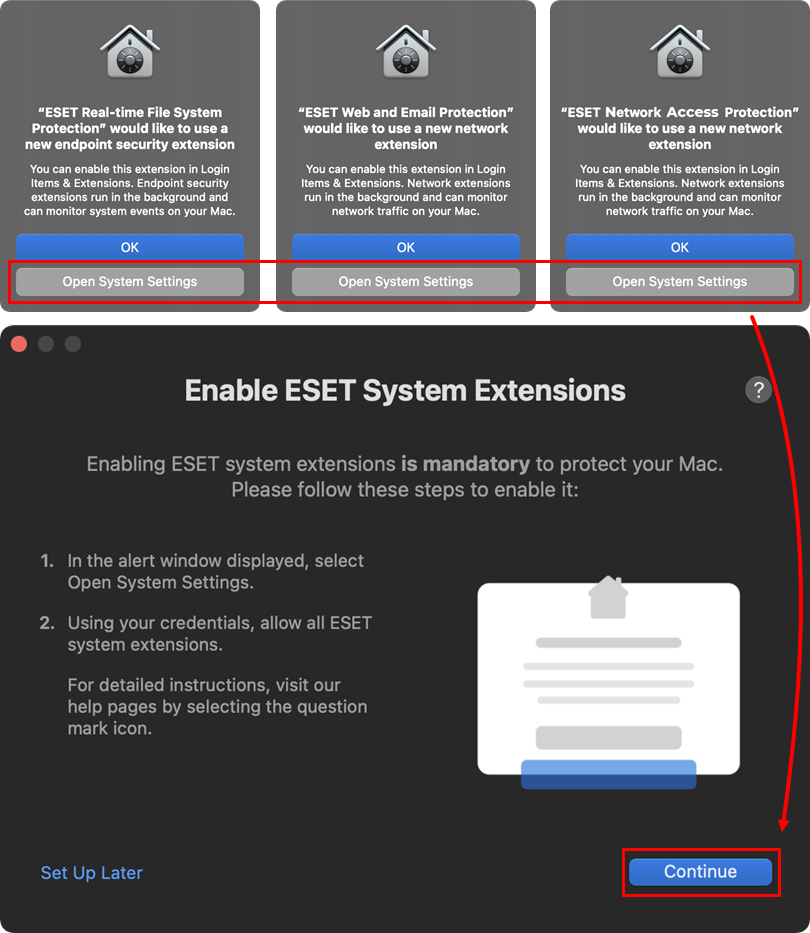
그림 1-14 -
시스템 확장을 허용한 후에는 ESET 웹 및 이메일 보호가 작동하도록 ESET 제품이 프록시 구성을 추가할 수 있도록 허용해야 합니다. ‘허용’을 클릭하십시오. 시스템 확장이 허용되면 ‘계속’을 클릭하십시오.
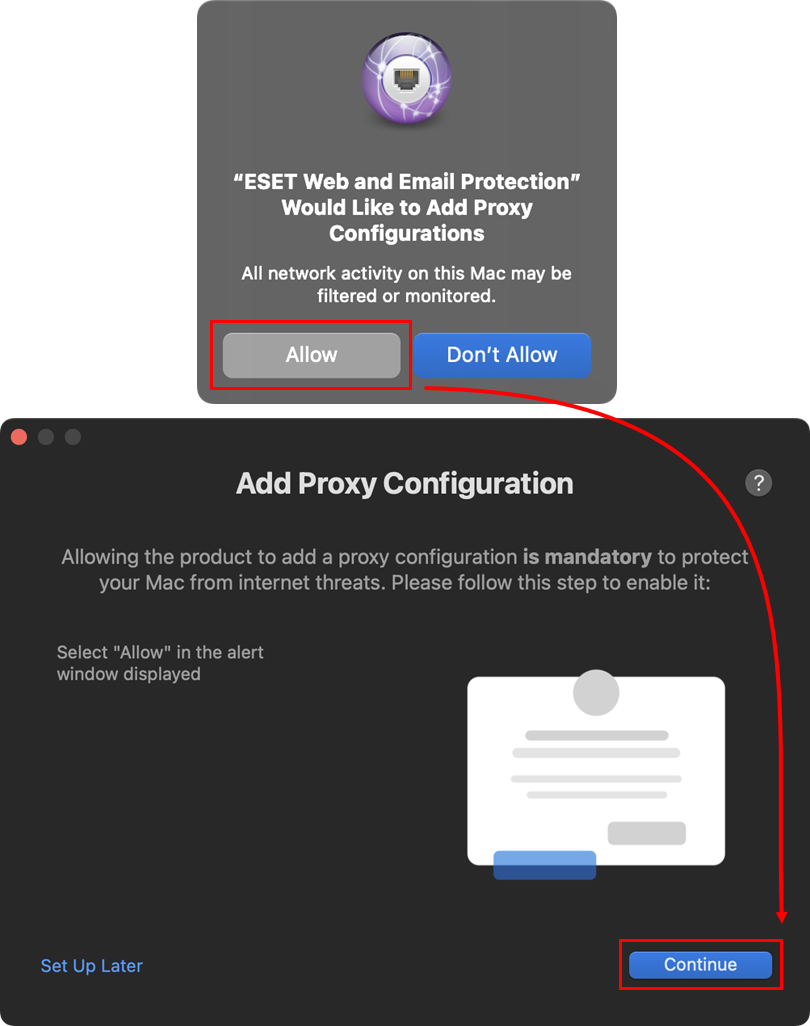
그림 1-15 -
'ESET 네트워크 액세스 보호에서 네트워크 콘텐츠 필터링을 수행하려고 합니다' 창에서 '허용'을 클릭합니다. 시스템 확장이 허용되면 '계속'을 클릭합니다.
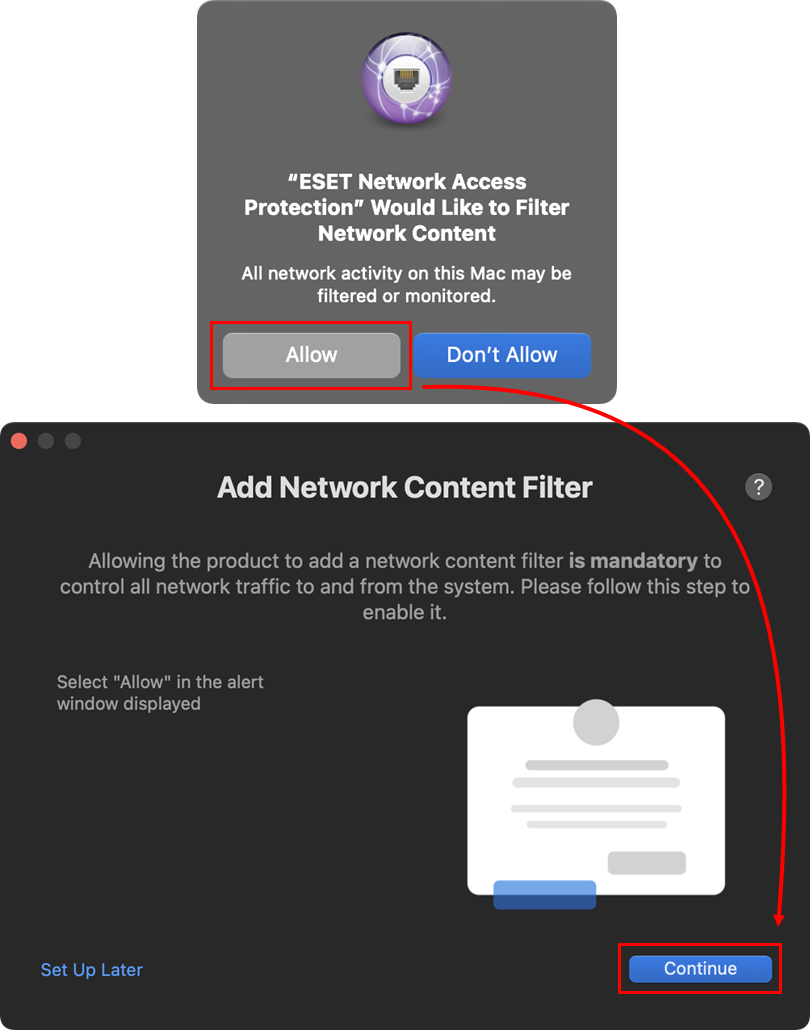
그림 1-16 -
'온보딩' 창에서 Mac 암호를 입력하고, '설정 업데이트'를 클릭한 다음 '계속'을 클릭하십시오.
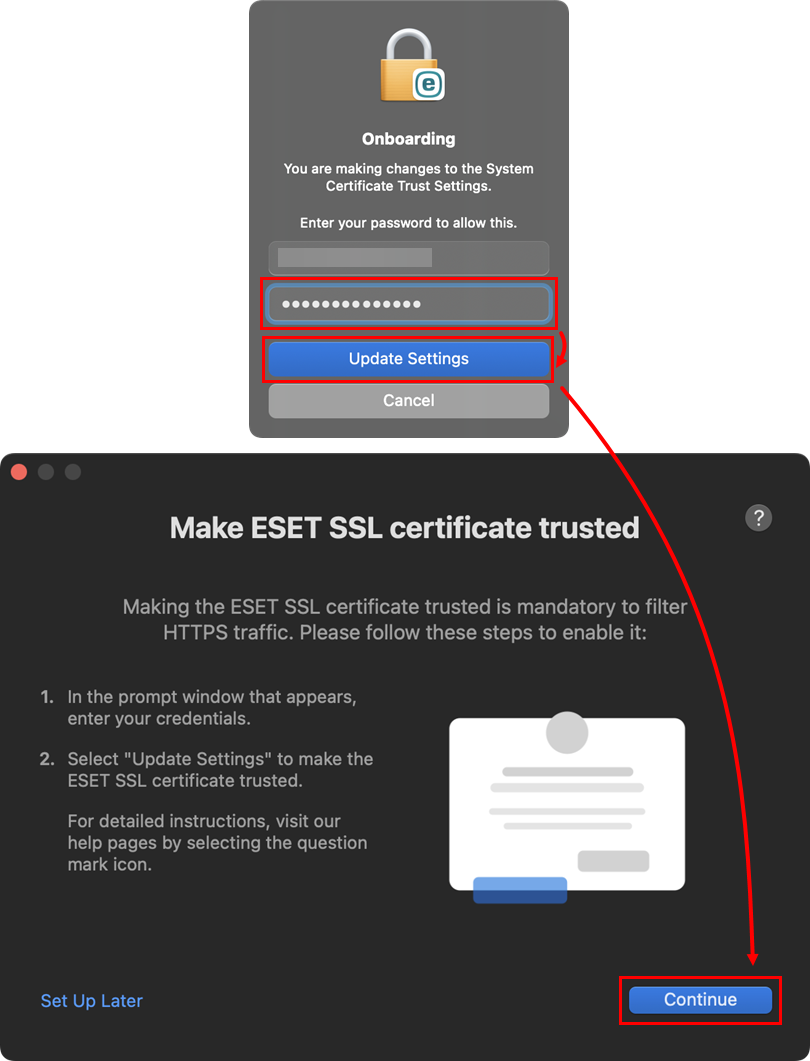
그림 1-17 -
프록시 구성을 추가한 후에는 완벽한 보호를 받으려면 ESET 제품이 사용자 보호 데이터에 액세스할 수 있도록 허용해야 합니다. 열린 ‘시스템 환경설정’ 링크를 클릭하고 macOS용 ESET 제품에 대한 전체 디스크 액세스 허용을 클릭하십시오. ‘전체 디스크 액세스’가 허용되면 ‘계속’을 클릭하십시오.
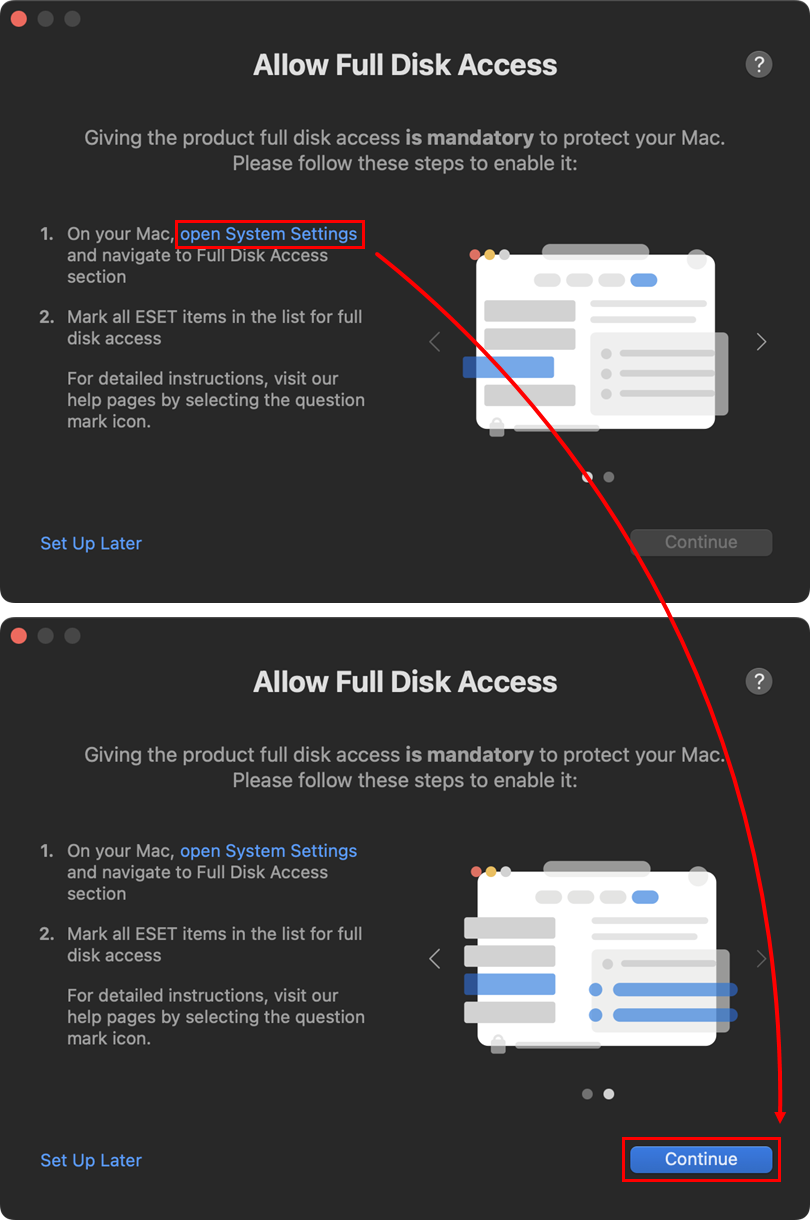
그림 1-18 -
macOS용 ESET Cyber Security에서 새로운 네트워크 연결이 감지되었습니다의 경우, 다음 지침을 따르십시오.
-
'알림 허용' 창에서 '시스템 환경설정 열기'를 클릭한 다음, '알림 허용' 토글을 클릭하여 이 기능을 활성화하십시오. 시스템 알림에서 '허용'을 클릭하여 알림을 허용할 수도 있습니다. 알림이 허용되면 '계속'을 클릭하십시오.
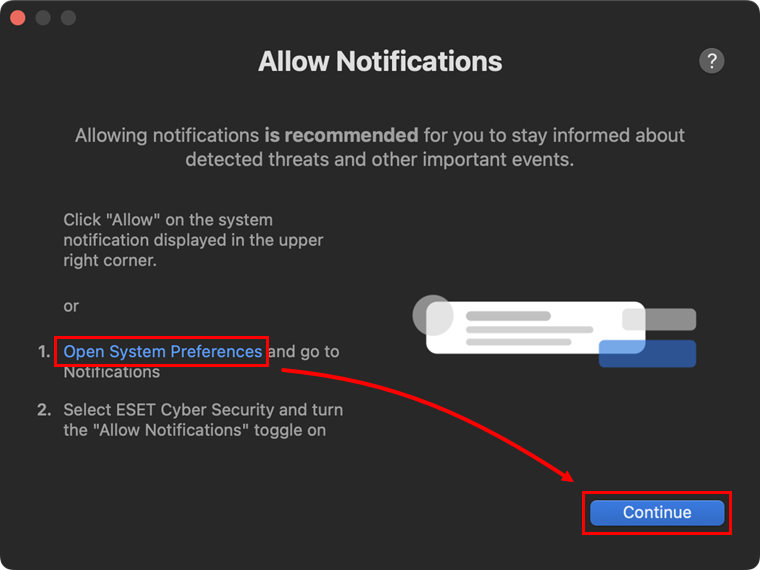
그림 1-19 -
'완료'를 클릭하십시오.
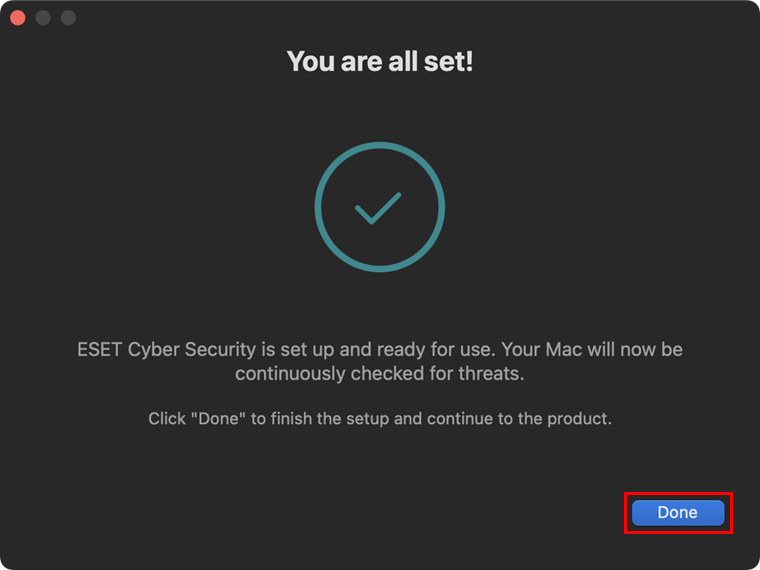
그림 1-20 -
Mac의 Dock 메뉴에서 ESET 아이콘을 클릭하여 ESET Cyber Security 메인 프로그램 창을 확인. ESET Cyber Security 메인 창에서 ‘기기 제어 활성화’를 클릭하여 이 옵션을 활성화하십시오. 또한, HTTPS 스캔이 올바르게 작동하는지 확인하려면 웹 브라우저를 다시 시작하십시오.
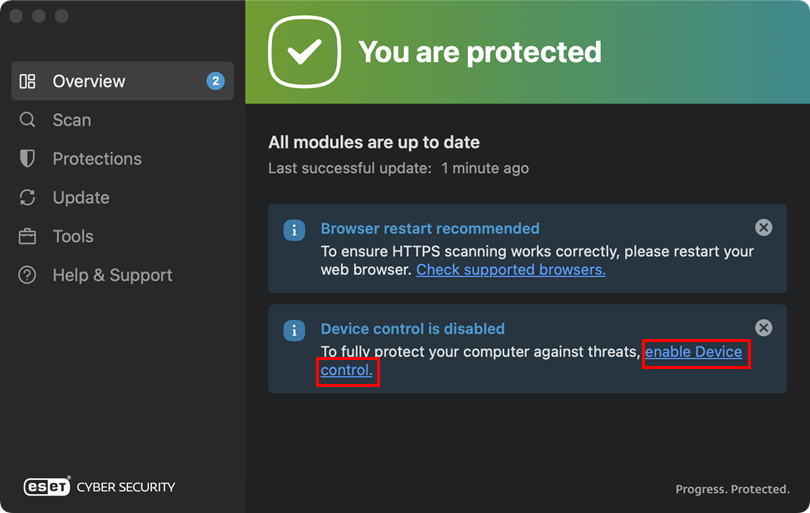
그림 1-21


