Probleme
- Descărcați, instalați și activați ESET Cyber Security
Soluție
Instalați ESET Cyber Security
-
Dezinstalați orice program antivirus instalat anterior de pe sistemul dvs.
-
Descărcați ESET Cyber Security de pe ESET HOME și faceți dublu clic pe fișierul de instalare pentru a începe instalarea.
-
Dacă instalați ESET Cyber Security folosind un fișier de instalare .dmg, faceți dublu clic pe fișierul de instalare și apoi faceți dublu clic pe pictograma „Install ESET Cyber Security ”.
-
-
Faceți clic pe „Continuare”.
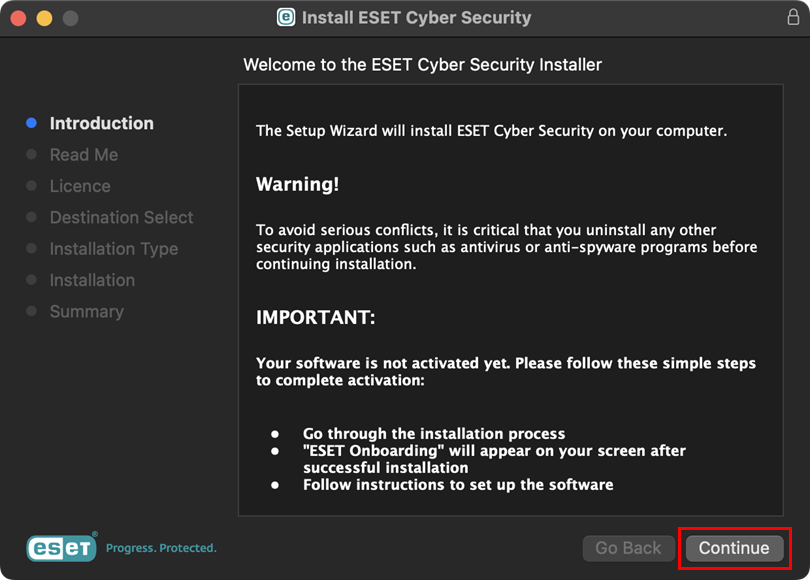
Figura 1-2 -
Faceți clic pe Continuare.
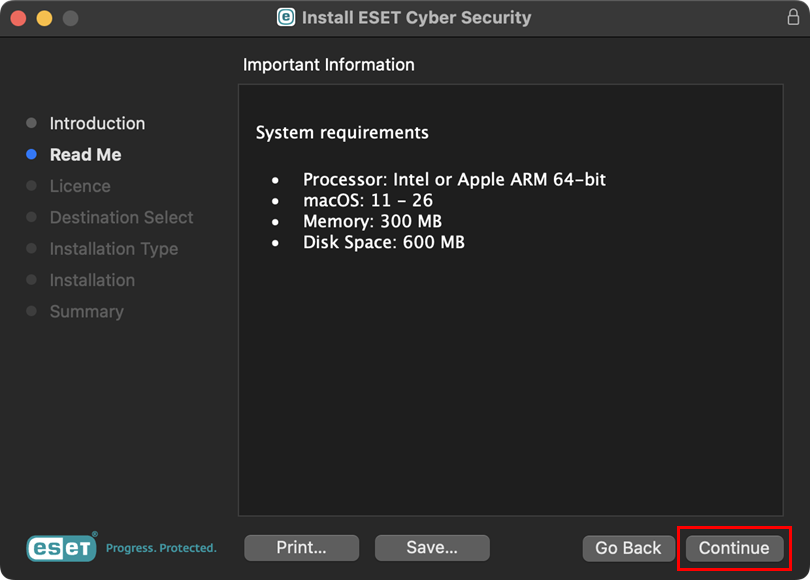
Figura 1-3 -
Faceți clic pe „Continuare”. În fereastra de dialog, faceți clic pe „Sunt de acord”.
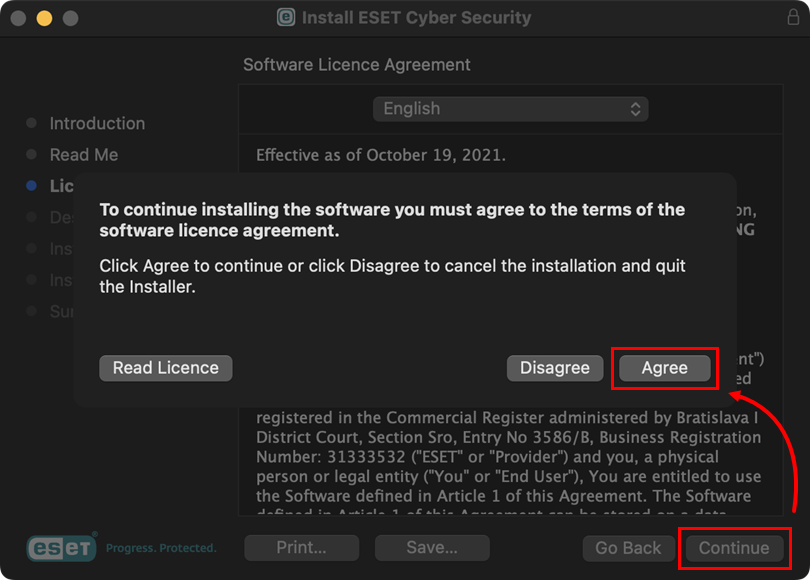
Figura 1-4 -
Selectați opțiunea de instalare a software-ului și faceți clic pe „Continuare”.
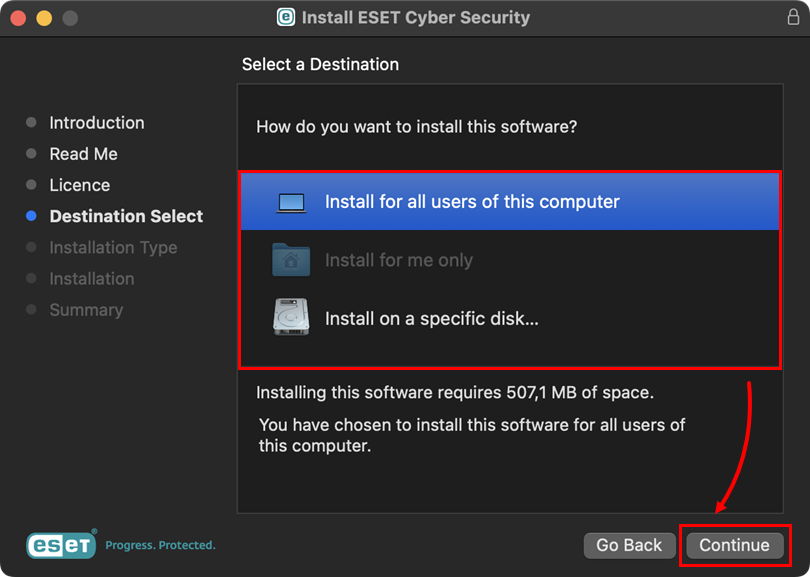
Figura 1-5 -
Faceți clic pe „Instalare”.
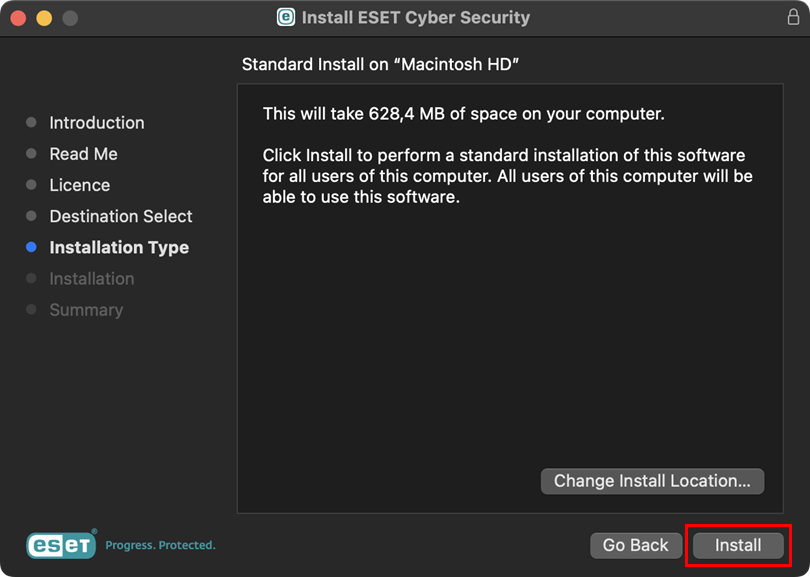
Figura 1-6 -
Când vi se solicită, confirmați acțiunea introducând parola de administrator sau utilizând Touch ID, apoi faceți clic pe „Instalare software”.
-
Instalarea poate dura câteva minute. Când se afișează ecranul „Instalarea a reușit ”, faceți clic pe „Închide”.
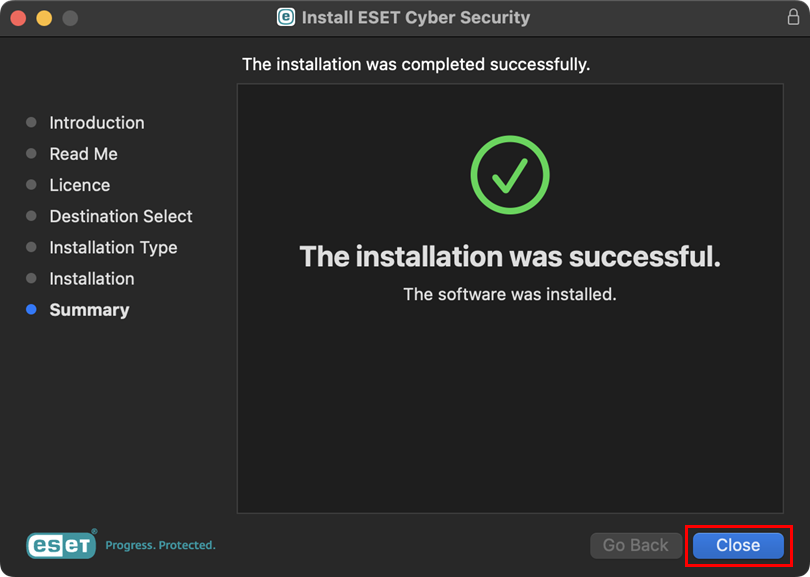
Figura 1-7 -
Când apare fereastra „Programul de instalare dorește să acceseze fișierele din folderul Descărcări”, faceți clic pe „Permiteți”.
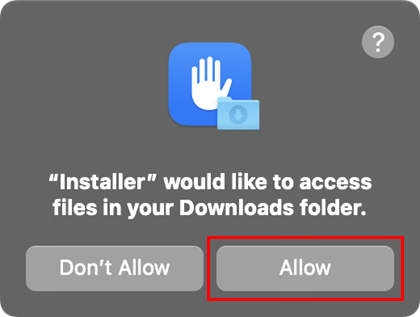
Figura 1-8 -
Faceți clic pe „Continuare”.
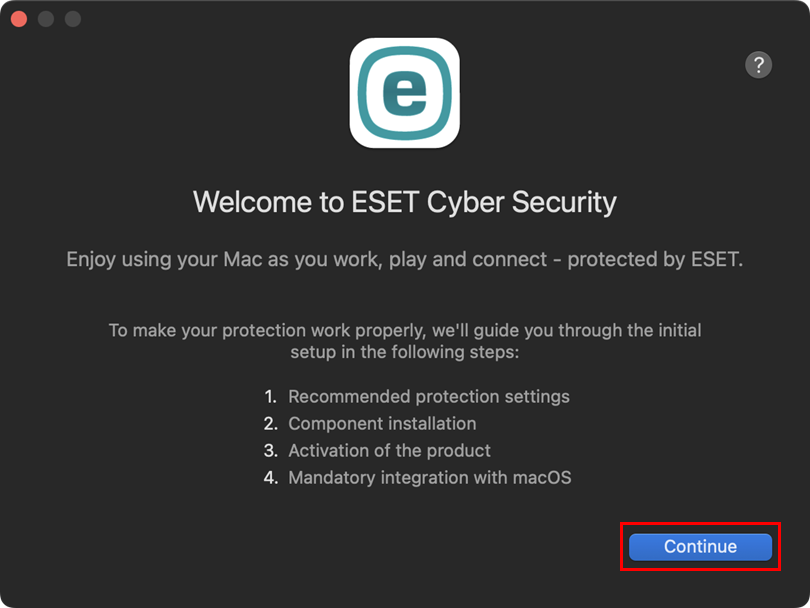
Figura 1-9 -
Faceți clic pe „Activați tot” și apoi pe „Continuați”.
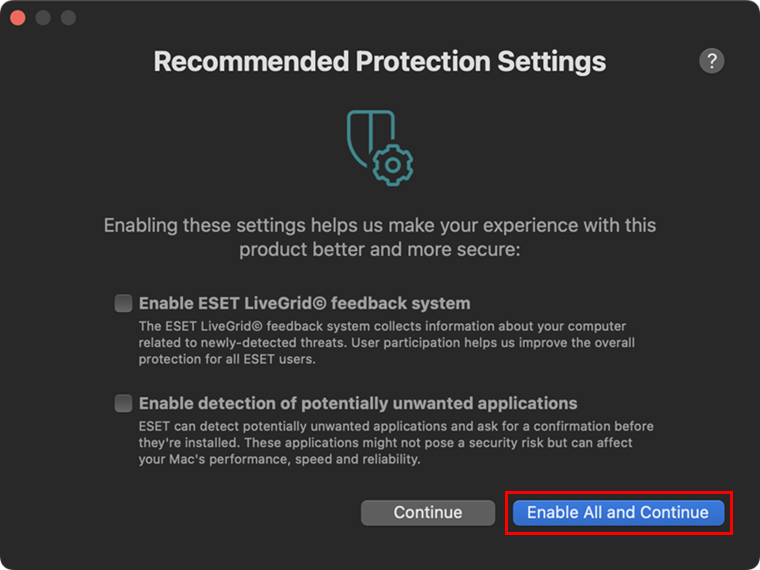
Figura 1-10 -
În fereastra „Instalare componente ”, lăsați opțiunea „Instalare implicită ” preselectată și faceți clic pe „Continuare”.
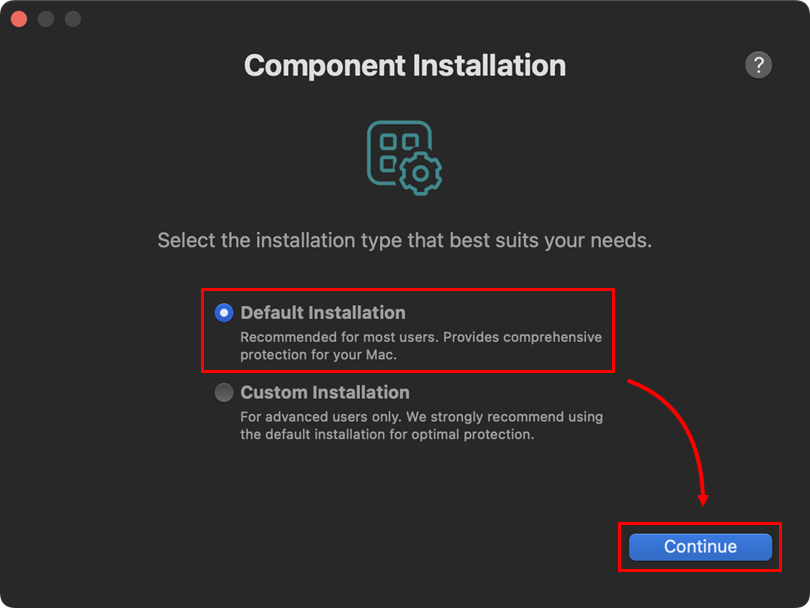
Figura 1-11 Activare manuală prin cheia de activare
Dacă instalați ESET Cyber Security folosind un program de instalare .dmg, trebuie să vă activați produsul manual folosind o cheie de activare.
-
Faceți clic pe „Activare cu o cheie de activare”.
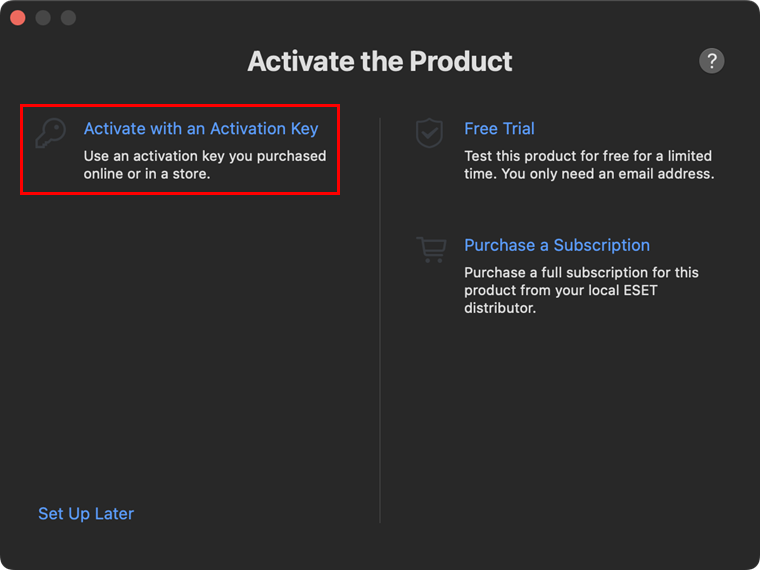
Figura 1-12 -
Introduceți sau copiați/lipiți cheia de activare și faceți clic pe „Continuați”.
Dacă nu aveți o cheie de activare sau nu ați primit un e-mail cu informațiile de abonament după achiziție, recuperați informațiile de abonament.
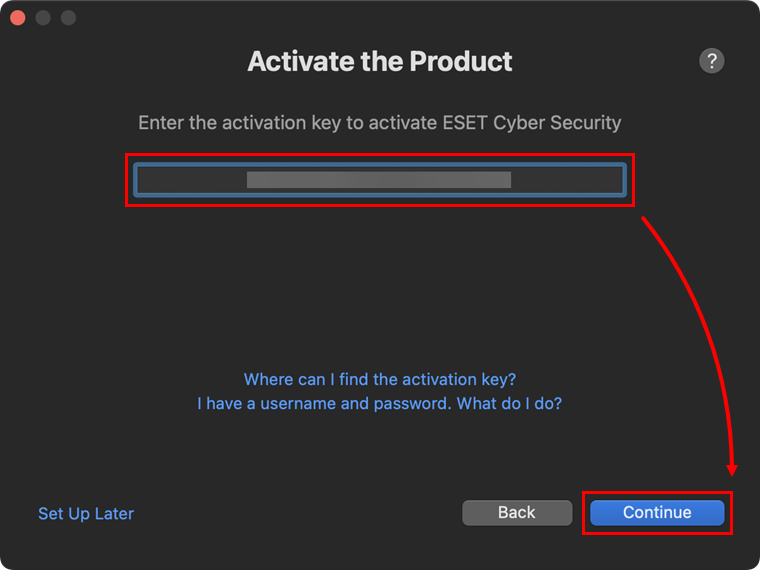
Figura 1-13
-
-
După activare, veți primi notificări de sistem precum „ESET Real-time File System Protection” dorește să utilizeze o nouă extensie de rețea, „ESET Web and Email Protection” dorește să utilizeze o nouă extensie de rețea și „ESET Network Access Protection” dorește să utilizeze o nouă extensie de rețea. Faceți clic pe „Deschideți setările de sistem ” în ferestrele respective și permiteți extensiile de sistem pentru produsul ESET pentru Mac. După ce extensiile de sistem sunt permise, faceți clic pe „Continuați”.
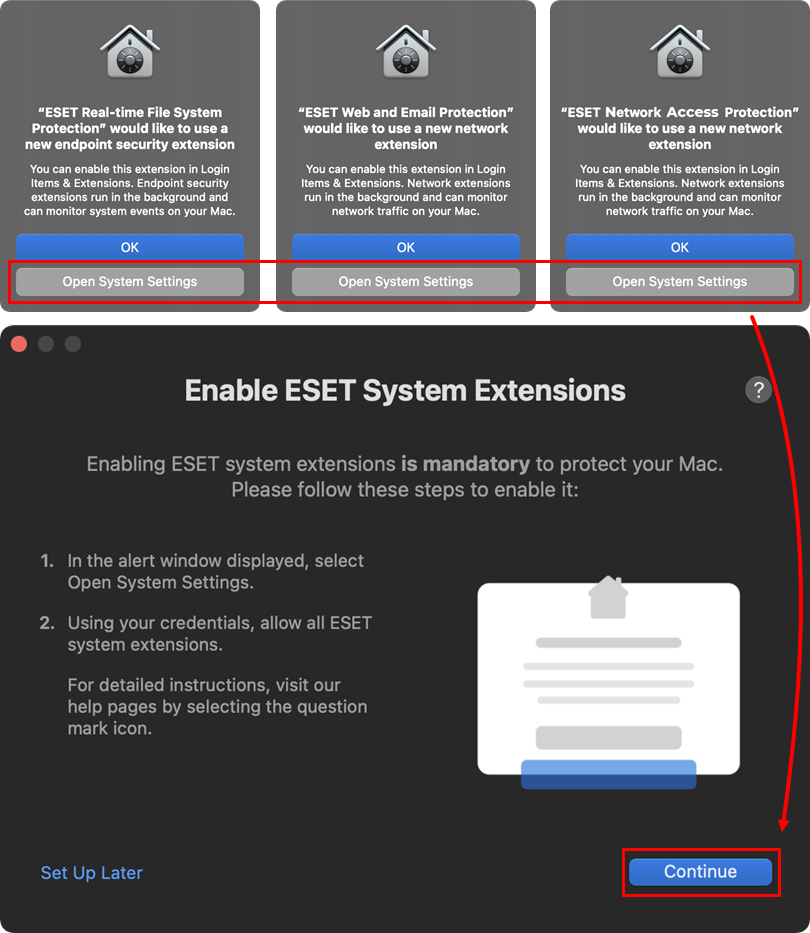
Figura 1-14 -
După ce ați permis extensiile de sistem, trebuie să permiteți produsului ESET să adauge configurații de proxy pentru ca ESET Web and Email Protection să funcționeze. Faceți clic pe „Permiteți”. După ce extensiile de sistem sunt permise, faceți clic pe „Continuați”.
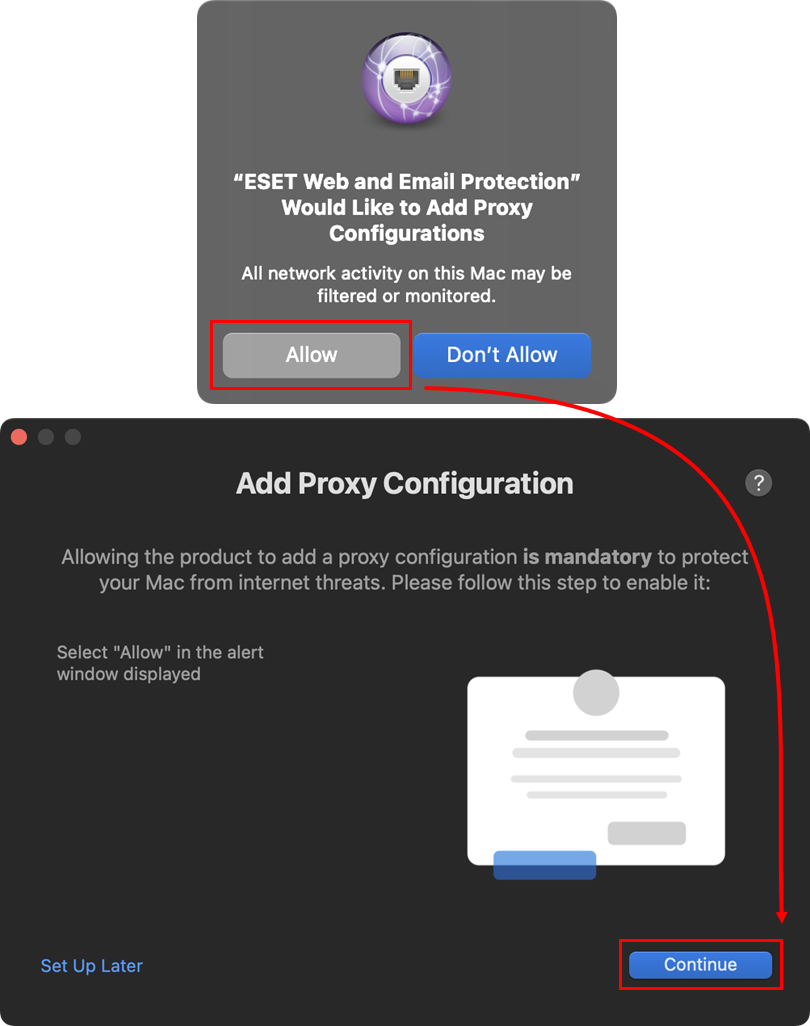
Figura 1-15 -
În fereastra „ESET Network Access Protection dorește să filtreze conținutul de rețea ”, faceți clic pe „Permiteți”. După ce ați permis extensiile de sistem, faceți clic pe „Continuați”.
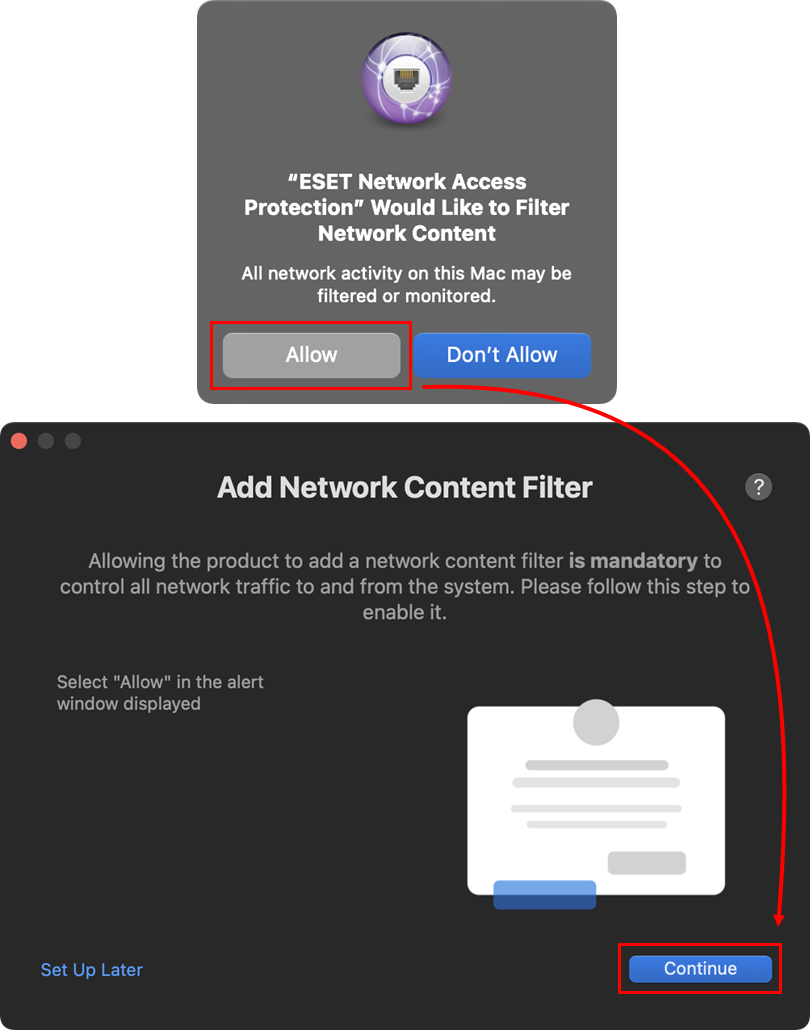
Figura 1-16 -
În fereastra „Onboarding”, introduceți parola Mac-ului, faceți clic pe „Update Settings” (Actualizare setări ), apoi faceți clic pe „Continue” (Continuare).
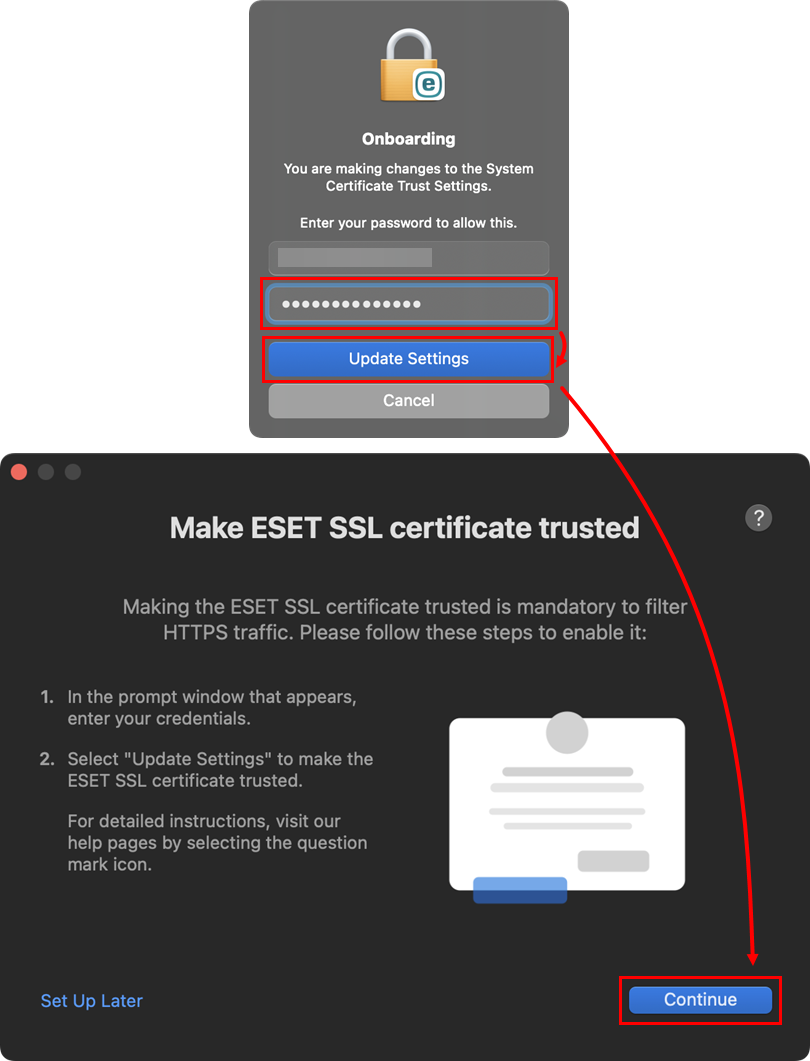
Figura 1-17 -
După adăugarea configurațiilor de proxy, trebuie să permiteți produsului ESET accesul la datele protejate ale utilizatorului pentru a beneficia de protecție completă. Faceți clic pe linkul „Preferințe de sistem” și permiteți accesul complet la disc pentru produsul ESET pentru macOS. Când accesul complet la disc este permis, faceți clic pe „Continuare”.
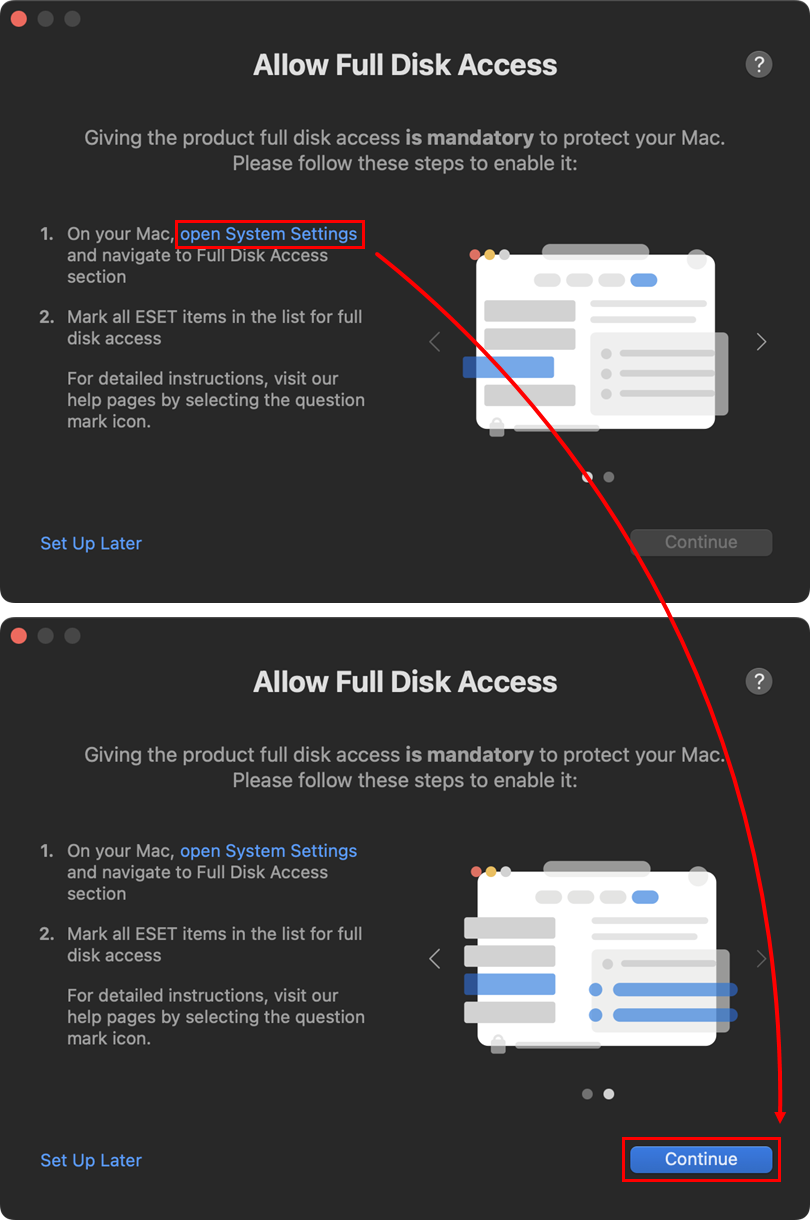
Figura 1-18 -
Urmați aceste instrucțiuni dacă a fost detectată o nouă conexiune de rețea în ESET Cyber Security pentru macOS.
-
În fereastra Permiteți notificările, faceți clic pe Deschideți Preferințele sistemului și faceți clic pe comutatorul Permiteți notificările pentru a-l activa. De asemenea, puteți permite notificările făcând clic pe Permiteți în notificarea de sistem. Când notificările sunt permise, faceți clic pe Continuare.
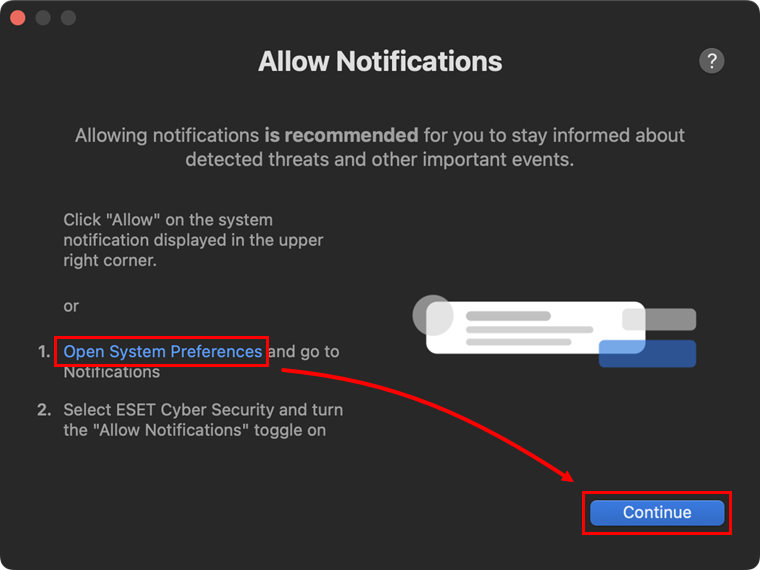
Figura 1-19 -
Faceți clic pe „Gata”.
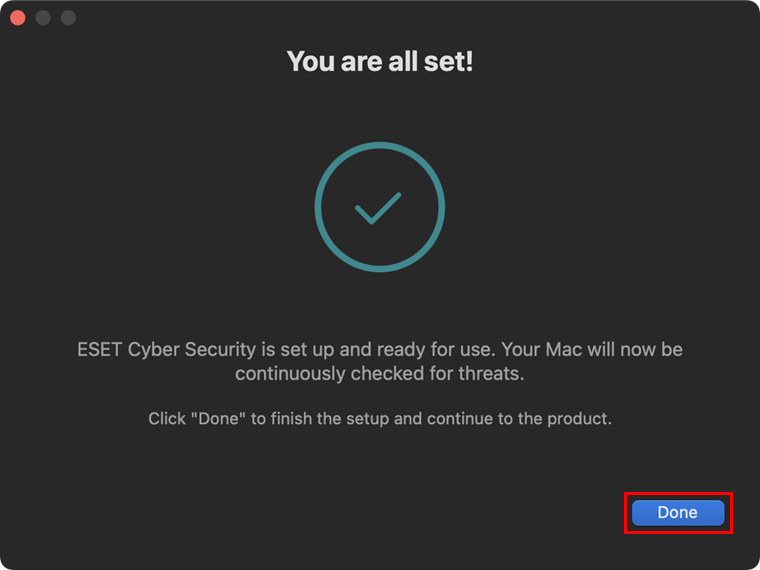
Figura 1-20 -
În meniul Dock al Mac-ului dvs., faceți clic pe pictograma ESET pentru a vizualiza fereastra principală a programului ESET Cyber Security. În fereastra principală a ESET Cyber Security, faceți clic pe „Activați controlul dispozitivelor” pentru a activa această opțiune. De asemenea, reporniți browserul web pentru a vă asigura că scanarea HTTPS funcționează corect.
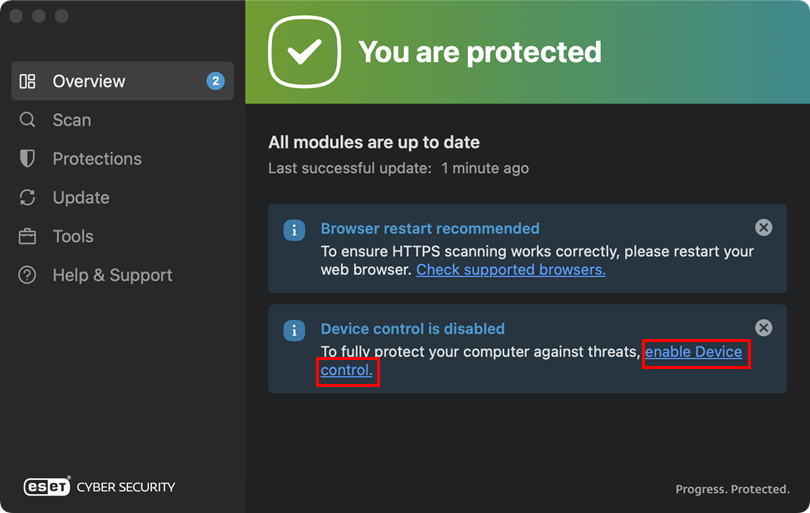
Figura 1-21


