Problemer
- Download, installer og aktiver ESET Cyber Security
Løsning
Installer ESET Cyber Security
-
Afinstaller eventuel tidligere installeret antivirussoftware på dit system.
-
Download ESET Cyber Security fra ESET HOME, og dobbeltklik på installationsfilen for at starte installationen.
-
Hvis du installerer ESET Cyber Security ved hjælp af en .dmg-installationsfil, skal du dobbeltklikke på installationsfilen og derefter dobbeltklikke på ikonet " Installer ESET Cyber Security ".
-
-
Klik på Fortsæt.
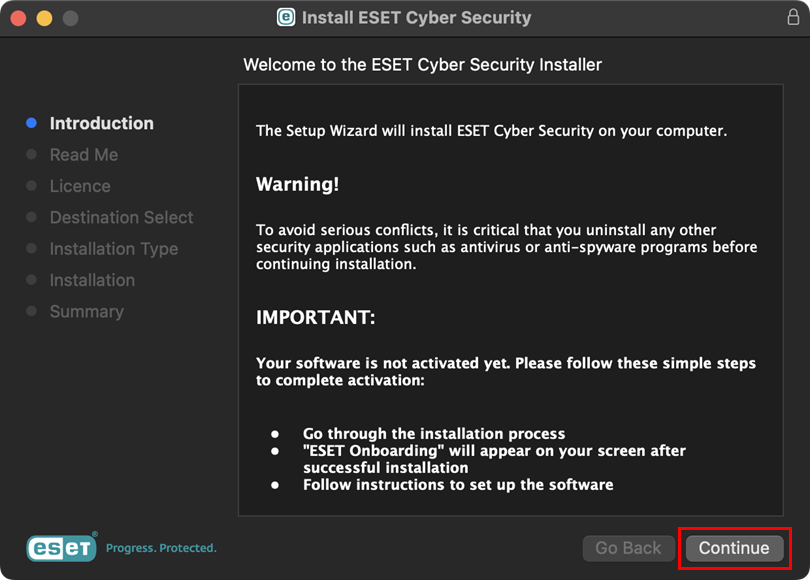
Figur 1-2 -
Klik på Fortsæt.
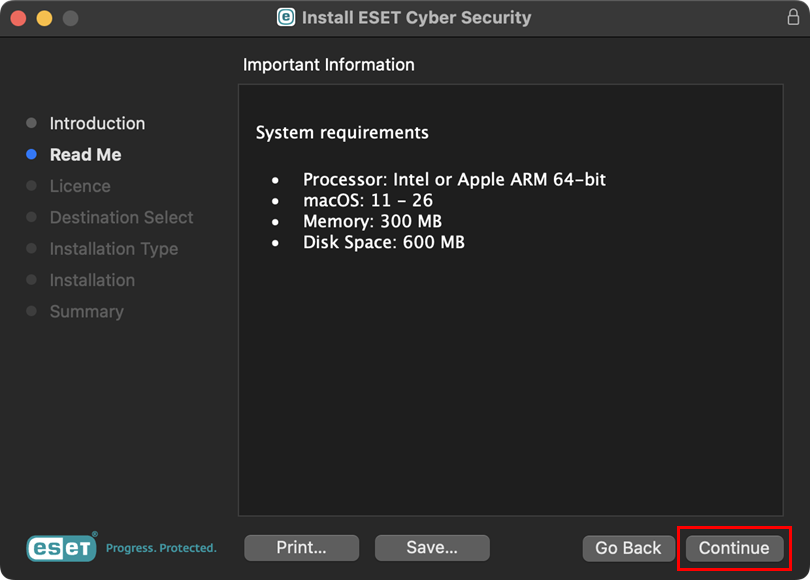
Figur 1-3 -
Klik på Fortsæt. Klik på Accepter i dialogvinduet.
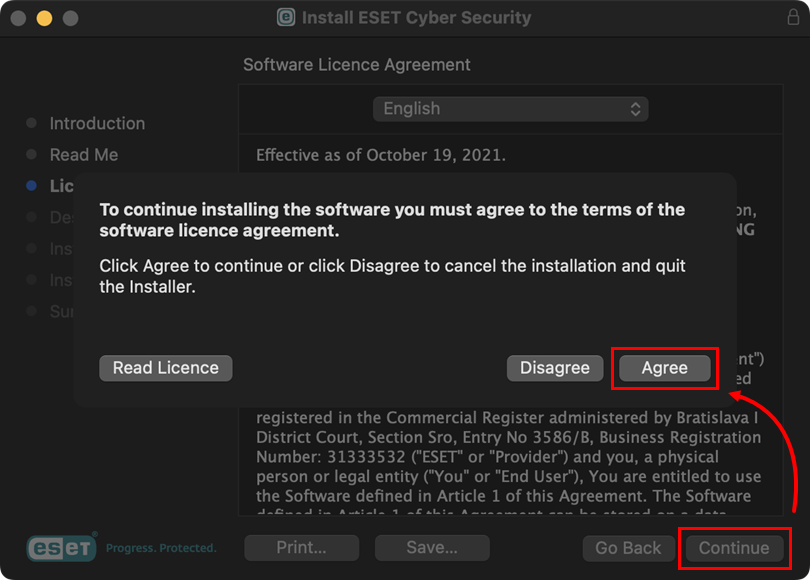
Figur 1-4 -
Vælg installationsindstillingen for softwaren, og klik på Fortsæt.
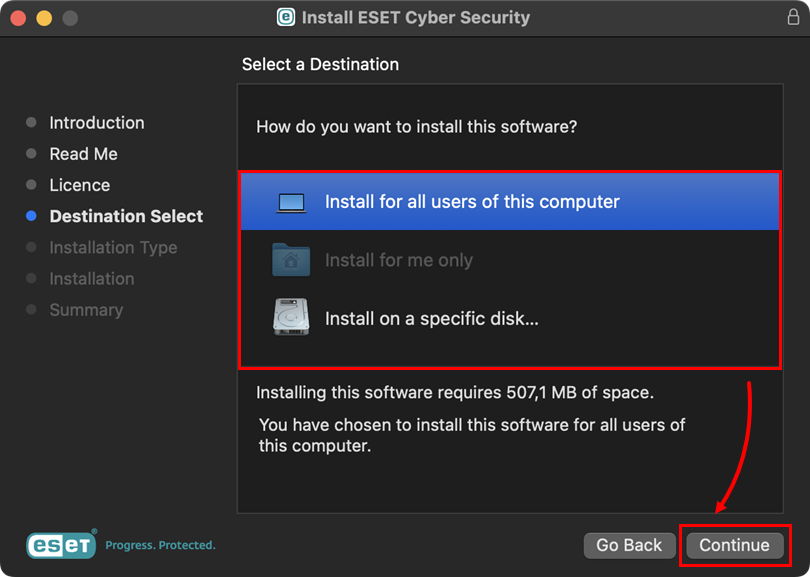
Figur 1-5 -
Klik på Installer.
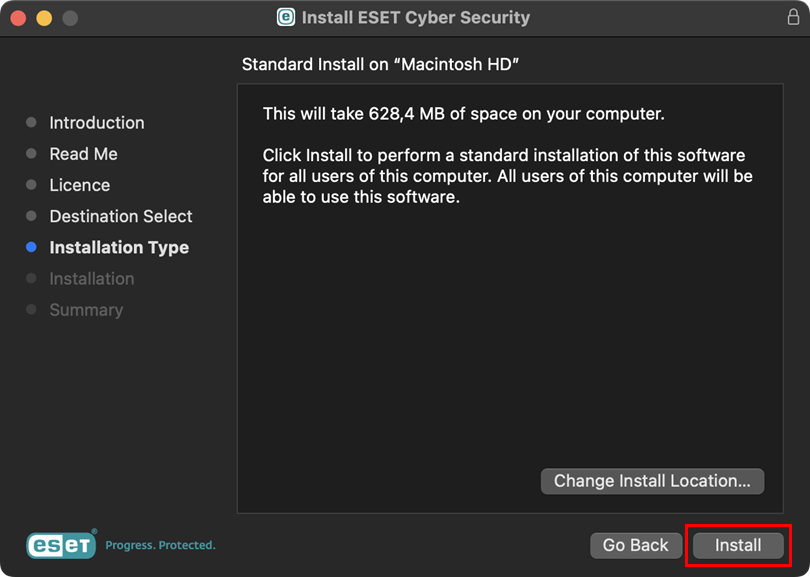
Figur 1-6 -
Når du bliver bedt om det, skal du bekræfte handlingen ved at indtaste din administratoradgangskode eller bruge Touch ID og derefter klikke på Installer software.
-
Installationen kan tage et par minutter. Når skærmbilledet "Installationen lykkedes" vises, skal du klikke på " Luk".
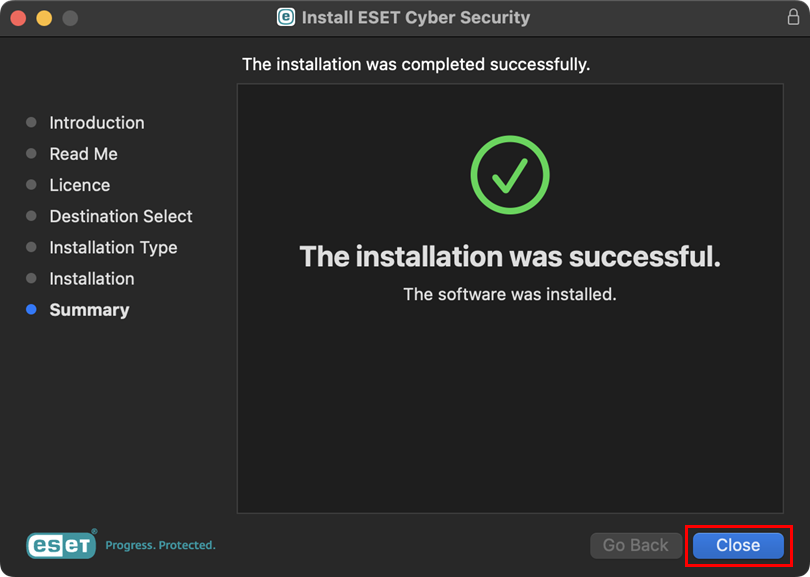
Figur 1-7 -
Når vinduet "Installationsprogrammet vil gerne have adgang til filer i din mappe 'Downloads'" vises, skal du klikke på Tillad.
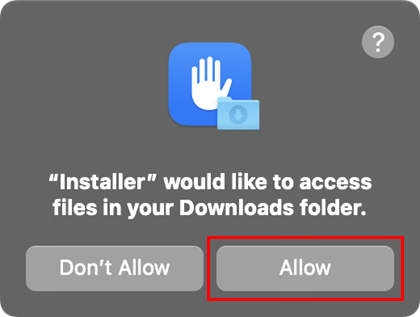
Figur 1-8 -
Klik på " Fortsæt".
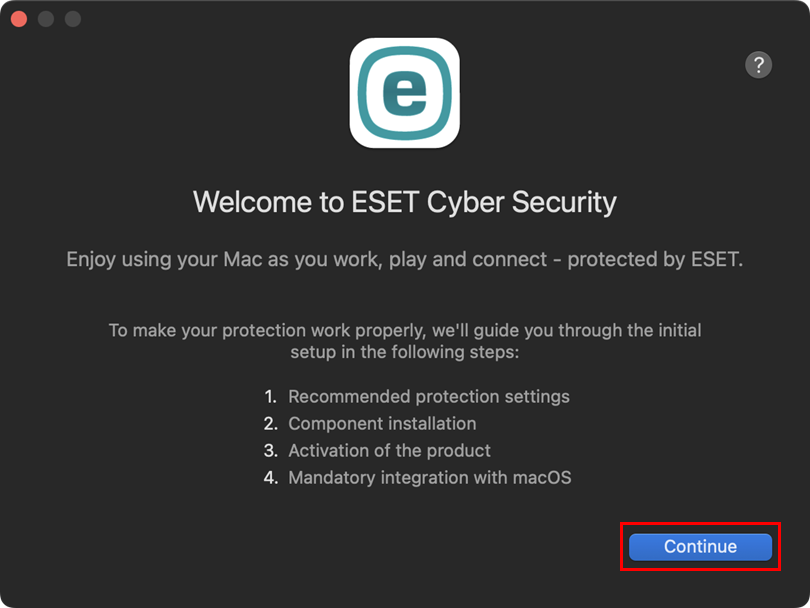
Figur 1-9 -
Klik på " Aktiver alle" og "Fortsæt".
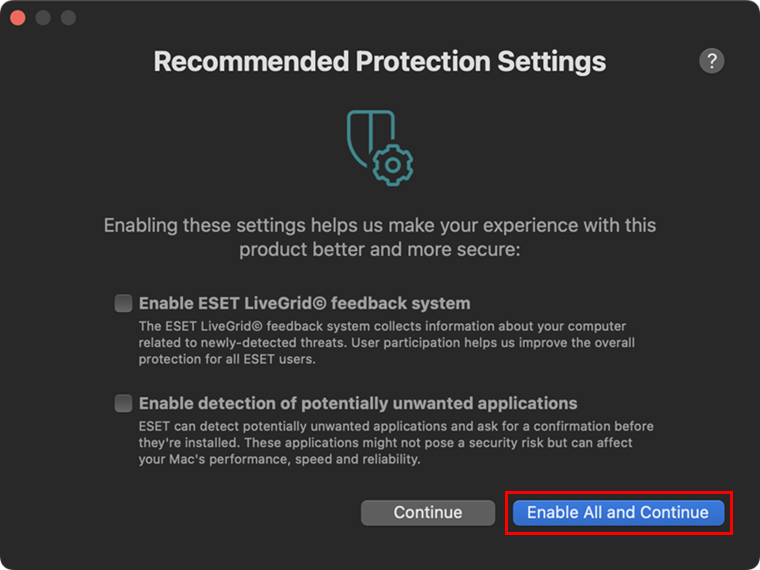
Figur 1-10 -
I vinduet Komponentinstallation skal du lade Standardinstallation være forvalgt og klikke på Fortsæt.
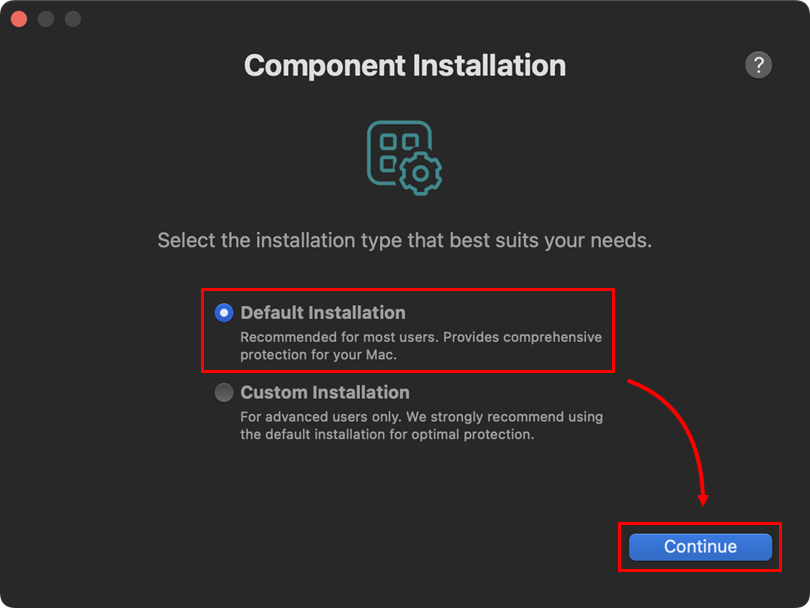
Figur 1-11 Manuel aktivering via aktiveringsnøgle
Hvis du installerer ESET Cyber Security ved hjælp af et .dmg-installationsprogram, skal du aktivere dit produkt manuelt ved hjælp af en aktiveringsnøgle.
-
Klik på " Aktiver med en aktiveringsnøgle".
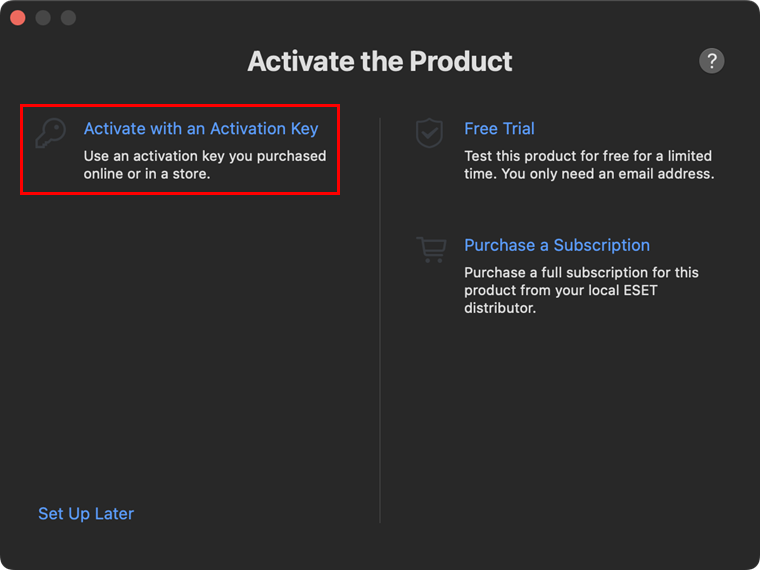
Figur 1-12 -
Indtast eller kopier/indsæt din aktiveringsnøgle, og klik på Fortsæt.
Hvis du ikke har en aktiveringsnøgle eller ikke har modtaget en e-mail med abonnementsoplysninger efter dit køb, skal du hente dine abonnementsoplysninger.
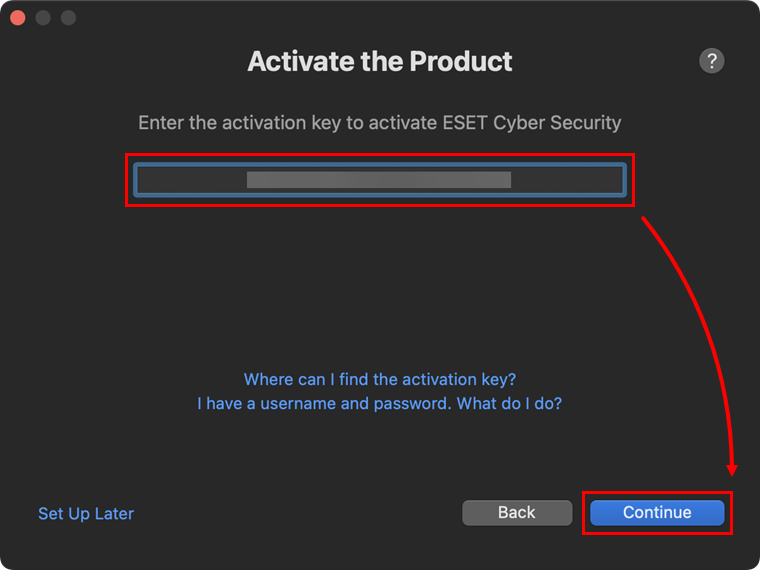
Figur 1-13
-
-
Efter aktiveringen vil du modtage systemmeddelelser om, at "ESET Real-time File System Protection" gerne vil bruge en ny netværksudvidelse, at "ESET Web and Email Protection" gerne vil bruge en ny netværksudvidelse, og at ESET Network Access Protection gerne vil bruge en ny netværksudvidelse. Klik på Åbn systemindstillinger i de respektive vinduer og tillad systemudvidelser til dit ESET-produkt til Mac. Når systemudvidelserne er tilladt, skal du klikke på Fortsæt.
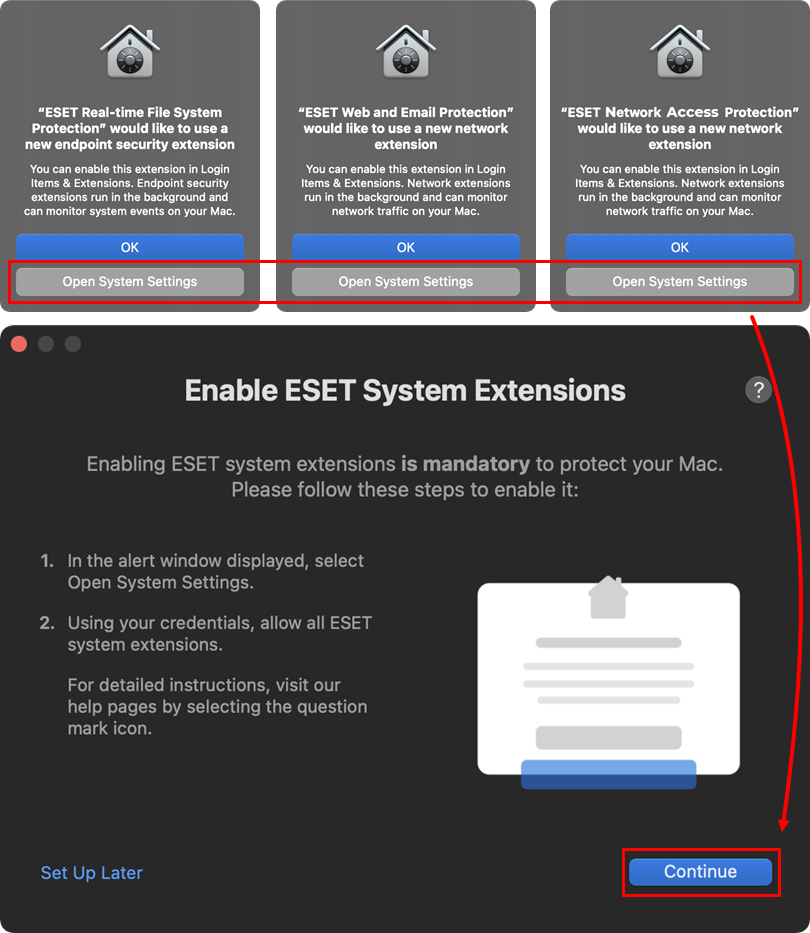
Figur 1-14 -
Når du har tilladt systemudvidelser, skal du give dit ESET-produkt tilladelse til at tilføje proxykonfigurationer, for at ESET Web and Email Protection kan fungere. Klik på Tillad. Når systemudvidelserne er tilladt, skal du klikke på Fortsæt.
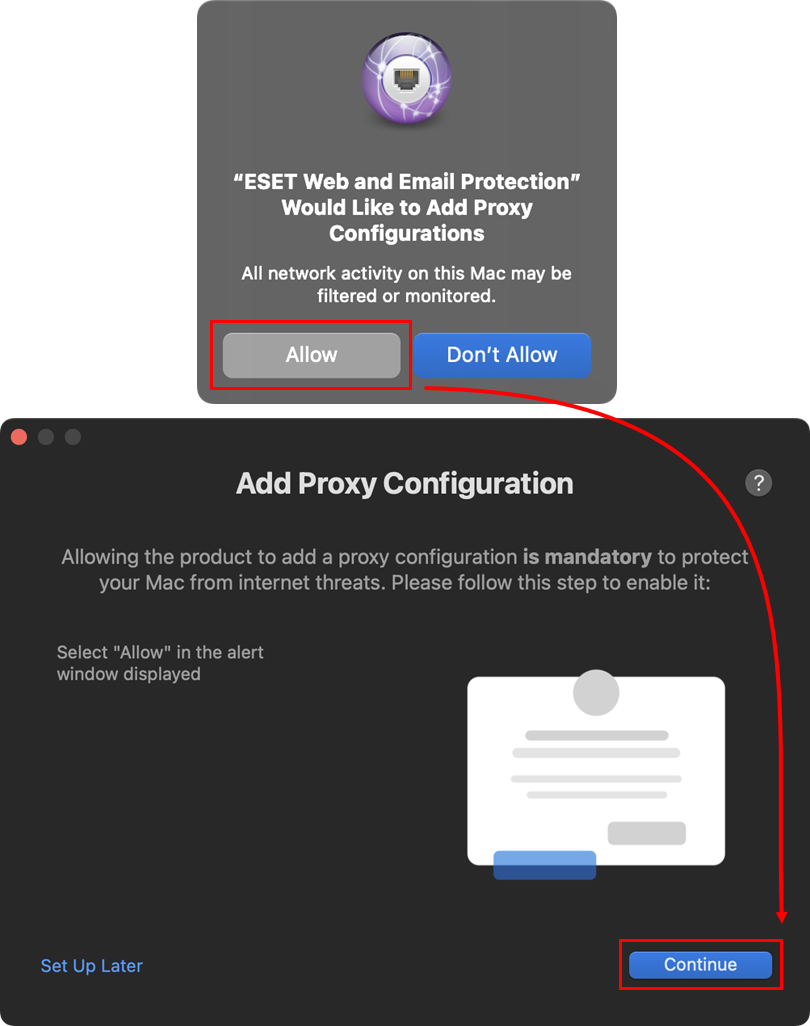
Figur 1-15 -
I vinduet " ESET Network Access Protection vil gerne filtrere netværksindhold " skal du klikke på Tillad. Når systemudvidelserne er tilladt, skal du klikke på Fortsæt.
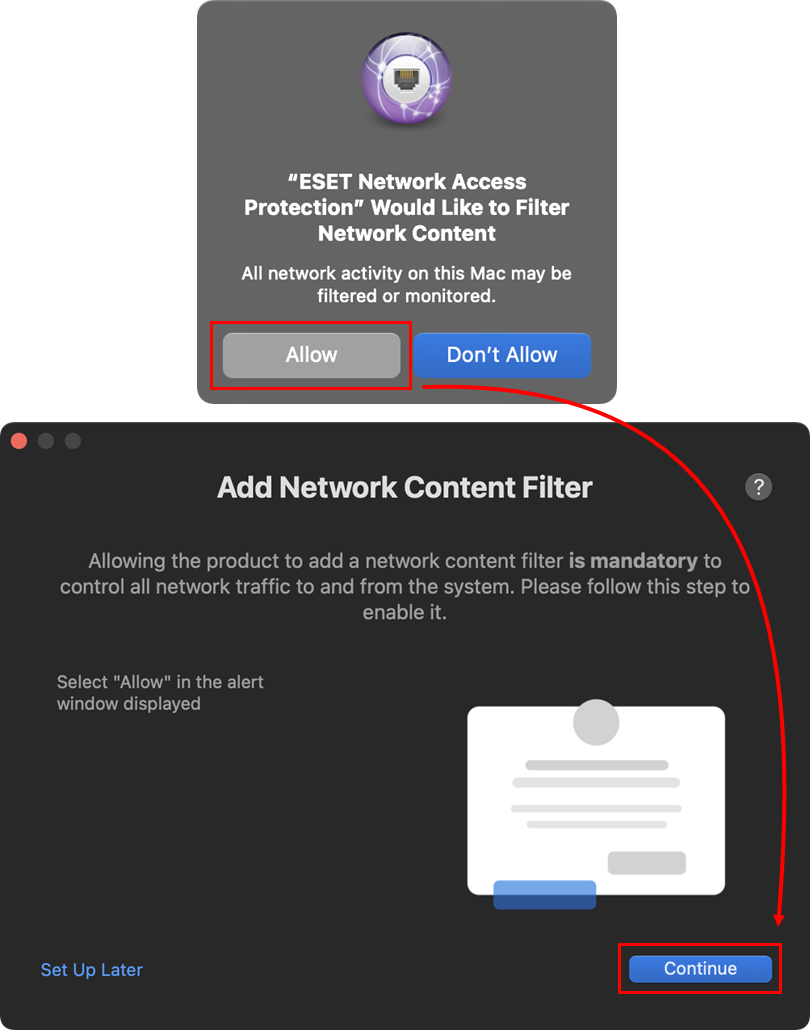
Figur 1-16 -
I vinduet Onboarding skal du indtaste din Mac-adgangskode, klikke på Opdater indstillinger og derefter klikke på Fortsæt.
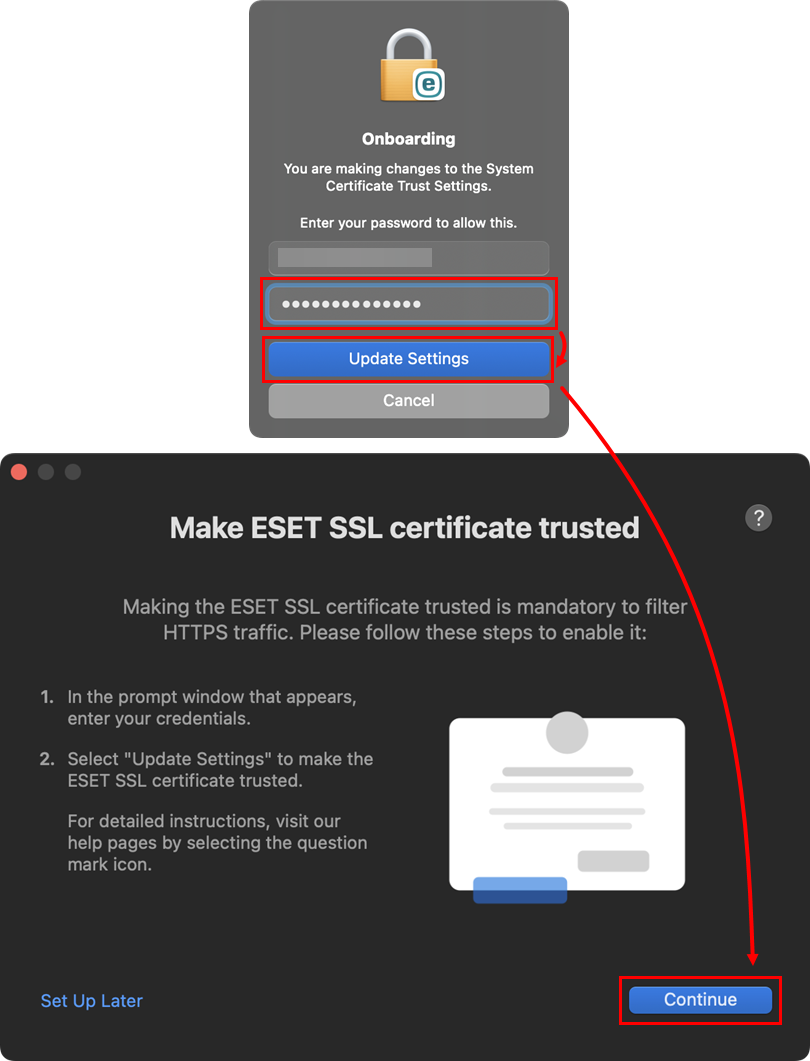
Figur 1-17 -
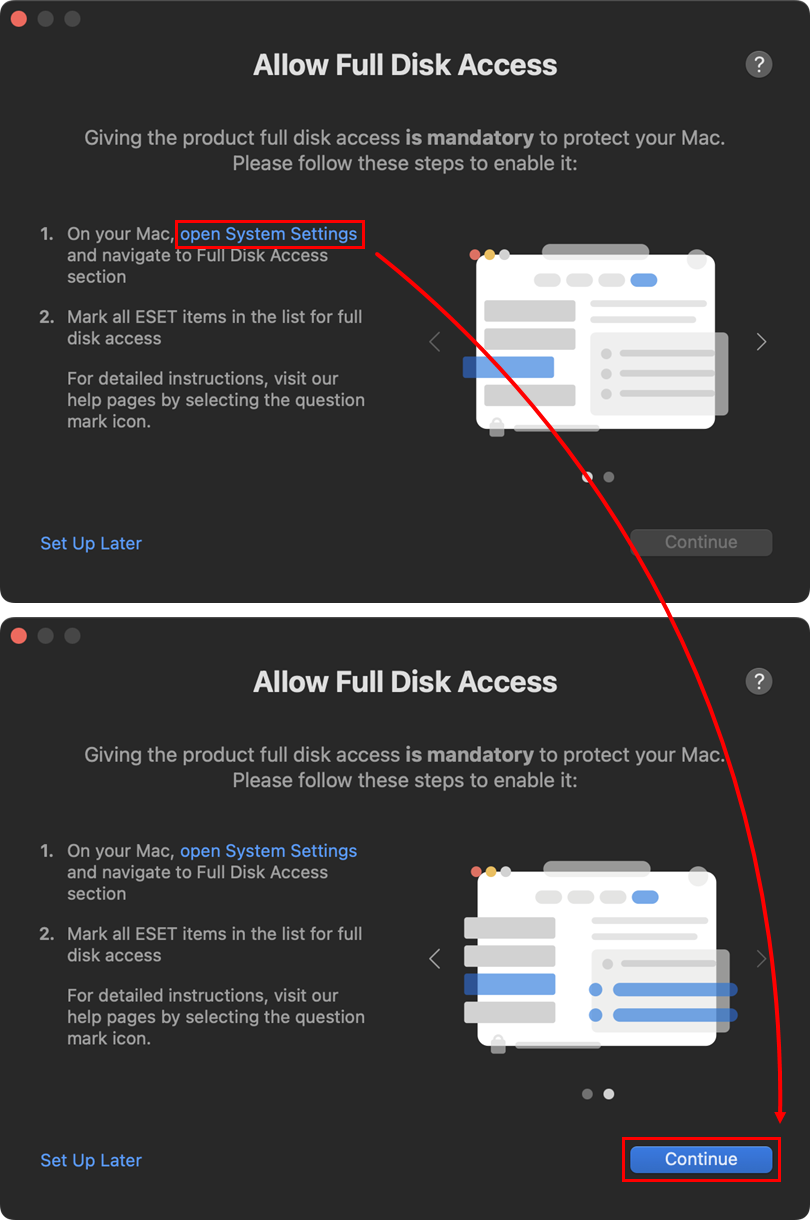
Når du har tilføjet proxykonfigurationer, skal du give dit ESET-produkt adgang til brugerbeskyttede data for at opnå fuld beskyttelse. Klik på linket "Åbn Systemindstillinger " og tillad fuld diskadgang for dit ESET-produkt til macOS. Når fuld diskadgang er tilladt, skal du klikke på "Fortsæt".
Figur 1-18 -
Følg disse instruktioner, hvis der er blevet registreret en ny netværksforbindelse i ESET Cyber Security til macOS.
-
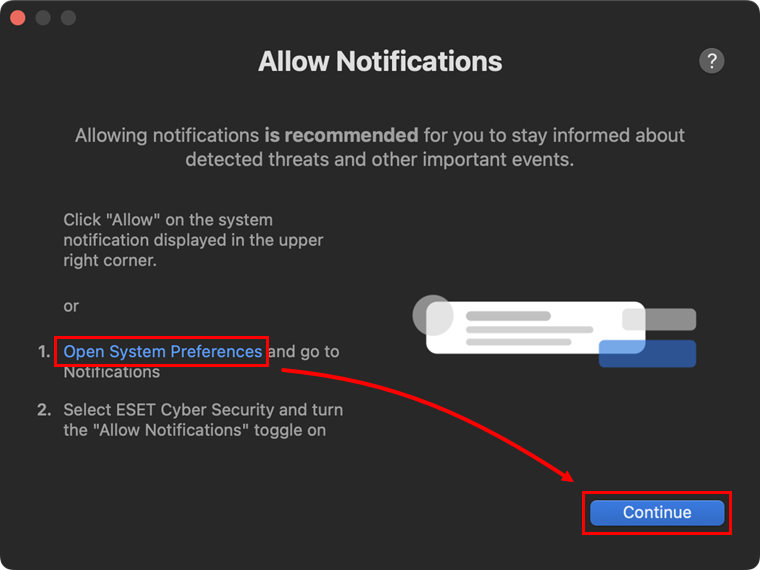
I vinduet Tillad notifikationer skal du klikke på Åbn Systemindstillinger og klikke på knappen Tillad notifikationer for at aktivere funktionen. Du kan også tillade notifikationer ved at klikke på Tillad i systemnotifikationen. Når notifikationerne er tilladt, skal du klikke på Fortsæt.
Figur 1-19 -
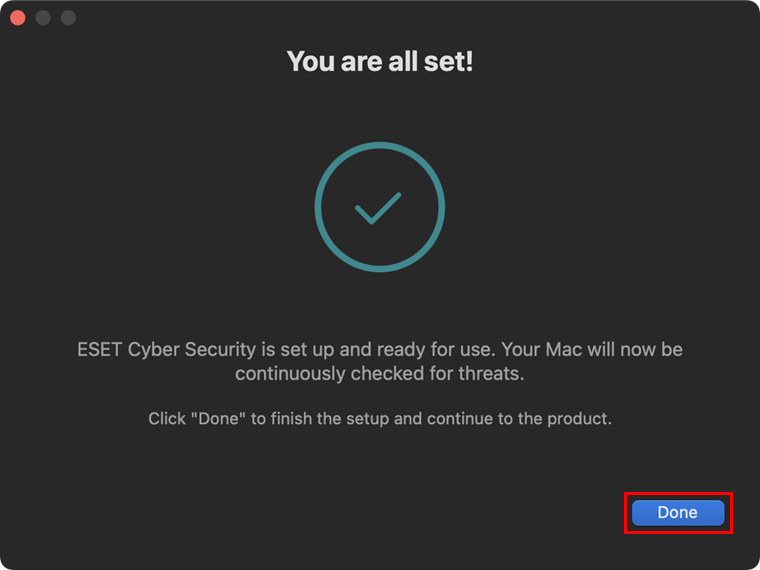
Klik på " Færdig".
Figur 1-20 -
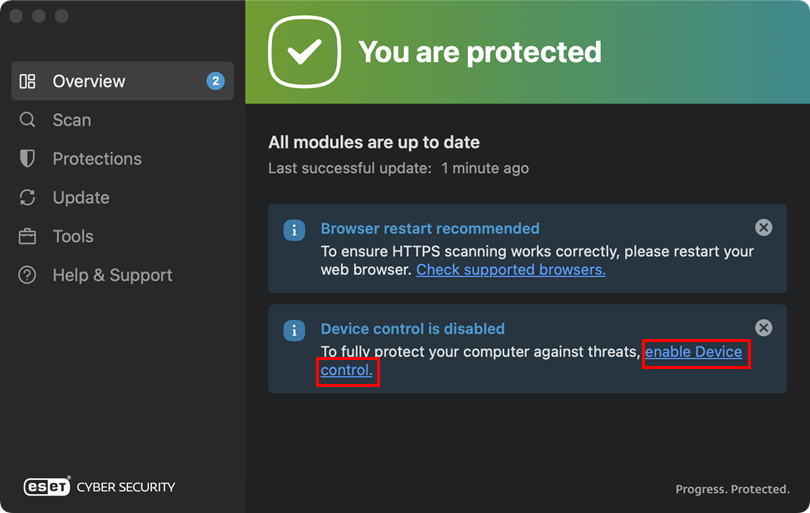
I Dock-menuen på din Mac skal du klikke på ESET-ikonet for at åbne hovedvinduet i ESET Cyber Security. I hovedvinduet til ESET Cyber Security skal du klikke på " Aktivér enhedskontrol" for at aktivere denne indstilling. Genstart desuden din webbrowser for at sikre, at HTTPS-scanningen fungerer korrekt.
Figur 1-21


