Teme
- Prenesite, namestite in aktivirajte ESET Cyber Security
Rešitev
Namestite program ESET Cyber Security
-
Odstranite vso prej nameščeno protivirusno programsko opremo iz sistema.
-
Prenesite ESET Cyber Security s spletne strani ESET HOME in dvokliknite na namestitveno datoteko, da začnete namestitev.
-
Če namestite ESET Cyber Security z namestitveno datoteko .dmg, dvokliknite namestitveno datoteko in nato dvokliknite ikono »Namesti ESET Cyber Security «.
-
-
Kliknite »Continue«.
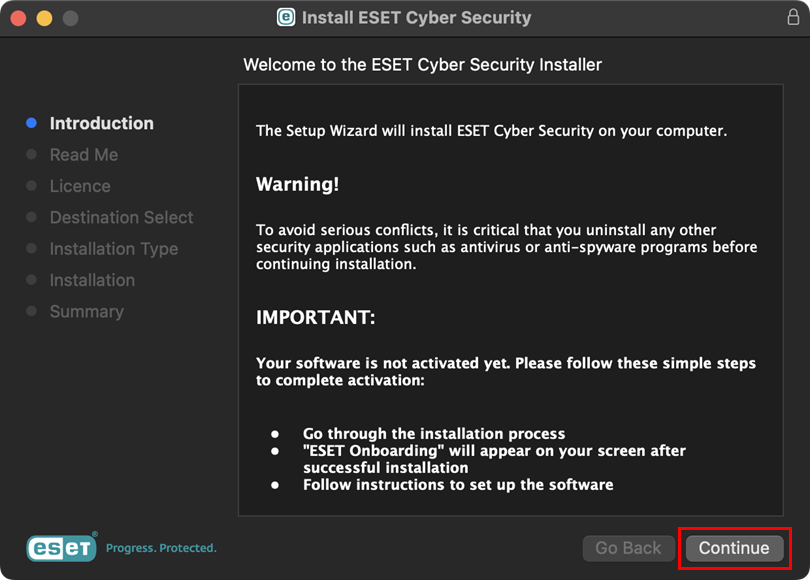
Slika 1-2 -
Kliknite »Nadaljuj«.
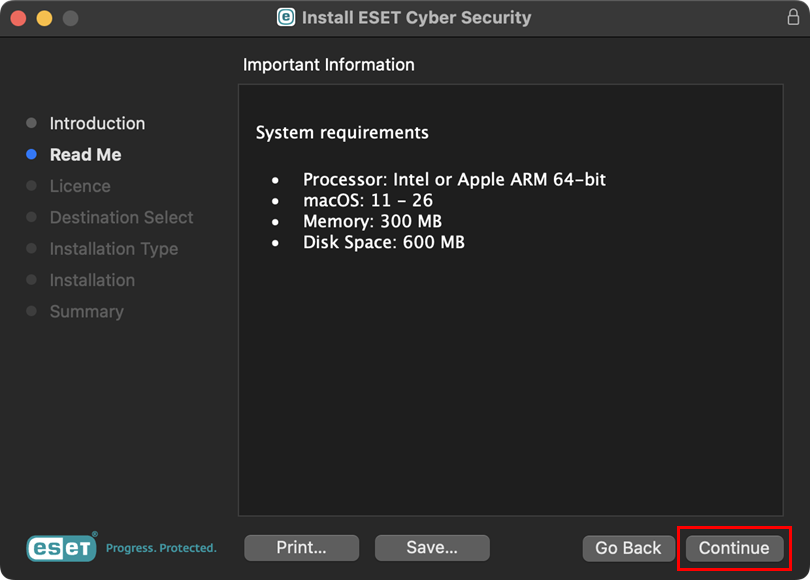
Slika 1-3 -
Kliknite »Nadaljuj«. V pogovornem oknu kliknite »Strinjam se«.
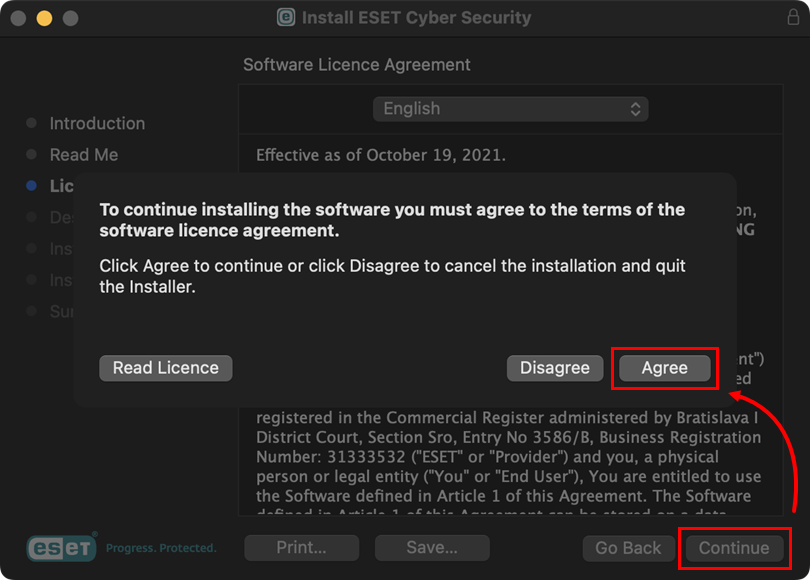
Slika 1-4 -
Izberite možnost namestitve programske opreme in kliknite »Nadaljuj«.
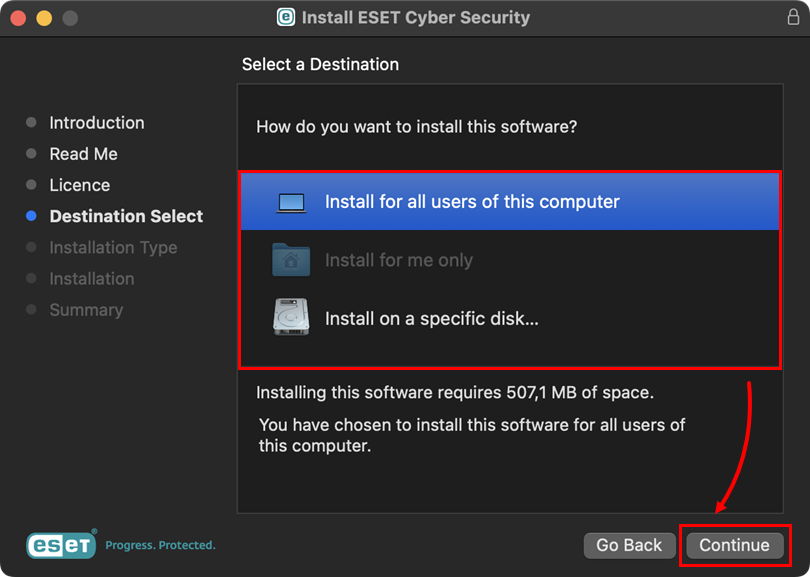
Slika 1-5 -
Kliknite »Namesti«.
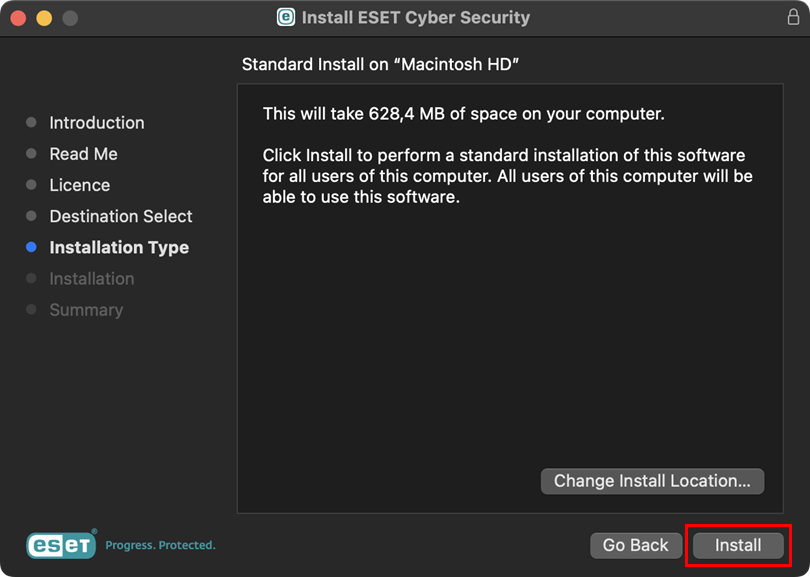
Slika 1-6 -
Ko vas sistem k temu pozove, potrdite dejanje z vnosom gesla skrbnika ali z uporabo Touch ID ter kliknite »Namesti programsko opremo«.
-
Namestitev lahko traja nekaj minut. Ko se prikaže zaslon »Namestitev je bila uspešna« , kliknite »Zapri«.
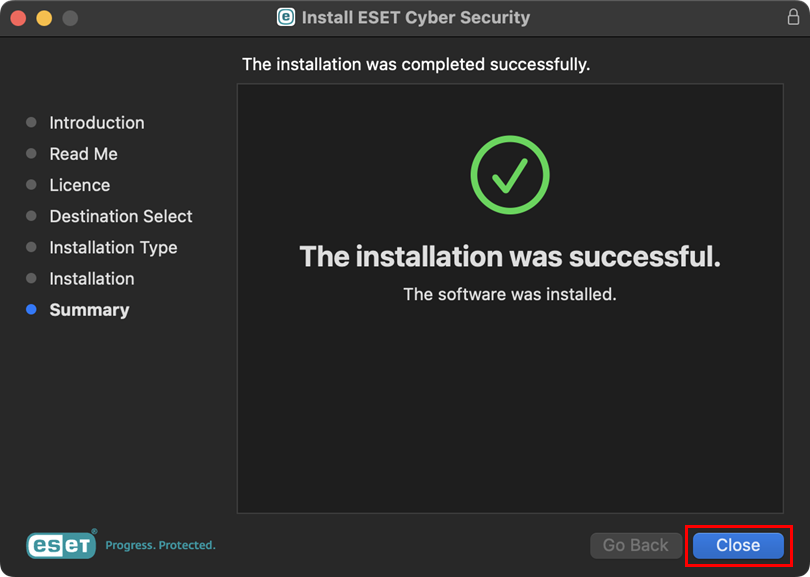
Slika 1-7 -
Ko se prikaže okno »Namestitveni program želi dostopati do datotek v mapi Prenosi«, kliknite »Dovoli«.
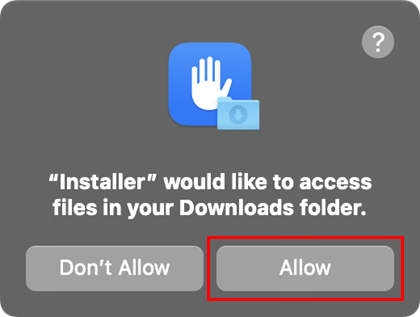
Slika 1-8 -
Kliknite »Nadaljuj«.
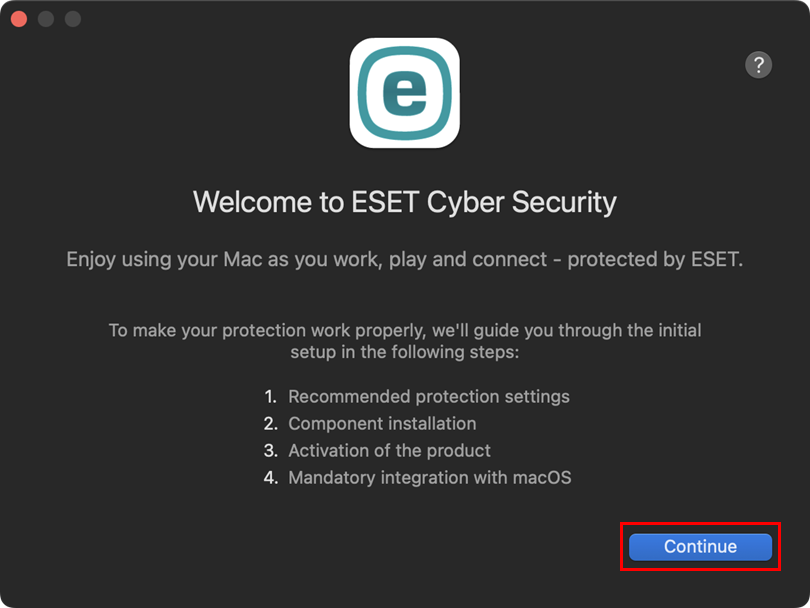
Slika 1-9 -
Kliknite »Omogoči vse« in »Nadaljuj«.
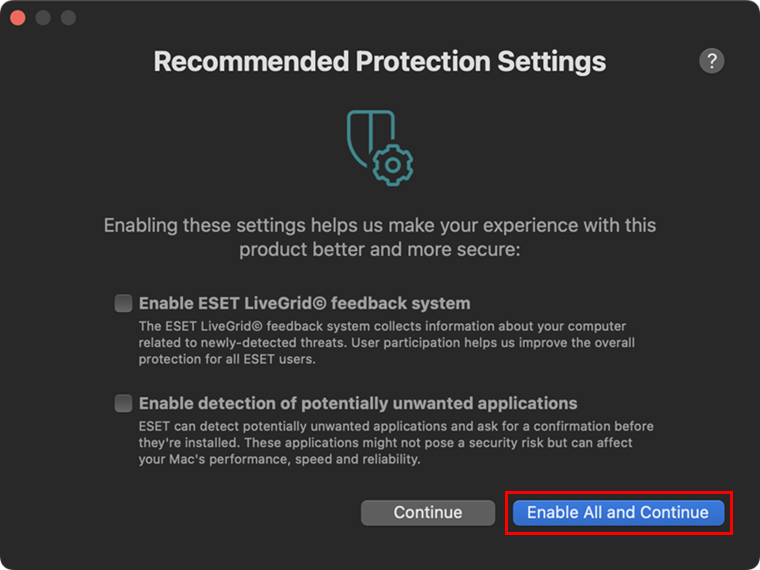
Slika 1-10 -
V oknu »Namestitev komponent « pustite izbrano možnost »Privzeta namestitev « in kliknite »Nadaljuj«.
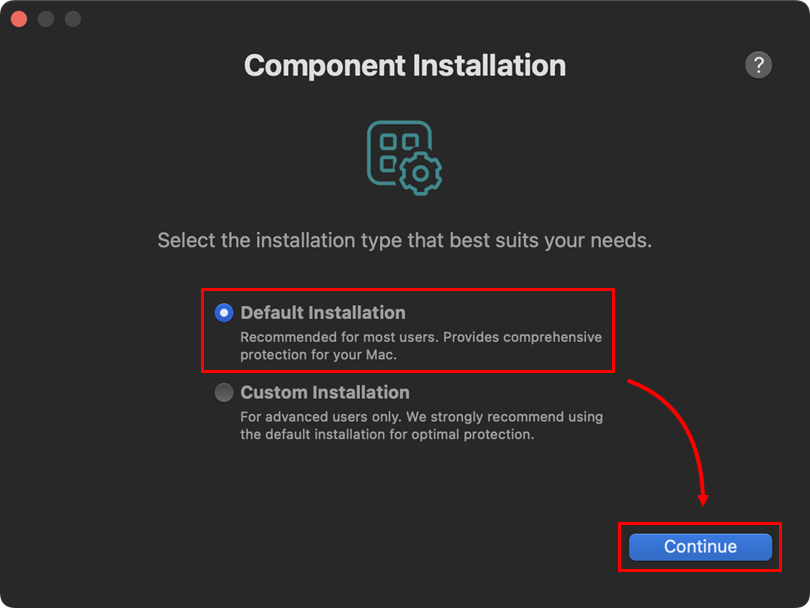
Slika 1-11 Ročna aktivacija s ključem za aktivacijo
Če namestite ESET Cyber Security z namestitvenim programom .dmg, morate izdelek aktivirati ročno z aktivacijskim ključem.
-
Kliknite »Aktiviraj z aktivacijskim ključem«.
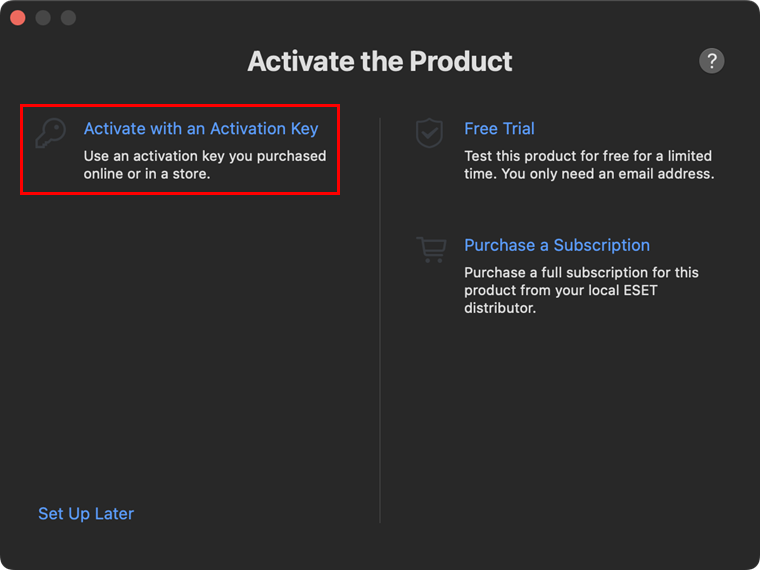
Slika 1-12 -
Vnesite ali kopirajte in prilepite svoj aktivacijski ključ ter kliknite »Nadaljuj«.
Če nimate aktivacijskega ključa ali po nakupu niste prejeli e-poštnega sporočila z informacijami o naročnini, pridobite podatke o naročnini.
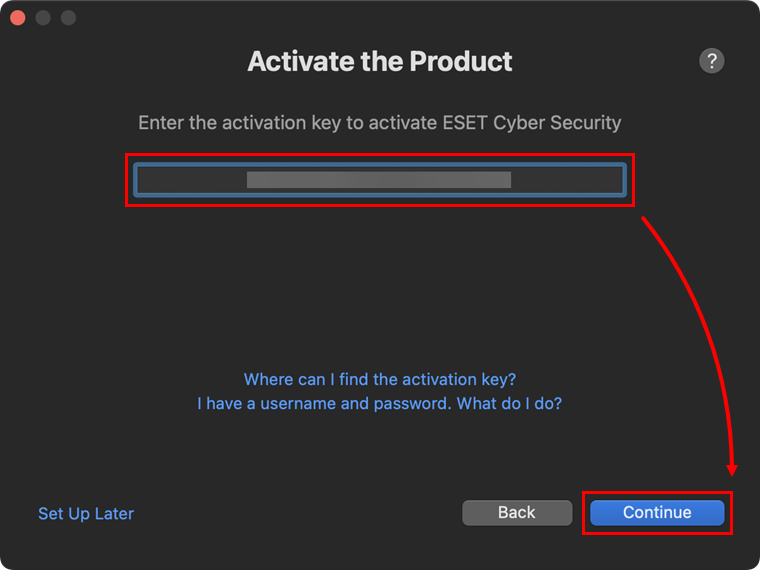
Slika 1-13
-
-
Po aktivaciji boste prejeli sistemska obvestila »ESET Real-time File System Protection« želi uporabiti novo omrežno razširitev, »ESET Web and Email Protection« želi uporabiti novo omrežno razširitev in »ESET Network Access Protection« želi uporabiti novo omrežno razširitev. V ustreznih oknih kliknite »Odpri sistemske nastavitve« in dovoli sistemske razširitve za vaš izdelek ESET za Mac. Ko so sistemske razširitve dovoljene, kliknite »Nadaljuj«.
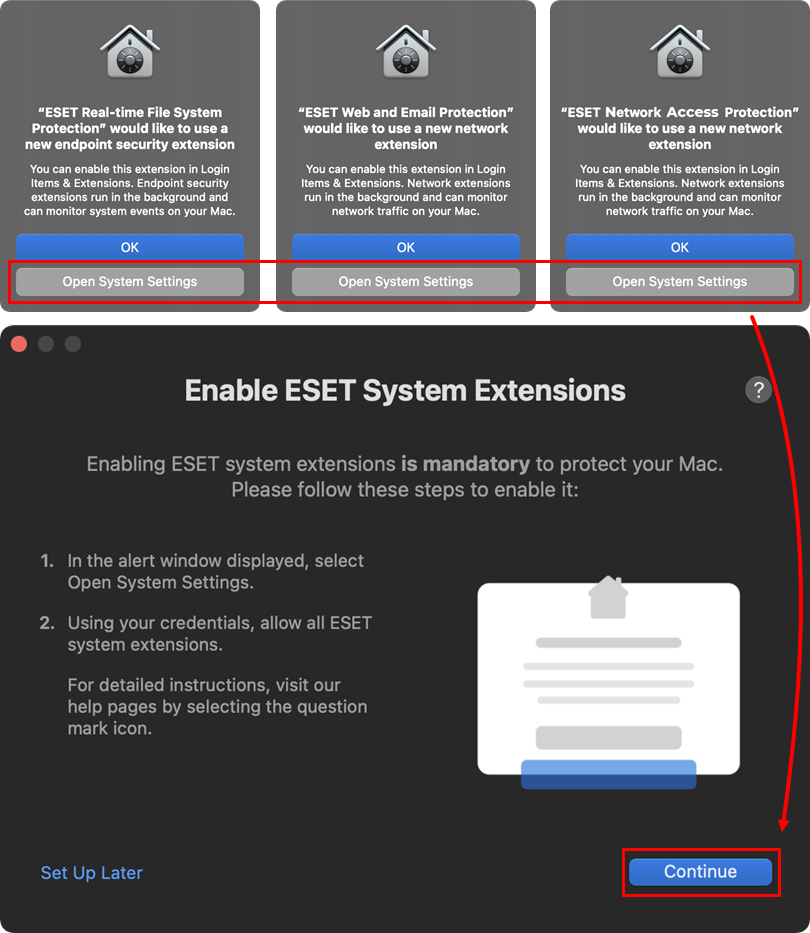
Slika 1-14 -
Po omogočanju sistemskih razširitev morate svojemu izdelku ESET omogočiti dodajanje nastavitev proxyja, da bo »ESET Web and Email Protection« deloval. Kliknite »Dovoli«. Ko so sistemske razširitve omogočene, kliknite »Nadaljuj«.
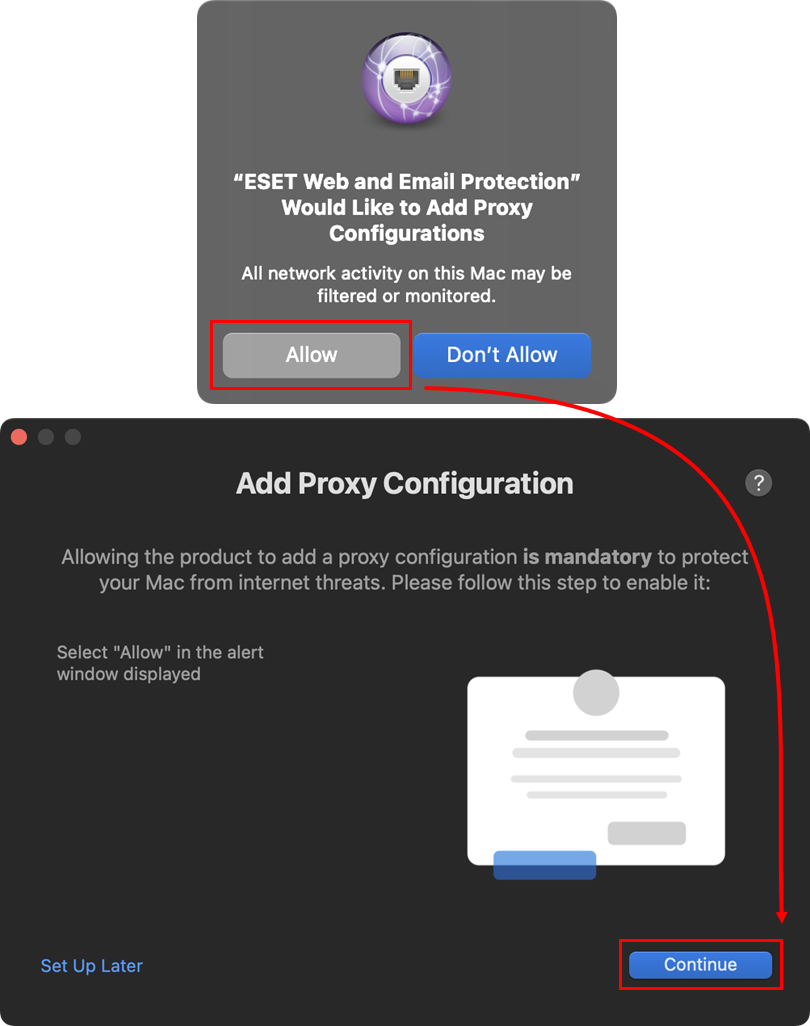
Slika 1-15 -
V oknu »ESET Network Access Protection želi filtrirati omrežno vsebino « kliknite »Dovoli«. Ko so sistemske razširitve dovoljene, kliknite »Nadaljuj«.
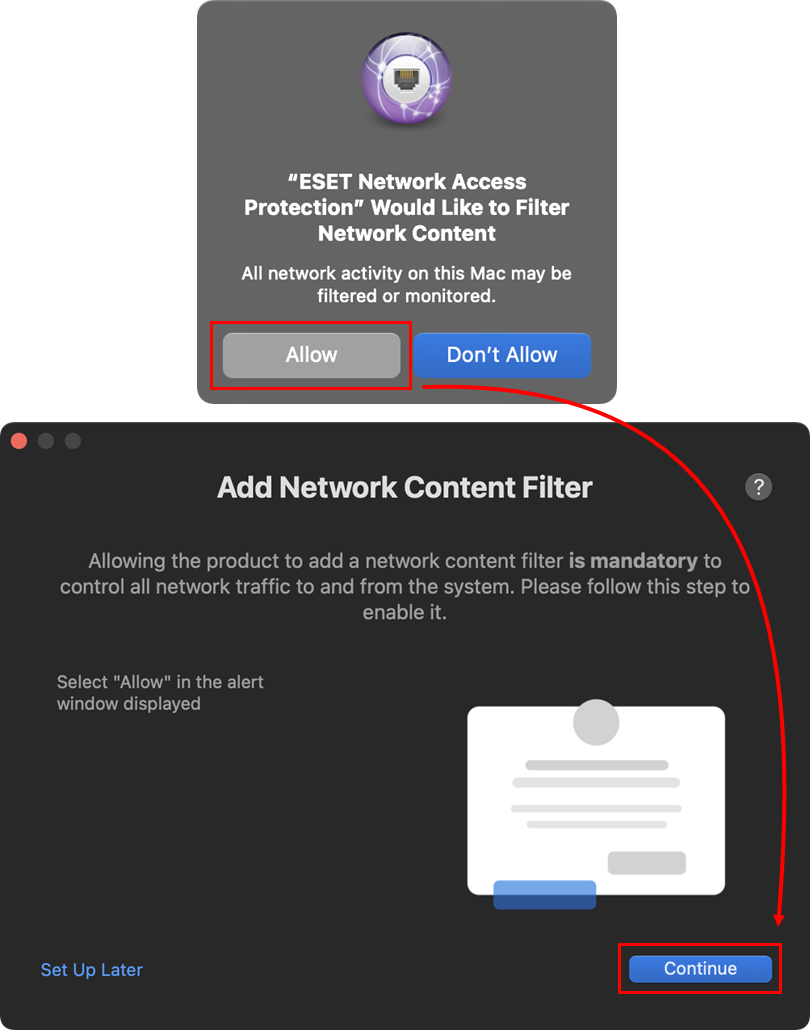
Slika 1-16 -
V oknu »Onboarding « vnesite geslo za Mac, kliknite »Posodobi nastavitve « in nato kliknite »Nadaljuj«.
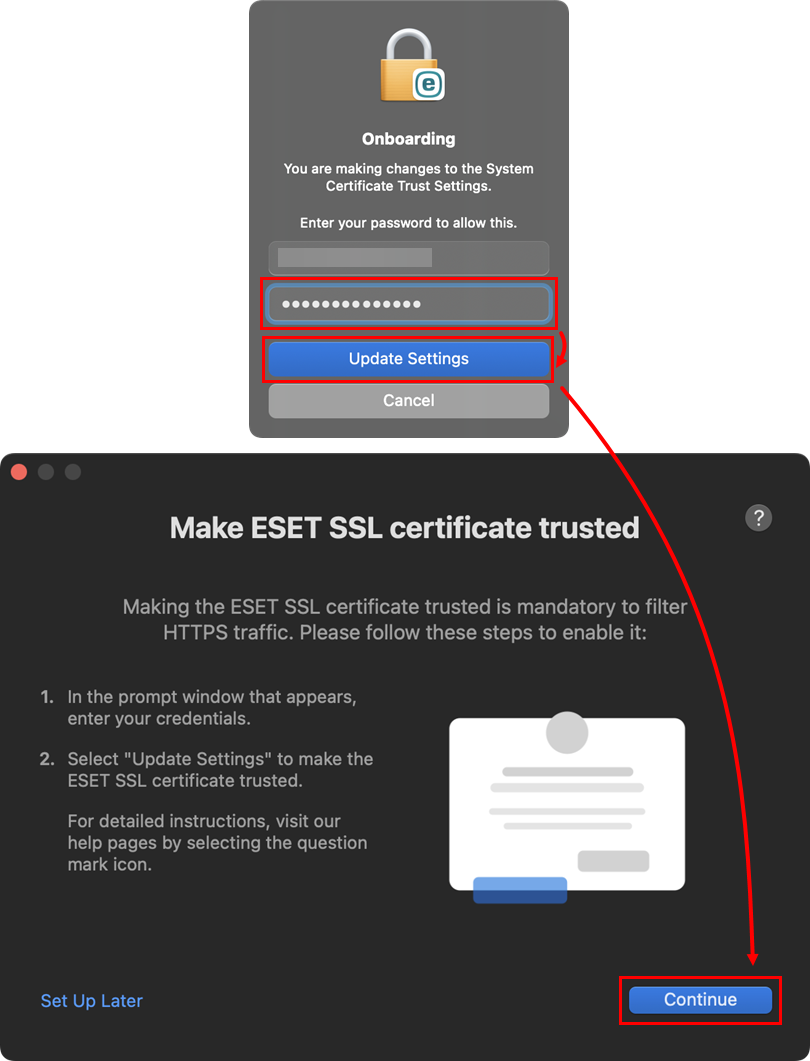
Slika 1-17 -
Po dodajanju nastavitev proxyja morate svojemu izdelku ESET omogočiti dostop do podatkov, zaščitenih z geslom, da boste zagotovili popolno zaščito. Kliknite povezavo »Odpri sistemske nastavitve « in dovoli ESET-ovemu izdelku za macOS popoln dostop do diska. Ko je popoln dostop do diska dovoljen, kliknite »Nadaljuj«.
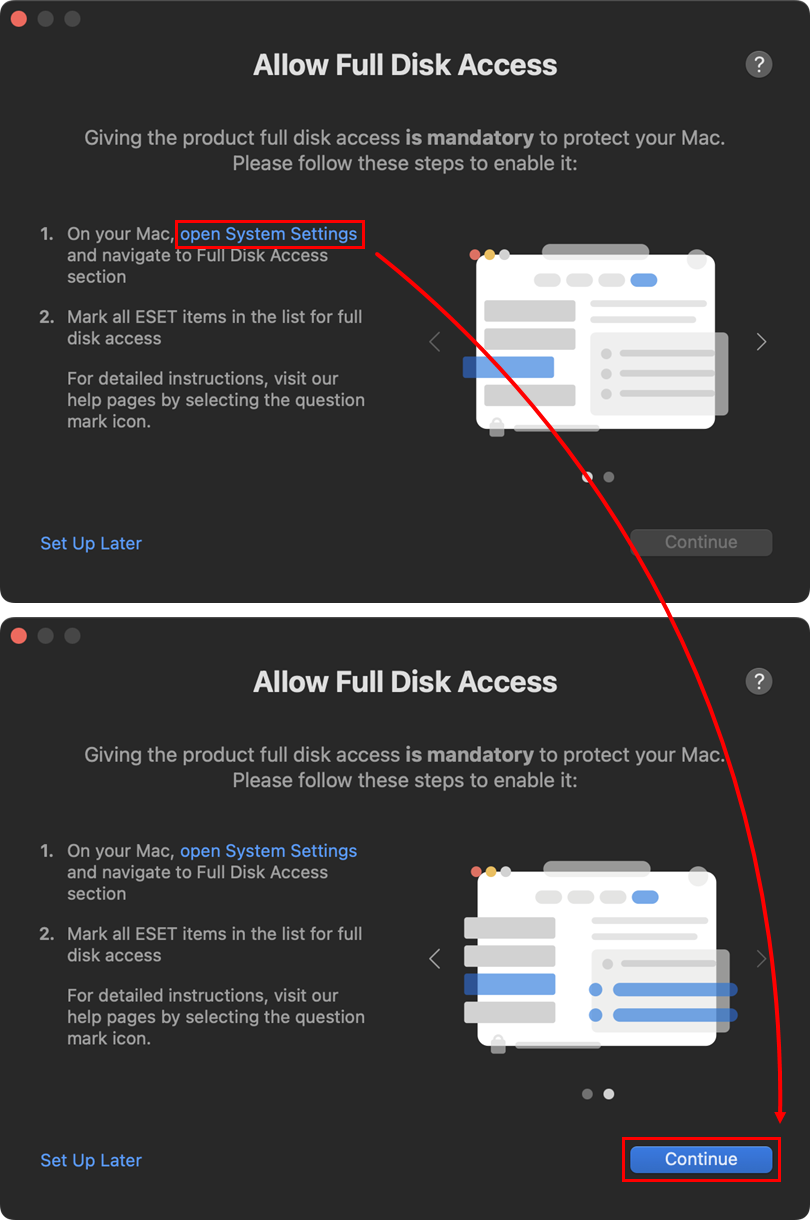
Slika 1-18 -
Sledite tem navodilom, če je bila v programu ESET Cyber Security za macOS zaznana nova omrežna povezava.
-
V oknu »Dovoli obvestila « kliknite »Odpri sistemske nastavitve « in kliknite stikalo »Dovoli obvestila «, da to omogočite. Obvestila lahko dovolite tudi tako, da v sistemskem obvestilu kliknete »Dovoli «. Ko so obvestila dovoljena, kliknite »Nadaljuj«.
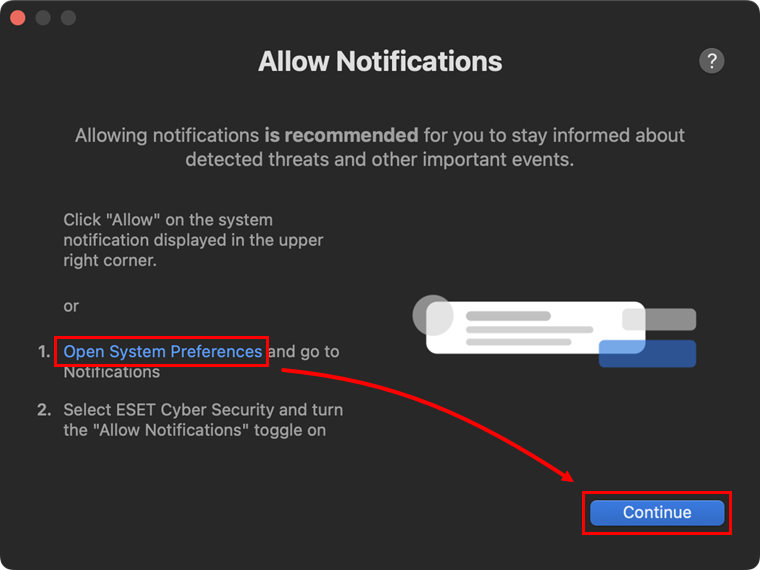
Slika 1-19 -
Kliknite »Končano«.
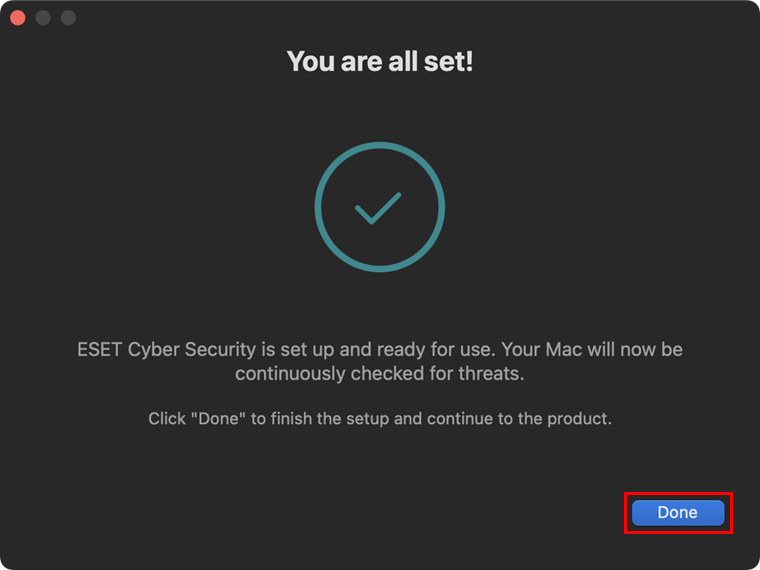
Slika 1-20 -
V meniju Dock na vašem računalniku Mac kliknite ikono ESET, da prikažete glavno okno programa ESET Cyber Security. V glavnem oknu programa ESET Cyber Security kliknite »Omogoči nadzor naprav«, da omogočite to možnost. Prav tako ponovno zaženite spletni brskalnik, da se prepričate, da skeniranje HTTPS deluje pravilno.
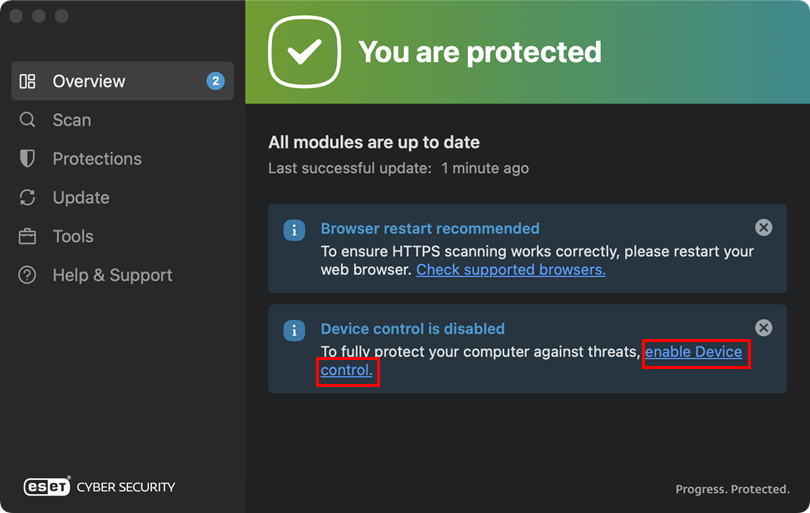
Slika 1-21


