Θέματα
- Λήψη, εγκατάσταση και ενεργοποίηση του ESET Cyber Security
Λύση
Εγκατάσταση του ESET Cyber Security
-
Απεγκαταστήστε οποιοδήποτε προηγουμένως εγκατεστημένο λογισμικό προστασίας από ιούς από το σύστημά σας.
-
Κατεβάστε το ESET Cyber Security από το ESET HOME και κάντε διπλό κλικ στο αρχείο εγκατάστασης για να ξεκινήσει η εγκατάσταση.
-
Εάν εγκαθιστάτε το ESET Cyber Security χρησιμοποιώντας ένα αρχείο εγκατάστασης .dmg, κάντε διπλό κλικ στο αρχείο εγκατάστασης και, στη συνέχεια, κάντε διπλό κλικ στο εικονίδιο «Εγκατάσταση του ESET Cyber Security ».
-
-
Κάντε κλικ στο «Συνέχεια».
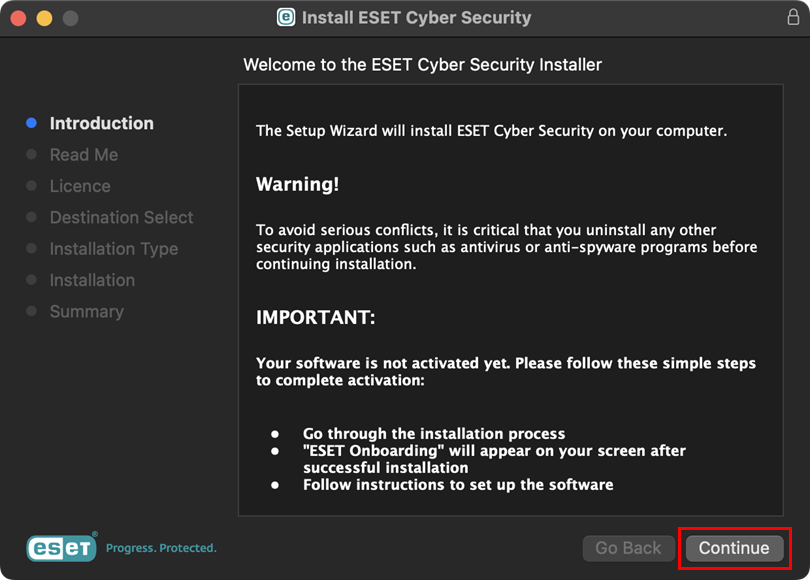
Εικόνα 1-2 -
Κάντε κλικ στο «Συνέχεια».
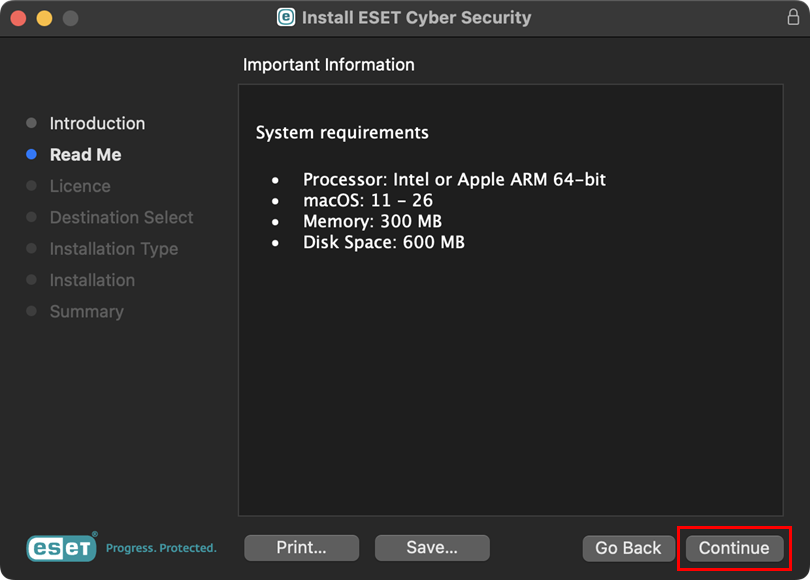
Εικόνα 1-3 -
Κάντε κλικ στο «Συνέχεια». Στο παράθυρο διαλόγου, κάντε κλικ στο «Αποδοχή».
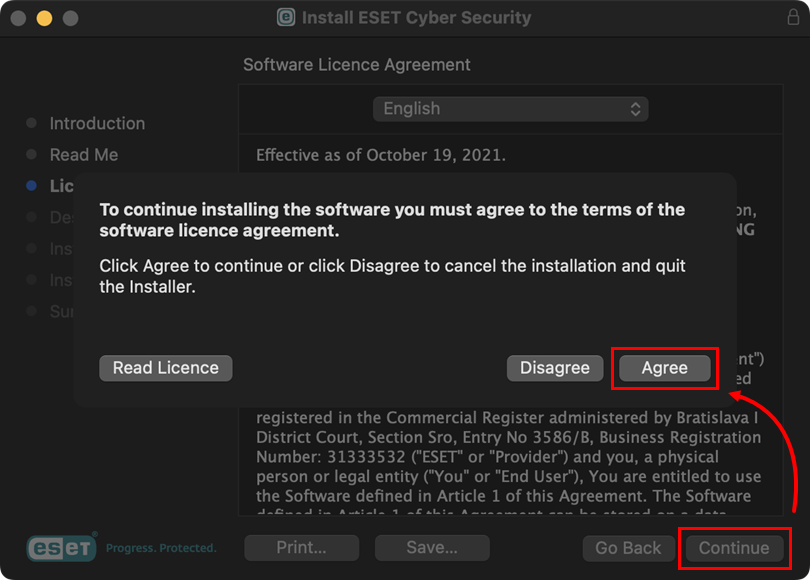
Εικόνα 1-4 -
Επιλέξτε την επιλογή εγκατάστασης λογισμικού και κάντε κλικ στο κουμπί «Συνέχεια».
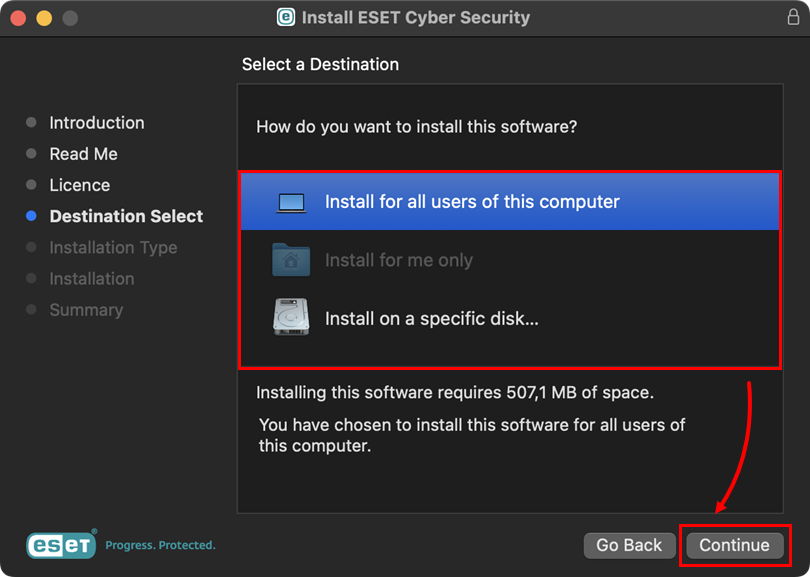
Εικόνα 1-5 -
Κάντε κλικ στο κουμπί «Εγκατάσταση».
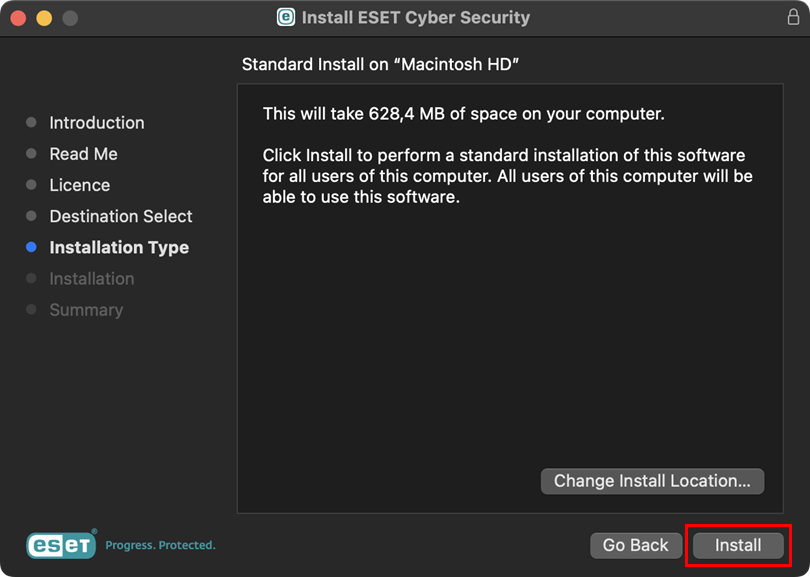
Εικόνα 1-6 -
Όταν σας ζητηθεί, επιβεβαιώστε την ενέργεια πληκτρολογώντας τον κωδικό πρόσβασης διαχειριστή ή χρησιμοποιώντας το Touch ID και κάντε κλικ στην επιλογή «Εγκατάσταση λογισμικού».
-
Η εγκατάσταση ενδέχεται να διαρκέσει μερικά λεπτά. Όταν εμφανιστεί η οθόνη «Η εγκατάσταση ολοκληρώθηκε με επιτυχία », κάντε κλικ στο «Κλείσιμο».
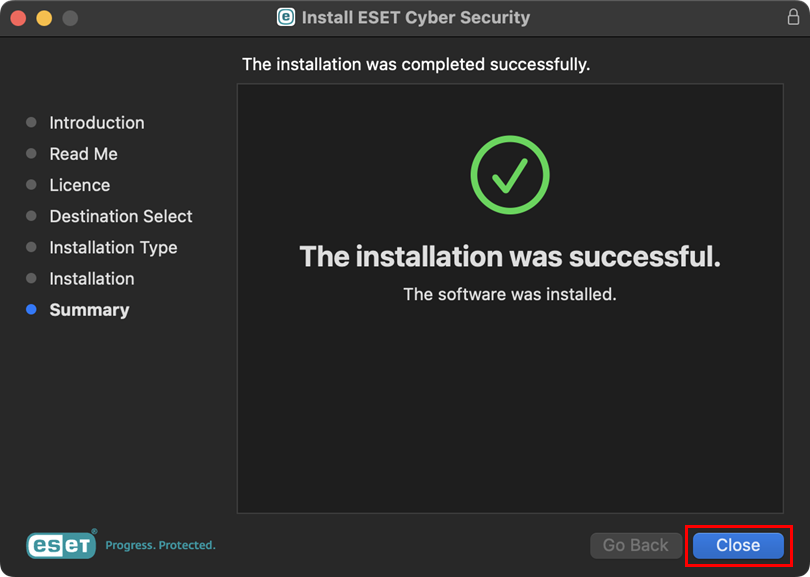
Εικόνα 1-7 -
Όταν εμφανιστεί το παράθυρο «Το πρόγραμμα εγκατάστασης επιθυμεί να έχει πρόσβαση σε αρχεία στο φάκελο "Λήψεις"», κάντε κλικ στο κουμπί «Να επιτραπεί».
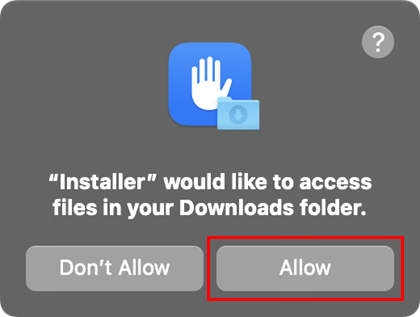
Εικόνα 1-8 -
Κάντε κλικ στο «Συνέχεια».
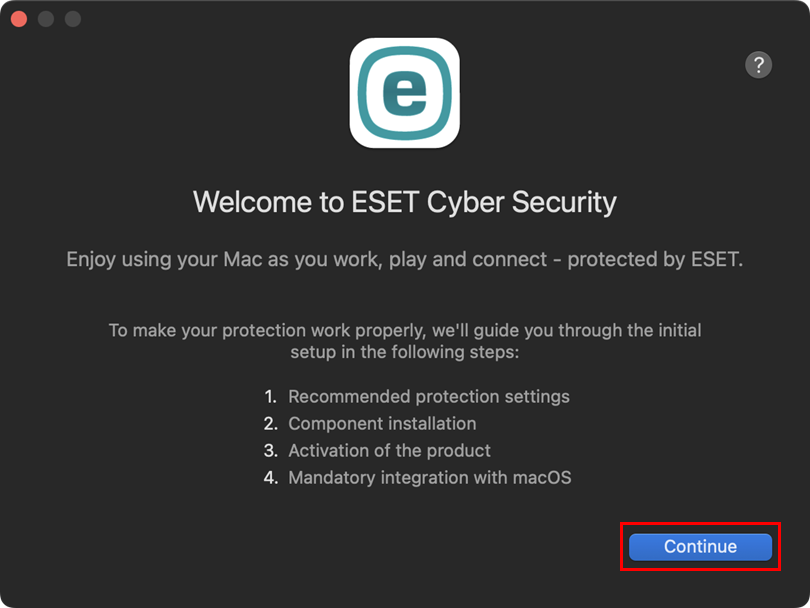
Εικόνα 1-9 -
Κάντε κλικ στην επιλογή «Ενεργοποίηση όλων» και στη συνέχεια στο «Συνέχεια».
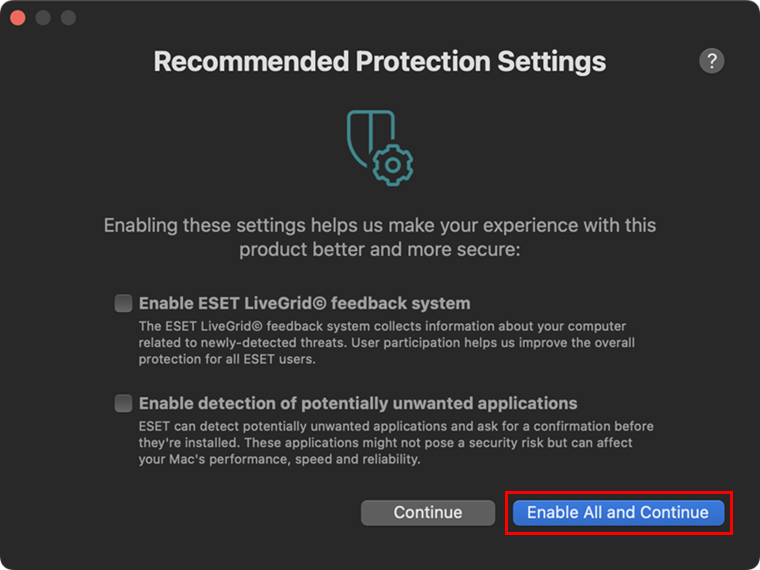
Εικόνα 1-10 -
Στο παράθυρο «Εγκατάσταση στοιχείων », αφήστε επιλεγμένη την επιλογή «Προεπιλεγμένη εγκατάσταση » και κάντε κλικ στο κουμπί «Συνέχεια».
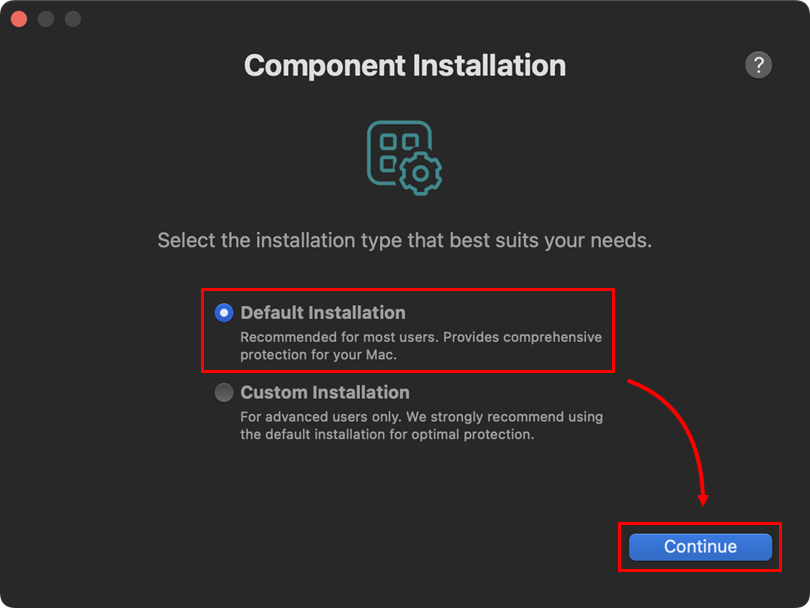
Εικόνα 1-11 Χειροκίνητη ενεργοποίηση μέσω κλειδιού ενεργοποίησης
Εάν εγκαθιστάτε το ESET Cyber Security χρησιμοποιώντας ένα πρόγραμμα εγκατάστασης .dmg, πρέπει να ενεργοποιήσετε το προϊόν σας χειροκίνητα χρησιμοποιώντας έναν κωδικό ενεργοποίησης.
-
Κάντε κλικ στην επιλογή «Ενεργοποίηση με κλειδί ενεργοποίησης».
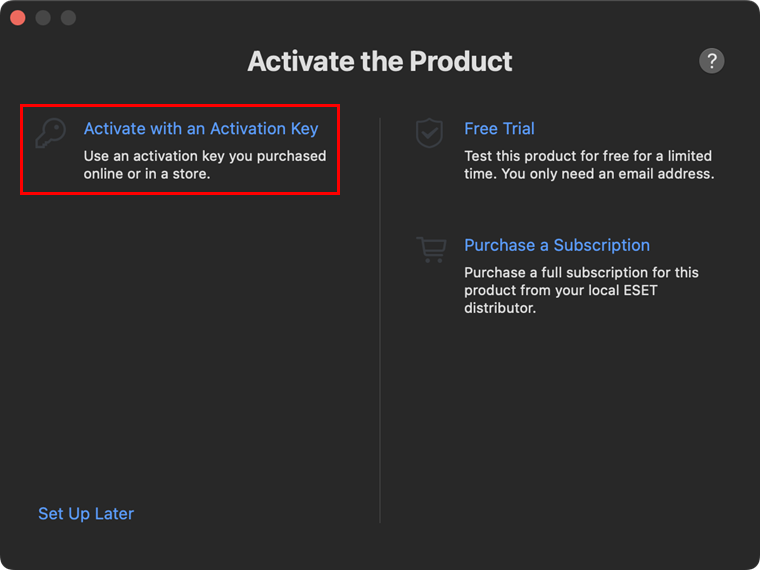
Εικόνα 1-12 -
Πληκτρολογήστε ή αντιγράψτε/επικολλήστε τον κωδικό ενεργοποίησής σας και κάντε κλικ στο «Συνέχεια».
Εάν δεν διαθέτετε κλειδί ενεργοποίησης ή δεν λάβατε email με τις πληροφορίες συνδρομής μετά την αγορά σας, ανακτήστε τις πληροφορίες συνδρομής σας.
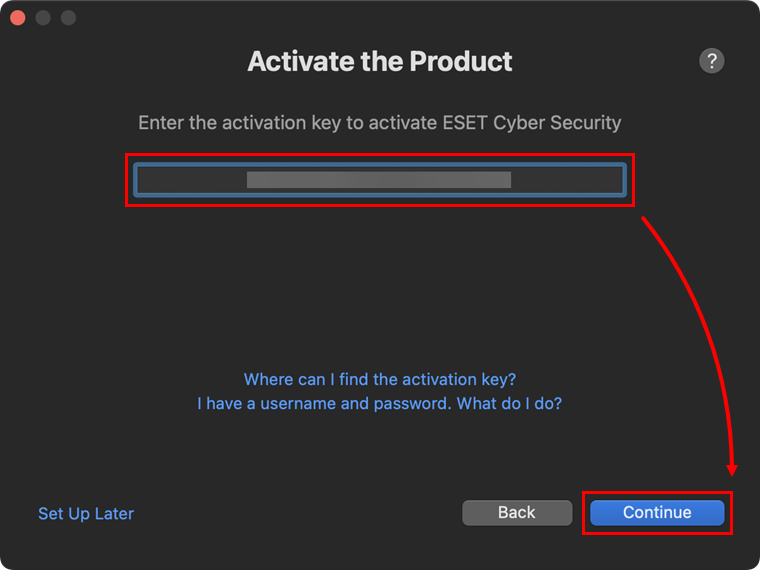
Εικόνα 1-13
-
-
Μετά την ενεργοποίηση, θα λάβετε ειδοποιήσεις συστήματος ότι το «ESET Real-time File System Protection» επιθυμεί να χρησιμοποιήσει μια νέα επέκταση δικτύου, το «ESET Web and Email Protection» επιθυμεί να χρησιμοποιήσει μια νέα επέκταση δικτύου και το ESET Network Access Protection επιθυμεί να χρησιμοποιήσει μια νέα επέκταση δικτύου. Κάντε κλικ στην επιλογ ή «Άνοιγμα ρυθμίσεων συστήματος» στα αντίστοιχα παράθυρα και επιτρέψτε τις επεκτάσεις συστήματος για το προϊόν ESET για Mac. Όταν επιτραπούν οι επεκτάσεις συστήματος, κάντε κλικ στο «Συνέχεια».
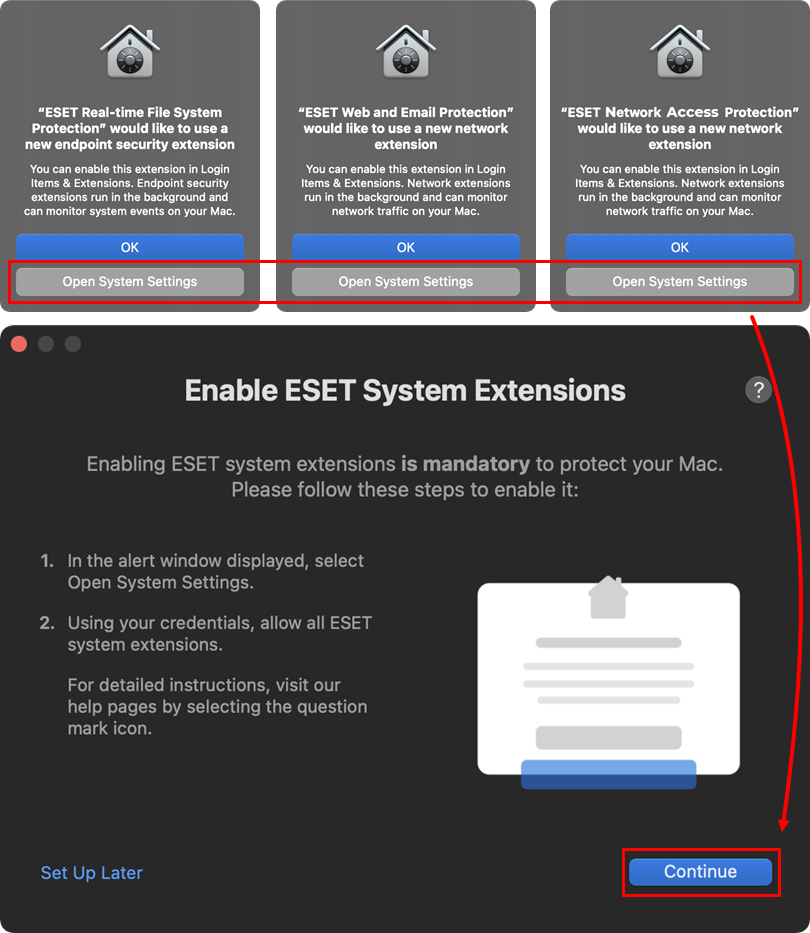
Εικόνα 1-14 -
Αφού επιτρέψετε τις επεκτάσεις συστήματος, πρέπει να επιτρέψετε στο προϊόν ESET να προσθέσει διαμορφώσεις διακομιστή μεσολάβησης, ώστε να λειτουργεί το ESET Web and Email Protection. Κάντε κλικ στο «Επιτρέψτε». Όταν επιτραπούν οι επεκτάσεις συστήματος, κάντε κλικ στο «Συνέχεια».
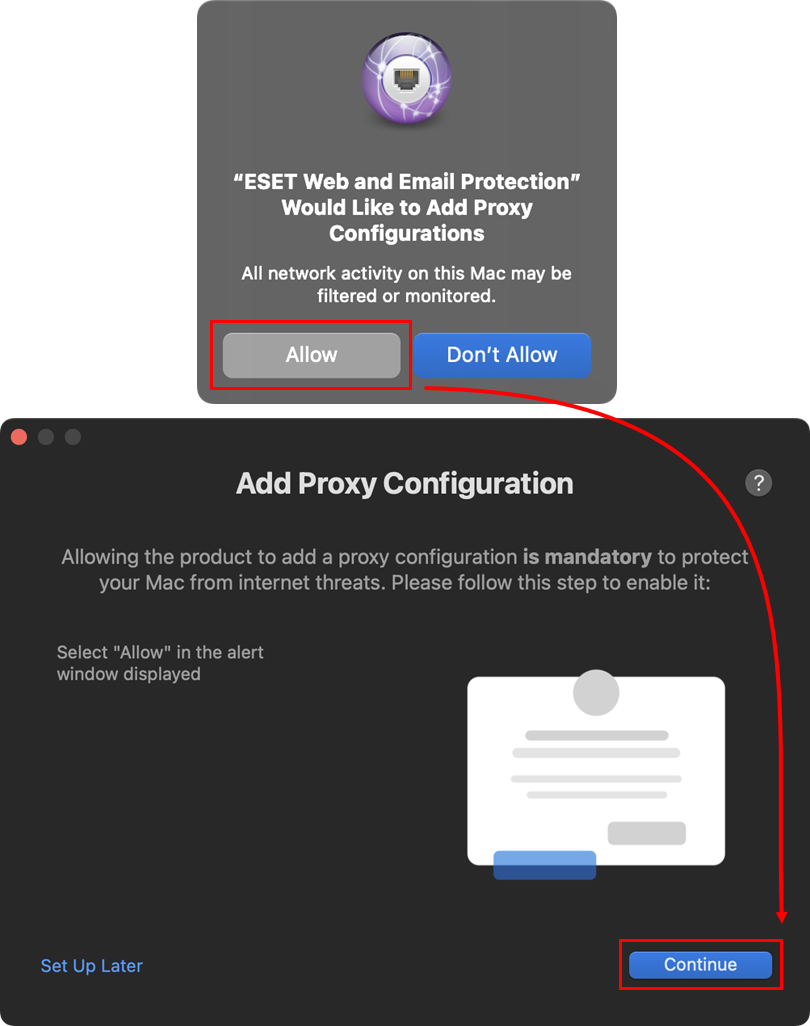
Εικόνα 1-15 -
Στο παράθυρο « Το ESET Network Access Protection επιθυμεί να φιλτράρει το περιεχόμενο του δικτύου », κάντε κλικ στο «Επιτρέπω». Όταν επιτραπούν οι επεκτάσεις συστήματος, κάντε κλικ στο «Συνέχεια».
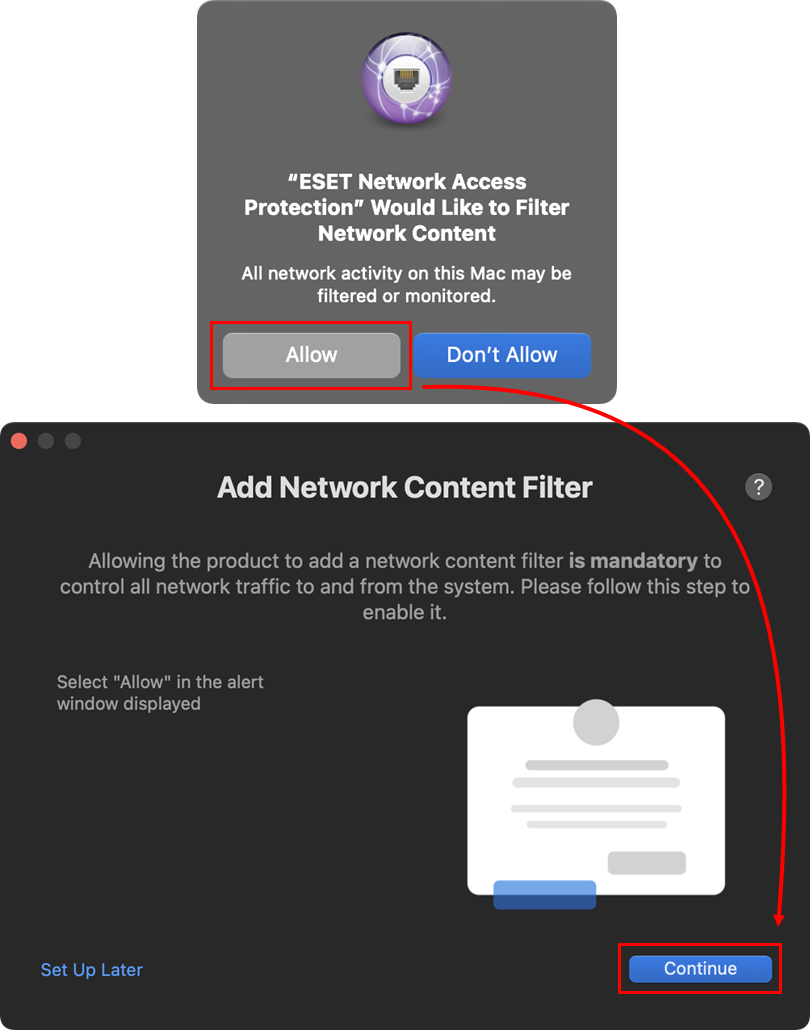
Εικόνα 1-16 -
Στο παράθυρο «Ενσωμάτωση», πληκτρολογήστε τον κωδικό πρόσβασης του Mac σας, κάντε κλικ στην επιλογή «Ενημέρωση ρυθμίσεων» και, στη συνέχεια, κάντε κλικ στην επιλογή «Συνέχεια».
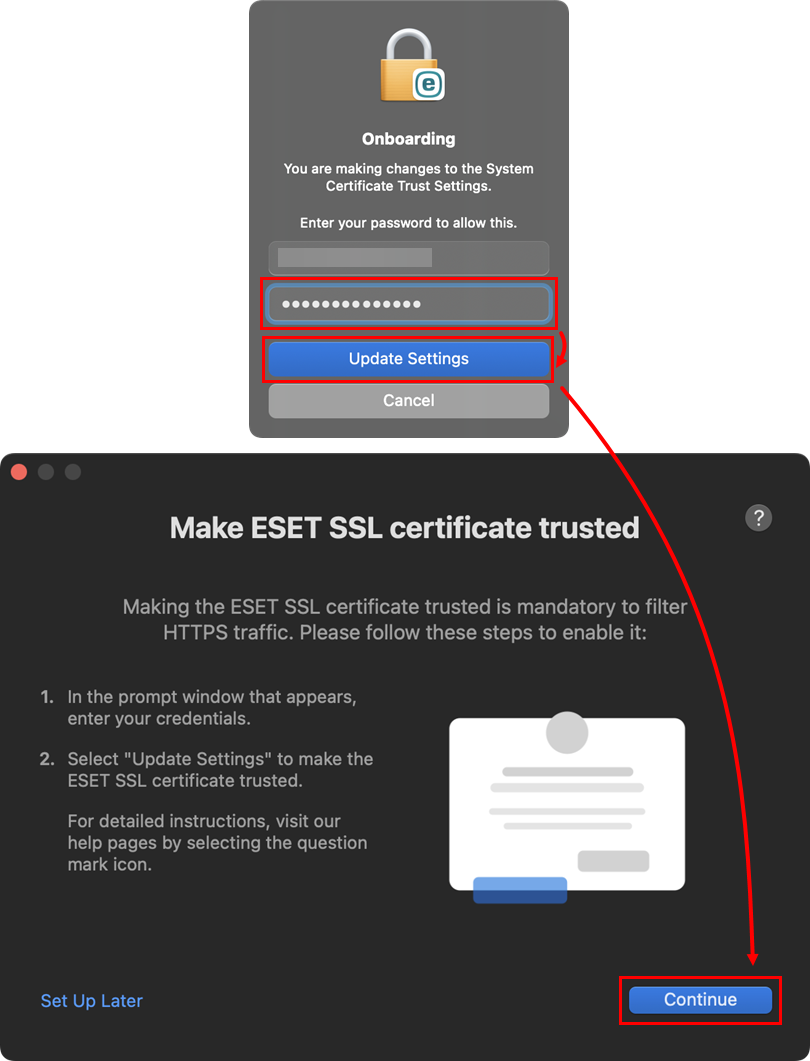
Εικόνα 1-17 -
Αφού προσθέσετε τις ρυθμίσεις διακομιστή μεσολάβησης, πρέπει να επιτρέψετε στο προϊόν ESET να έχει πρόσβαση στα δεδομένα που προστατεύονται από τον χρήστη, ώστε να έχετε πλήρη προστασία. Κάντε κλικ στον ενεργό σύνδεσμο «Προτιμήσεις συστήματος » και επιτρέψτε πλήρη πρόσβαση στο δίσκο για το προϊόν ESET για macOS. Όταν επιτραπεί η πλήρης πρόσβαση στο δίσκο, κάντε κλικ στο «Συνέχεια».
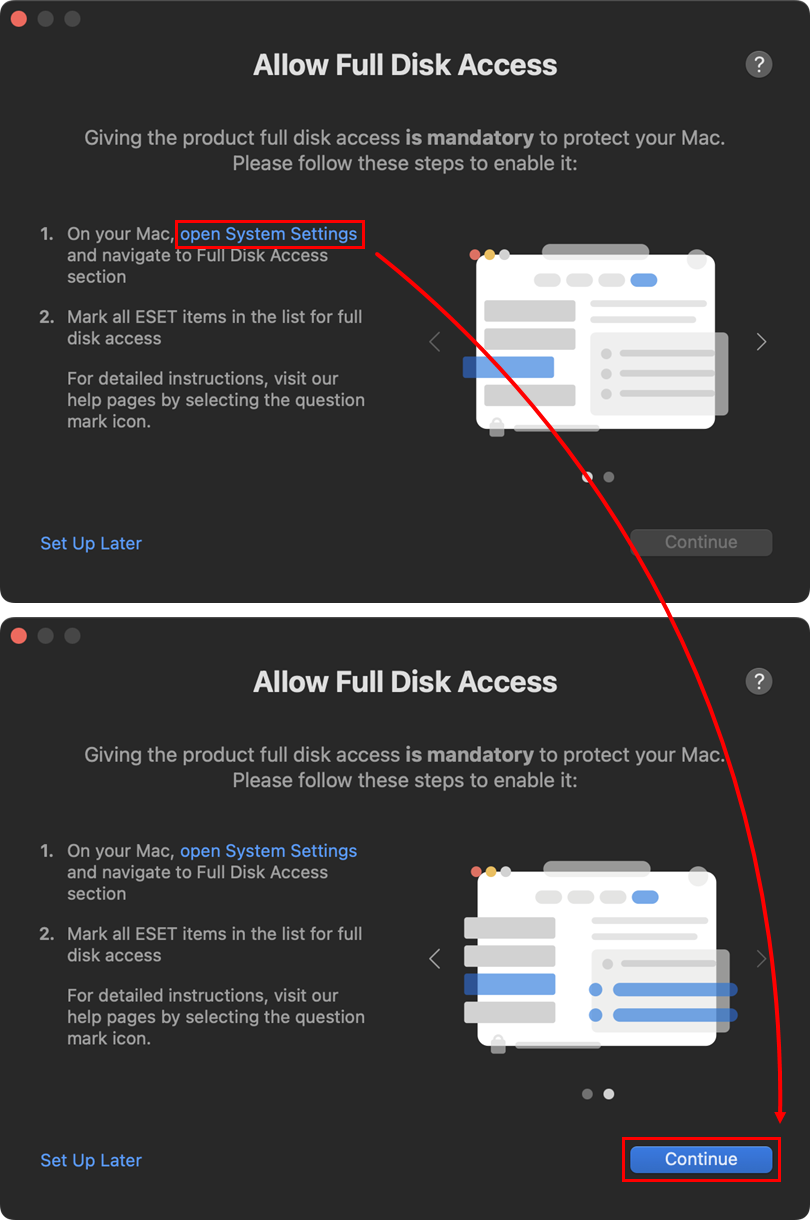
Εικόνα 1-18 -
Ακολουθήστε αυτές τις οδηγίες εάν εντοπίστηκε νέα σύνδεση δικτύου στο ESET Cyber Security για macOS.
-
Στο παράθυρο «Να επιτρέπονται οι ειδοποιήσεις », κάντε κλικ στην επιλογή «Άνοιγμα Προτιμήσεων Συστήματος » και κάντε κλικ στο διακόπτη «Να επιτρέπονται οι ειδοποιήσεις» για να ενεργοποιήσετε τη λειτουργία. Μπορείτε επίσης να επιτρέψετε τις ειδοποιήσεις κάνοντας κλικ στο «Να επιτρέπεται» στην ειδοποίηση του συστήματος. Όταν επιτραπούν οι ειδοποιήσεις, κάντε κλικ στο «Συνέχεια».
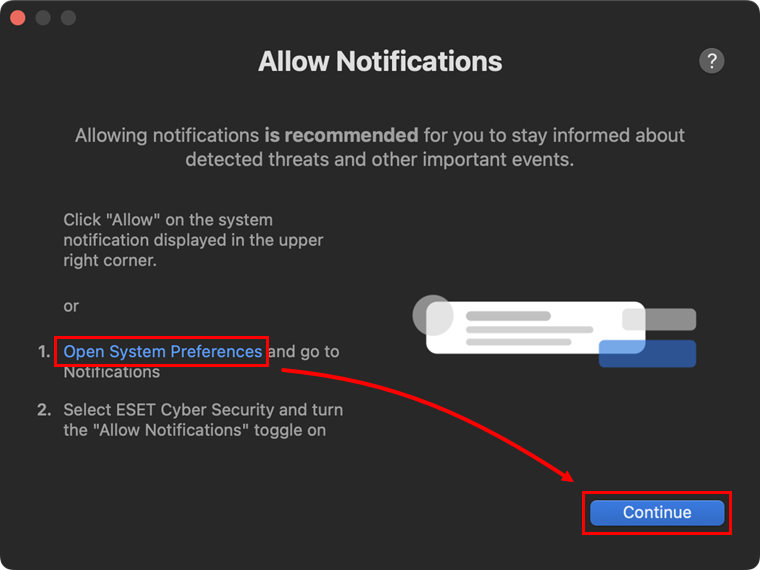
Εικόνα 1-19 -
Κάντε κλικ στο «Τέλος».
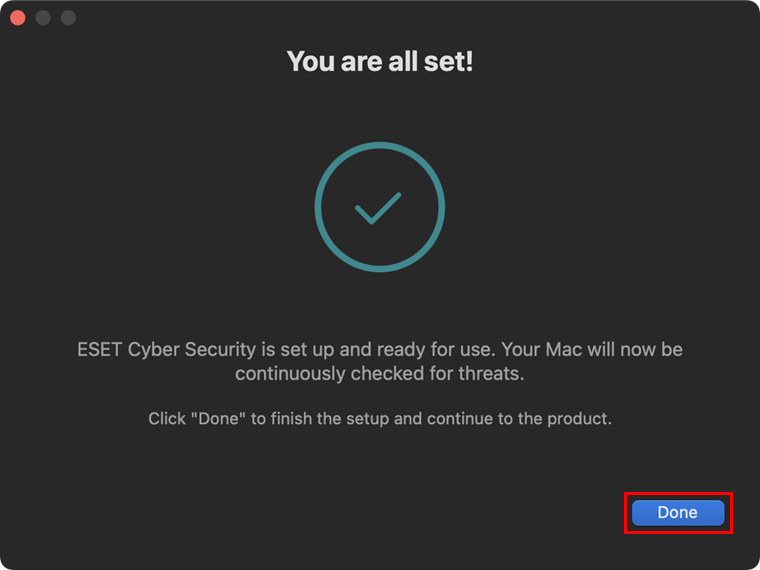
Εικόνα 1-20 -
Στο μενού Dock του Mac σας, κάντε κλικ στο εικονίδιο της ESET για να προβάλετε το κύριο παράθυρο του προγράμματος ESET Cyber Security. Στο κύριο παράθυρο του ESET Cyber Security, κάντε κλικ στην επιλογή «Ενεργοποίηση ελέγχου συσκευών» για να ενεργοποιήσετε αυτήν την επιλογή. Επίσης, επανεκκινήστε τον περιηγητή ιστού σας για να βεβαιωθείτε ότι η σάρωση HTTPS λειτουργεί σωστά.
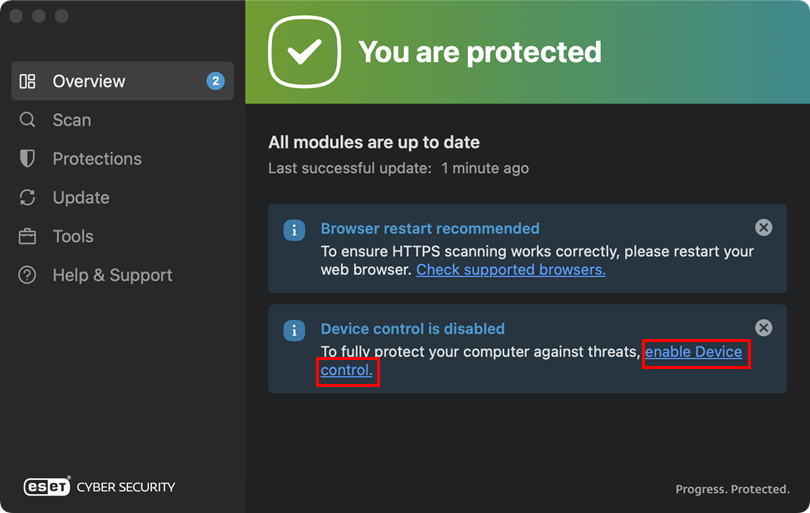
Εικόνα 1-21


