Problemos
- Atsisiųskite, įdiekite ir aktyvuokite „ESET Cyber Security“
Sprendimas
Įdiekite „ESET Cyber Security“
-
Pašalinkite visą anksčiau įdiegtą antivirusinę programinę įrangą iš savo sistemos.
-
Atsisiųskite „ESET Cyber Security“ iš „ESET HOME“ ir dukart spustelėkite diegimo failą, kad pradėtumėte diegimą.
-
Jei „ESET Cyber Security“ diegiate naudodami .dmg diegimo failą, dukart spustelėkite diegimo failą ir dukart spustelėkite piktogramą „Install ESET Cyber Security “.
-
-
Spustelėkite „Tęsti“.
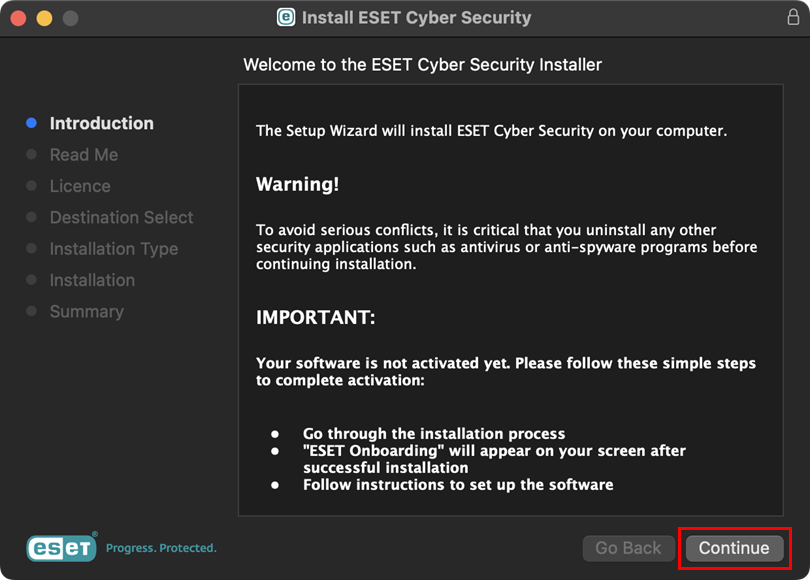
1–2 paveikslas -
Spustelėkite „Tęsti“.
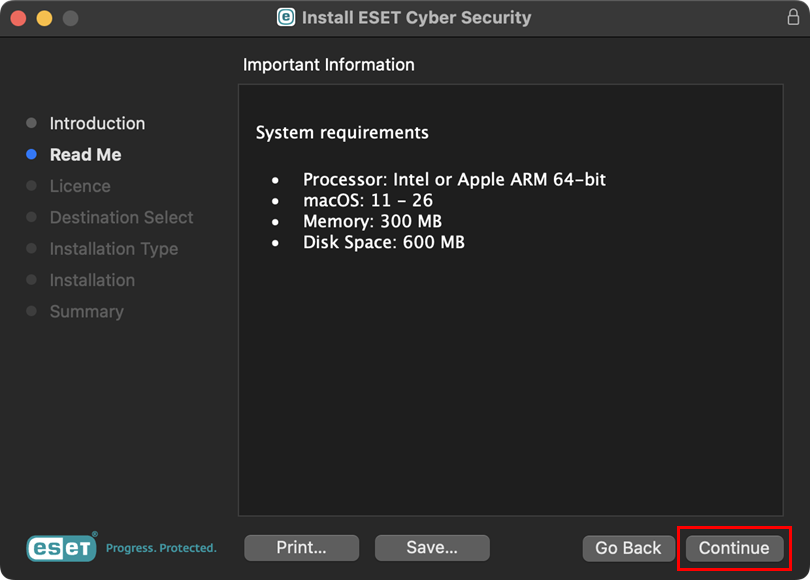
1-3 paveikslas -
Spustelėkite „Tęsti“. Dialogo lange spustelėkite „Sutinku“.
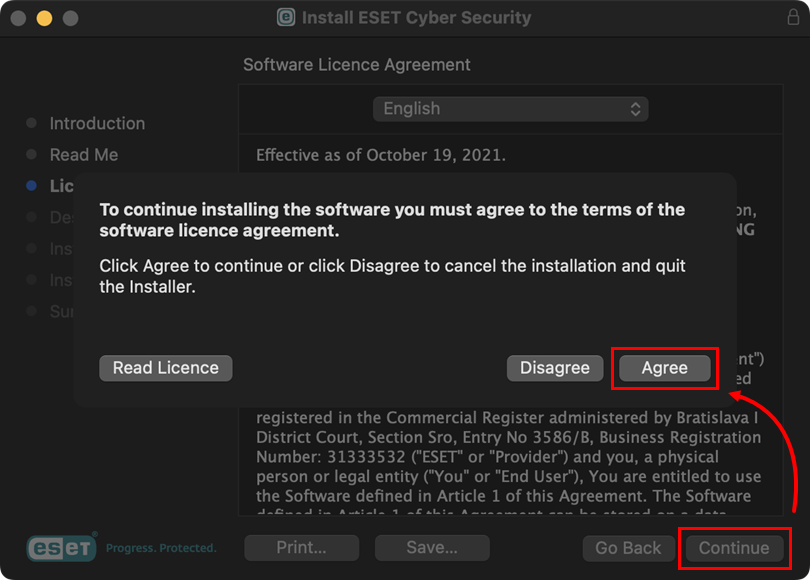
1-4 paveikslas -
Pasirinkite programinės įrangos diegimo parinktį ir spustelėkite „Tęsti“.
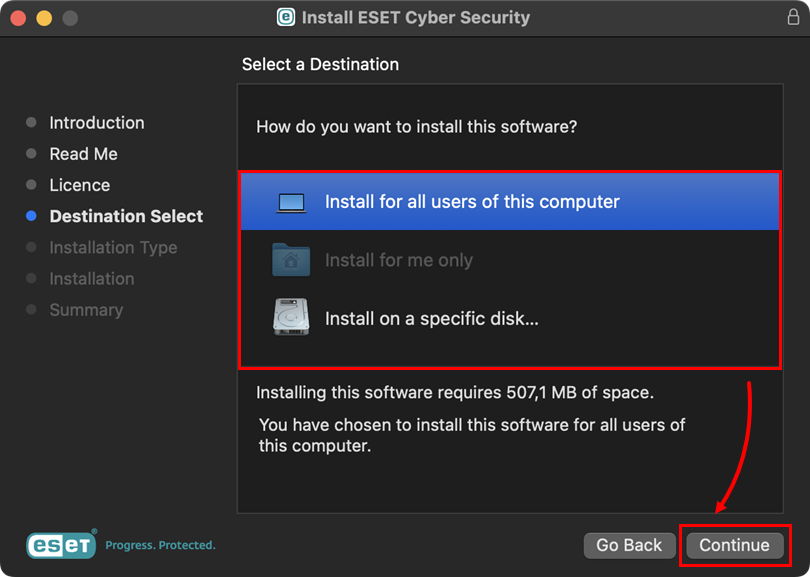
1-5 paveikslas -
Spustelėkite „Įdiegti“.
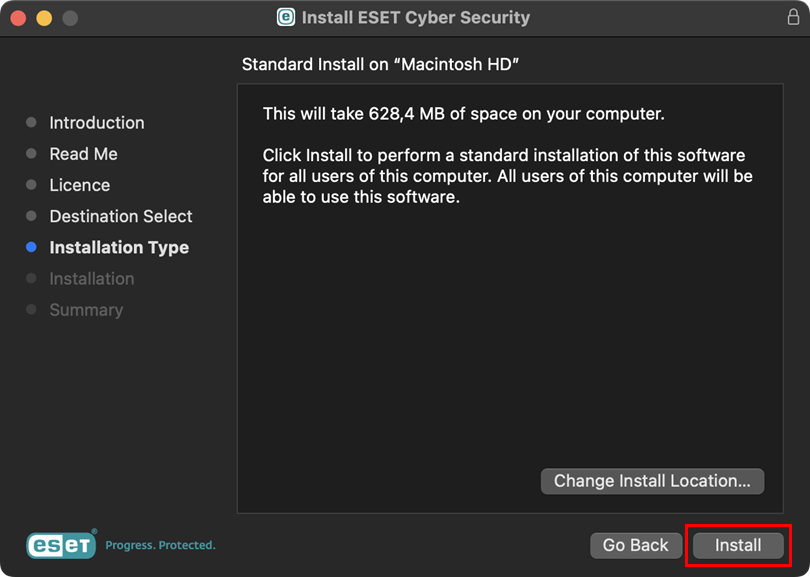
1-6 paveikslas -
Kai bus paprašyta, patvirtinkite veiksmą įvedę administratoriaus slaptažodį arba naudodami „Touch ID“ ir spustelėkite „Įdiegti programinę įrangą“.
-
Įdiegimas gali užtrukti keletą minučių. Kai pasirodys ekranas „Įdiegimas sėkmingas“ , spustelėkite „Uždaryti“.
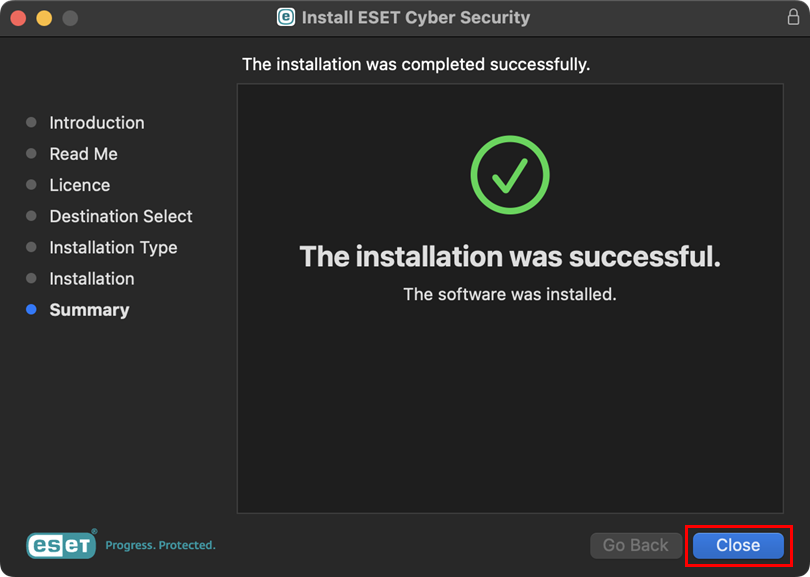
1-7 paveikslas -
Kai pasirodys langas „Diegimo programa“ nori pasiekti failus jūsų „Atsisiuntimai“ aplanke, spustelėkite „Leisti“.
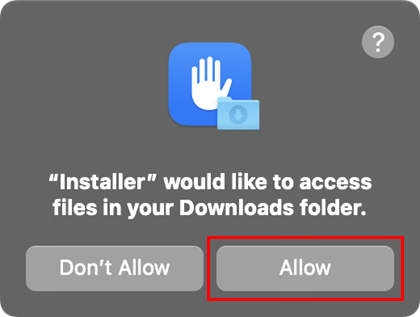
1-8 pav . -
Spustelėkite „Tęsti“.
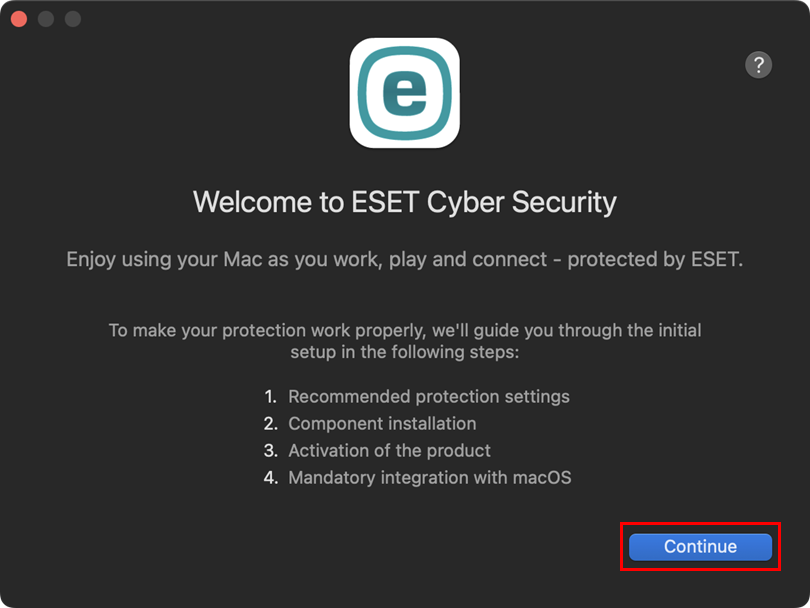
1-9 pav . -
Spustelėkite „Įjungti viską“ ir „Tęsti“.
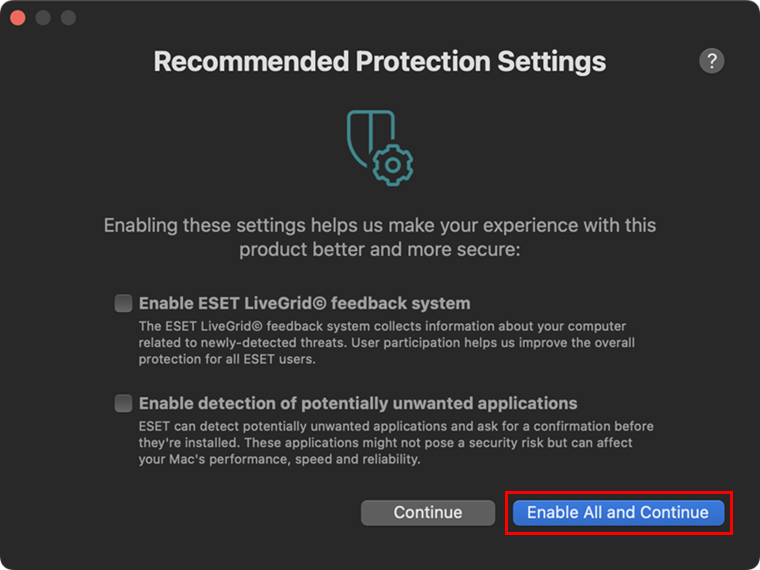
1-10 paveikslas -
Lange „Komponentų diegimas “ palikite iš anksto pažymėtą parinktį „Numatytasis diegimas “ ir spustelėkite „Tęsti“.
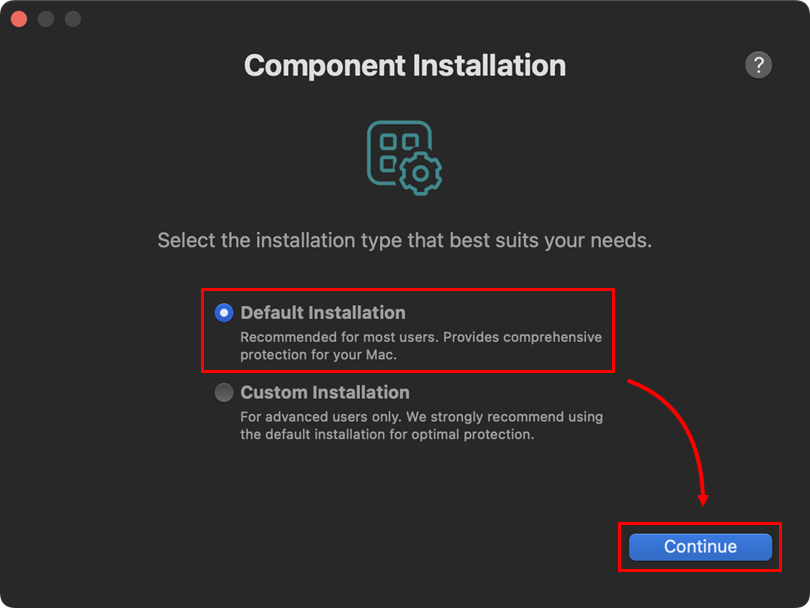
1-11 paveikslas Rankinis aktyvavimas naudojant aktyvavimo raktą
Jei „ESET Cyber Security“ diegiate naudodami .dmg diegimo failą, produktą turite aktyvuoti rankiniu būdu, naudodami aktyvavimo raktą.
-
Spustelėkite „Aktyvuoti naudojant aktyvavimo raktą“.
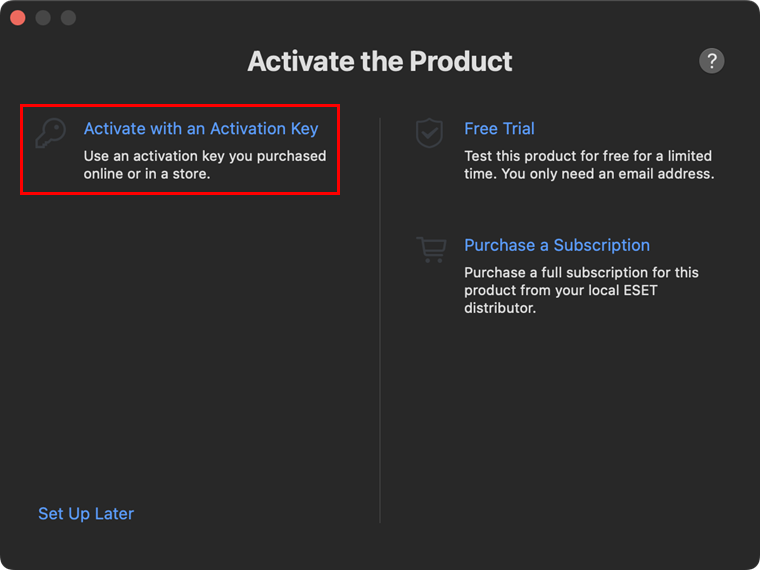
1-12 paveikslas -
Įveskite arba nukopijuokite ir įklijuokite savo aktyvavimo raktą ir spustelėkite „Tęsti“.
Jei neturite aktyvavimo rakto arba po pirkimo negavote el. laiško su prenumeratos informacija, atkurkite savo prenumeratos informaciją.
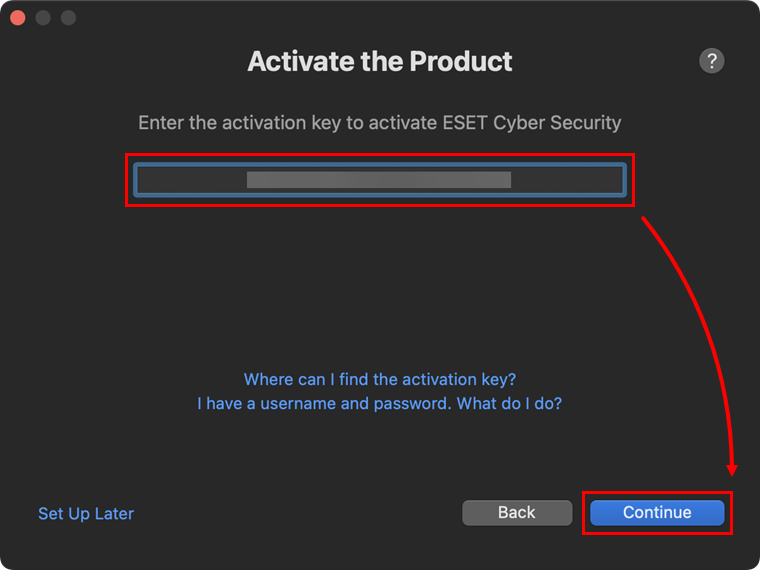
1-13 paveikslas
-
-
Po aktyvacijos gausite sistemos pranešimus: „ESET Real-time File System Protection“ nori naudoti naują tinklo plėtinį, „ESET Web and Email Protection“ nori naudoti naują tinklo plėtinį ir „ESET Network Access Protection“ nori naudoti naują tinklo plėtinį. Atitinkamuose languose spustelėkite „Atidaryti sistemos nustatymus “ ir leisti sistemos plėtinius jūsų „ESET“ produktui, skirtam „Mac“ kompiuteriams. Kai sistemos plėtiniai bus leisti, spustelėkite „Tęsti“.
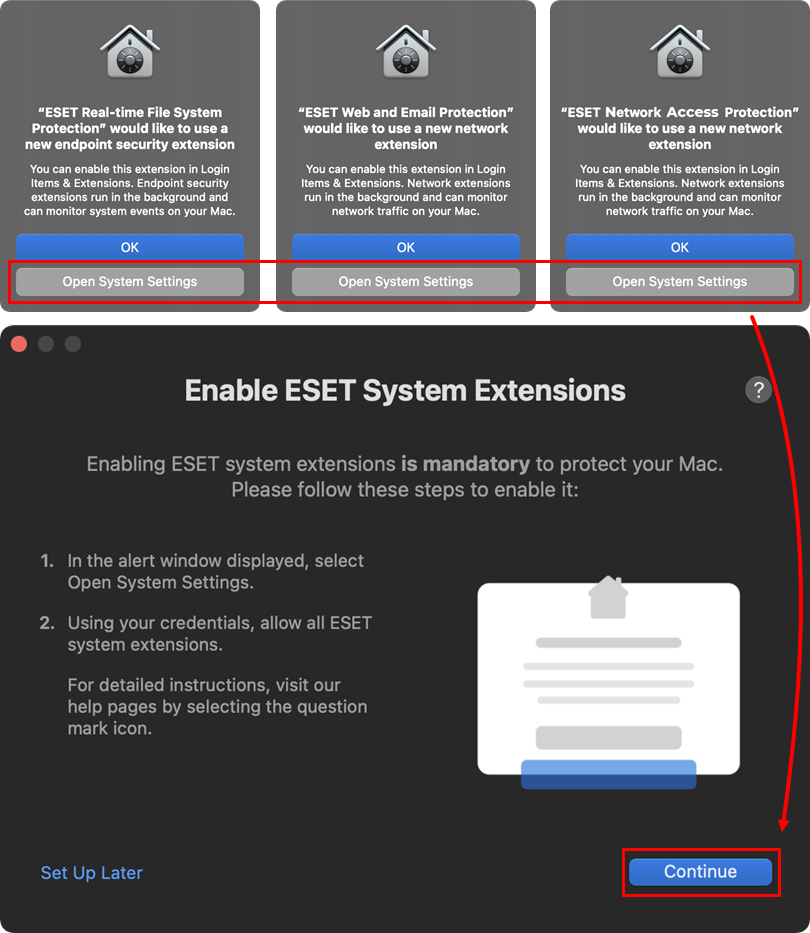
1-14 paveikslas -
Leidę sistemos plėtinius, turite leisti savo „ESET“ produktui pridėti proxy konfigūracijas, kad „ESET Web and Email Protection“ veiktų. Spustelėkite „Leisti“. Kai sistemos plėtiniai bus leisti, spustelėkite „Tęsti“.
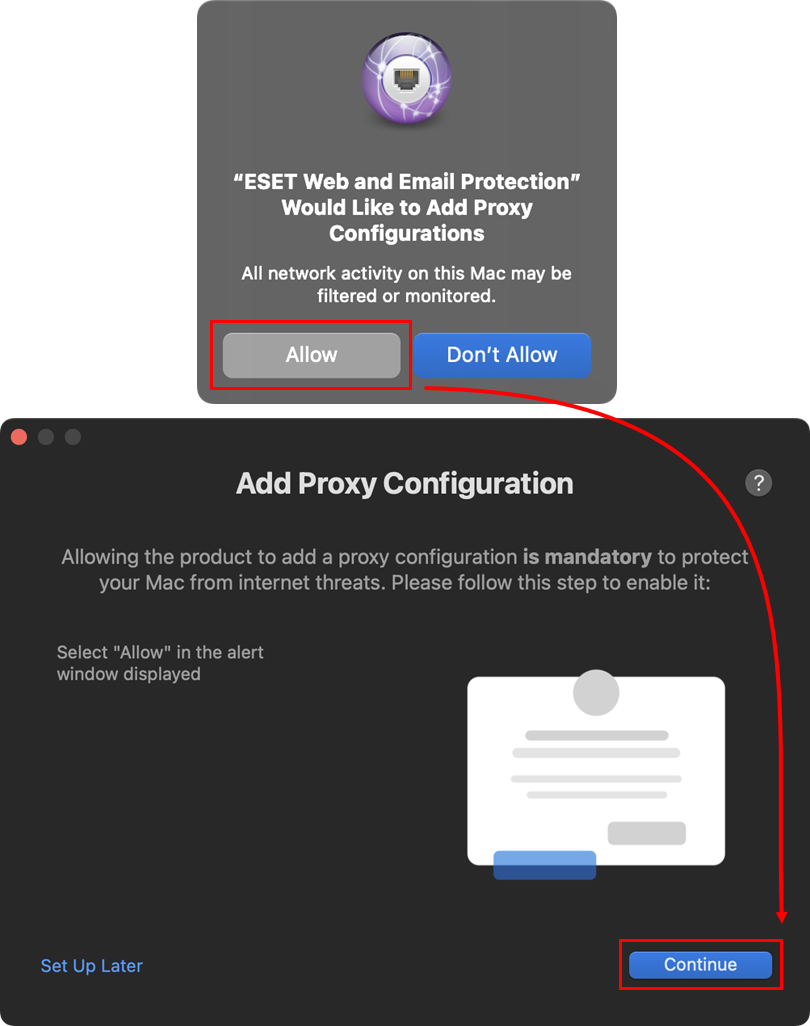
1-15 paveikslas -
Lange „ESET Network Access Protection norėtų filtruoti tinklo turinį “ spustelėkite „Leisti“. Kai sistemos plėtiniai bus leisti, spustelėkite „Tęsti“.
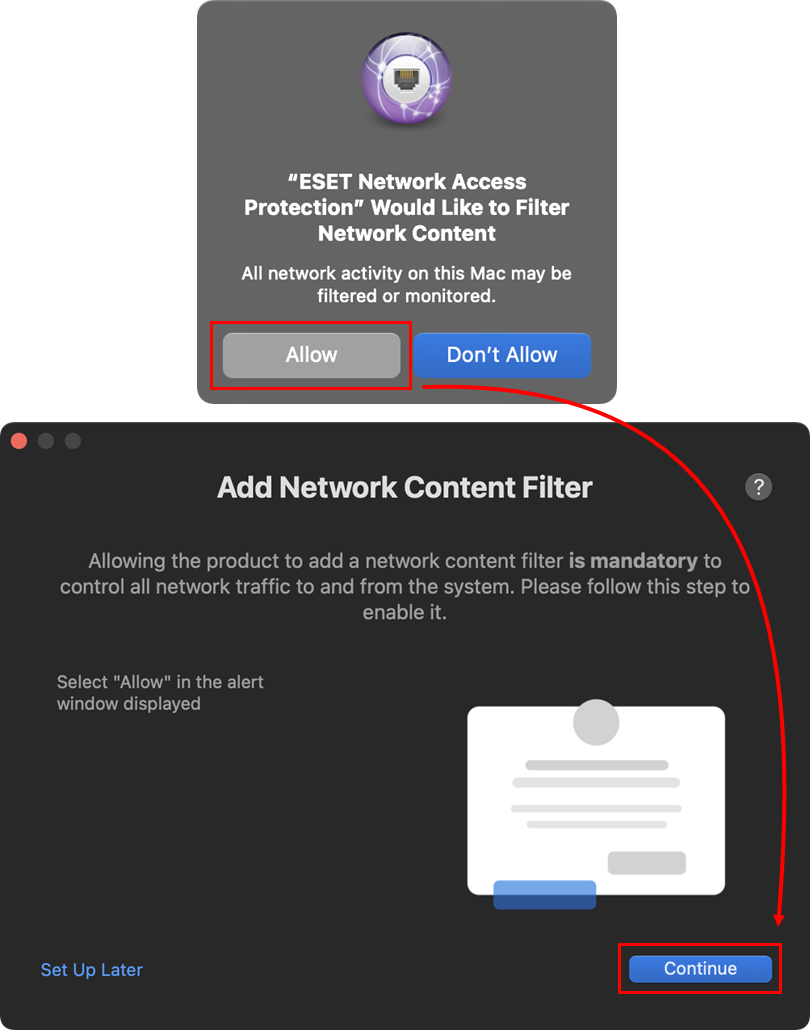
1-16 paveikslas -
Lange „Prisijungimas “ įveskite savo „Mac“ slaptažodį, spustelėkite „Atnaujinti nustatymus “ ir tada spustelėkite „Tęsti“.
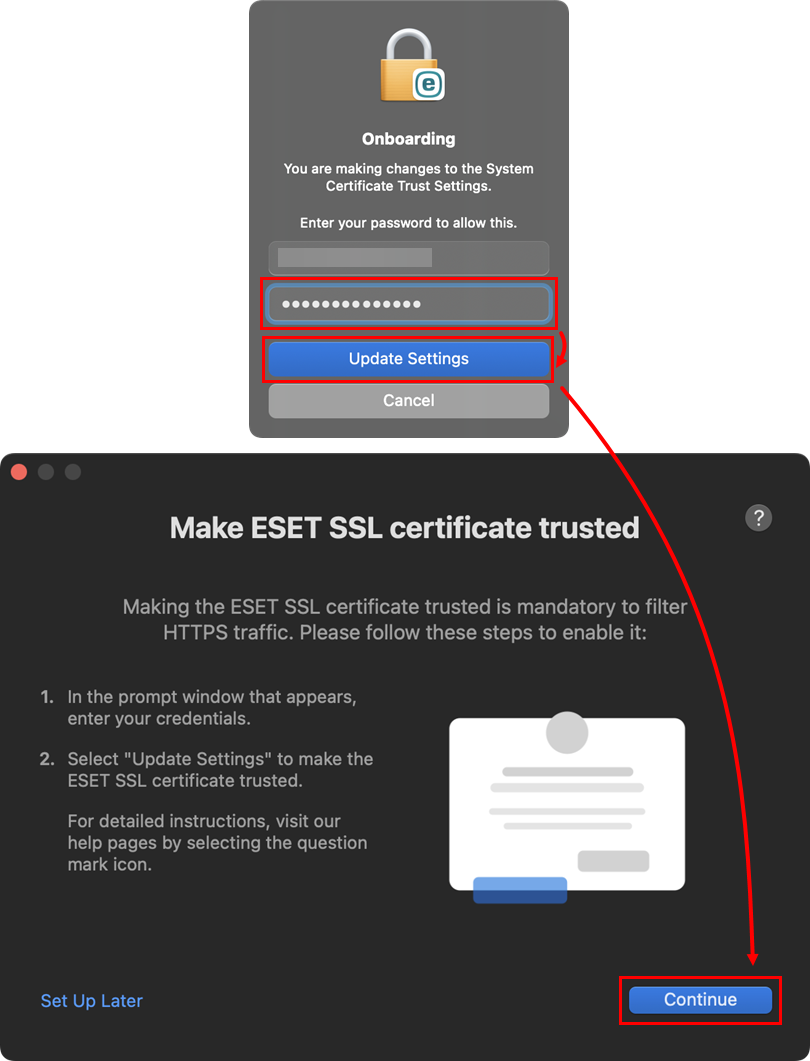
1-17 pav . -
Pridėjus proxy konfigūracijas, norint užtikrinti visapusišką apsaugą, būtina leisti „ESET“ produktui prieiti prie vartotojo apsaugotų duomenų. Spustelėkite atidarytą nuorodą „Sistemos nustatymai“ ir suteikti ESET produktui visišką prieigą prie disko macOS sistemoje. Kai bus leidžiama visiška prieiga prie disko, spustelėkite „Tęsti“.
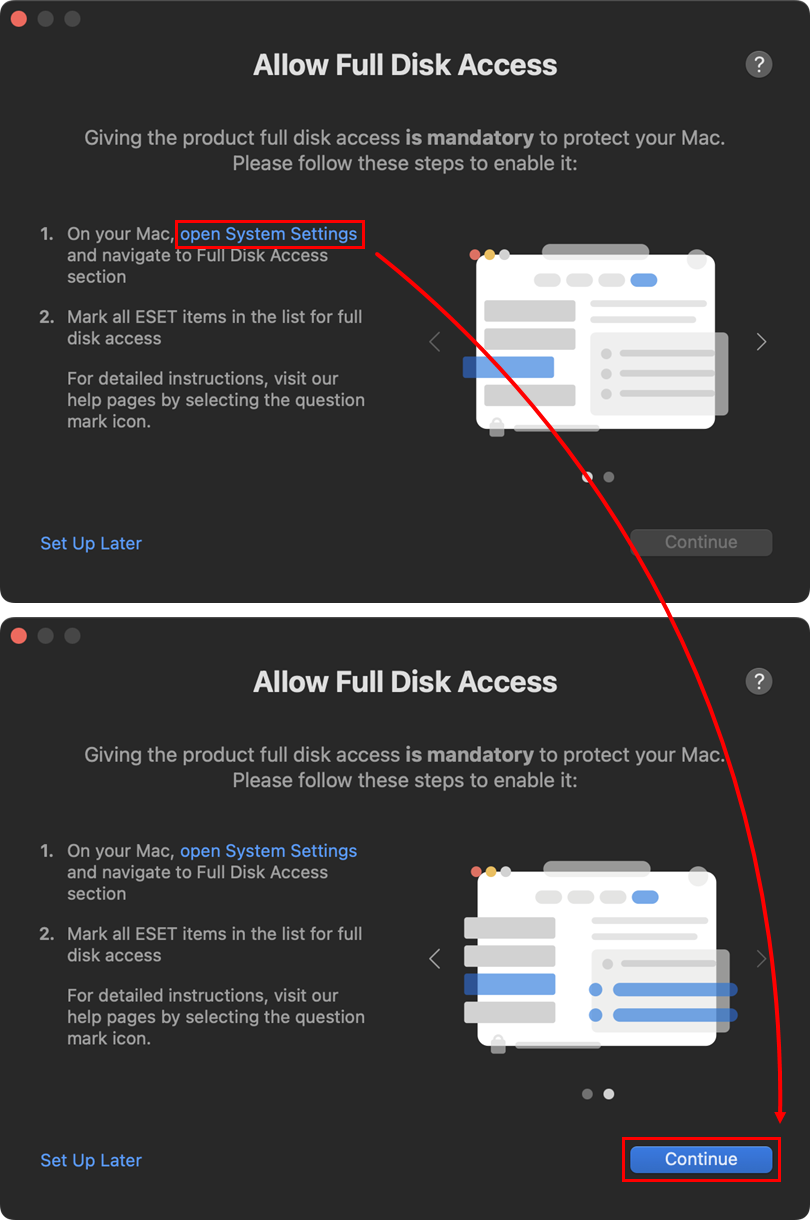
1-18 paveikslas -
Vadovaukitės šiomis instrukcijomis, jei ESET Cyber Security for macOS aptiko naują tinklo ryšį.
-
Lange „Leisti pranešimus “ spustelėkite „Atidaryti sistemos nustatymus “ ir spustelėkite perjungiklį „Leisti pranešimus “, kad jį įjungtumėte. Pranešimus taip pat galite leisti spustelėdami „Leisti“ sistemos pranešime. Kai pranešimai bus leisti, spustelėkite „Tęsti“.
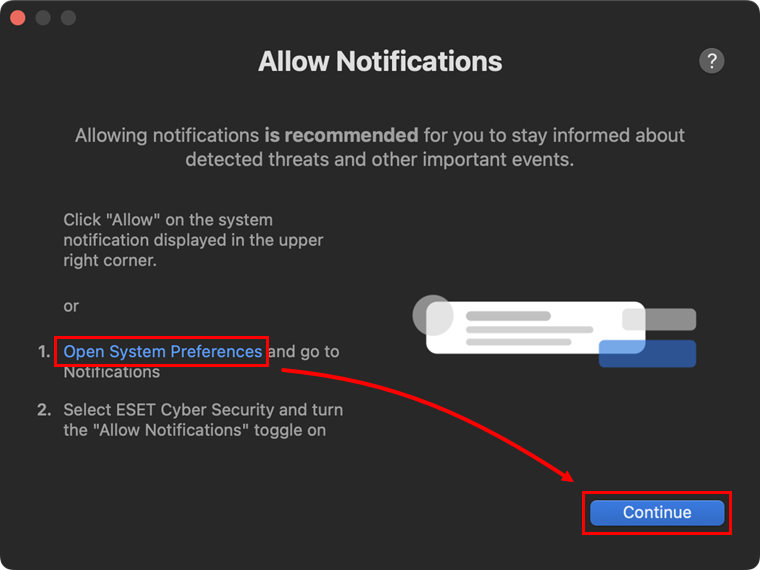
1-19 paveikslas -
Spustelėkite „Baigta“.
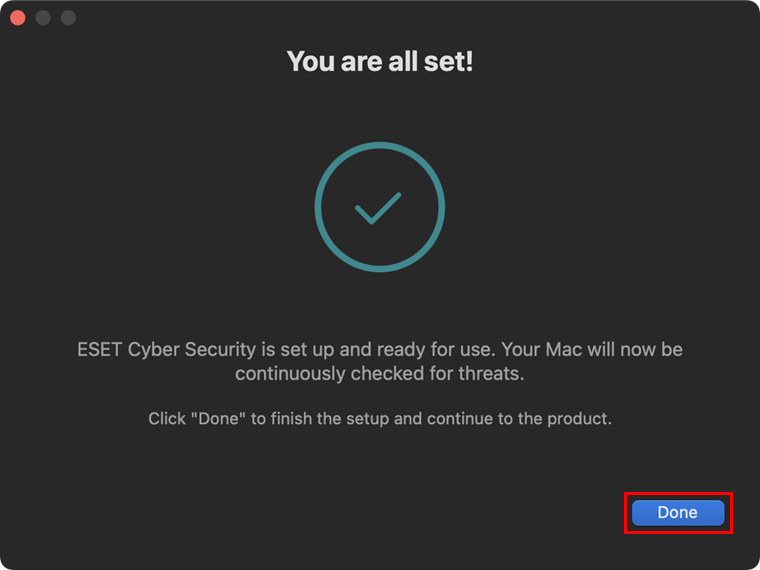
1-20 paveikslas -
„Mac“ kompiuterio „Dock“ meniu spustelėkite „ESET“ piktogramą, kad atidarytumėte pagrindinį „ESET Cyber Security“ langą. „ESET Cyber Security“ pagrindiniame lange spustelėkite „Įjungti įrenginio valdymą“, kad įjungtumėte šią parinktį. Be to, iš naujo paleiskite savo žiniatinklio naršyklę, kad įsitikintumėte, jog HTTPS nuskaitymas veikia tinkamai.
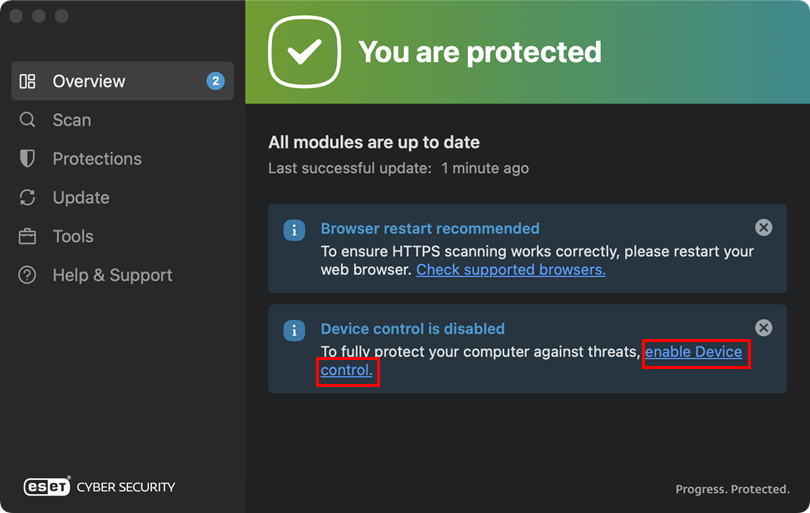
1-21 paveikslas


