Problémák
- Az ESET Cyber Security letöltése, telepítése és aktiválása
Megoldás
Az ESET Cyber Security telepítése
-
Távolítsa el a korábban telepített vírusirtó szoftvereket a rendszeréről.
-
Töltse le az ESET Cyber Security szoftvert az ESET HOME weboldalról, majd kattintson duplán a telepítőfájlra a telepítés megkezdéséhez.
-
Ha az ESET Cyber Security szoftvert egy .dmg telepítőfájl segítségével telepíti, kattintson duplán a telepítőfájlra, majd kattintson duplán az „Install ESET Cyber Security ” ikonra.
-
-
Kattintson a „Tovább” gombra.
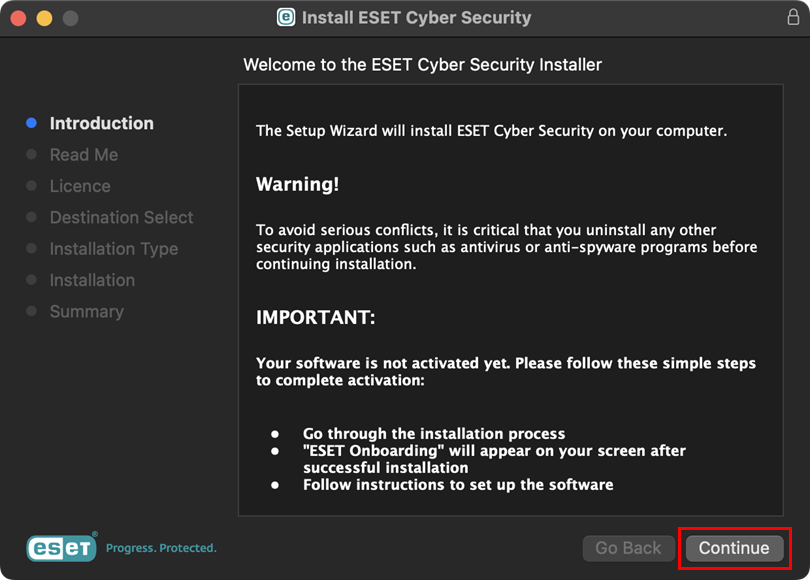
1-2. ábra -
Kattintson a „Tovább” gombra.
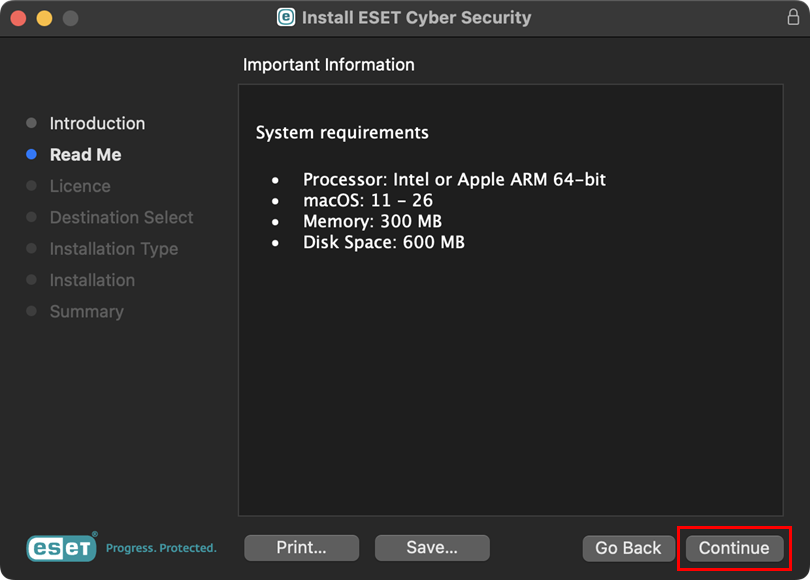
1-3. ábra -
Kattintson a „Tovább” gombra. A párbeszédablakban kattintson az „Elfogadom” gombra.
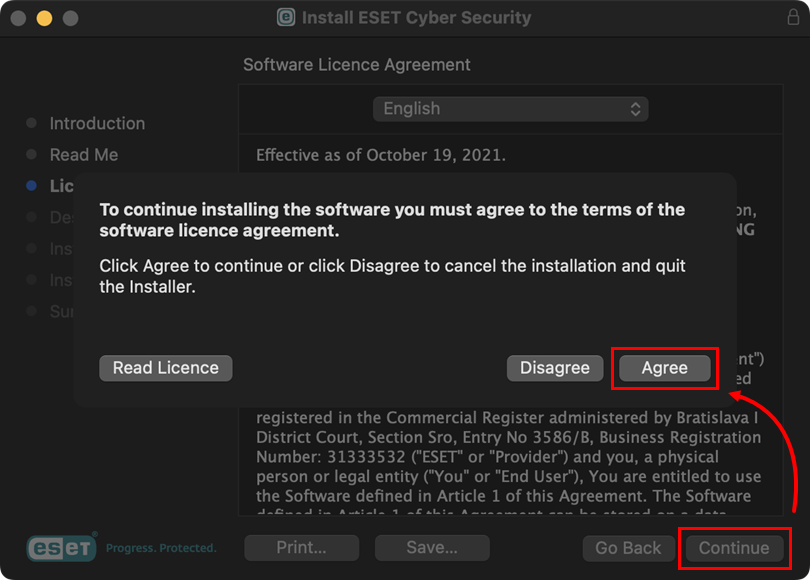
1-4. ábra -
Válassza ki a szoftver telepítési opcióját, majd kattintson a „Tovább” gombra.
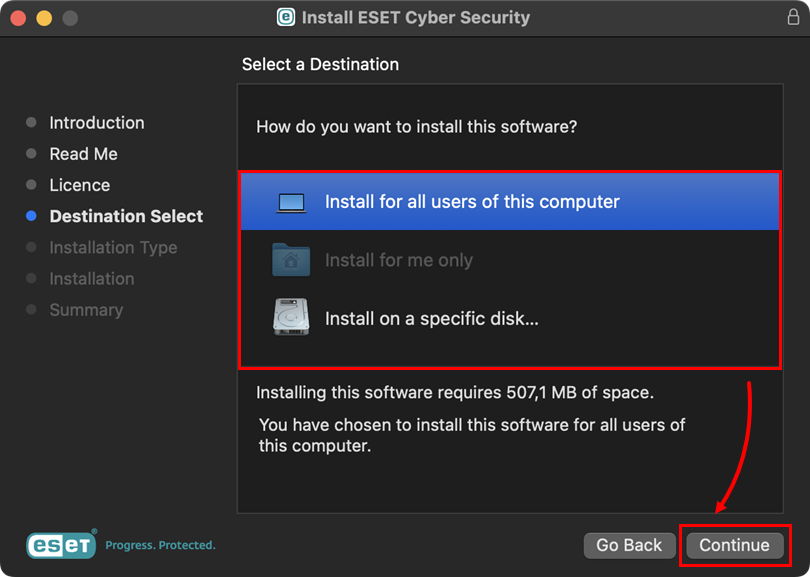
1-5. ábra -
Kattintson a „Telepítés” gombra.
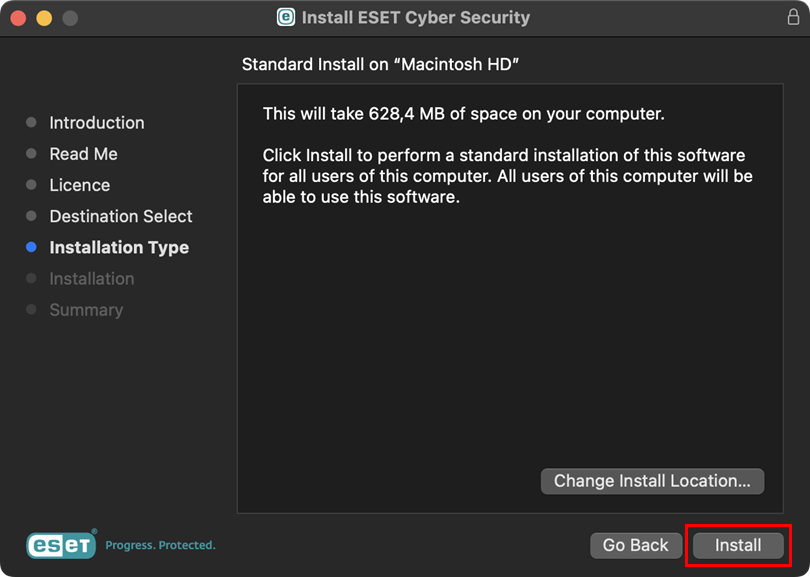
1-6. ábra -
Amikor a rendszer kéri, erősítse meg a műveletet a rendszergazdai jelszó beírásával vagy a Touch ID használatával, majd kattintson a Szoftver telepítése gombra.
-
A telepítés néhány percig tarthat. Amikor megjelenik a „A telepítés sikeresen befejeződött ” képernyő , kattintson a „Bezárás” gombra.
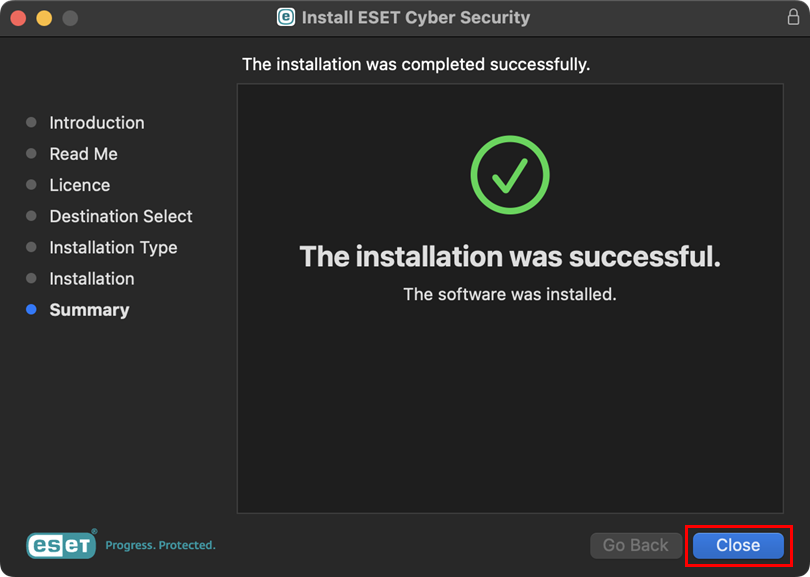
1-7. ábra -
Amikor megjelenik az „A telepítő hozzáférést kér a Letöltések mappában található fájlokhoz” ablak, kattintson az „Engedélyezés” gombra.
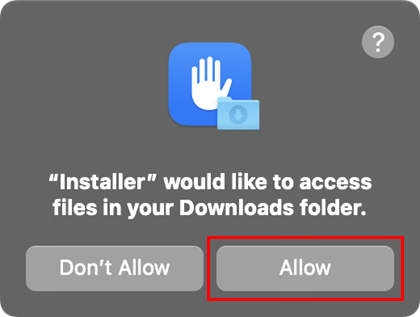
1-8. ábra -
Kattintson a „Folytatás” gombra.
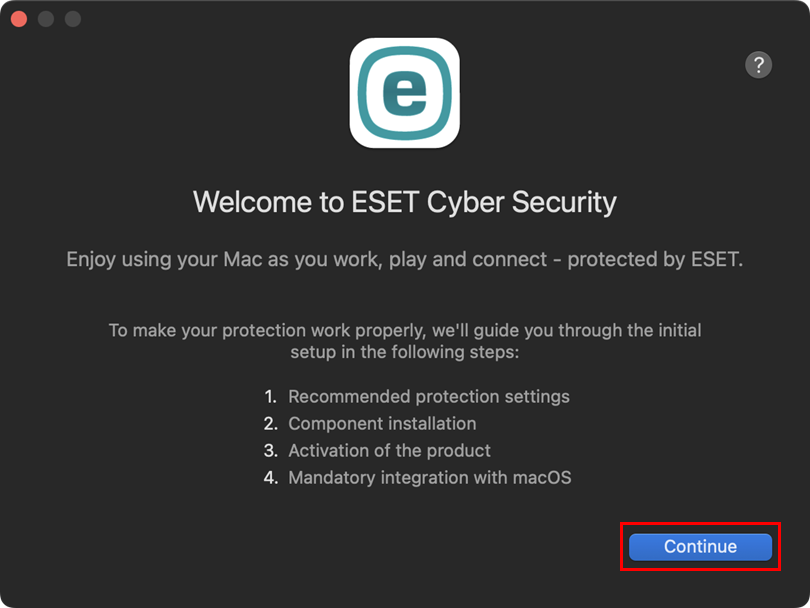
1-9. ábra -
Kattintson az „Összes engedélyezése” gombra, majd a „Tovább” gombra.
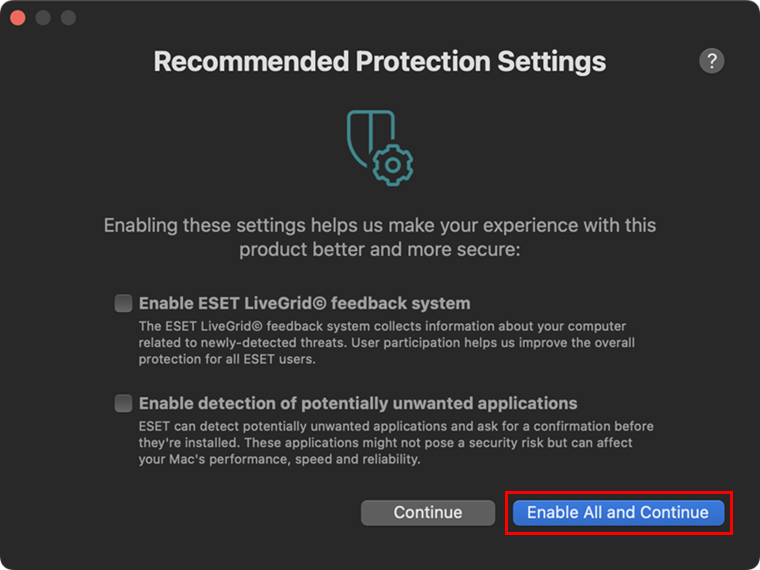
1-10. ábra -
A „Komponens telepítése ” ablakban hagyja az „Alapértelmezett telepítés” opciót előre kiválasztva, majd kattintson a „Tovább” gombra.
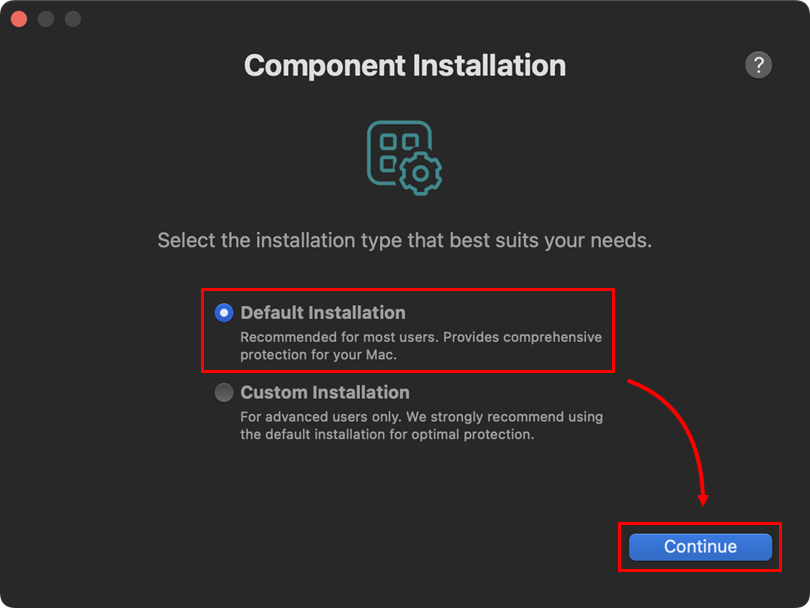
1-11. ábra Kézi aktiválás aktiválási kulccsal
Ha az ESET Cyber Security szoftvert .dmg telepítőfájl segítségével telepíti, akkor a terméket manuálisan kell aktiválnia egy aktiválási kulcs segítségével.
-
Kattintson az Aktiválás aktiválási kulccsal gombra.
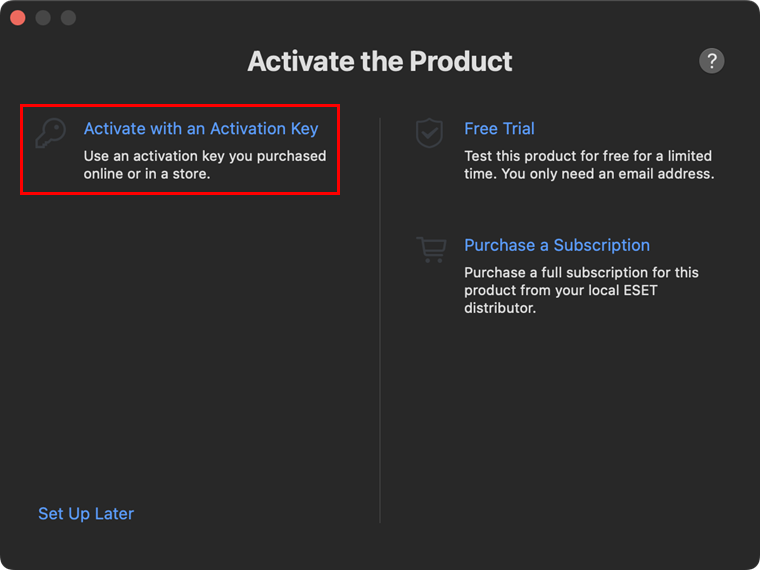
1-12. ábra -
Írja be vagy másolja be az aktiválási kulcsot, majd kattintson a „Tovább” gombra.
Ha nincs aktiválási kulcsa, vagy a vásárlás után nem kapott e-mailt az előfizetési adatokkal, kérje le az előfizetési adatait.
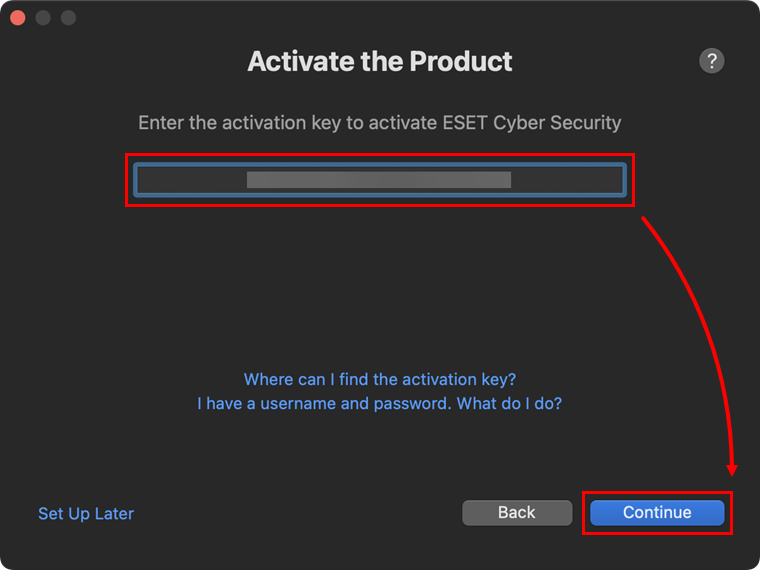
1-13. ábra
-
-
Az aktiválás után a következő rendszerértesítéseket kapja: „Az ESET Real-time File System Protection új hálózati kiterjesztést szeretne használni”, „Az ESET Web and Email Protection új hálózati kiterjesztést szeretne használni” és „Az ESET Network Access Protection új hálózati kiterjesztést szeretne használni ”. Kattintson a Megnyitás gombra a megfelelő ablakokban, majd a rendszerbővítmények engedélyezése az ESET Mac-termékéhez. A rendszerbővítmények engedélyezése után kattintson a Tovább gombra.
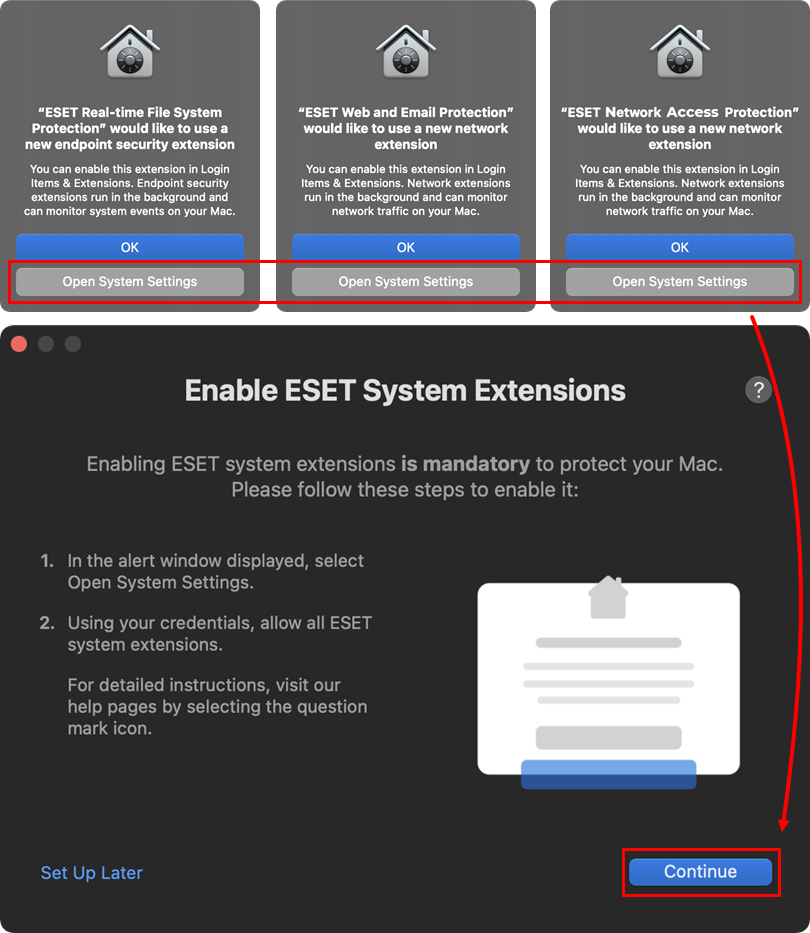
1-14. ábra -
A rendszerbővítmények engedélyezése után engedélyeznie kell az ESET-termékének, hogy proxy-beállításokat adjon hozzá az ESET Web and Email Protection működéséhez. Kattintson az „Engedélyezés” gombra. A rendszerbővítmények engedélyezése után kattintson a „Tovább” gombra.
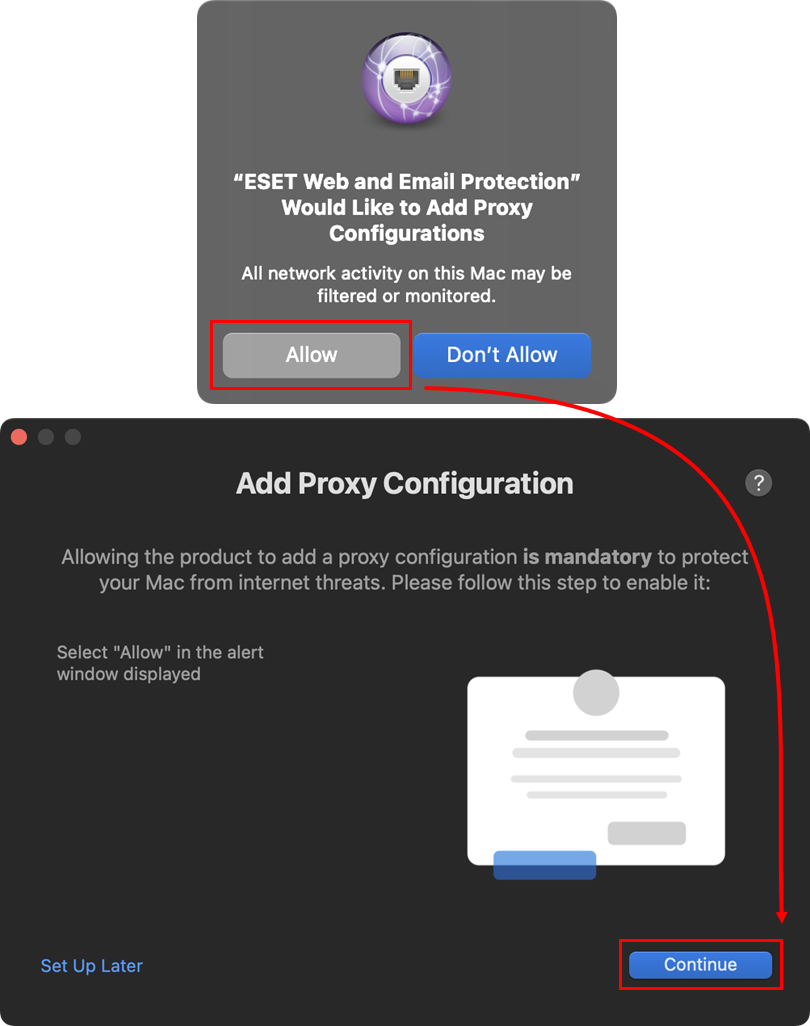
1-15. ábra -
Az „Az ESET Network Access Protection hálózati tartalmakat szeretne szűrni ” ablakban kattintson az Engedélyezés gombra. A rendszerbővítmények engedélyezése után kattintson a Tovább gombra.
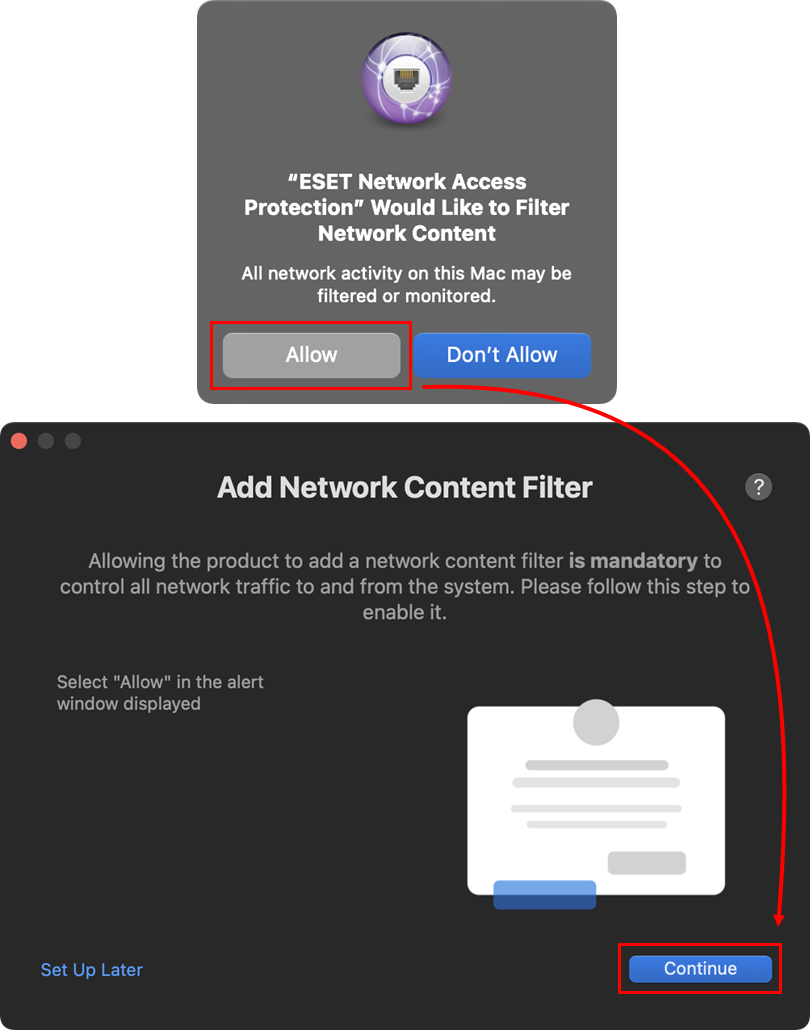
1-16. ábra -
Az „Onboarding” ablakban írja be a Mac jelszavát, kattintson a „Beállítások frissítése” gombra, majd a „Tovább” gombra.
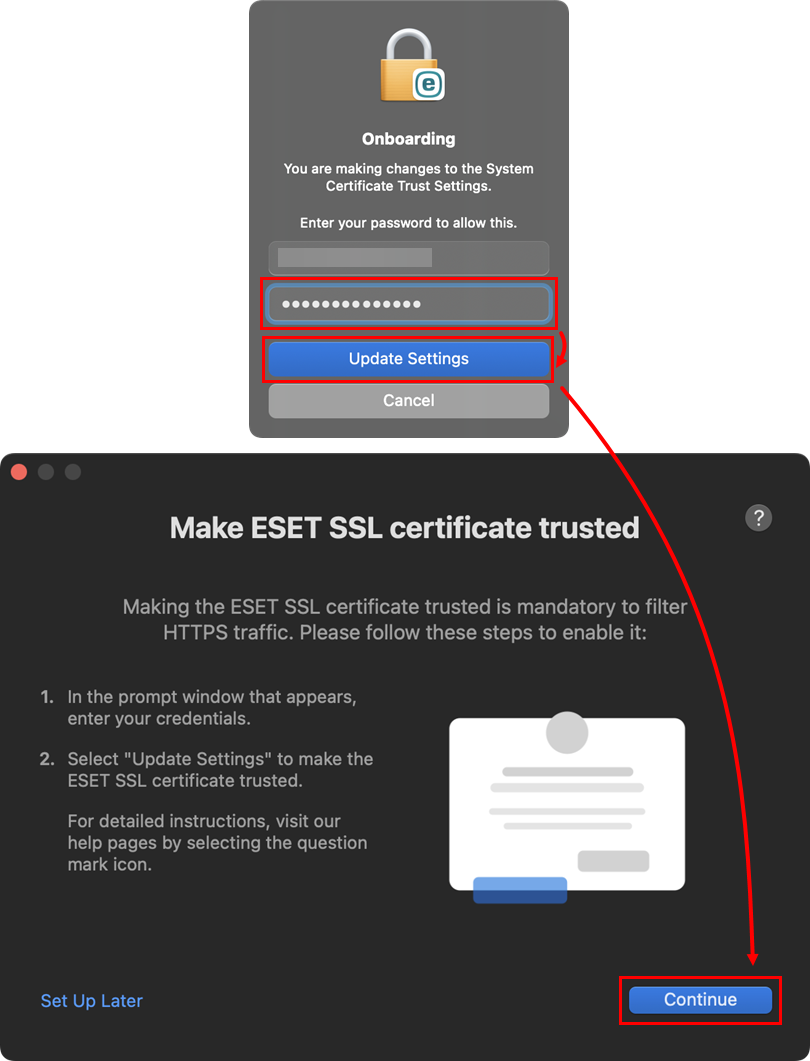
1-17. ábra -
A proxy-beállítások hozzáadása után engedélyeznie kell az ESET termékének a felhasználó által védett adatokhoz való hozzáférését a teljes védelem biztosítása érdekében. Kattintson a megnyitott Rendszerbeállítások linkre, majd a teljes lemezhozzáférés engedélyezése az ESET termékéhez macOS rendszeren linkre. Ha a Teljes lemezhozzáférés engedélyezve van, kattintson a Tovább gombra.
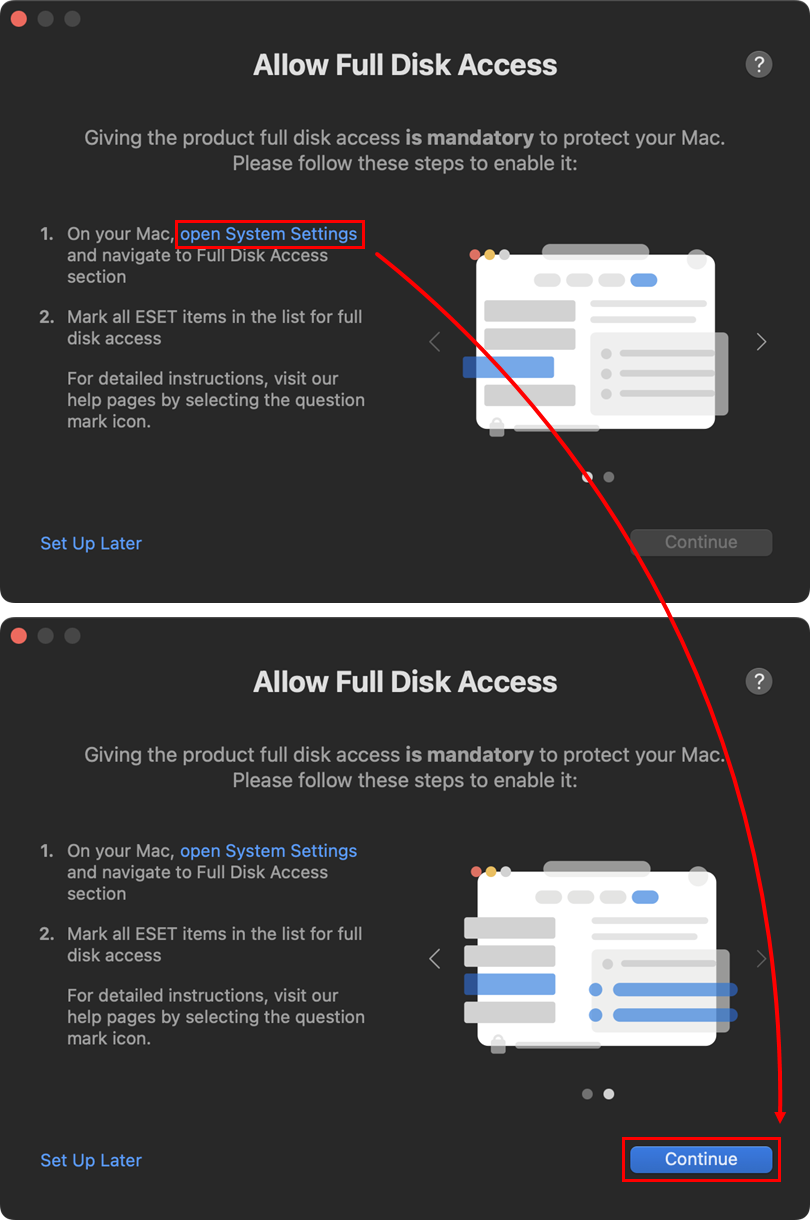
1-18. ábra -
Kövesse ezeket az utasításokat, ha új hálózati kapcsolatot észlelt az ESET Cyber Security for macOS.
-
Az Értesítések engedélyezése ablakban kattintson a Rendszerbeállítások megnyitása gombra, majd kattintson az Értesítések engedélyezése kapcsolóra az engedélyezéshez. Az értesítéseket a rendszerértesítésen az Engedélyezés gombra kattintva is engedélyezheti. Ha az értesítések engedélyezve vannak, kattintson a Tovább gombra.
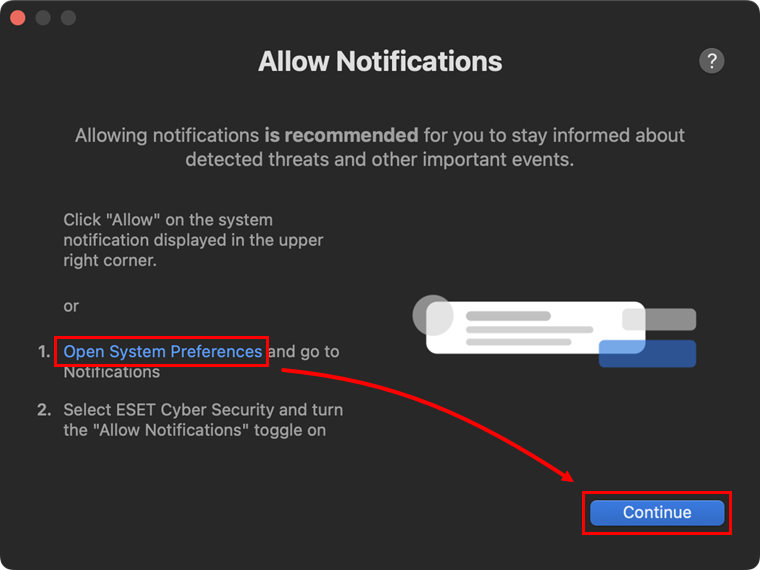
1-19. ábra -
Kattintson a „Kész” gombra.
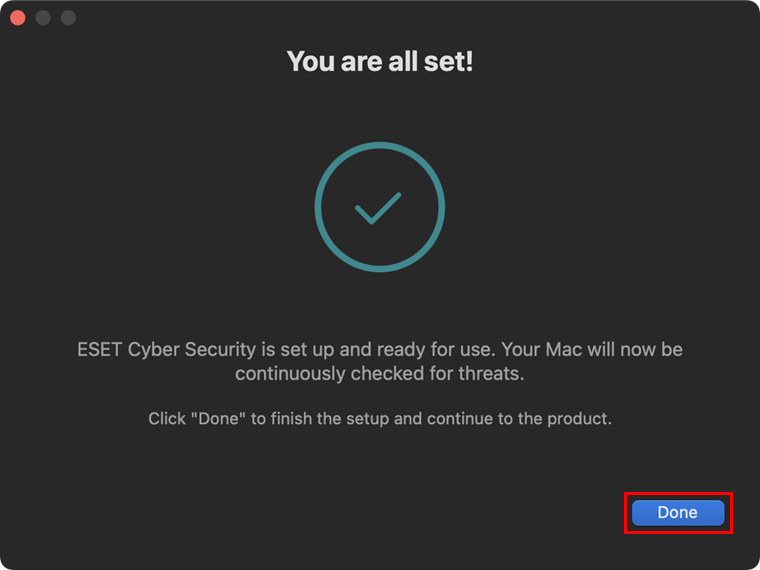
1-20. ábra -
A Mac Dock menüjében kattintson az ESET ikonra az ESET Cyber Security főprogramablakának megnyitásához. Az ESET Cyber Security főablakában kattintson az „Eszközvezérlés engedélyezése” gombra az opció engedélyezéséhez. Indítsa újra a böngészőt is, hogy a HTTPS-ellenőrzés megfelelően működjön.
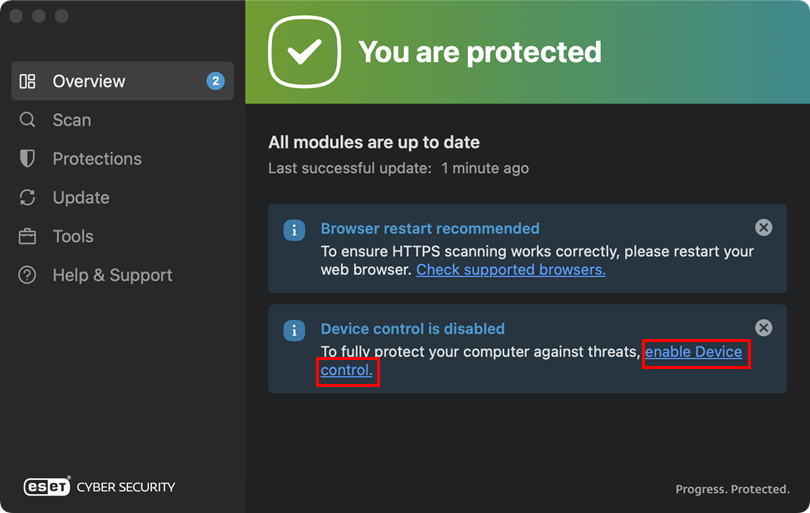
1-21. ábra


