Problémy
- Stáhněte, nainstalujte a aktivujte ESET Cyber Security
Řešení
Instalace kybernetické bezpečnosti ESET
-
Odinstalujte všechny dříve nainstalované antivirové programy ve vašem systému.
-
Stáhněte si ESET Cyber Security z ESET HOME a poklepáním na instalační soubor spusťte instalaci.
-
Pokud instalujete ESET Cyber Security pomocí instalačního souboru .dmg, dvakrát klikněte na instalační soubor a dvakrát klikněte na ikonu Instalovat ESET Cyber Security.
-
-
Klikněte na tlačítko Pokračovat.
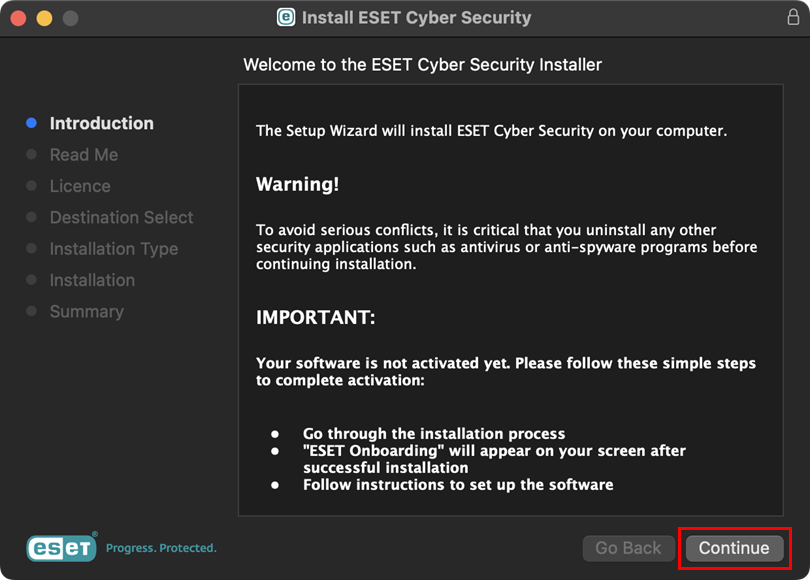
Obrázek 1-2 -
Klikněte na tlačítko Pokračovat.
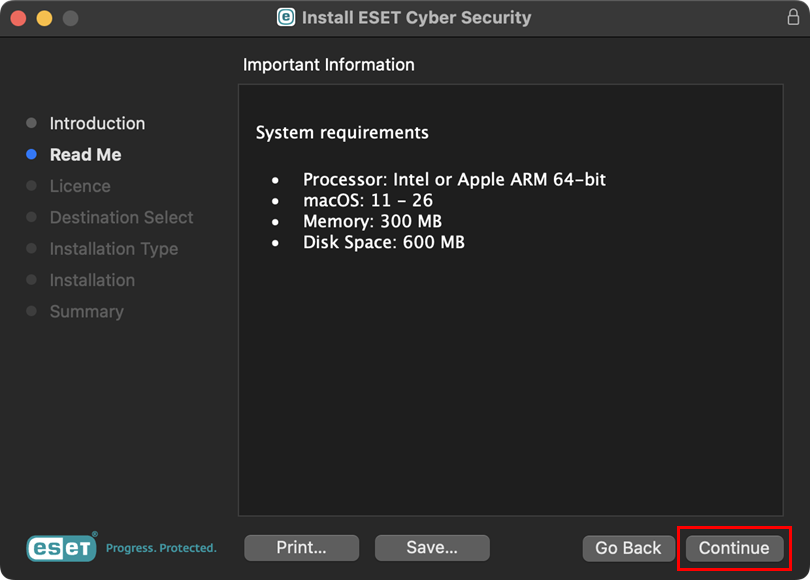
Obrázek 1-3 -
Klikněte na tlačítko Pokračovat. V dialogovém okně klikněte na tlačítko Souhlasím.
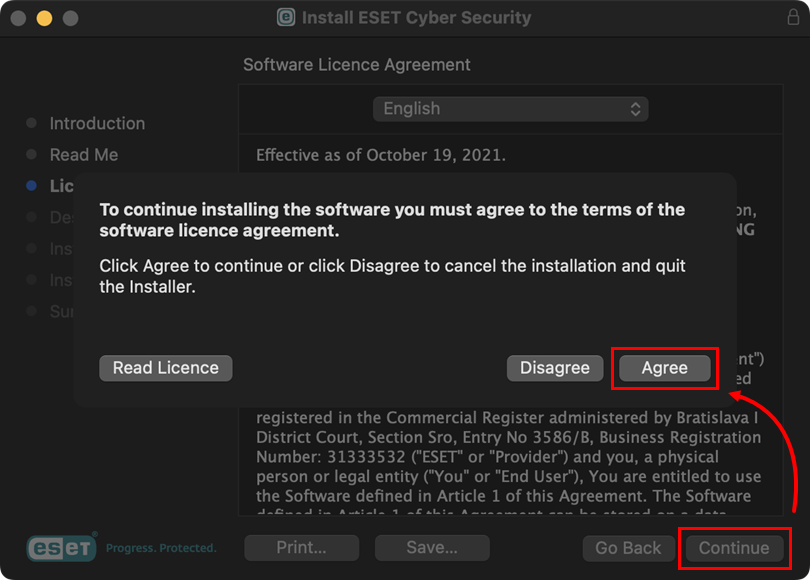
Obrázek 1-4 -
Vyberte možnost instalace softwaru a klikněte na tlačítko Pokračovat.
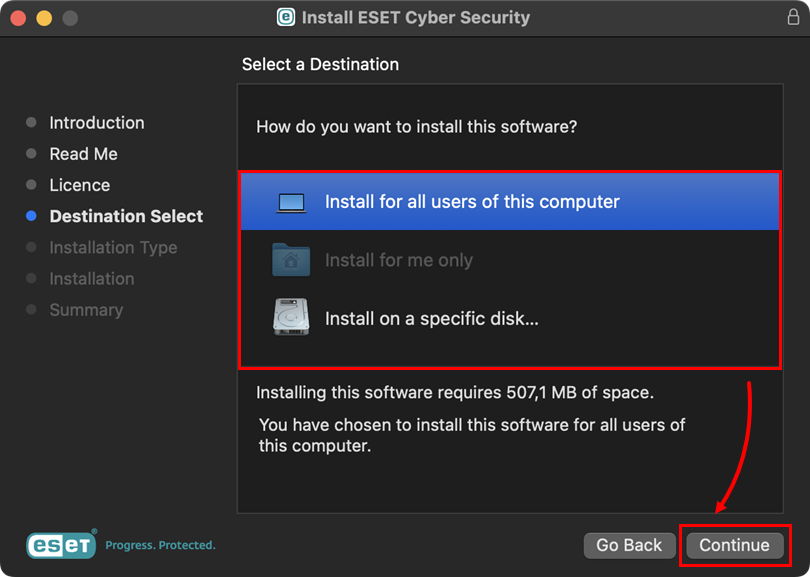
Obrázek 1-5 -
Klikněte na tlačítko Instalovat.
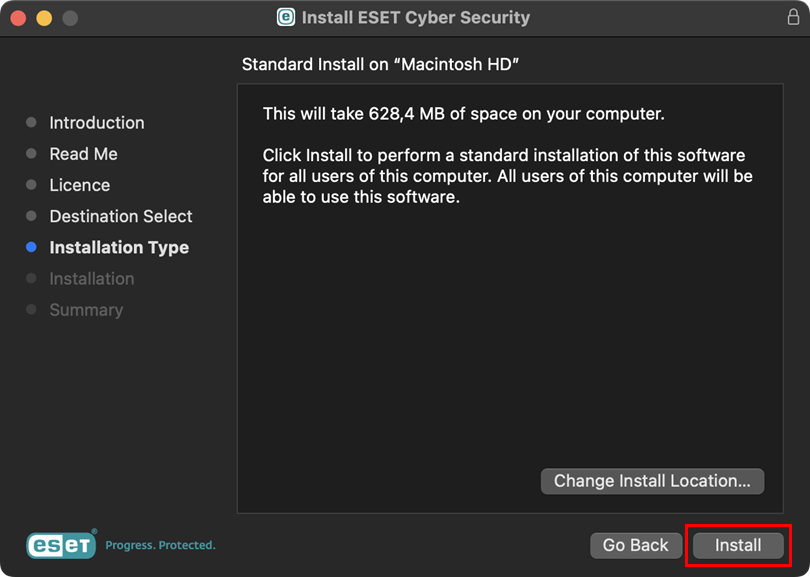
Obrázek 1-6 -
Po výzvě potvrďte akci zadáním hesla správce nebo pomocí Touch ID a klikněte na tlačítko Instalovat software.
-
Instalace může trvat několik minut. Po zobrazení obrazovky Instalace proběhla úspěšně klikněte na tlačítko Zavřít.
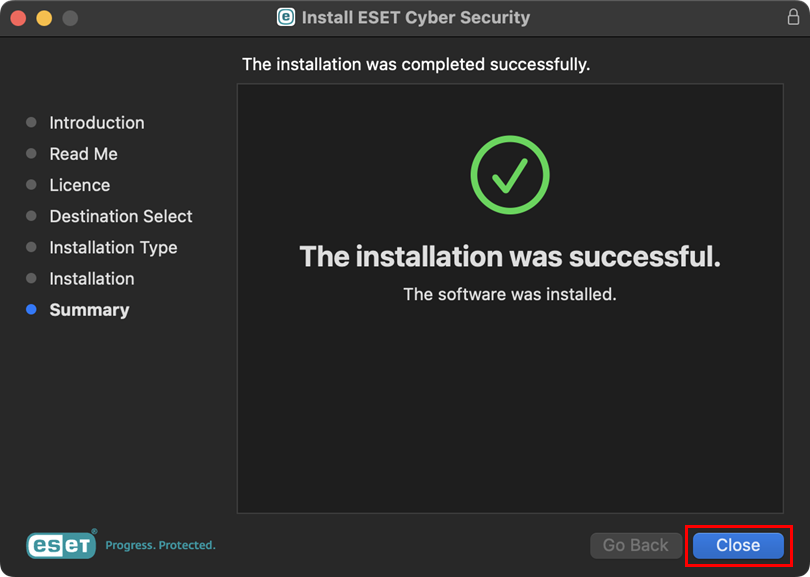
Obrázek 1-7 -
Když se zobrazí okno "Instalátor by chtěl přistupovat k souborům ve složce Stažené soubory", klikněte na tlačítko Povolit.
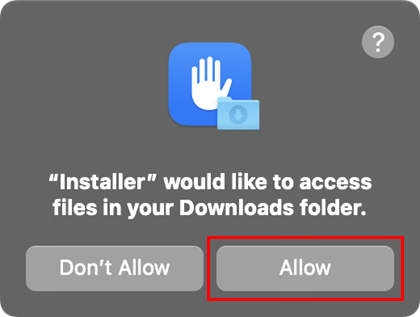
Obrázek 1-8 -
Klikněte na tlačítko Pokračovat.
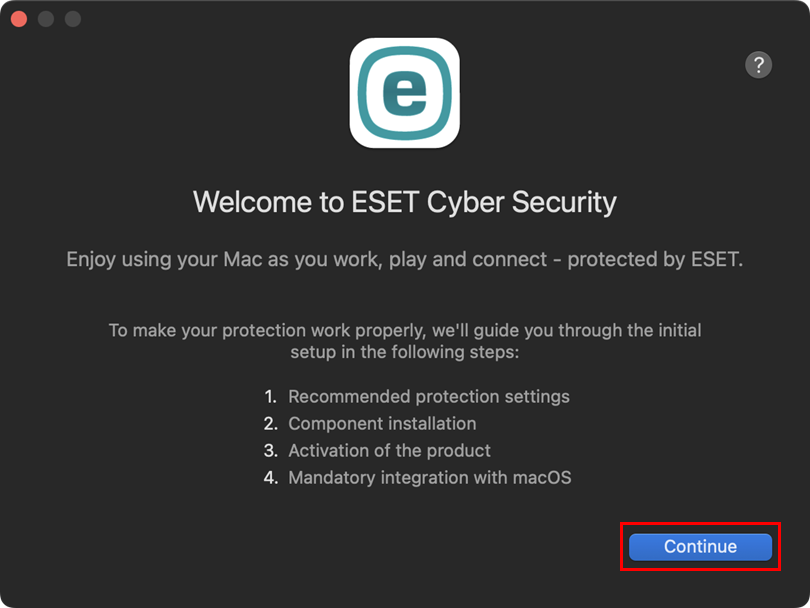
Obrázek 1-9 -
Klikněte na tlačítko Povolit vše a pokračovat.
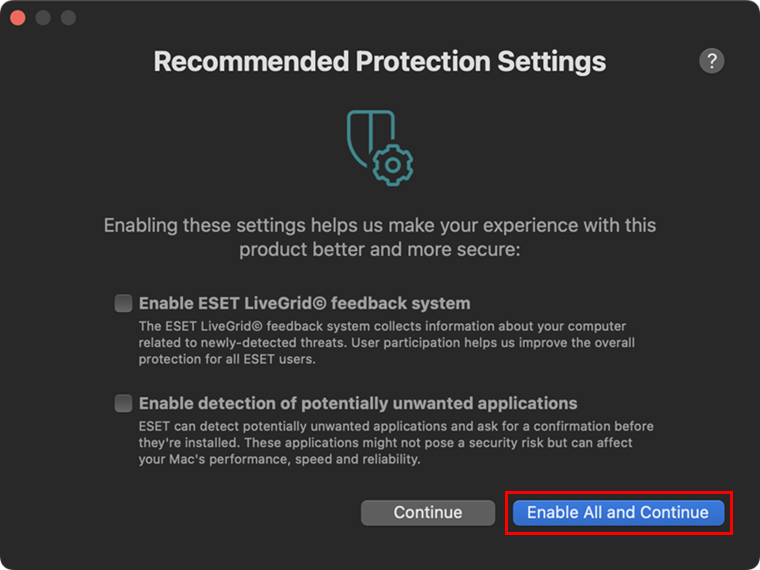
Obrázek 1-10 -
V okně Instalace komponent ponechte předvolbu Výchozí instalace a klikněte na tlačítko Pokračovat.
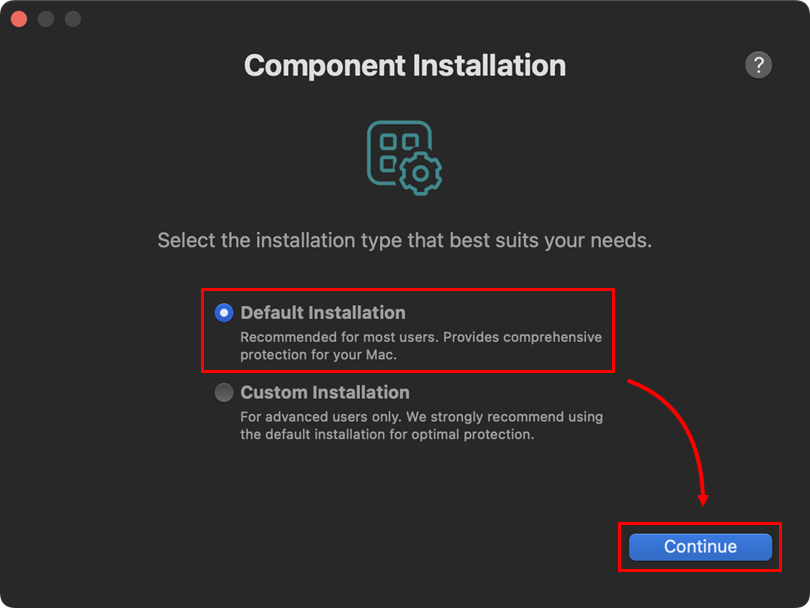
Obrázek 1-11 Ruční aktivace pomocí aktivačního klíče
Pokud instalujete ESET Cyber Security pomocí .dmg instalátoru, musíte produkt aktivovat ručně pomocí aktivačního klíče.
-
Klikněte na možnost Aktivovat pomocí aktivačního klíče.
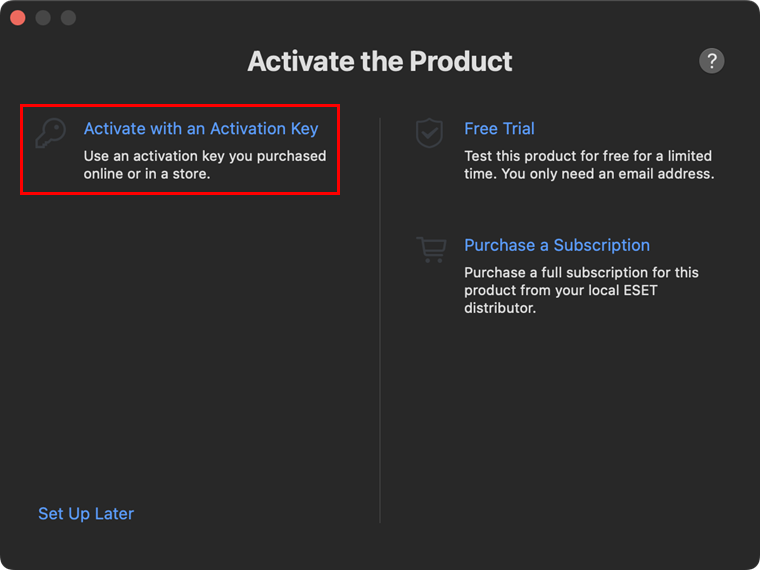
Obrázek 1-12 -
Zadejte nebo zkopírujte/vložte aktivační klíč a klikněte na tlačítko Pokračovat.
Pokud nemáte aktivační klíč nebo jste po zakoupení neobdrželi e-mail s informacemi o předplatném, načtěte si informace o předplatném.
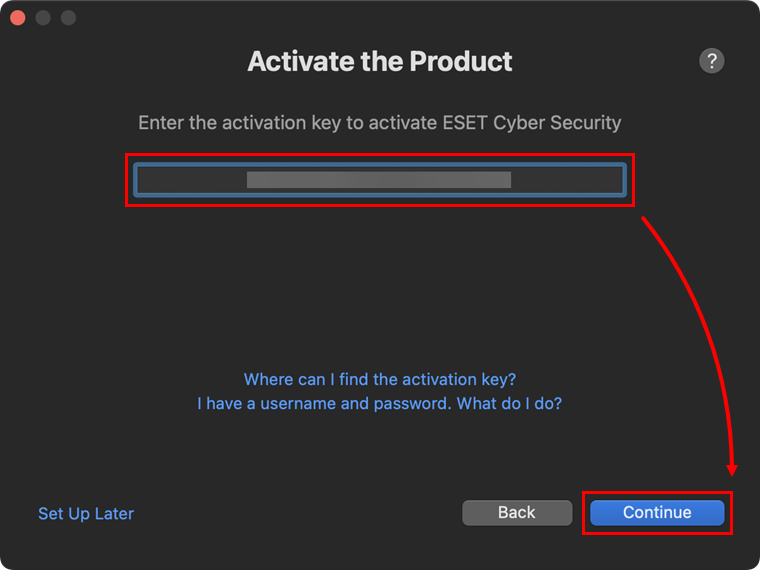
Obrázek 1-13
-
-
Po aktivaci se zobrazí systémová oznámení "ESET Ochrana souborového systému v reálném čase" chce používat nové síťové rozšíření, "ESET Ochrana webu a e-mailu" chce používat nové síťové rozšíření a ESET Ochrana přístupu k síti chce používat nové síťové rozšíření. V příslušných oknech klikněte na Otevřít nastavení systému a na povolte systémová rozšíření pro váš produkt ESET pro Mac. Pokud jsou systémová rozšíření povolena, klikněte na tlačítko Pokračovat.
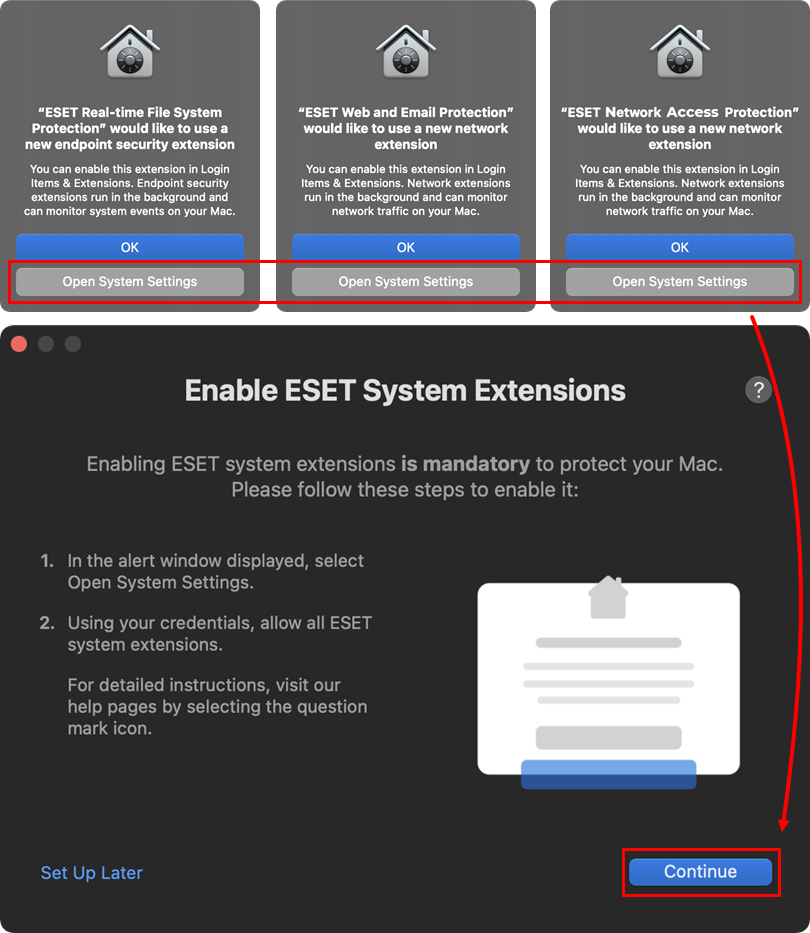
Obrázek 1-14 -
Po povolení systémových rozšíření je nutné povolit produktu ESET přidání konfigurace proxy serveru, aby ESET Webová a e-mailová ochrana fungovala. Klikněte na tlačítko Povolit. Pokud jsou systémová rozšíření povolena, klikněte na tlačítko Pokračovat.
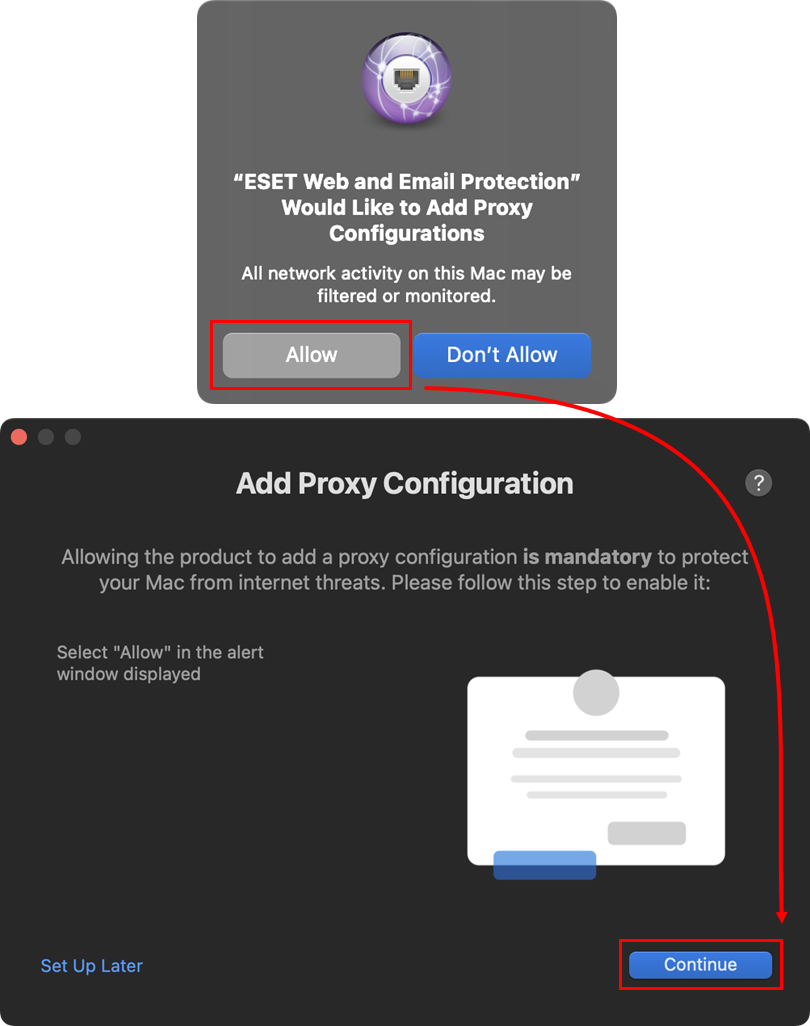
Obrázek 1-15 -
V okně ESET Network Access Protection Would Like to Filter Network Content klikněte na Allow. Když jsou systémová rozšíření povolena, klikněte na Continue.
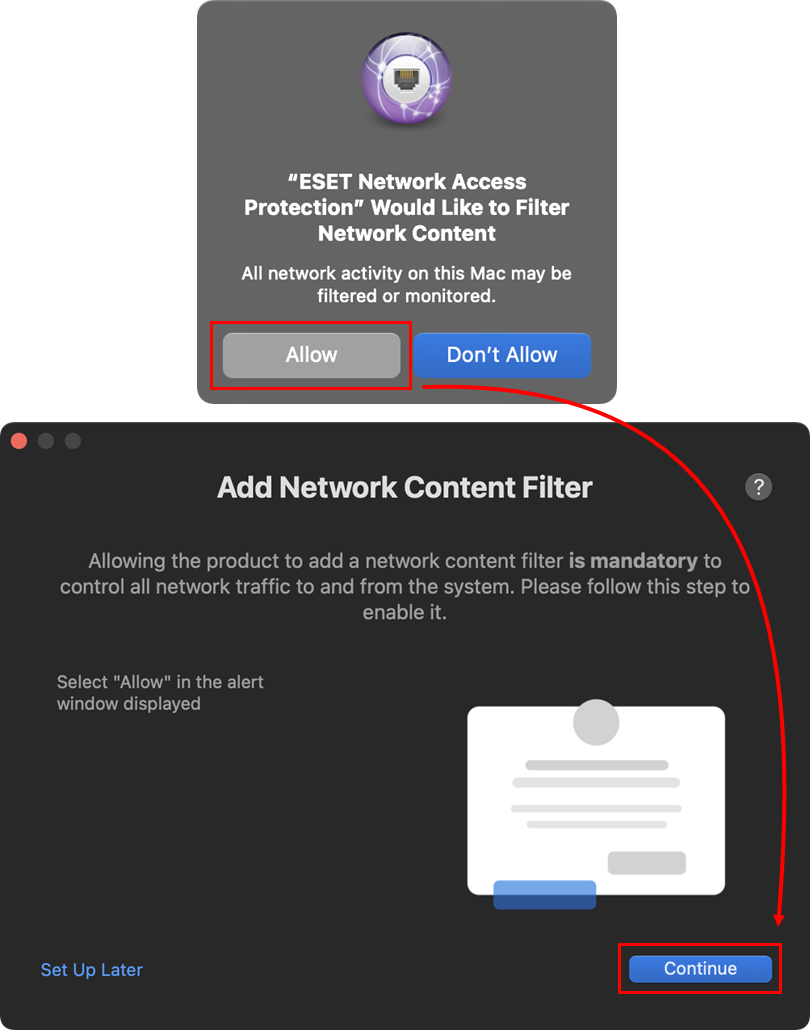
Obrázek 1-16 -
V okně Onboarding zadejte heslo k počítači Mac, klikněte na tlačítko Update Settings (Aktualizovat nastavení) a poté na adresu klikněte na tlačítko Continue (Pokračovat).
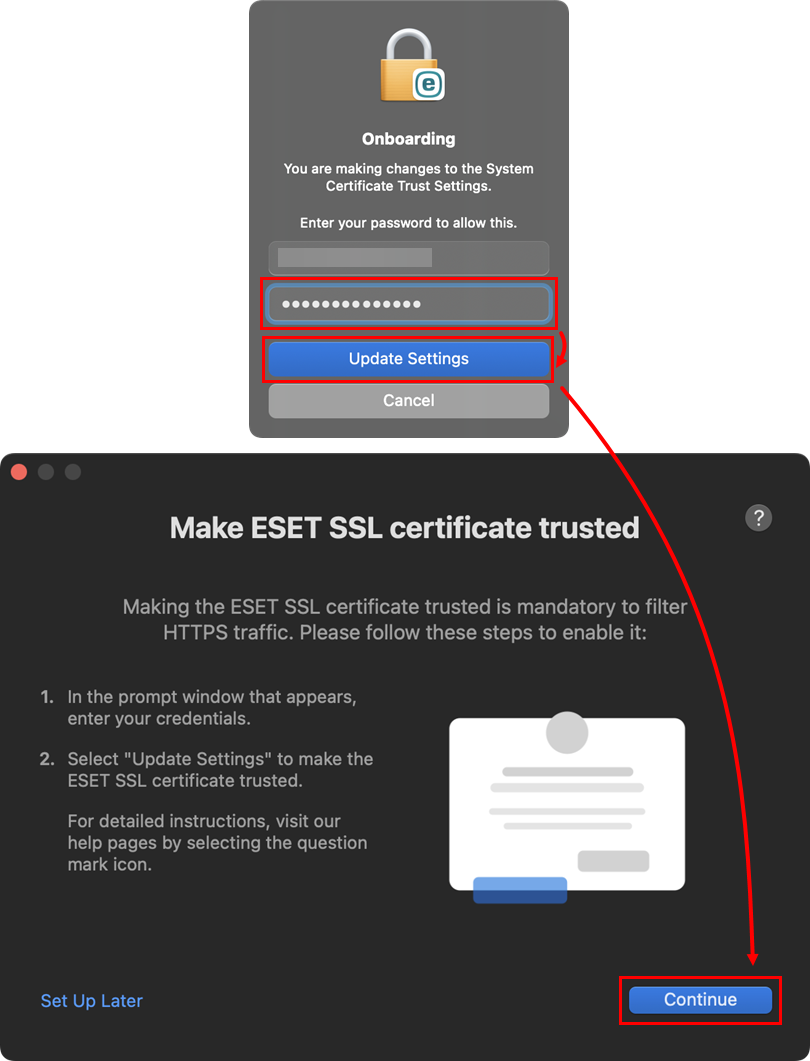
Obrázek 1-17 -
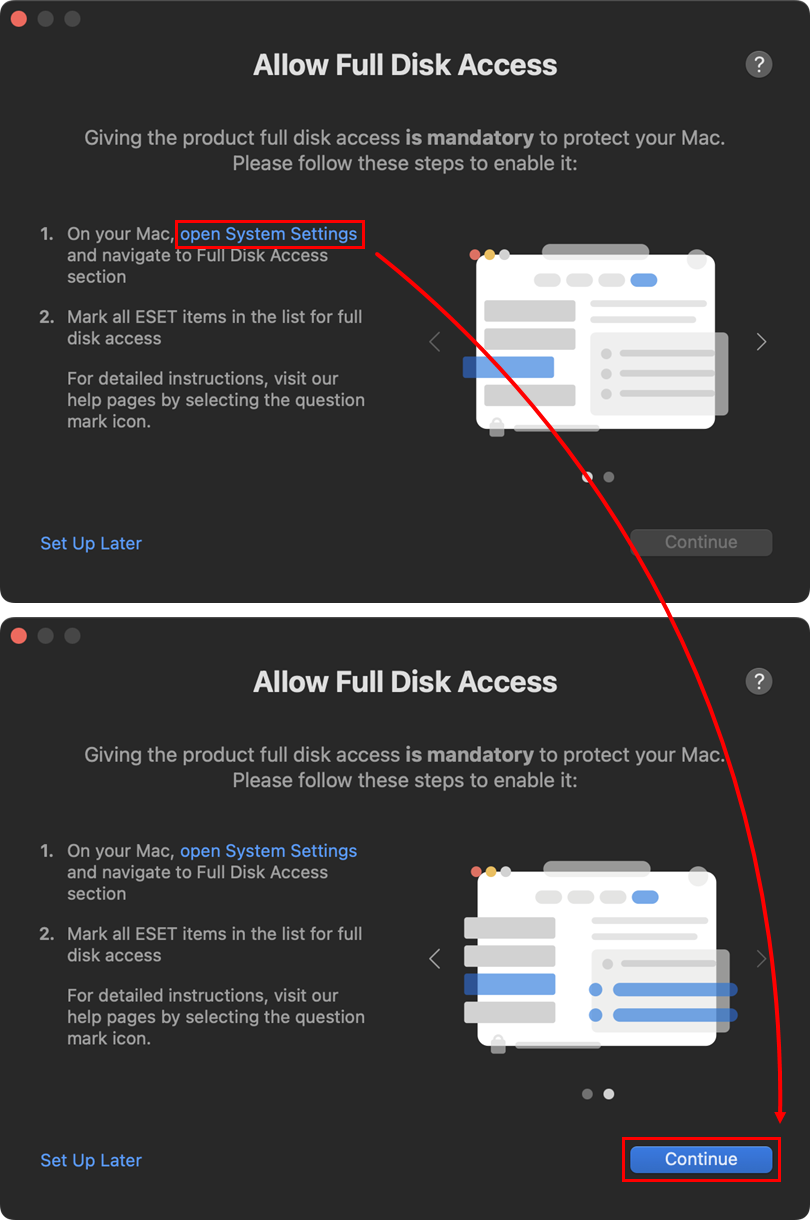
Po přidání konfigurace proxy serveru je nutné povolit produktu ESET přístup k datům chráněným uživatelem, abyste získali plnou ochranu. Klikněte na odkaz Otevřít systémové předvolby a povolit plný přístup na disk pro váš produkt ESET pro macOS. Pokud je povolen přístup k celému disku, klikněte na tlačítko Pokračovat.
Obrázek 1-18 -
Pokud bylo v ESET Cyber Security pro macOS detekováno nové síťové připojení, postupujte podle těchto pokynů https://support.eset.com/en/kb3440-new-network-connection-detected-in-eset-cyber-security-for-macos.
-
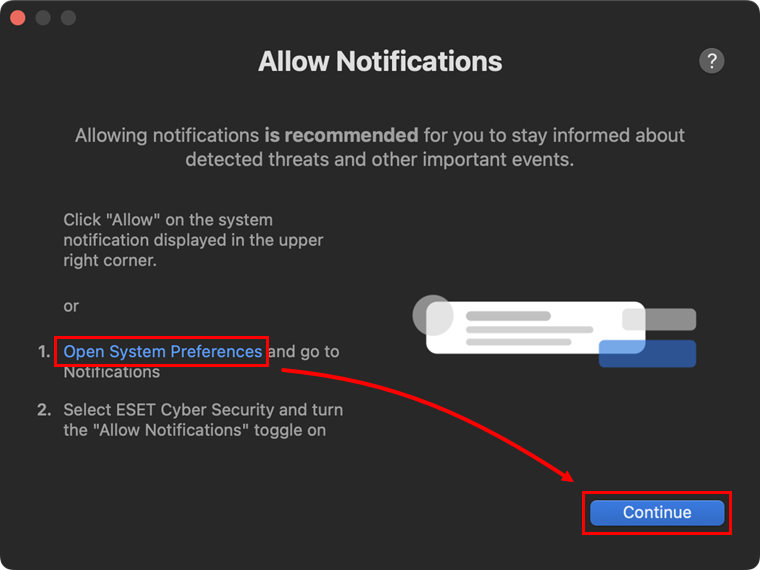
V okně Povolit oznámení klikněte na tlačítko Otevřít předvolby systému a kliknutím na přepínač Povolit oznámení jej povolte. Oznámení můžete povolit také kliknutím na tlačítko Povolit v systémovém oznámení. Pokud jsou oznámení povolena, klikněte na tlačítko Pokračovat.
Obrázek 1-19 -
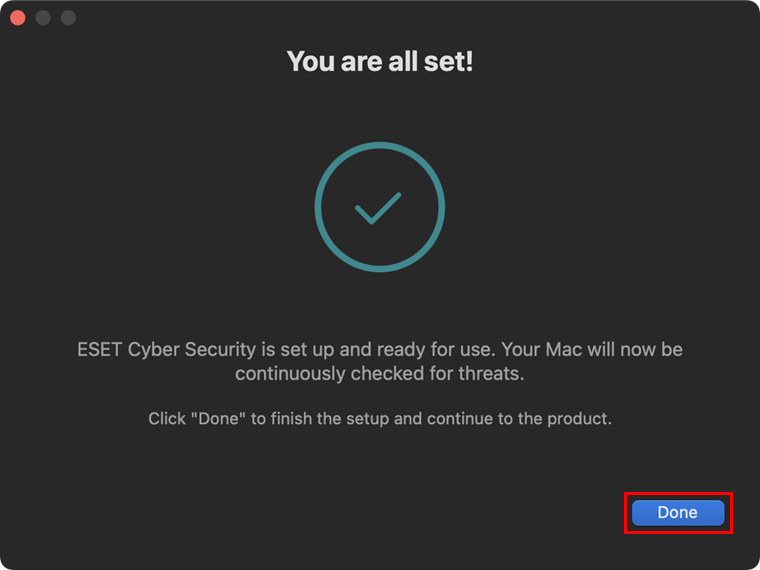
Klikněte na Hotovo.
Obrázek 1-20 -
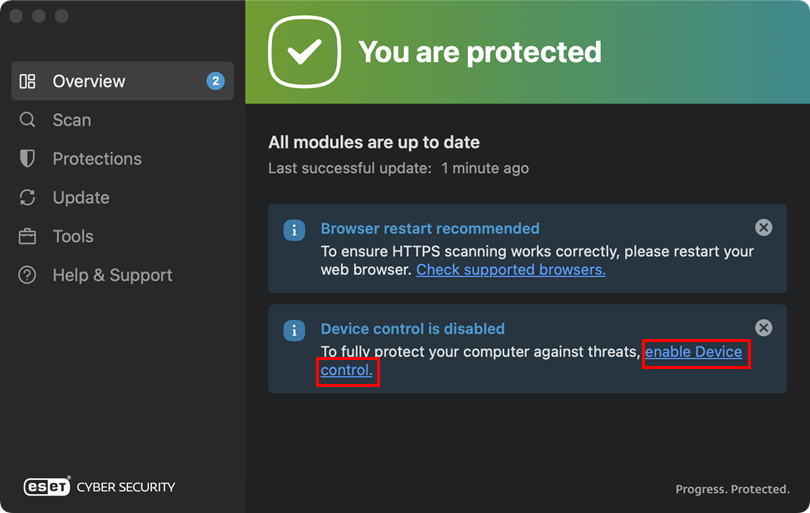
V nabídce Dock počítače Mac klikněte na ikonu ESET a zobrazí se hlavní okno programu ESET Cyber Security. V hlavním okně ESET Cyber Security klikněte na tlačítko Povolit řízení zařízení, čímž tuto možnost povolíte. Restartujte také webový prohlížeč, abyste se ujistili, že skenování HTTPS funguje správně.
Obrázek 1-21


