问题
- 下载、安装并激活 ESET 网络安全软件
解决方案
安装 ESET Cyber Security
-
从 ESET 官网下载 ESET Cyber Security,然后双击安装程序文件开始安装。
-
如果您使用 .dmg 安装程序文件安装 ESET Cyber Security,请双击安装程序文件,然后双击“安装 ESET Cyber Security”图标。
-
-
单击“继续”。
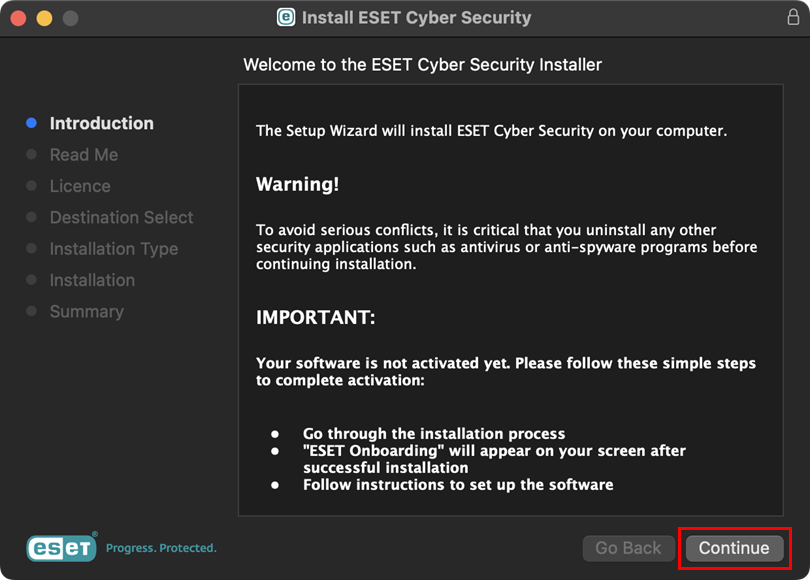
图 1-2 -
单击“继续”。
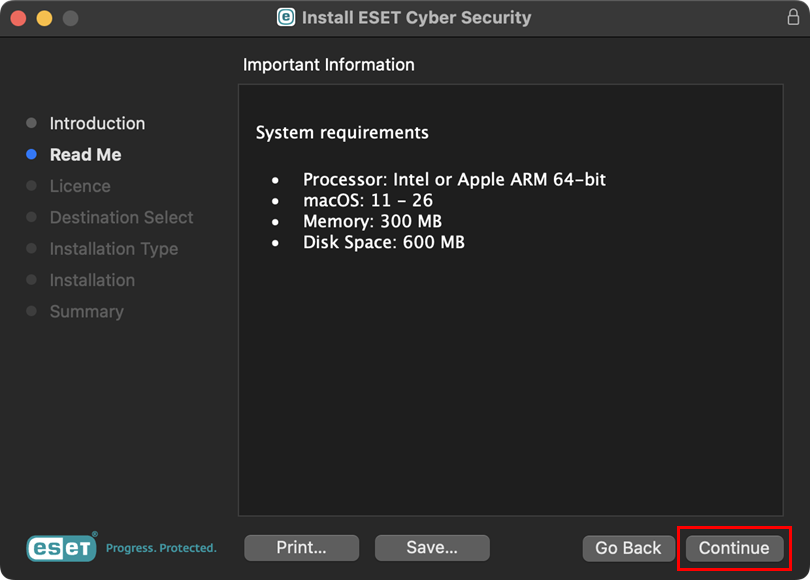
图 1-3 -
单击“继续”。在对话框中,单击“同意”。
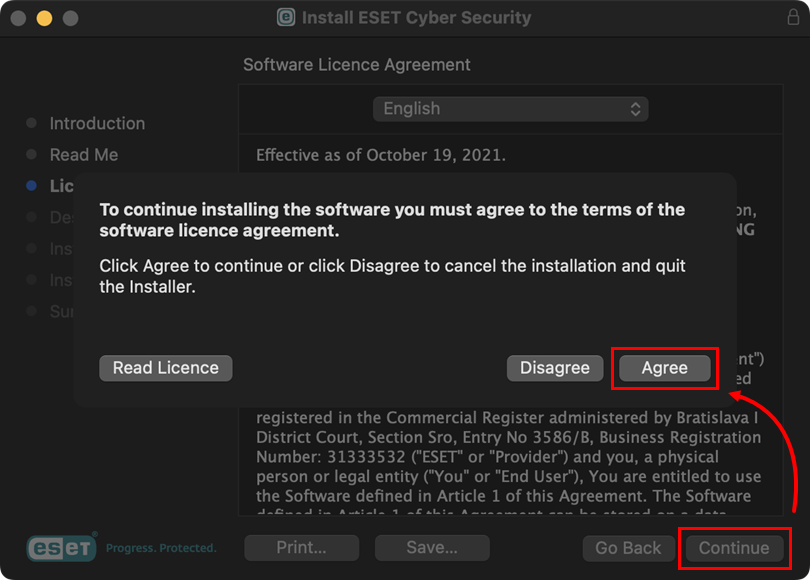
图 1-4 -
选择软件安装选项,然后单击“继续”。
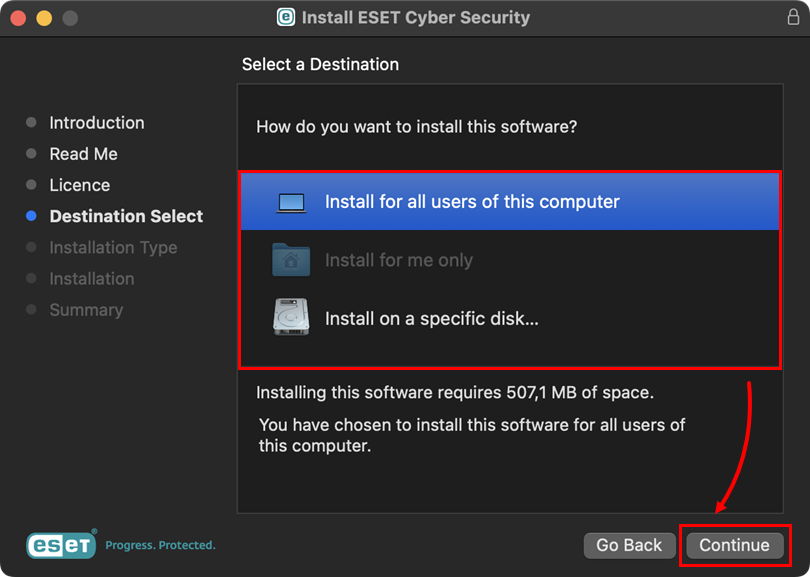
图 1-5 -
单击“安装”。
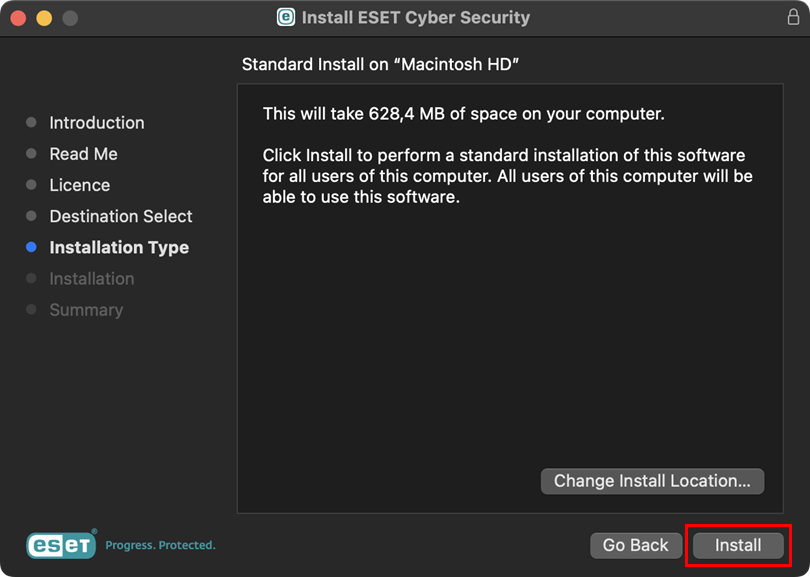
图 1-6 -
出现提示时,请输入管理员密码或使用 Touch ID 确认操作,然后点击“安装软件”。
-
安装可能需要几分钟才能完成。当显示“安装成功”屏幕 时,点击“关闭”。
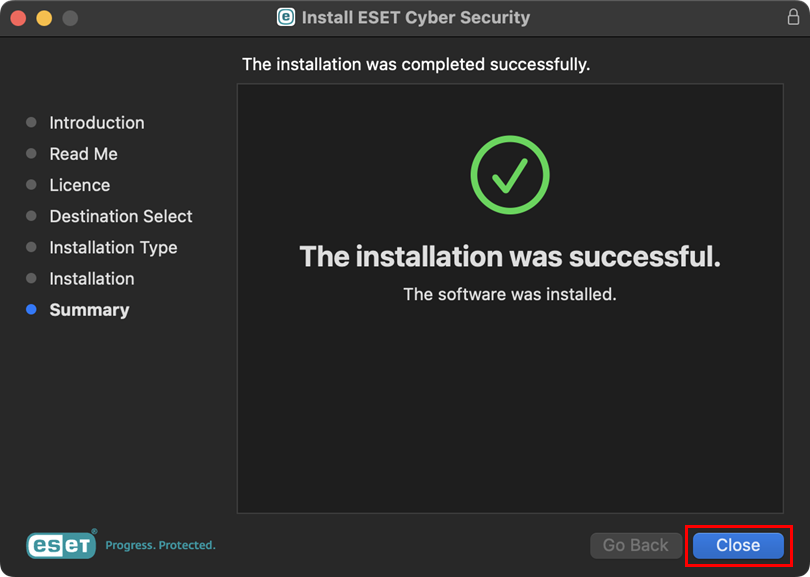
图 1-7 -
当显示“安装程序”希望访问“下载”文件夹中的文件窗口时,请点击“允许”。
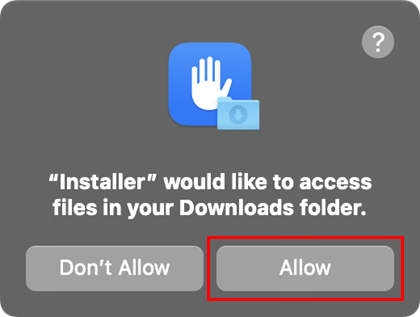
图 1-8 -
单击“继续”。
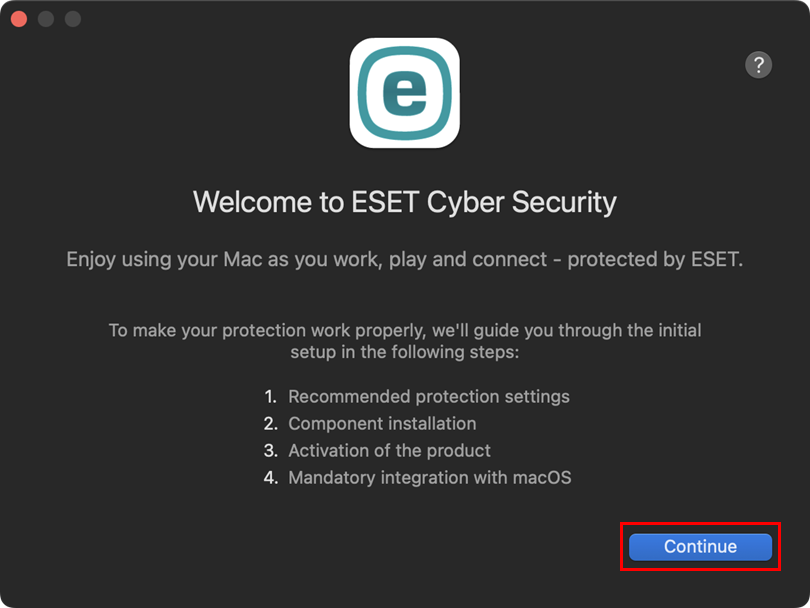
图 1-9 -
单击“全部启用”并“继续”。
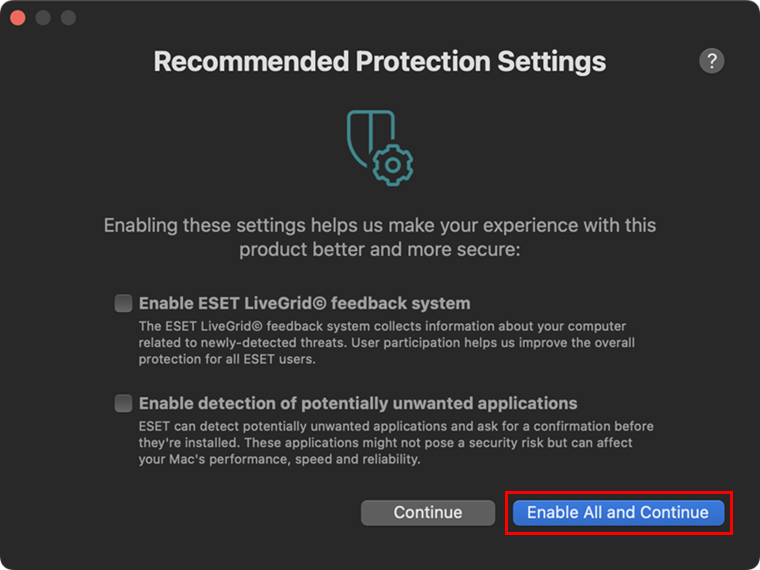
图 1-10 -
在“组件安装”窗口中,保持“默认安装”选项预选状态,然后单击“继续”。
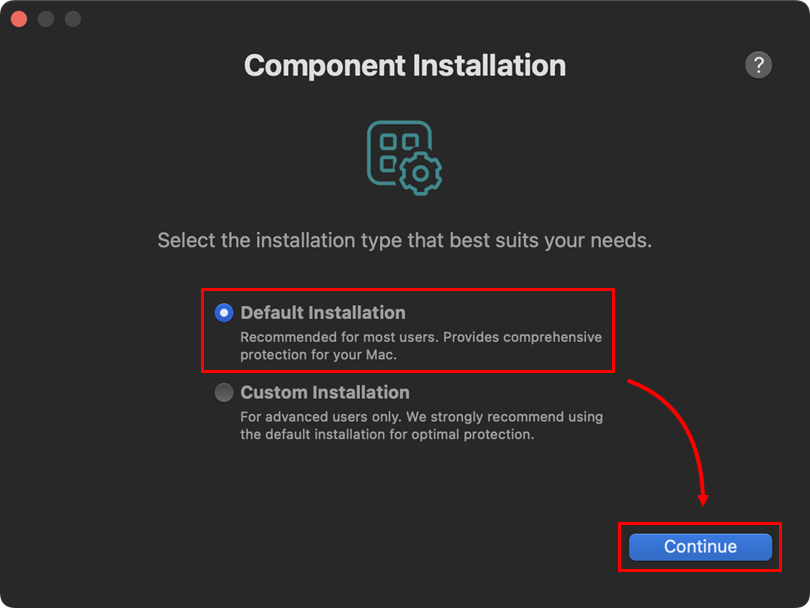
图 1-11 通过激活密钥进行手动激活
如果您使用 .dmg 安装程序安装 ESET Cyber Security,则需要使用激活码手动激活产品。
-
单击“使用激活密钥激活”。
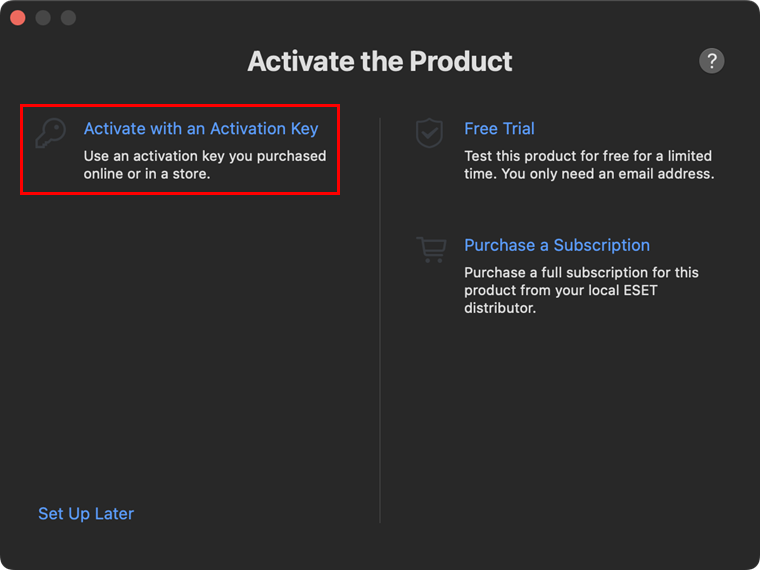
图 1-12 -
输入或复制/粘贴您的激活码,然后点击“继续”。
如果您没有激活码,或者购买后未收到包含订阅信息的电子邮件,请检索您的订阅信息。
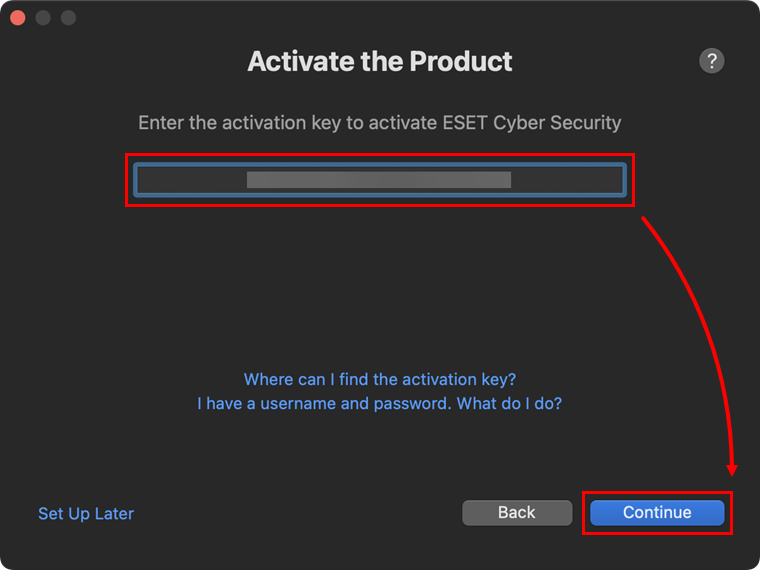
图 1-13
-
-
激活后,您将收到“ESET 实时文件系统保护”希望使用新网络扩展、“ESET 网络和电子邮件保护”希望使用新网络扩展以及ESET 网络访问保护希望使用新网络扩展的系统通知。 在相应的窗口中点击“打开系统设置”,然后 允许您的 ESET Mac 产品使用系统扩展。允许系统扩展后,点击“继续”。
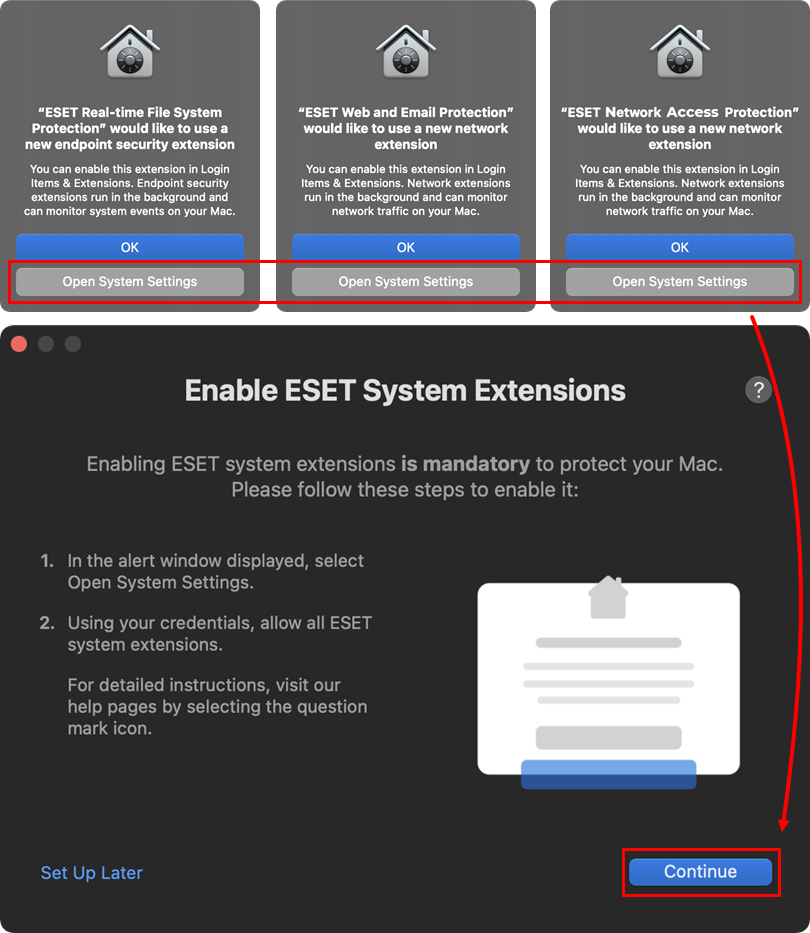
图 1-14 -
允许系统扩展后,您必须允许您的 ESET 产品添加代理配置,以便“ESET Web 和电子邮件保护”能够正常工作。点击“允许”。允许系统扩展后,点击“继续”。
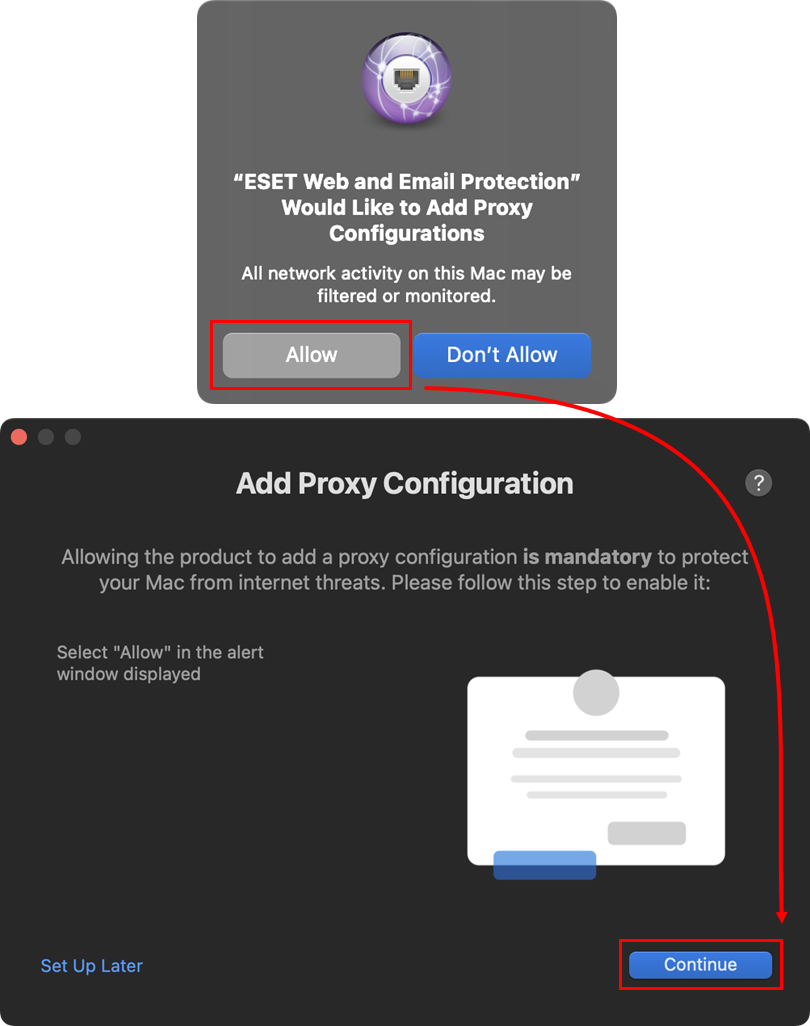
图 1-15 -
在“ESET 网络访问保护希望过滤网络内容”窗口中,单击“允许”。允许系统扩展后,单击“继续”。
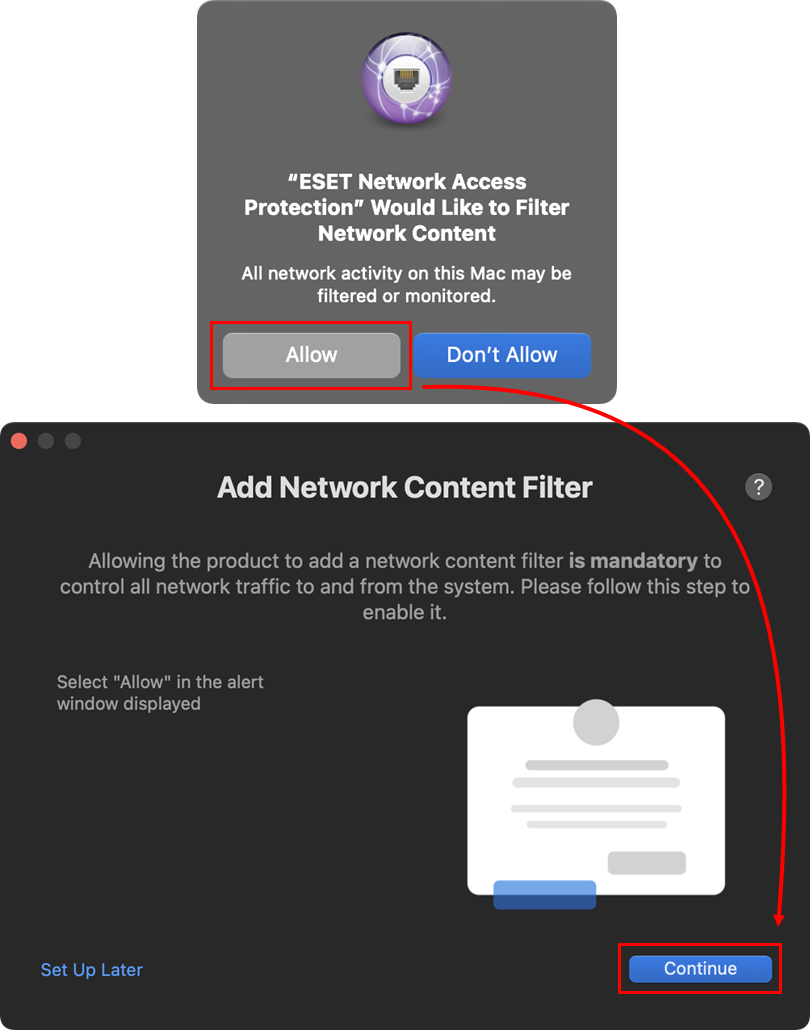
图 1-16 -
在“入门”窗口中,输入您的 Mac 密码,点击“更新设置”,然后点击“继续”。
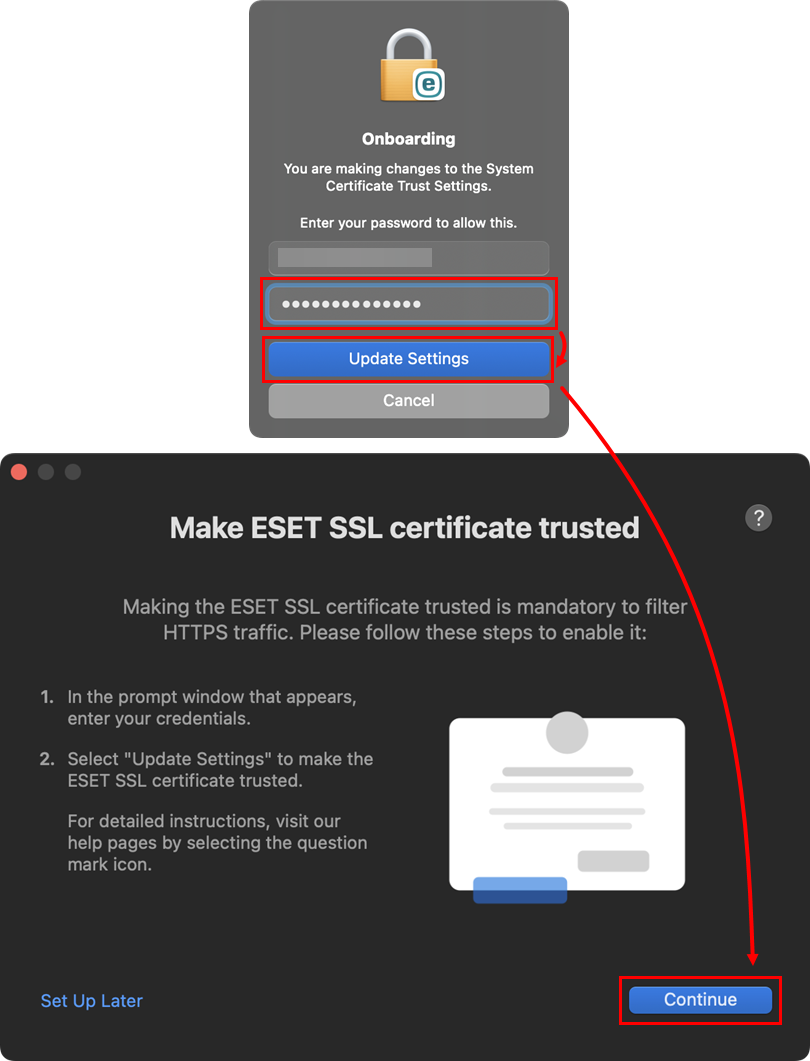
图 1-17 -
添加代理配置后,您必须允许 ESET 产品访问受保护的用户数据,才能获得全面保护。 单击打开“系统偏好设置”链接,然后单击 允许您的 ESET macOS 产品完全访问磁盘。允许“完全访问磁盘”后,单击“继续”。
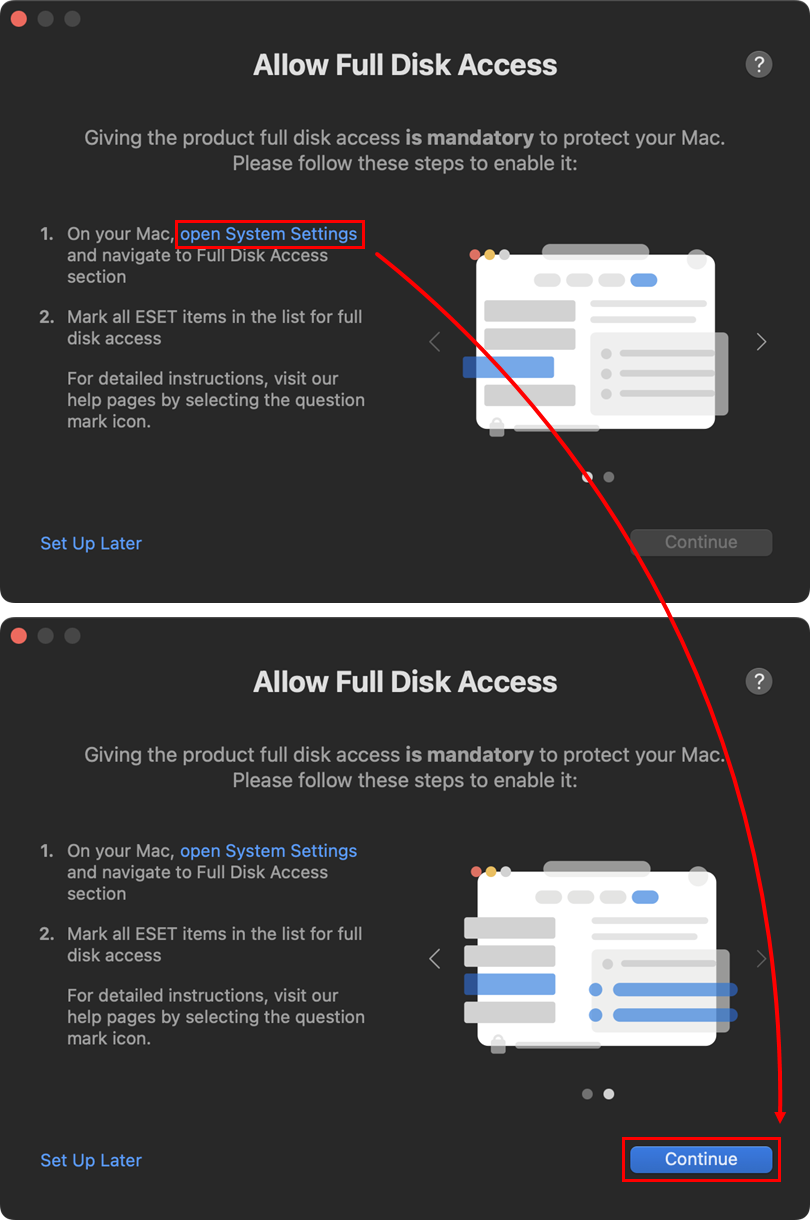
图 1-18 -
如果出现 在 ESET Cyber Security for macOS 中检测到新的网络连接,请按照以下说明操作。
-
在“允许通知”窗口中,单击“打开系统偏好设置”,然后单击“允许通知”切换按钮 以启用该功能。您也可以通过在系统通知上单击“允许”来允许通知。允许通知后,单击“继续”。
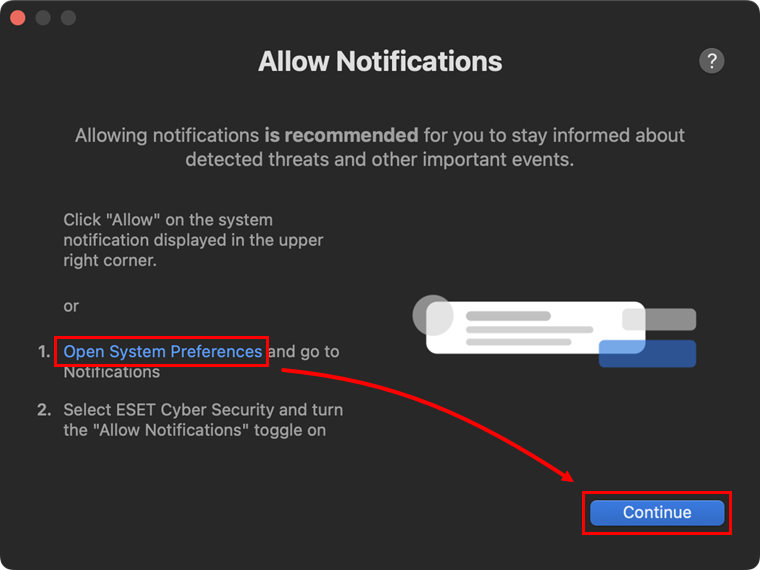
图 1-19 -
单击“完成”。
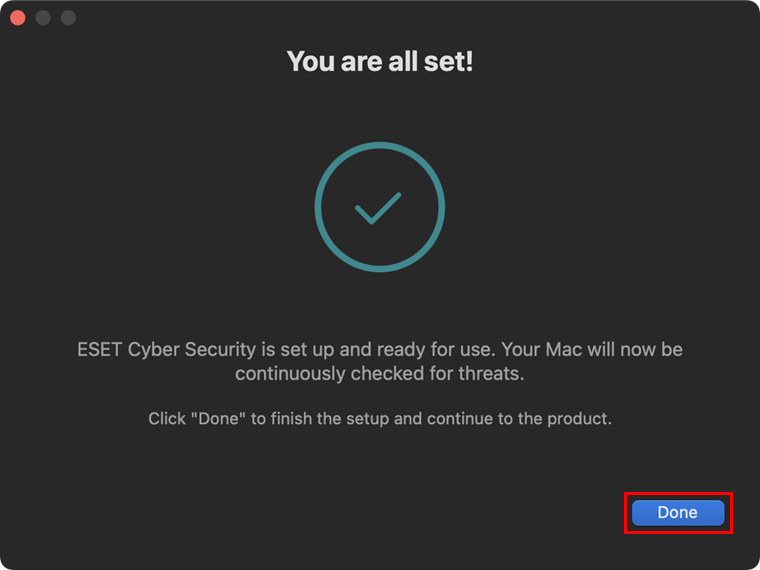
图 1-20 -
在 Mac 的 Dock 菜单中,点击 ESET 图标以查看 ESET Cyber Security 主程序窗口。 在 ESET Cyber Security 主窗口中,点击“启用设备控制”以启用此选项。此外,请重启您的网页浏览器,以确保 HTTPS 扫描功能正常工作。
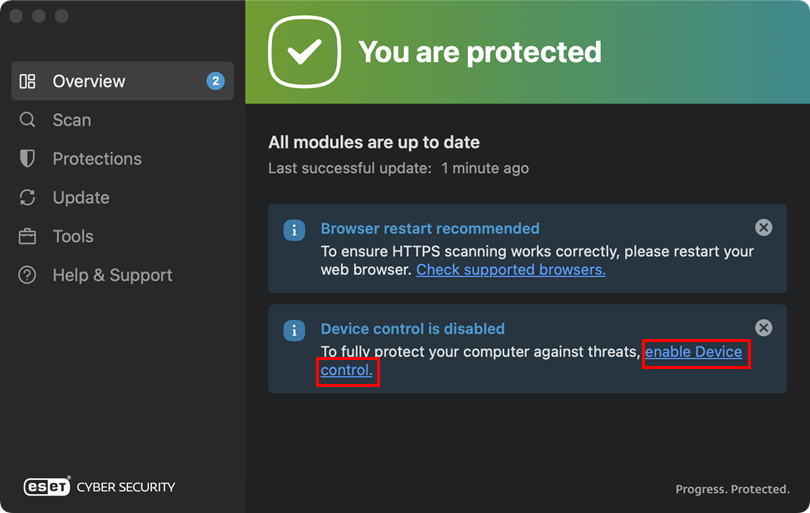
图 1-21


