Problēmas
- ESET Cyber Security lejupielāde, instalēšana un aktivizēšana
Risinājums
Instalējiet ESET Cyber Security
-
Atinstalējiet jebkuru iepriekš instalētu antivīrusu programmatūru savā sistēmā.
-
Lejupielādējiet ESET Cyber Security no ESET mājaslapas un divreiz noklikšķiniet uz instalētāja faila, lai sāktu instalēšanu.
-
Ja instalējat ESET Cyber Security, izmantojot .dmg instalācijas failu, divreiz noklikšķiniet uz instalācijas faila un divreiz noklikšķiniet uz ikonas „Install ESET Cyber Security ”.
-
-
Noklikšķiniet uz „Turpināt”.
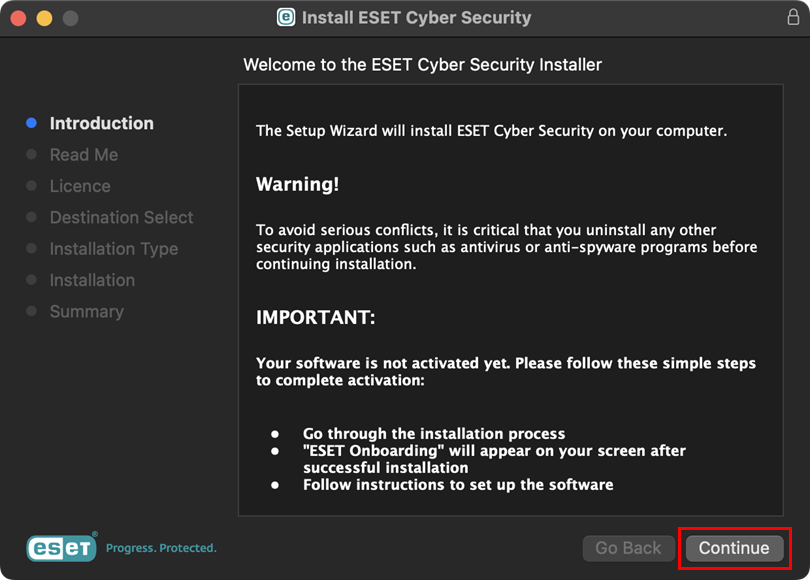
1-2. attēls -
Noklikšķiniet uz „Turpināt”.
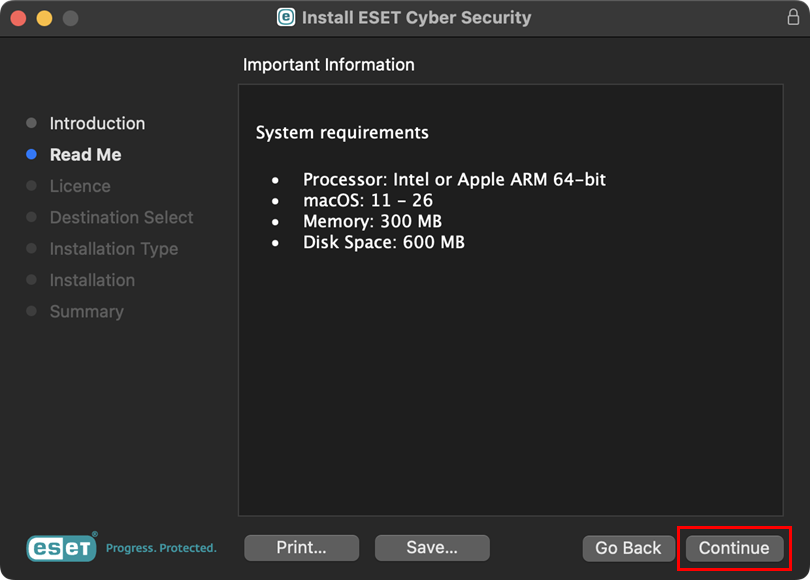
1-3. attēls -
Noklikšķiniet uz „Turpināt”. Dialoga logā noklikšķiniet uz „Piekrītu”.
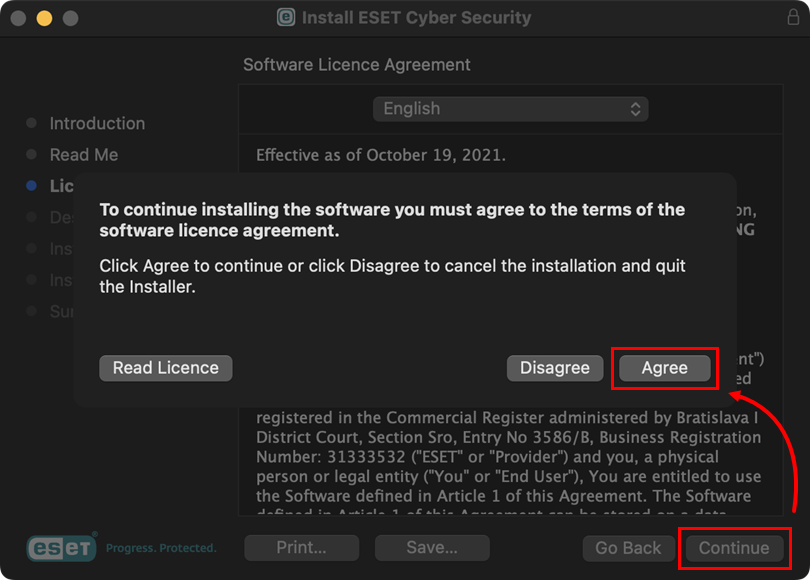
1-4. attēls -
Izvēlieties programmatūras instalēšanas opciju un noklikšķiniet uz „Turpināt”.
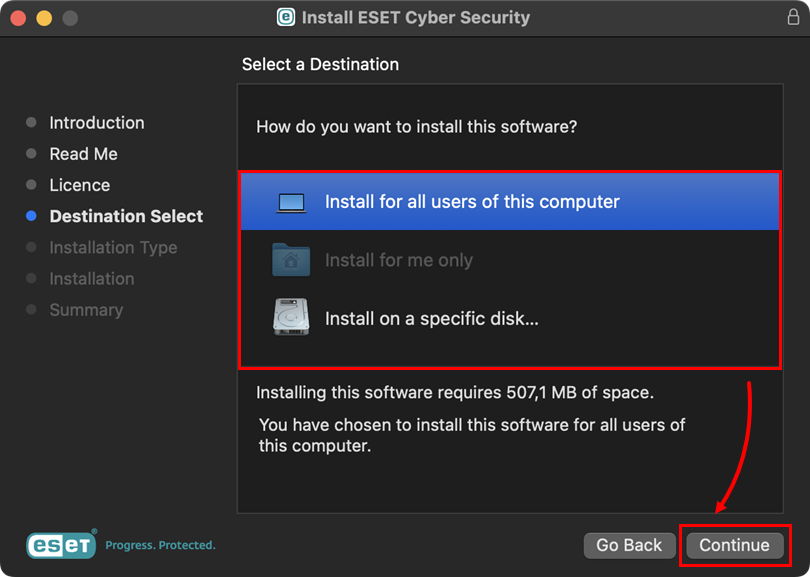
1-5. attēls -
Noklikšķiniet uz „Instalēt”.
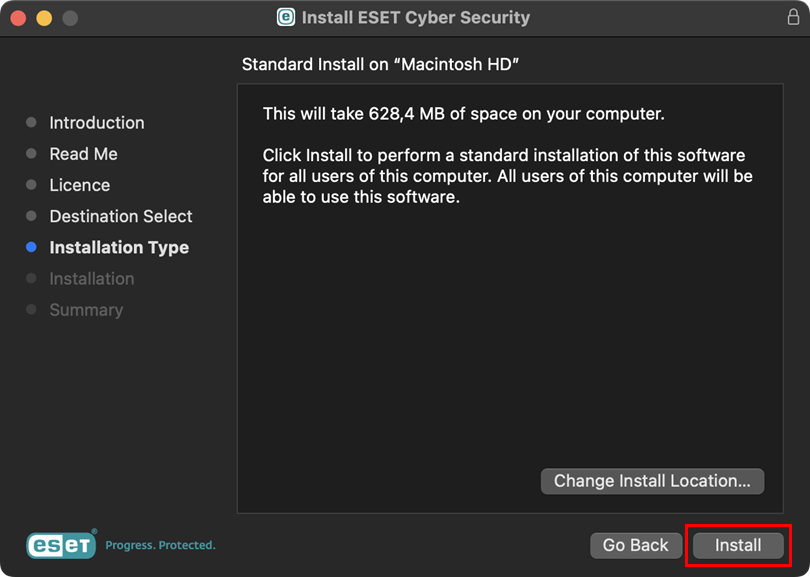
1-6. attēls -
Kad tiek parādīts uzaicinājums, apstipriniet darbību, ievadot administratora paroli vai izmantojot Touch ID, un noklikšķiniet uz „Instalēt programmatūru”.
-
Instalēšana var ilgt dažas minūtes. Kad parādās ekrāns „Instalēšana veiksmīgi pabeigta”, noklikšķiniet uz „Aizvērt”.
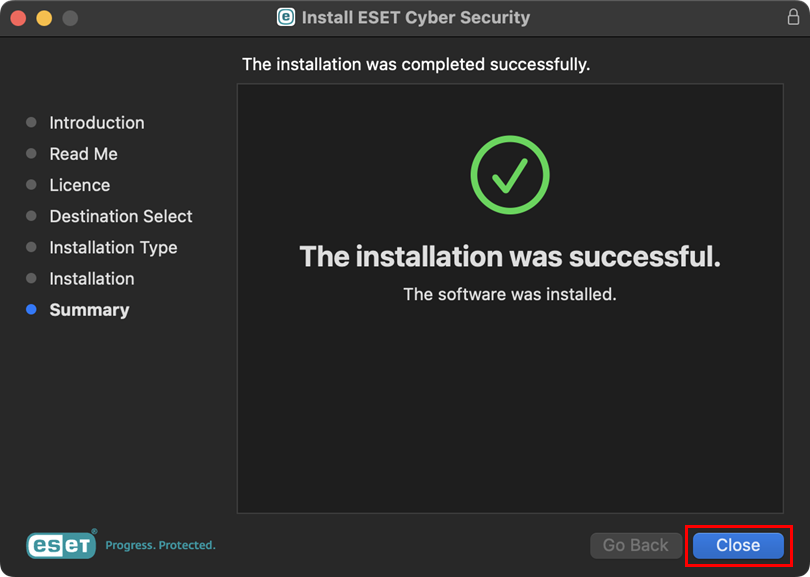
1-7. attēls -
Kad parādās logs „Instalētājs vēlas piekļūt failiem jūsu lejupielāžu mapē”, noklikšķiniet uz „Atļaut”.
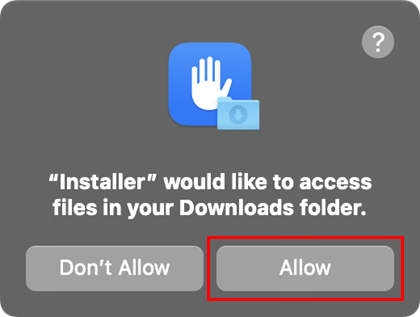
1-8. attēls -
Noklikšķiniet uz „Turpināt”.
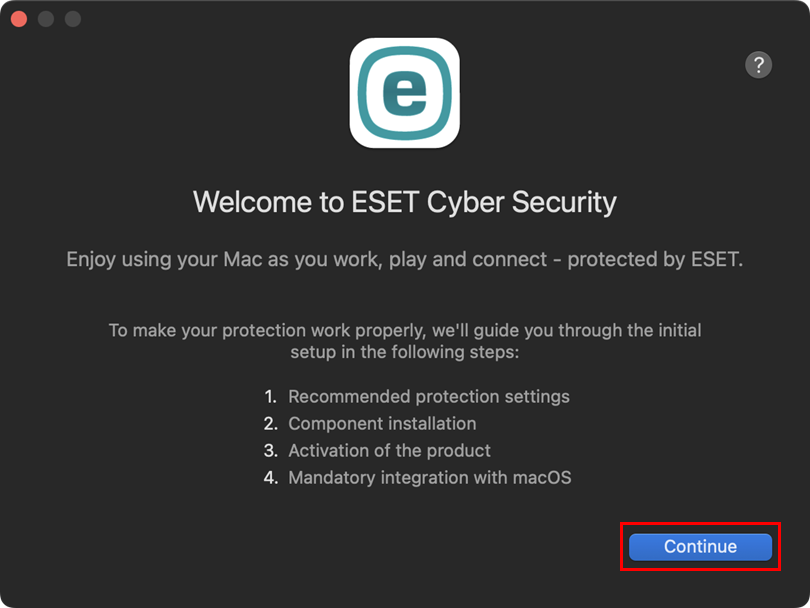
1-9. attēls -
Noklikšķiniet uz „Iespējot visu” un „Turpināt”.
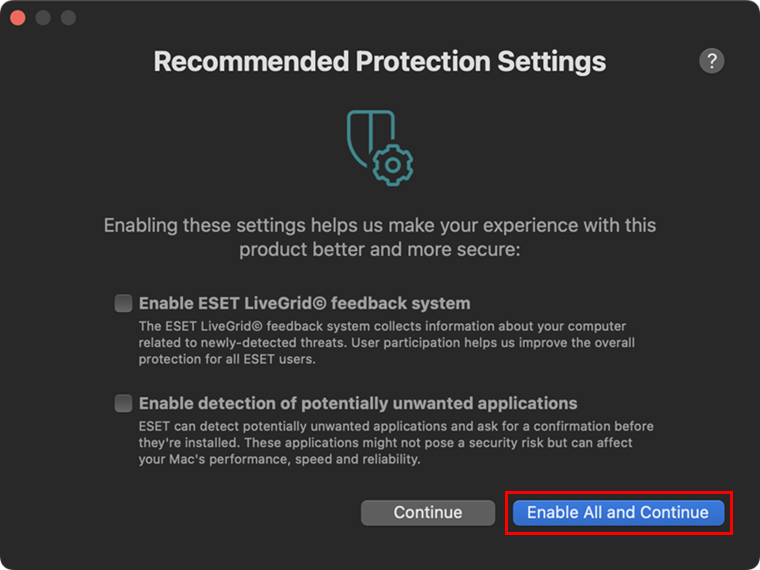
1-10. attēls -
Logā „Komponentu instalēšana ” atstājiet iepriekš atlasīto „Noklusējuma instalācija ” un noklikšķiniet uz „Turpināt”.
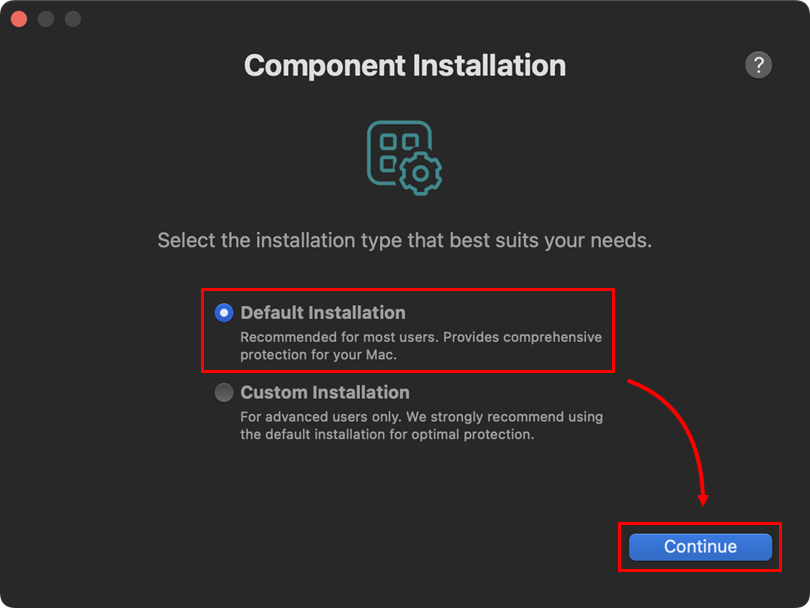
1-11. attēls Manuālā aktivizēšana, izmantojot aktivizācijas atslēgu
Ja instalējat ESET Cyber Security, izmantojot .dmg instalētāju, produkts ir jāaktivizē manuāli, izmantojot aktivizācijas atslēgu.
-
Noklikšķiniet uz „Aktivizēt ar aktivizācijas atslēgu”.
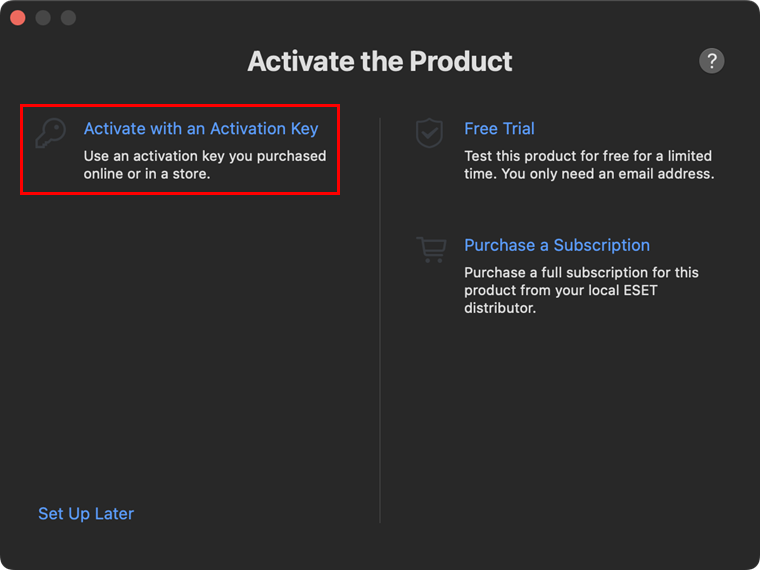
1-12. attēls -
Ierakstiet vai ielīmējiet savu aktivizācijas atslēgu un noklikšķiniet uz „Turpināt”.
Ja jums nav aktivizācijas atslēgas vai pēc pirkuma neesat saņēmis e-pastu ar abonementa informāciju, atgūstiet savu abonementa informāciju.
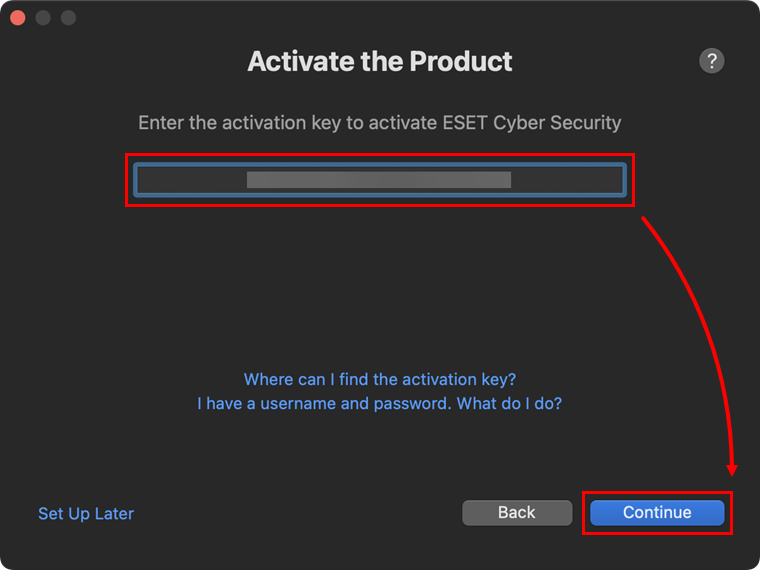
1-13. attēls
-
-
Pēc aktivizēšanas saņemsiet sistēmas paziņojumus: „ESET Real-time File System Protection” vēlas izmantot jaunu tīkla paplašinājumu, „ESET Web and Email Protection” vēlas izmantot jaunu tīkla paplašinājumu un „ESET Network Access Protection” vēlas izmantot jaunu tīkla paplašinājumu. Noklikšķiniet uz „Atvērt sistēmas iestatījumus” attiecīgajos logos un atļaut sistēmas paplašinājumus jūsu ESET produktam Mac. Kad sistēmas paplašinājumi ir atļauti, noklikšķiniet uz „Turpināt”.
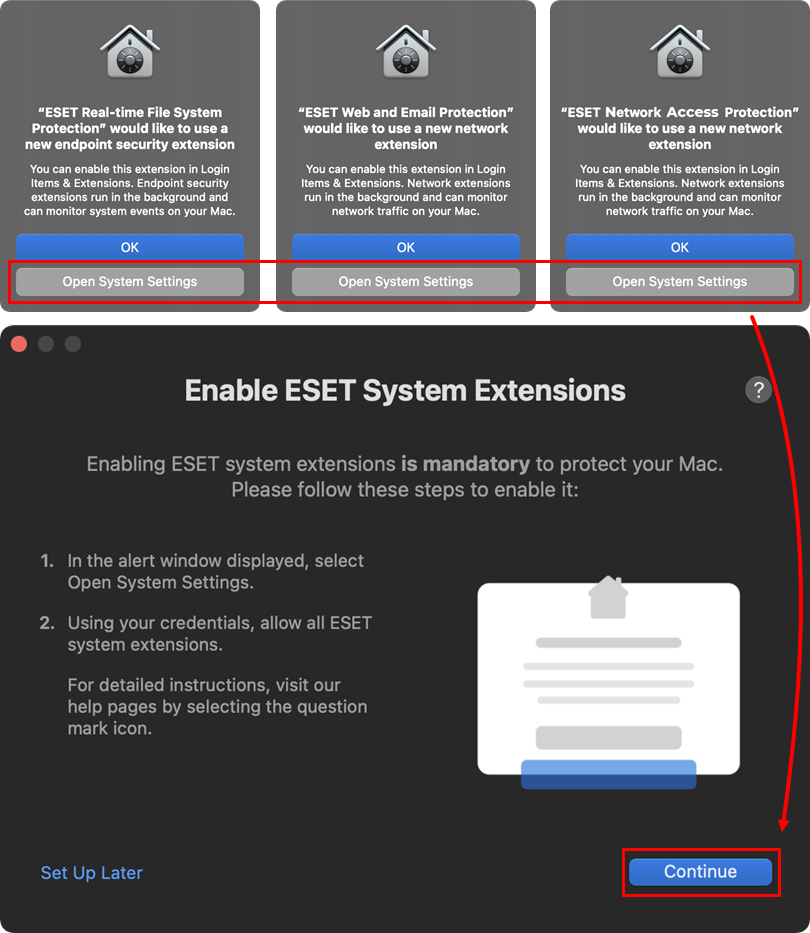
1-14. attēls -
Pēc sistēmas paplašinājumu atļaušanas jums ir jāatļauj savam ESET produktam pievienot starpniekservera konfigurācijas, lai „ESET Web and Email Protection“ darbotos. Noklikšķiniet uz „Atļaut“. Kad sistēmas paplašinājumi ir atļauti, noklikšķiniet uz „Turpināt“.
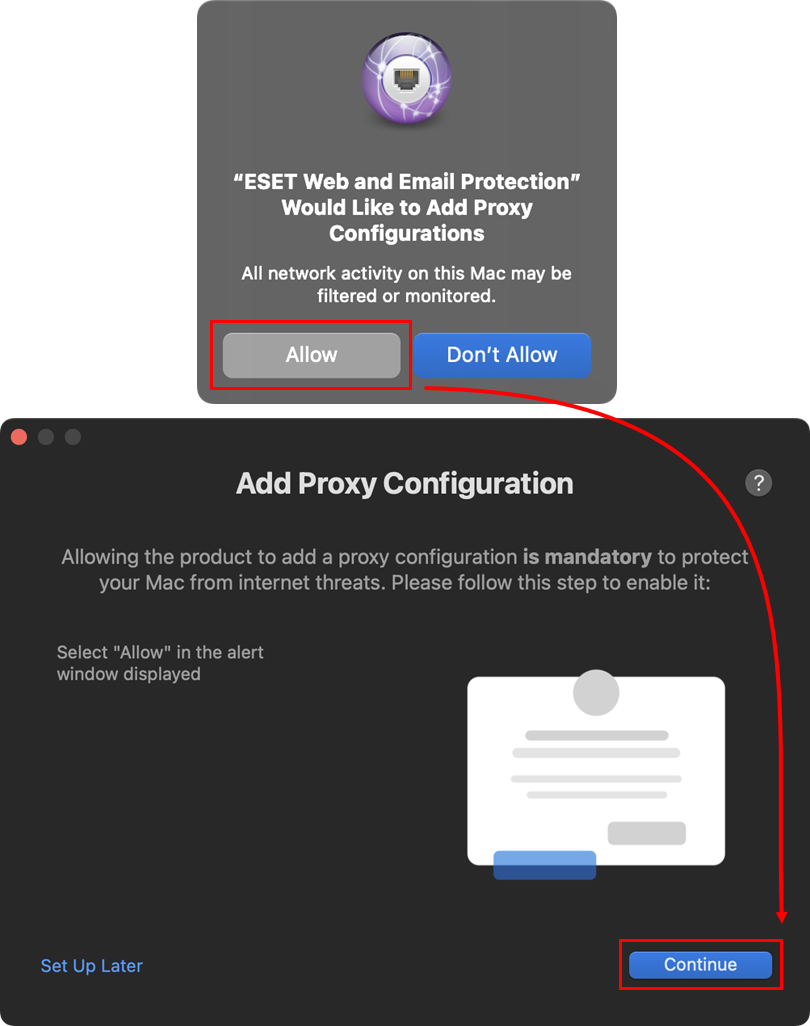
1-15. attēls -
Logā „ESET Network Access Protection vēlas filtrēt tīkla saturu ” noklikšķiniet uz „Atļaut”. Kad sistēmas paplašinājumi ir atļauti, noklikšķiniet uz „Turpināt”.
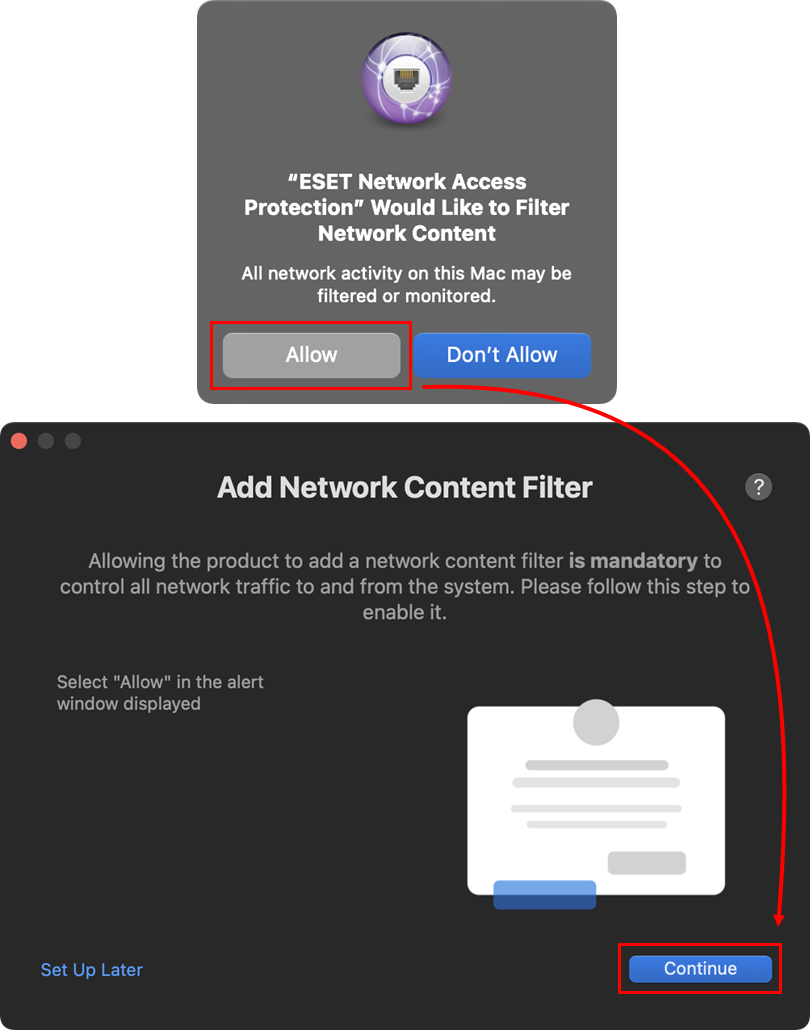
1-16. attēls -
Logā „Onboarding ” ievadiet savu Mac paroli, noklikšķiniet uz „Update Settings ” un pēc tam uz „Continue”.
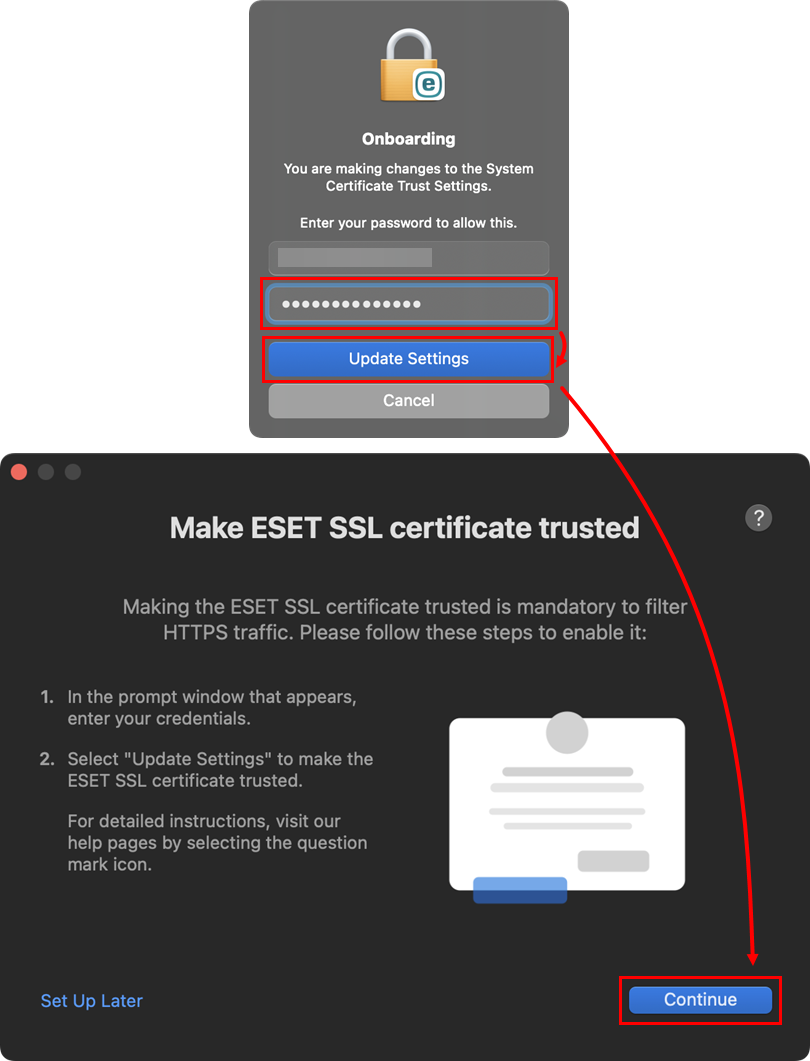
1-17. attēls -
Pēc proxy konfigurāciju pievienošanas, lai nodrošinātu pilnīgu aizsardzību, jums ir jāatļauj ESET produktam piekļūt lietotāja aizsargātajiem datiem. Noklikšķiniet uz atvērtās saites „Sistēmas iestatījumi ” un atļaut ESET produktam pilnīgu diska piekļuvi macOS. Kad pilnīga diska piekļuve ir atļauta, noklikšķiniet uz „Turpināt”.
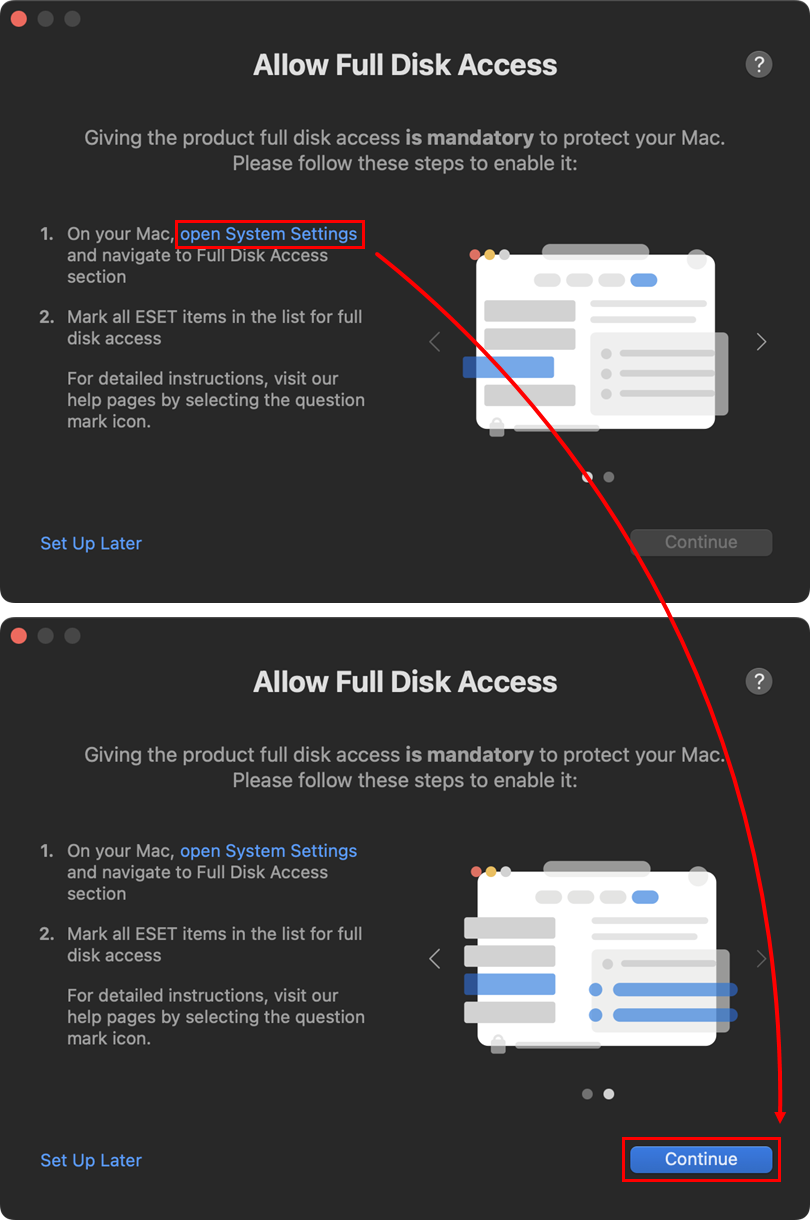
1-18. attēls -
Izpildiet šos norādījumus, ja ESET Cyber Security macOS ir atklāts jauns tīkla savienojums.
-
Logā „Atļaut paziņojumus ” noklikšķiniet uz „Atvērt sistēmas iestatījumus ” un noklikšķiniet uz slēdža „Atļaut paziņojumus ”, lai to ieslēgtu. Paziņojumus varat atļaut arī, noklikšķinot uz „Atļaut” sistēmas paziņojumā. Kad paziņojumi ir atļauti, noklikšķiniet uz „Turpināt”.
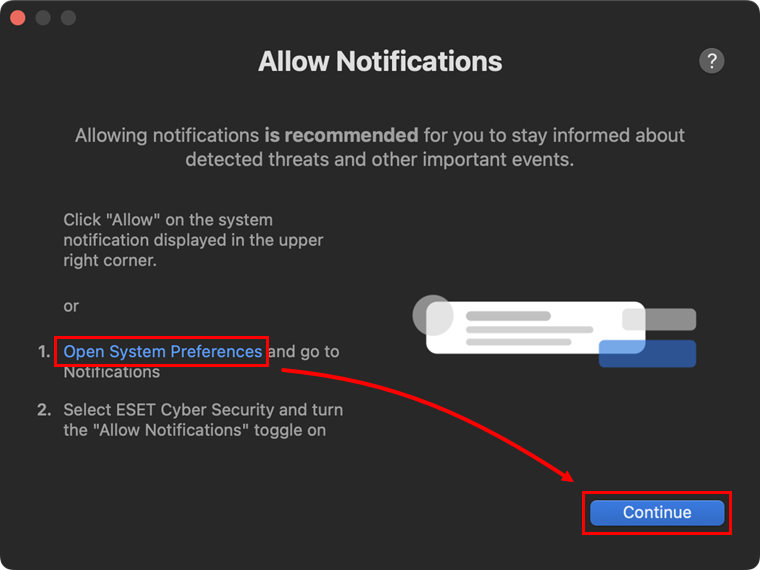
1-19. attēls -
Noklikšķiniet uz „Gatavs”.
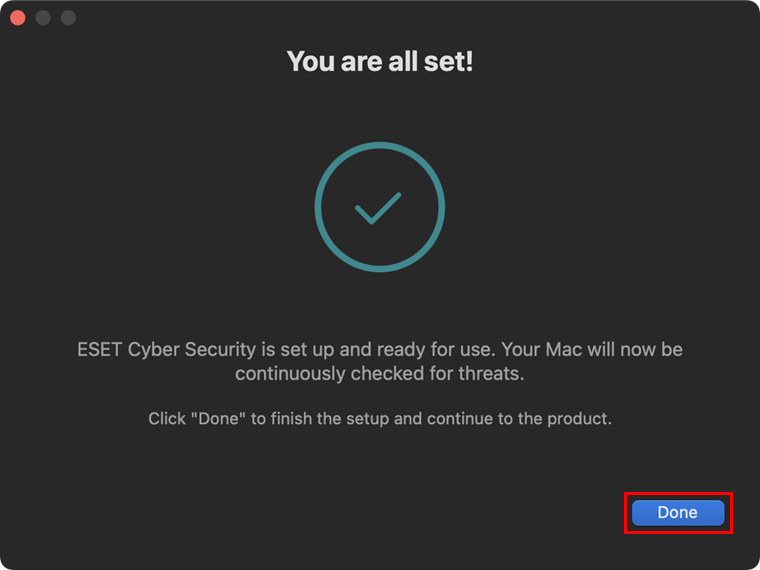
1-20. attēls -
Mac datora Dock izvēlnē noklikšķiniet uz ESET ikonas, lai atvērtu programmas „ESET Cyber Security” galveno logu. ESET Cyber Security galvenajā logā noklikšķiniet uz „Iespējot ierīču kontroli”, lai aktivizētu šo opciju. Turklāt pārstartējiet tīmekļa pārlūku, lai pārliecinātos, ka HTTPS skenēšana darbojas pareizi.
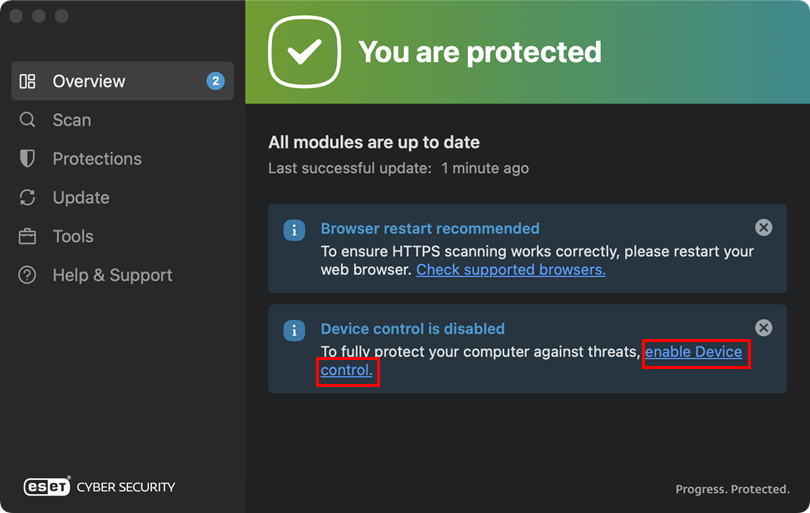
1-21. attēls


