Проблеми
- Изтегляне, инсталиране и активиране на ESET Cyber Security
Решение
Инсталиране на ESET Cyber Security
-
Деинсталирайте всеки предишно инсталиран антивирусен софтуер от системата си.
-
Изтеглете ESET Cyber Security от ESET HOME и кликнете два пъти върху инсталационния файл, за да започнете инсталирането.
-
Ако инсталирате ESET Cyber Security чрез инсталационен файл с разширение .dmg, кликнете два пъти върху инсталационния файл и след това кликнете два пъти върху иконата „Инсталиране на ESET Cyber Security “.
-
-
Кликнете върху „Продължи“.
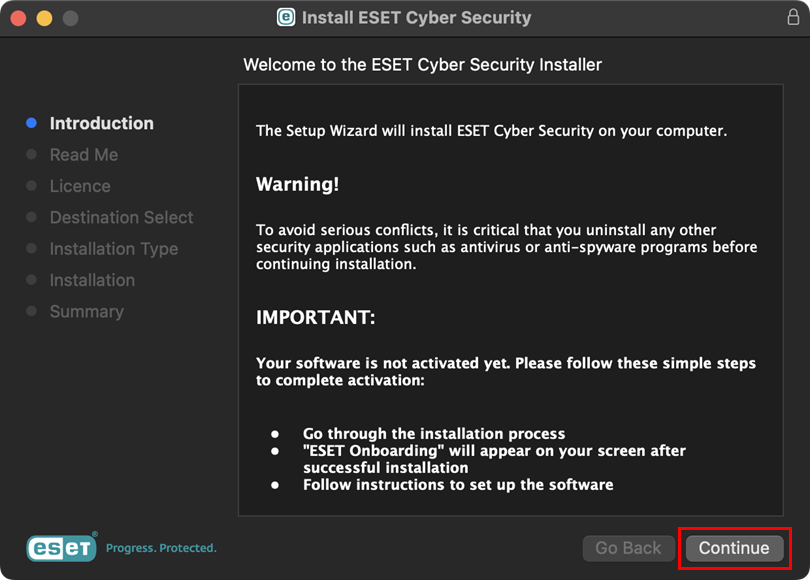
Фигура 1-2 -
Кликнете върху „Продължи“.
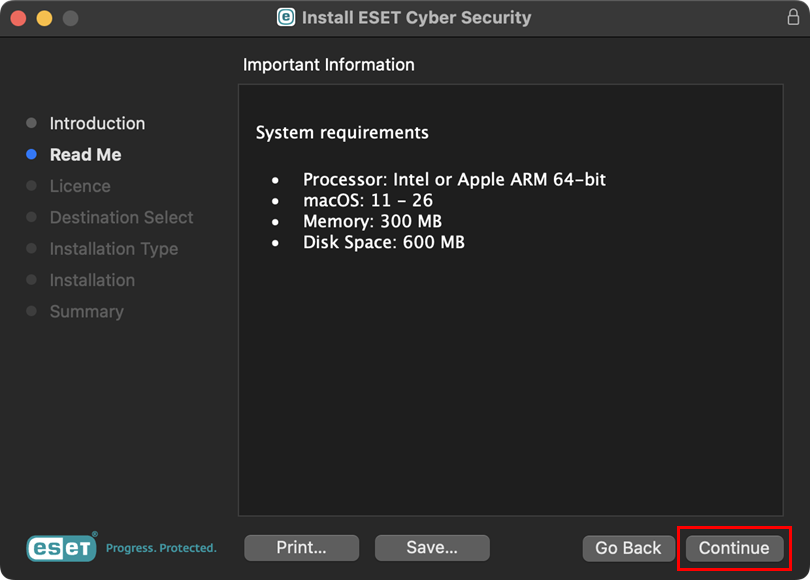
Фигура 1-3 -
Кликнете върху „Продължи“. В диалоговия прозорец кликнете върху „Приемам“.
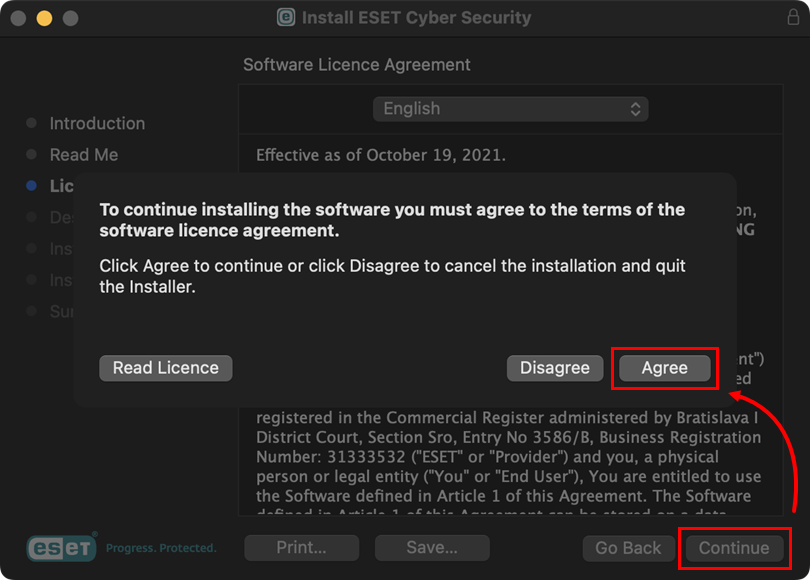
Фигура 1-4 -
Изберете опцията за инсталиране на софтуера и кликнете върху „Продължи“.
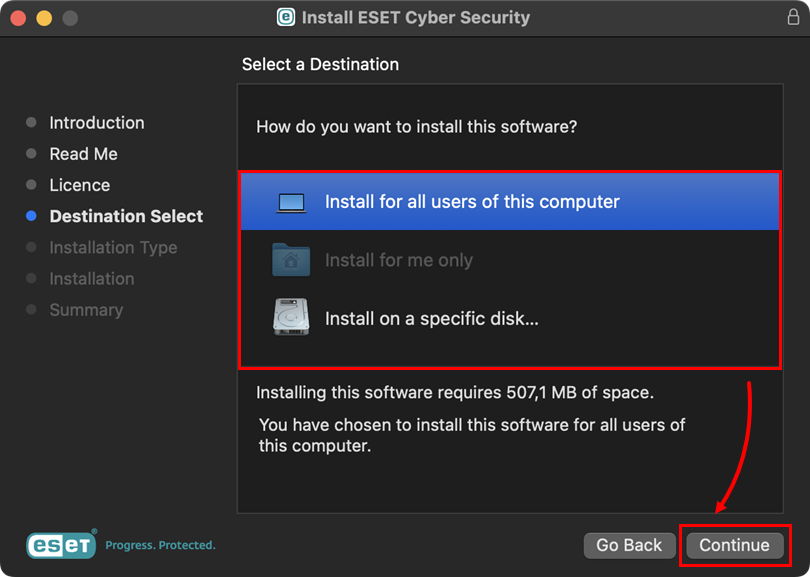
Фигура 1-5 -
Кликнете върху „Инсталирай“.
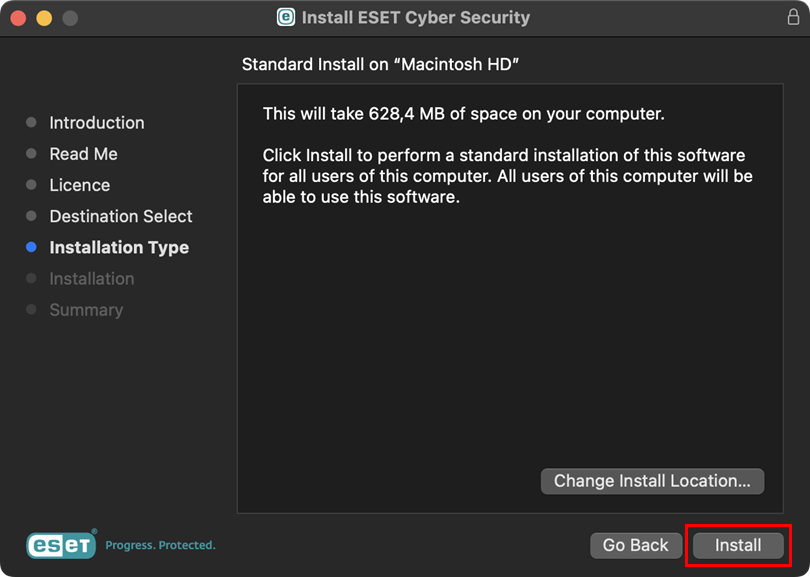
Фигура 1-6 -
Когато бъдете подканени, потвърдете действието, като въведете паролата си за администратор или използвате Touch ID, и кликнете върху „Инсталиране на софтуера“.
-
Инсталирането може да отнеме няколко минути. Когато се появи екранът „Инсталирането беше успешно“ , кликнете върху „Затвори“.
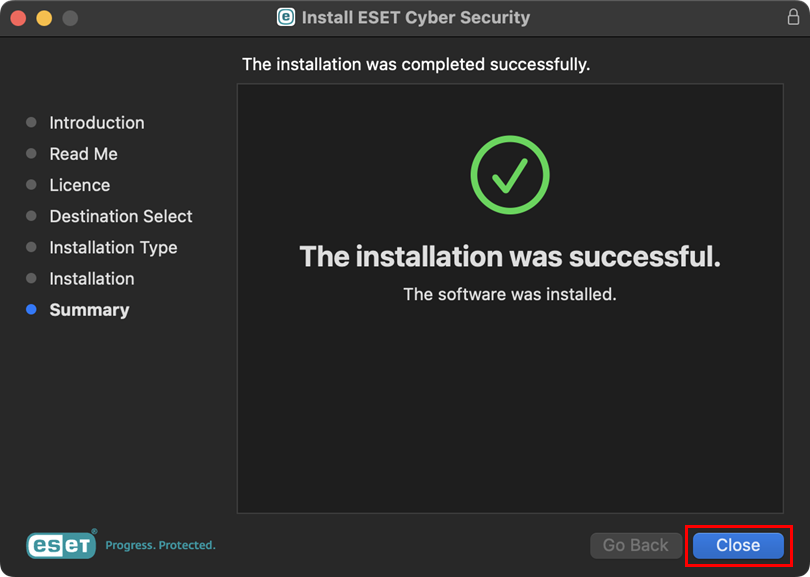
Фигура 1-7 -
Когато се появи прозорецът „Инсталаторът иска достъп до файловете във вашата папка „Изтеглени файлове“, кликнете върху „Разреши“.
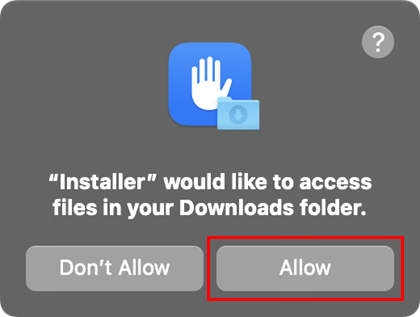
Фигура 1-8 -
Кликнете върху „Продължи“.
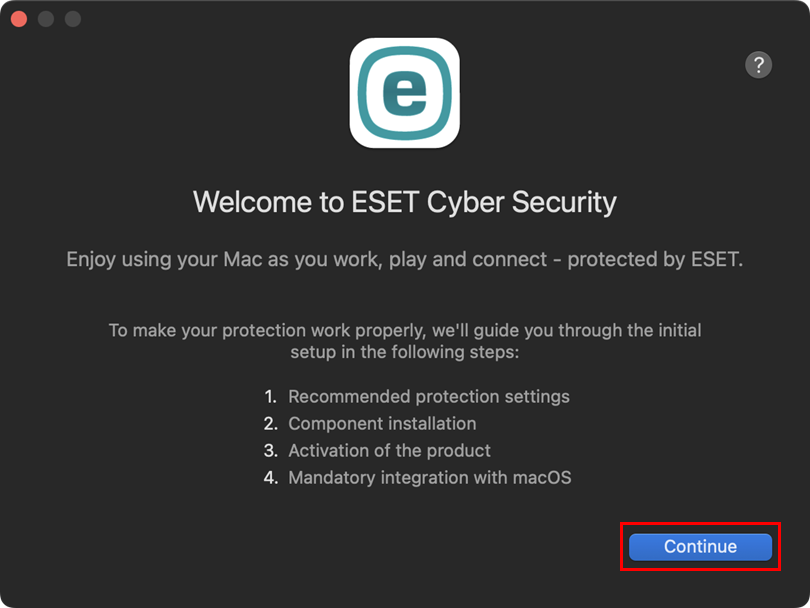
Фигура 1-9 -
Кликнете върху „Активирай всичко“ и „Продължи“.
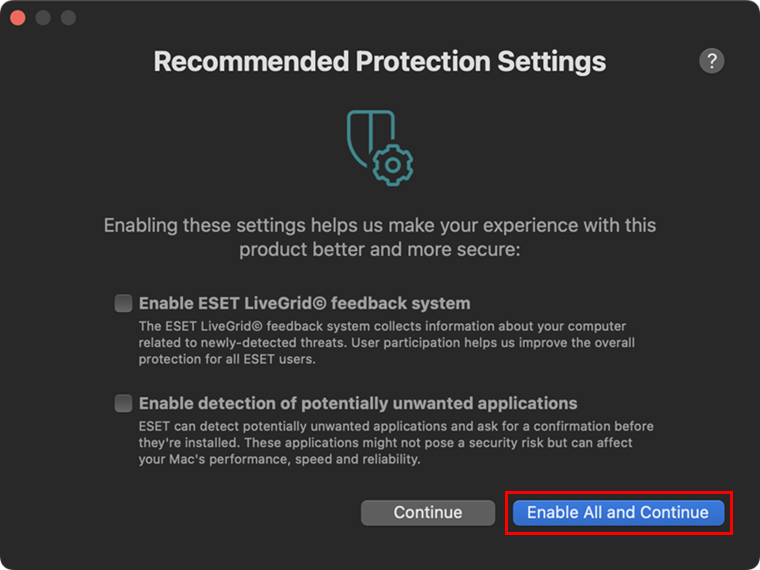
Фигура 1-10 -
В прозореца „Инсталиране на компоненти “ оставете предварително избрана опцията „Инсталиране по подразбиране “ и кликнете върху „Продължи“.
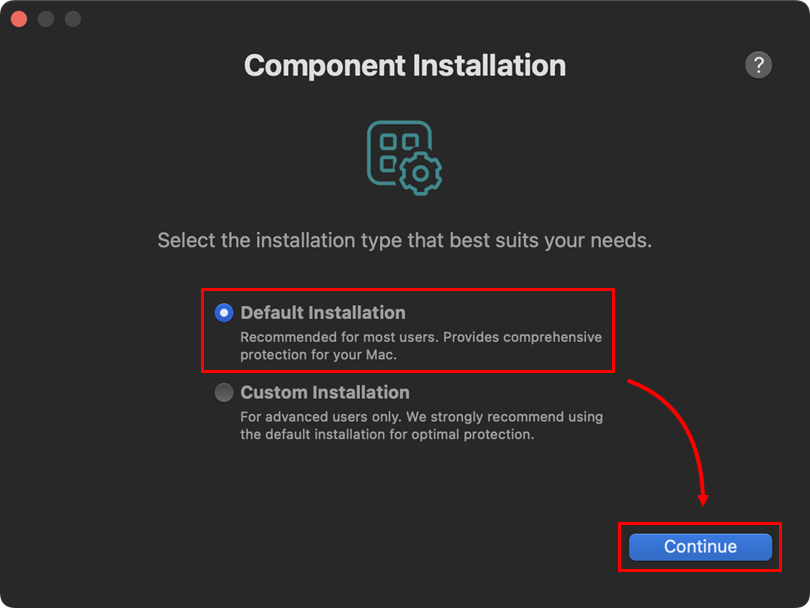
Фигура 1-11 Ръчна активация чрез ключ за активация
Ако инсталирате ESET Cyber Security чрез инсталационен файл .dmg, трябва да активирате продукта ръчно с помощта на ключ за активиране.
-
Кликнете върху „Активиране с ключ за активиране“.
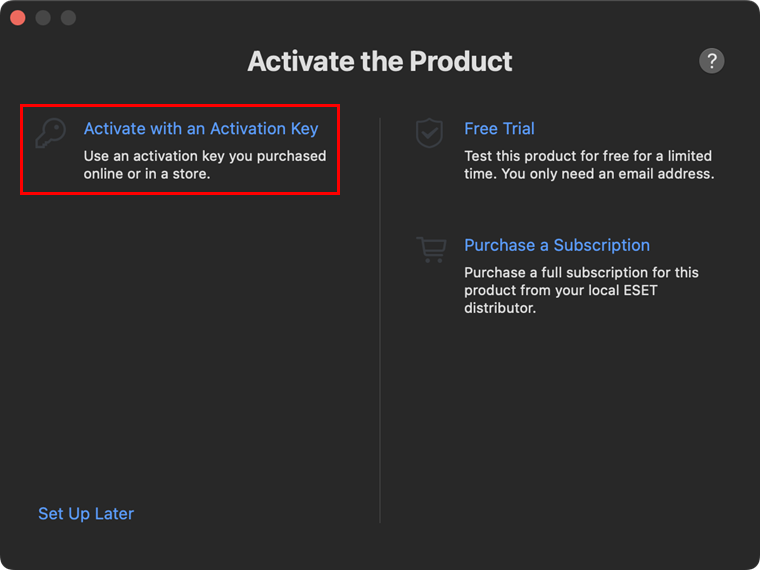
Фигура 1-12 -
Въведете или копирайте и поставете ключа за активиране и кликнете върху „Продължи“.
Ако нямате ключ за активиране или не сте получили имейл с информация за абонамента след покупката, изтеглете информацията за абонамента си.
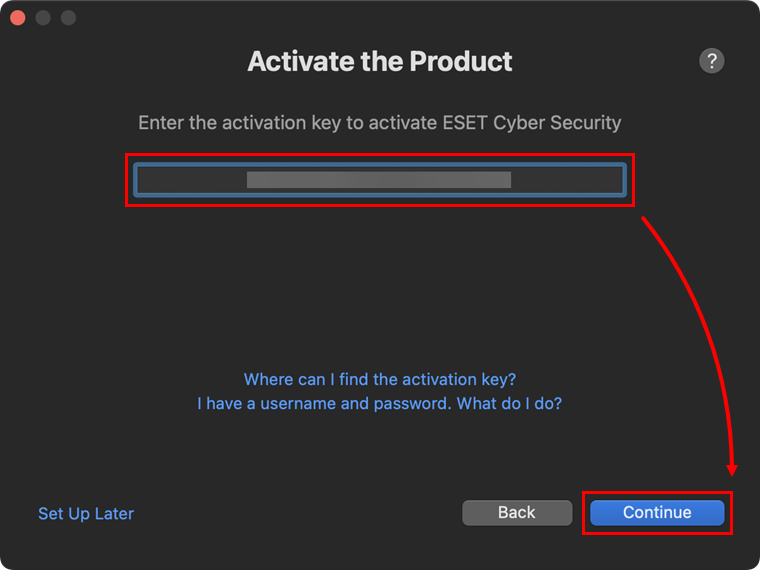
Фигура 1-13
-
-
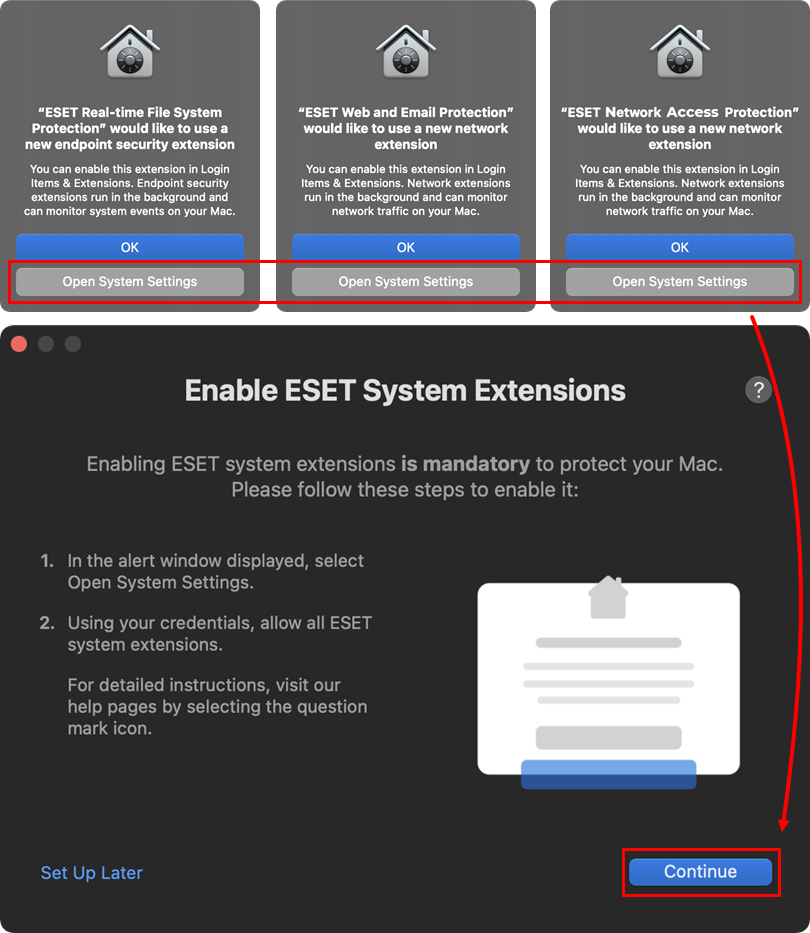
След активирането ще получите системни известия, че „ESET Real-time File System Protection“ иска да използва ново мрежово разширение, „ESET Web and Email Protection“ иска да използва ново мрежово разширение и ESET Network Access Protection иска да използва ново мрежово разширение. Кликнете върху „Отвори системни настройки“ в съответните прозорци и разреши системни разширения за вашия продукт на ESET за Mac. Когато системните разширения бъдат разрешени, кликнете върху „Продължи“.
Фигура 1-14 -
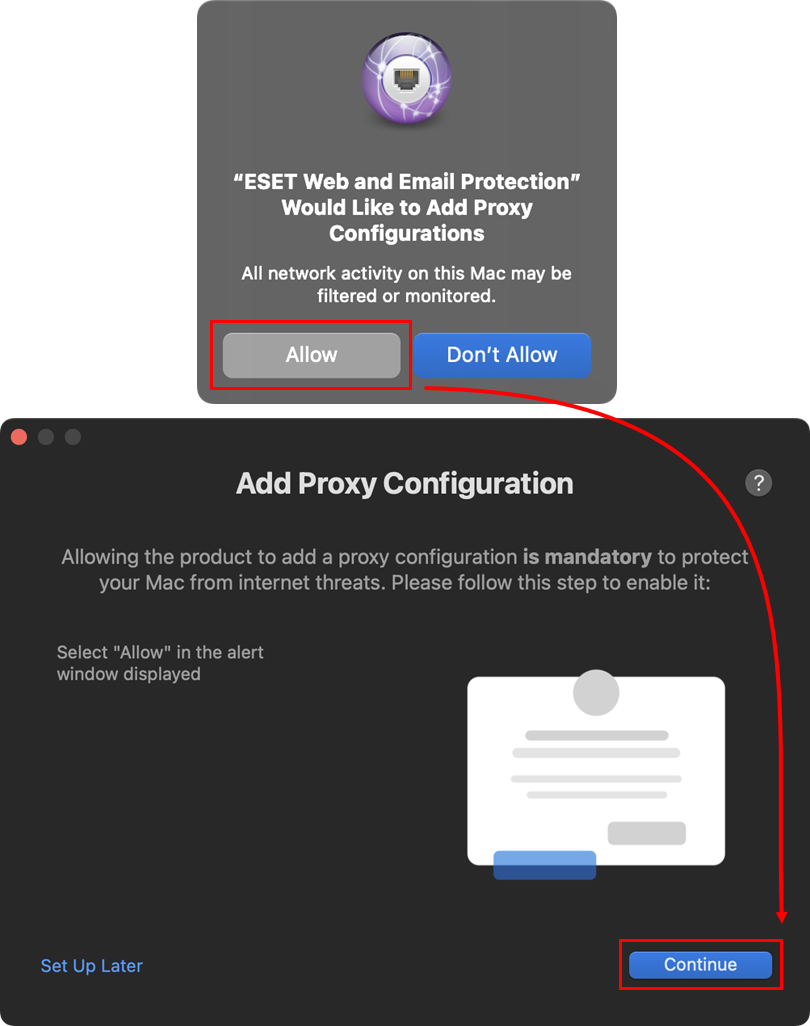
След като разрешите системните разширения, трябва да разрешите на вашия продукт на ESET да добави прокси конфигурации, за да работи „ESET Web and Email Protection“. Кликнете върху „Разреши“. Когато системните разширения бъдат разрешени, кликнете върху „Продължи“.
Фигура 1-15 -
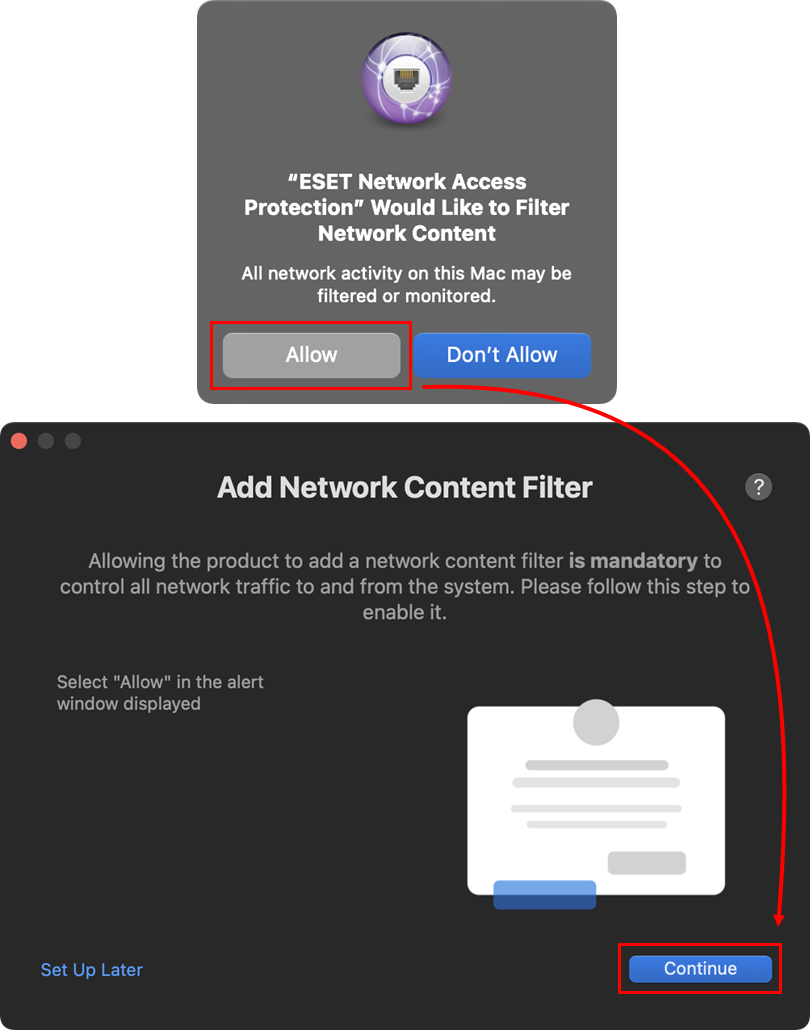
В прозореца „ESET Network Access Protection би искал да филтрира мрежово съдържание “ кликнете върху „Разреши“. Когато системните разширения са разрешени, кликнете върху „Продължи“.
Фигура 1-16 -
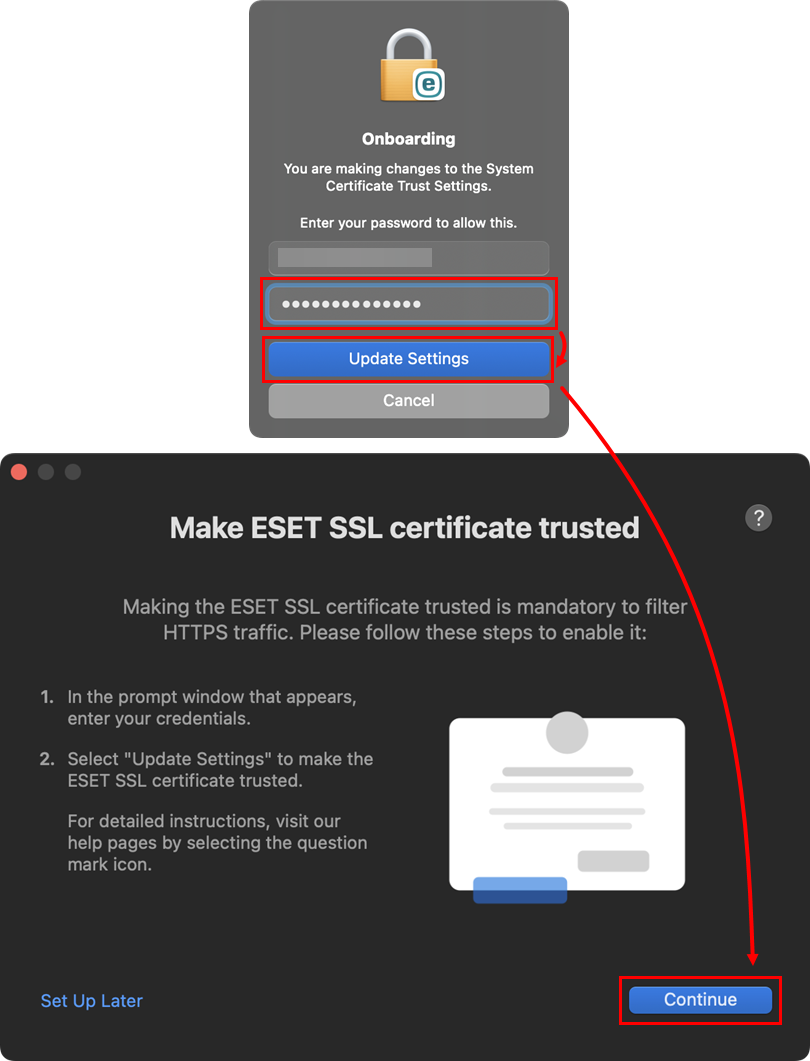
В прозореца „Настройка “ въведете паролата си за Mac, кликнете върху „Актуализирай настройките “ и след това кликнете върху „Продължи“.
Фигура 1-17 -
След добавянето на прокси конфигурациите трябва да разрешите на продукта на ESET достъп до защитените от потребителя данни, за да получите пълна защита. Кликнете върху отворената връзка „Системни настройки “ и разрешете пълен достъп до диска за вашия продукт на ESET за macOS. Когато „Пълен достъп до диска“ е разрешен, кликнете върху „Продължи“.
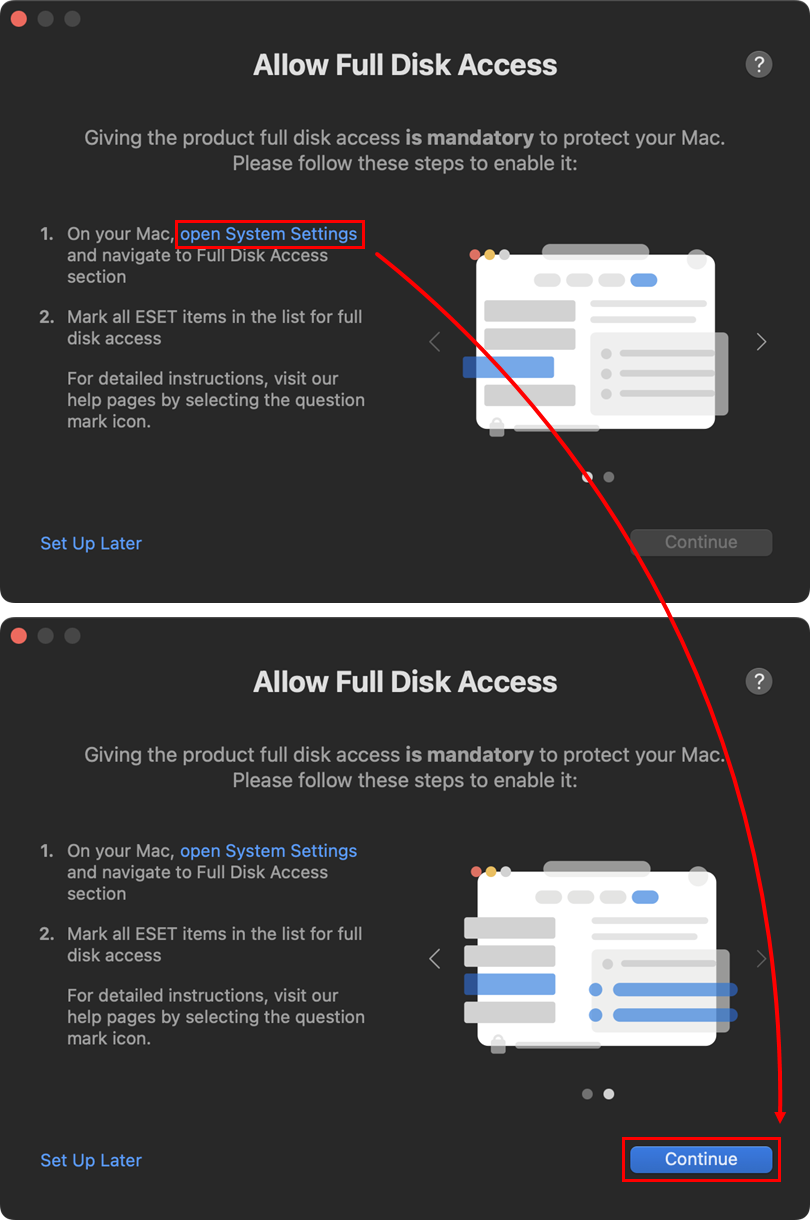
Фигура 1-18 -
Следвайте тези инструкции, ако е открита нова мрежова връзка в ESET Cyber Security за macOS.
-
В прозореца „Разреши известия “ кликнете върху „Отвори системни настройки “ и кликнете върху превключвателя „Разреши известия “, за да го активирате. Можете също да разрешите известията, като кликнете върху „Разреши“ в системното известие. Когато известията са разрешени, кликнете върху „Продължи“.
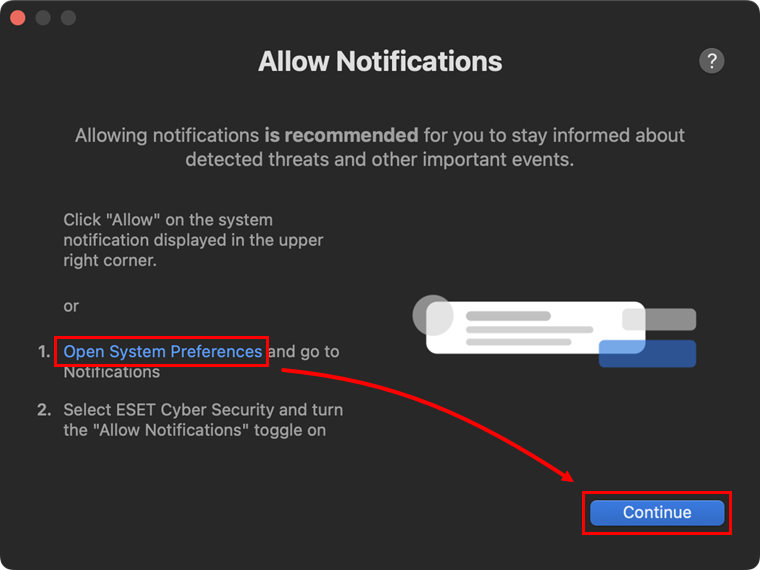
Фигура 1-19 -
Кликнете върху „Готово“.
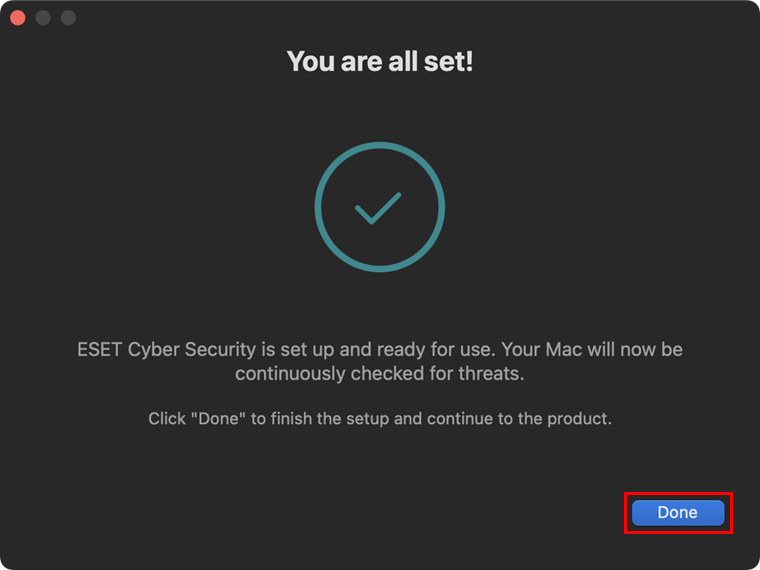
Фигура 1-20 -
В менюто „Dock“ на вашия Mac, кликнете върху иконата на ESET, за да видите главния прозорец на програмата ESET Cyber Security. В главния прозорец на ESET Cyber Security кликнете върху „Активирай контрол на устройствата“, за да активирате тази опция. Освен това рестартирайте уеб браузъра си, за да се уверите, че сканирането по HTTPS работи коректно.
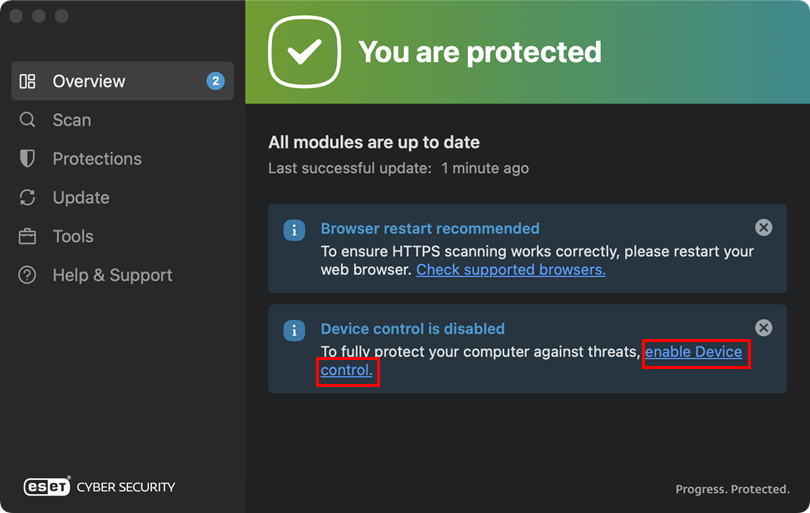
Фигура 1-21


