문제
- Google Play 스토어에서 Android용 ESET 모바일 보안 또는 Android용 ESET 자녀 보호 앱을 구매하여 설치했지만 활성화가 실패했습니다
- 시간이 지난 후에도 여전히 활성화에 성공하지 못했습니다
- 환불 요청
해결 방법
시간이 지난 후에도 여전히 활성화에 실패했습니다
앱을 삭제하지 마세요. 인터넷 연결을 확인한 후 나중에 활성화를 시도하세요.
그래도 활성화에 실패하면 아래 지침을 따르세요:
-
Google 결제 센터로 이동하여 구매 시 사용한 계정으로 로그인합니다.
-
ESET 구매의 거래 ID를 찾습니다. ESET 구매에 대한 거래 ID는 Google Play에서 받은 확인 이메일 또는 Google 결제 센터에서 찾을 수 있습니다.
-
제품 정보 사용 기간 및 서비스를 클릭하고 ESET 제품 정보 사용 기간 아래에서 관리를 클릭합니다.
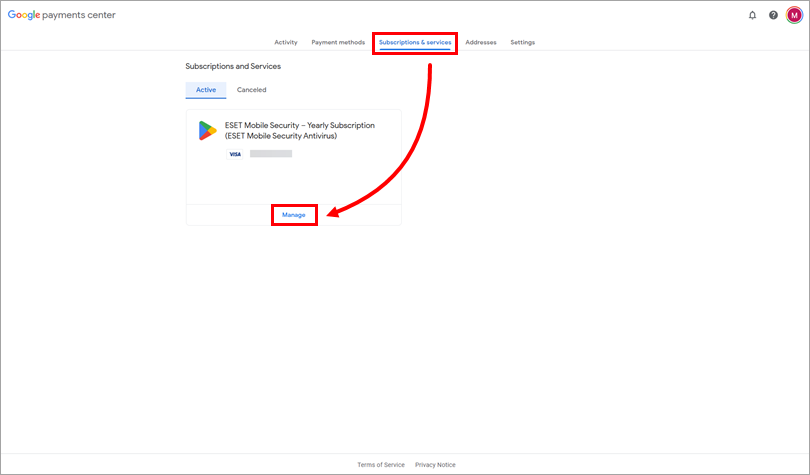
그림 1-1 -
거래 섹션에서 거래 보기를 클릭합니다.

그림 1-2 -
완료된 구매를 클릭합니다. 오른쪽 패널에서 거래 ID를 확인할 수 있습니다.
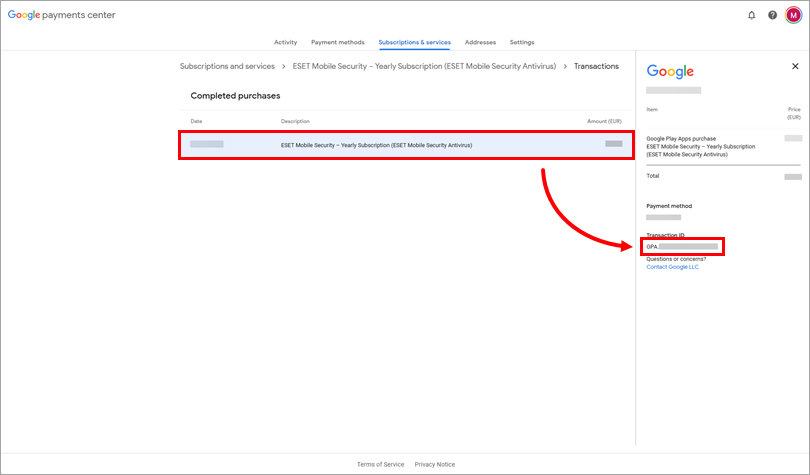
그림 1-3 -
아래 양식에 다음 정보를 입력합니다:
-
해당 필드에 Google 계정 이메일 (구매 시 사용한 계정의 이메일 )을 입력합니다.
-
주문 번호 필드에 거래 ID를 GPA.XXX-XXX-XXXX-XXXX 형식으로 복사/붙여넣습니다. 그래도 문제가 해결되지 않으면 "GPA" 접두사 없이 거래 ID를 붙여넣어 보세요.
-
나는 로봇이 아닙니다 옆의 확인란을 선택합니다.
-
제출을 클릭하여 앱을 활성화합니다.
-
-
이메일( Google 계정 이메일 필드에 사용한 것과 동일)을 확인하여 ESET에서 발급한 활성화 키를 찾습니다.
-
활성화 키를 입력하여 ESET 제품을 활성화합니다.
활성화에 대한 추가 지원이 필요한 경우, Android용 ESET 모바일 보안 또는 Android용 ESET 부모 컨트롤 다운로드 및 설치 문서를 참조하시기 바랍니다.
환불 요청하기
여전히 ESET 모바일 앱을 활성화할 수 없는 경우, 최초 구매 후 30일 이내에 전액 환불받을 수 있습니다.
환불을 요청하려면 아래 지침을 따르세요:
-
Google 결제 센터로 이동하여 구매 시 사용한 계정으로 로그인합니다.
-
제품 정보 사용 기간 및 서비스를 클릭하고 ESET 제품 정보 사용 기간 아래에서 관리를 클릭합니다.
-
거래 섹션에서 거래 보기를 클릭합니다.
-
완료된 구매를 클릭한 다음 ESET에 문의를 클릭합니다. ESET 사용자를 위한 Google Play 연락처 양식으로 리디렉션됩니다.
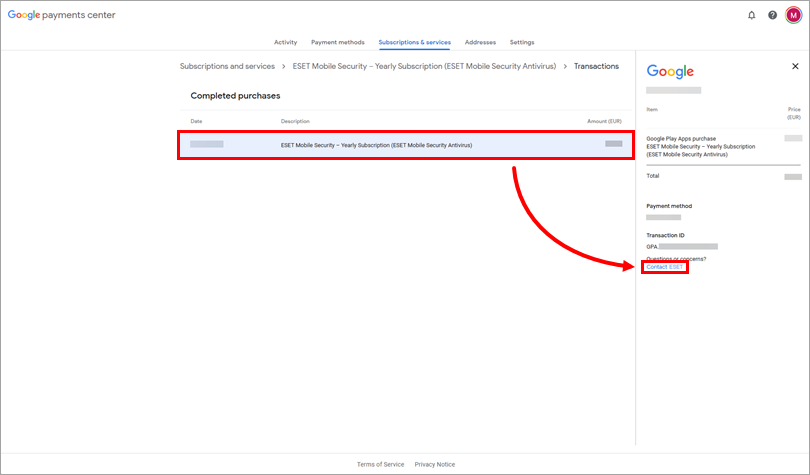
그림 2-1 -
Google 지갑 양식을 작성합니다. 문제 드롭다운 메뉴에서 환불 또는 주문 취소를 선택하여 환불을 요청하거나 주문을 취소합니다. 제출을 클릭하여 양식을 제출합니다.
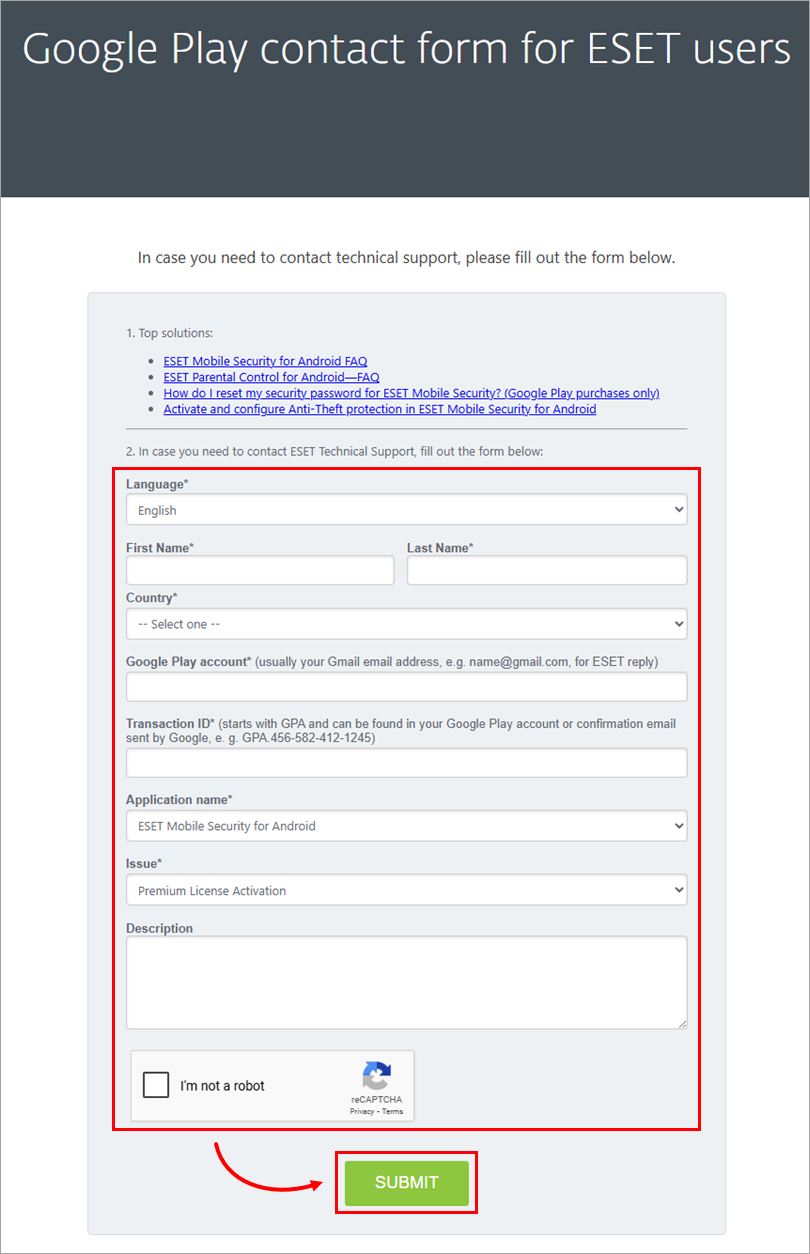
그림 2-2


