Издание
- Закупили сте и сте инсталирали приложението ESET Mobile Security за Android или ESET Parental Control за Android от Google Play Store, но активирането е неуспешно
- Активирането все още е неуспешно след известно време
- Поискайте възстановяване на средства
Решение
Активирането все още е неуспешно след известно време
Не деинсталирайте приложението. Проверете интернет връзката си и опитайте да го активирате по-късно.
Ако активирането все още е неуспешно, следвайте инструкциите по-долу:
-
Навигирайте в центъра за плащания на Google и влезте под същия акаунт, който сте използвали при покупката.
-
Намерете идентификационния номер на транзакцията за вашата покупка в ESET. Идентификаторът на транзакцията за Вашата покупка в ESET може да бъде намерен в имейла за потвърждение, който сте получили от Google Play, или в центъра за плащания на Google.
-
Щракнете върху Абонаменти и услуги и щракнете върху Управление под Вашия абонамент за ESET.
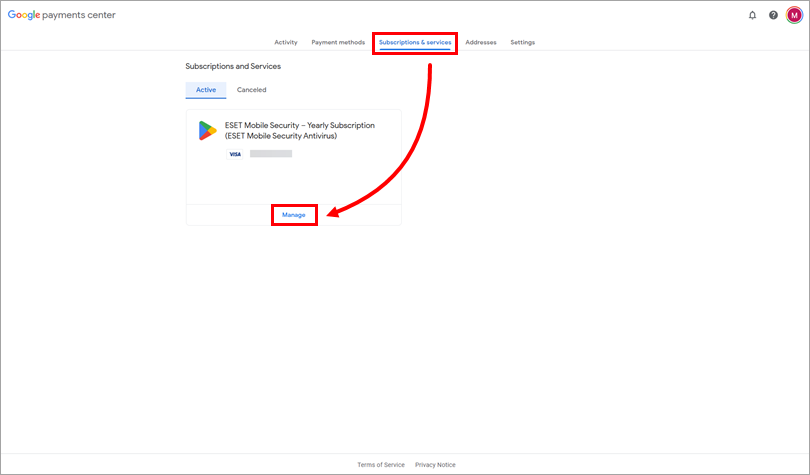
Фигура 1-1 -
В раздела Транзакции щракнете върху Преглед на транзакцията.

Фигура 1-2 -
Щракнете върху завършената покупка. Можете да видите идентификатора на транзакцията в панела от дясната страна.
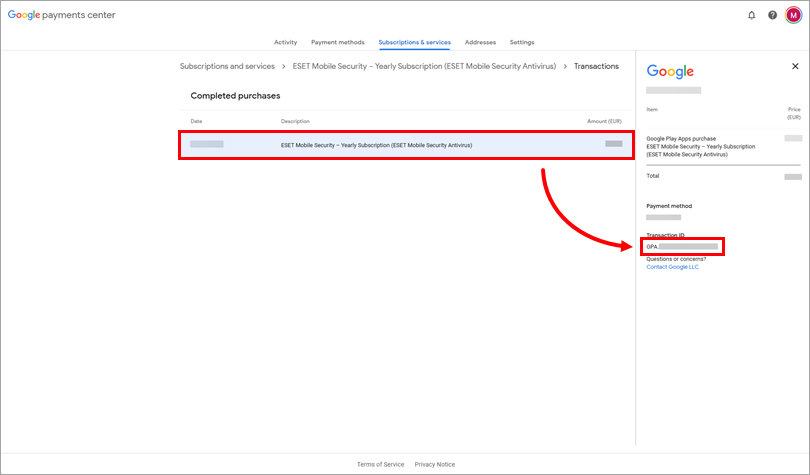
Фигура 1-3 -
Във формата по-долу попълнете следната информация:
-
Въведете имейла на профила си в Google (за профила, който сте използвали за покупката) в съответното поле.
-
Копирайте/вмъкнете идентификационния номер на транзакцията в полето за номер на поръчката във формат GPA.XXX-XXX-XXXX-XXXX. Ако това не работи, опитайте да поставите идентификатора на транзакцията без префикса "GPA".
-
Поставете отметка в квадратчето до полето I'm not a robot (Не съм робот).
-
Щракнете върху Изпращане , за да активирате приложението си.
-
-
Проверете електронната си поща (същата, която сте използвали в полето за електронна поща на Google акаунта ), за да намерите издадения от ESET ключ за активиране.
-
Въведете ключа за активиране, за да активирате своя продукт на ESET.
Ако имате нужда от допълнителна помощ при активирането, прегледайте статията за изтегляне и инсталиране на ESET Mobile Security for Android или ESET Parental Control for Android.
Искане за възстановяване на средства
Ако все още не можете да активирате мобилното си приложение ESET, имате право на пълно възстановяване на сумата в рамките на 30 дни от първоначалната покупка.
За да поискате възстановяване на средства, следвайте инструкциите по-долу:
-
Отидете в центъра за плащания на Google и влезте под същия акаунт, който сте използвали при покупката.
-
Щракнете върху Абонаменти и услуги и щракнете върху Управление под Вашия абонамент за ESET.
-
В раздела Транзакции щракнете върху Преглед на транзакцията.
-
Щракнете върху завършената покупка и след това щракнете върху Свържете се с ESET. Ще бъдете пренасочени към формуляра за контакт с потребителите на ESET в Google Play.
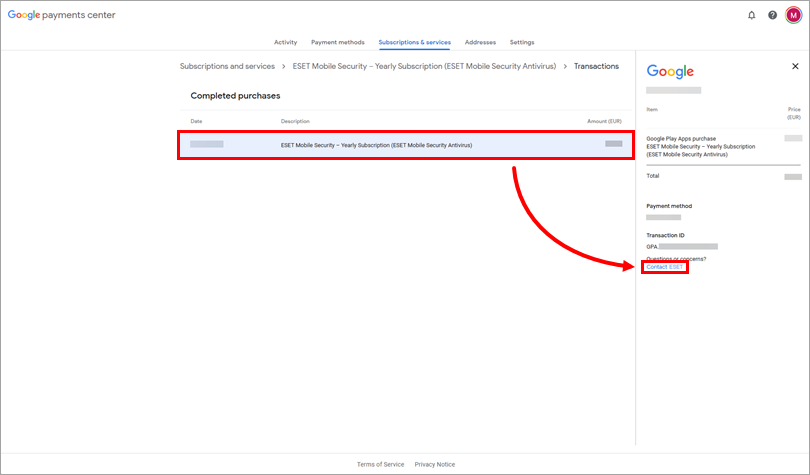
Фигура 2-1 -
Попълнете формуляра за контакт с Google Wallet. Изберете Възстановяване или анулиране на поръчка от падащото меню Проблем, за да поискате възстановяване на сумата или да анулирате поръчката си. Щракнете върху Изпрати, за да изпратите формуляра.
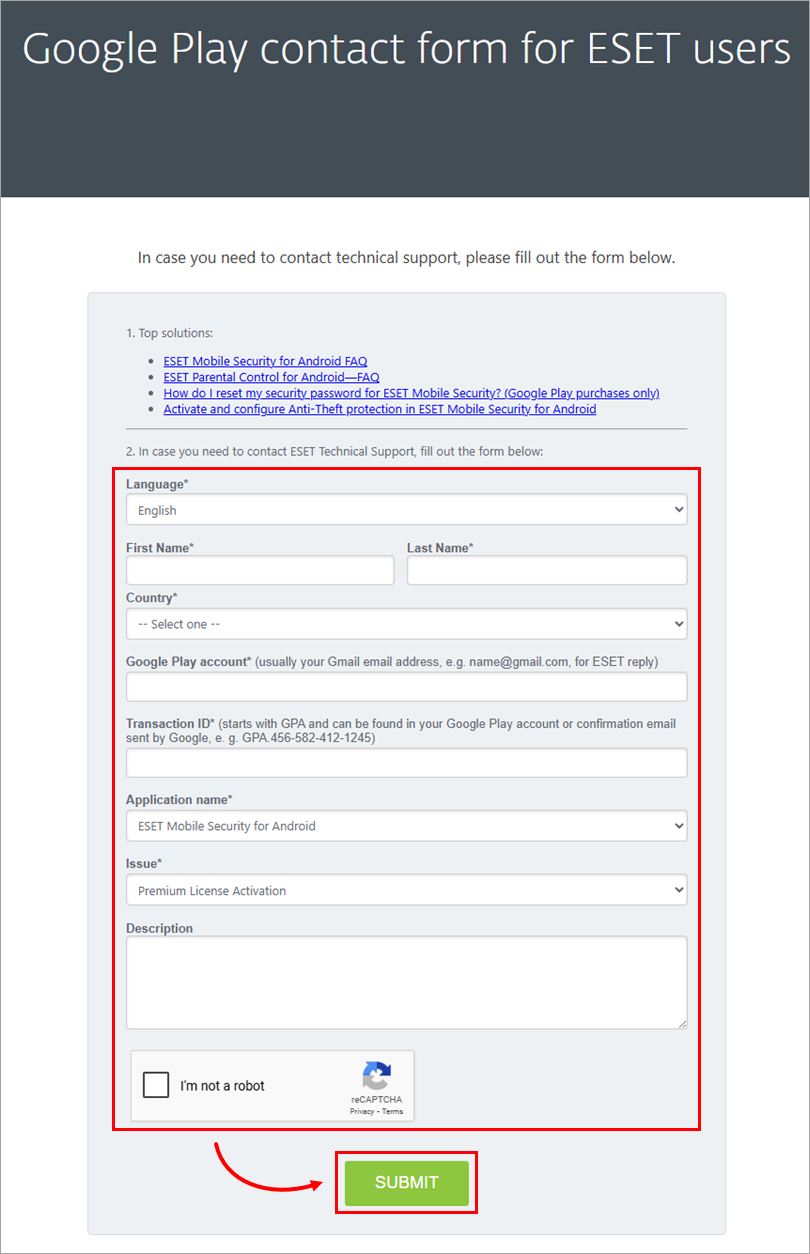
Фигура 2-2


