问题
- 您从 Google Play 商店购买并安装了 ESET Mobile Security for Android 或 ESET Parental Control for Android 应用程序,但激活失败
- 激活一段时间后仍未成功
- 请求退款
解决方案
激活一段时间后仍未成功
不要卸载应用程序。检查网络连接,稍后再尝试激活。
如果激活仍不成功,请按照以下说明操作:
-
导航至Google 支付中心,使用购买时使用的同一账户登录。
-
查找 ESET 购买的交易 ID。在 Google Play 或 Google 支付中心收到的确认电子邮件中可以找到 ESET 购买的交易 ID。
-
单击 "订阅和服务",然后单击 ESET 订阅下的 "管理"。
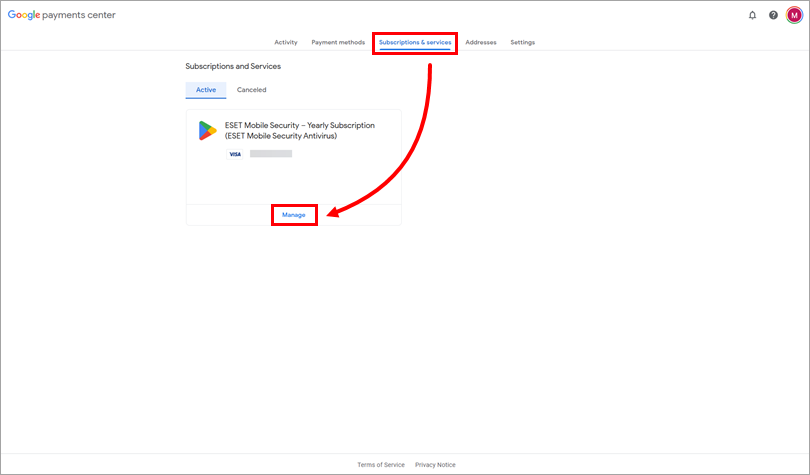
图 1-1 -
在 "交易 "部分,单击 "查看交易"。

图 1-2 -
单击已完成的购买。您可以在右侧面板中看到交易 ID。
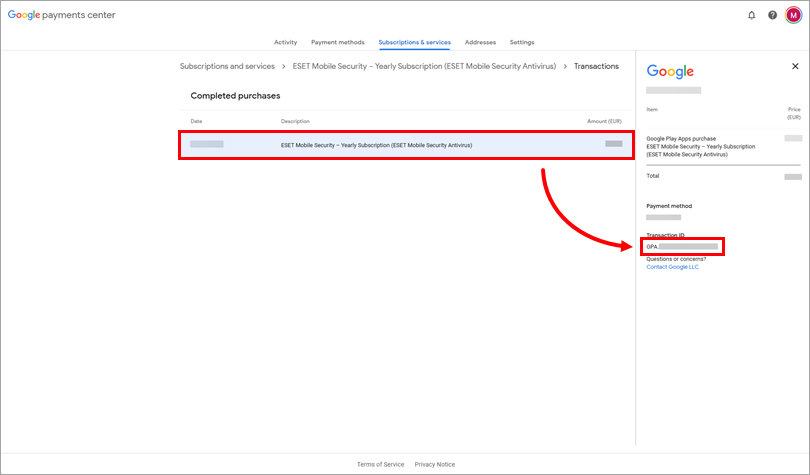
图 1-3 -
在下表中填写以下信息:
-
在相应字段中输入您的Google 账户电子邮件(用于购买的账户)。
-
以 GPA.XXX-XXX-XXXX-XXXX 格式将交易 ID复制/粘贴到订单号 字段。如果无效,请尝试粘贴不带 "GPA "前缀的交易 ID。
-
选择 "我不是机器人 "旁边的复选框。
-
单击 "提交 " 激活应用程序。
-
-
检查您的电子邮件(与您在Google 帐户电子邮件字段中使用的相同),找到 ESET 发放的激活密钥。
-
输入激活密钥,激活 ESET 产品。
如果您在激活过程中需要进一步帮助,请查看 ESET移动安全Android版或 ESET家长控制Android版的下载和安装文章。
申请退款
如果您仍然无法激活 ESET 移动应用程序,您可以在首次购买后 30 天内申请全额退款。
请按照以下说明申请退款:
-
导航至Google 支付中心,使用购买时使用的同一账户登录。
-
单击 "订阅和服务",然后单击 ESET 订阅下的 "管理"。
-
在 "交易 "部分,单击 "查看交易"。
-
单击已完成购买,然后单击联系 ESET。您将被重定向到针对 ESET 用户的 Google Play 联系表单。
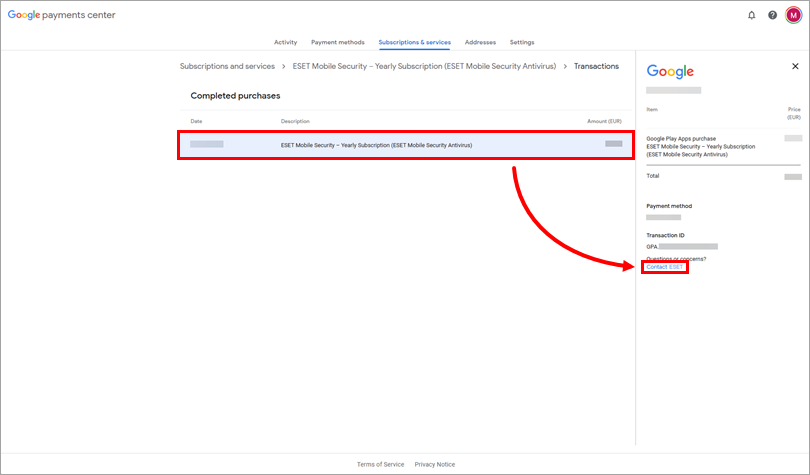
图 2-1 -
填写 Google 钱包表单。从 "问题 "下拉菜单中选择 "退款或取消订单",申请退款或取消订单。单击 "提交 "提交表单。
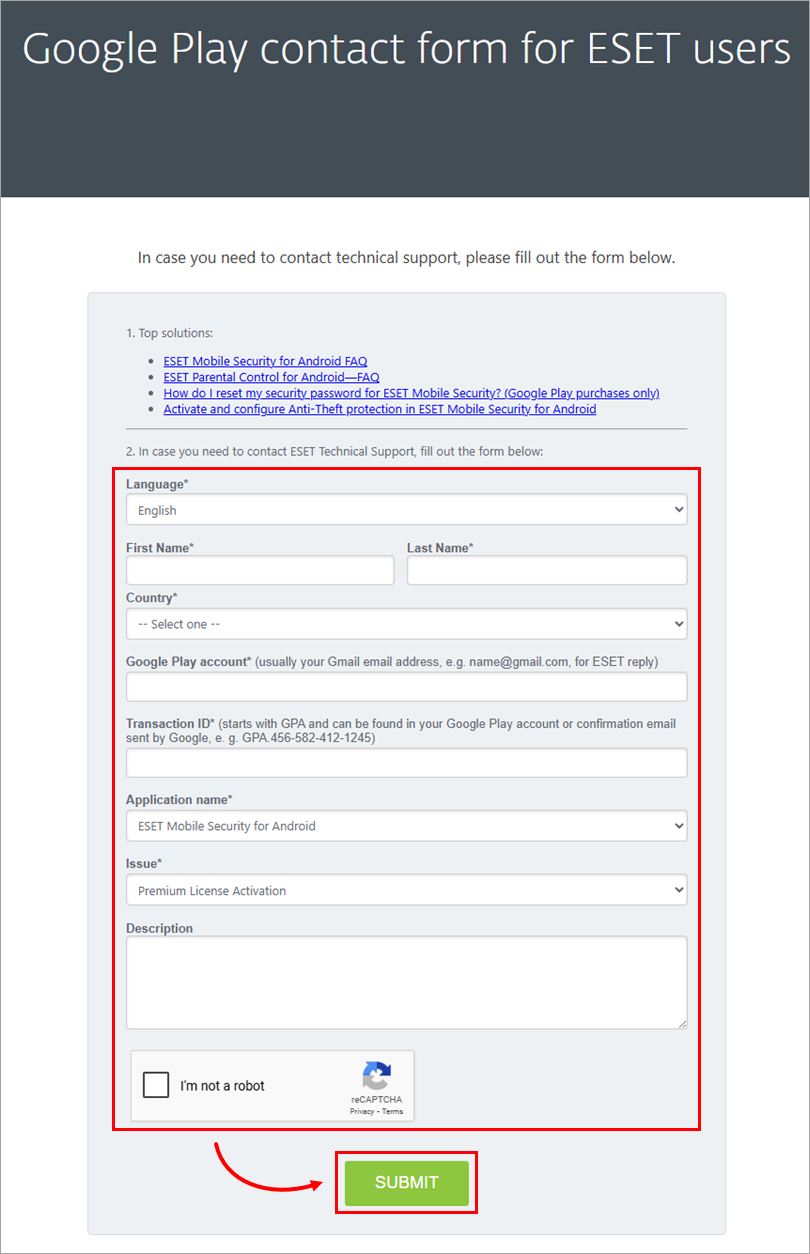
图 2-2


