Kysymys
- Lataa ja asenna ESET Secure Authentication -mobiilisovellus iOS:lle
- Määritä ESET Secure Authentication iOS-mobiililaitteeseen
- Kirjaudu sisään Outlook Web Accessiin ESET Secure Authentication -mobiilisovelluksen avulla
Ratkaisu
Aiheeseen liittyvät ratkaisut: Android-käyttäjät
ESET Secure Authentication -järjestelmän määrittäminen iOS-mobiililaitteeseen
-
Avaa ESET Secure Authenticationilta saamasi rekisteröintikutsu.
-
Toimi sen mukaan, onko ESET Secure Authentication -sovellus jo asennettu iOS-mobiililaitteeseesi.
Minulla on jo asennettuna ESET Secure Authentication -mobiilisovellus iOS-laitteelle
-
Avaa ESET Secure Authentication -sovellus iOS-mobiililaitteessasi.
-
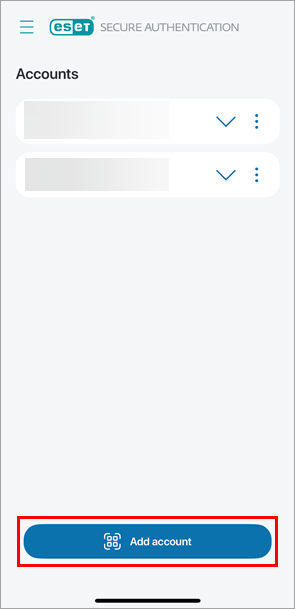
Napauta Lisää tili.
-
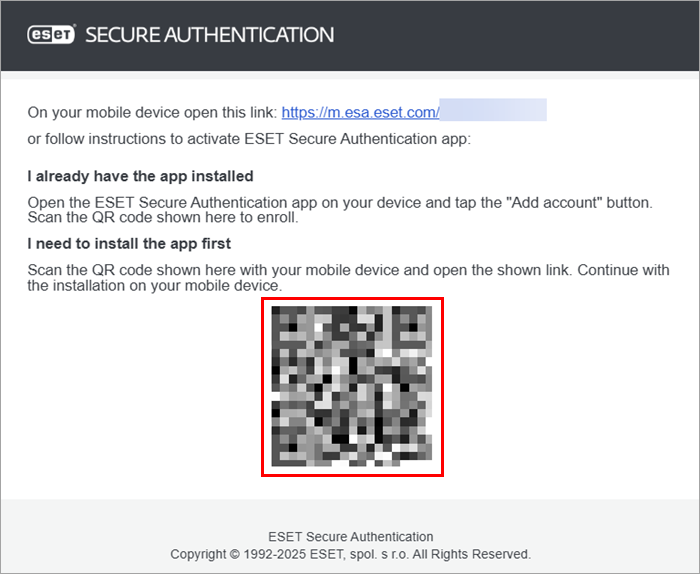
Skannaa rekisteröintikutsussa oleva QR-koodi.
Minulla ei ole asennettuna ESET Secure Authentication -mobiilisovellusta iOS:lle
-
Skannaa ilmoittautumiskutsussa oleva QR-koodi iOS-mobiililaitteellasi.
-
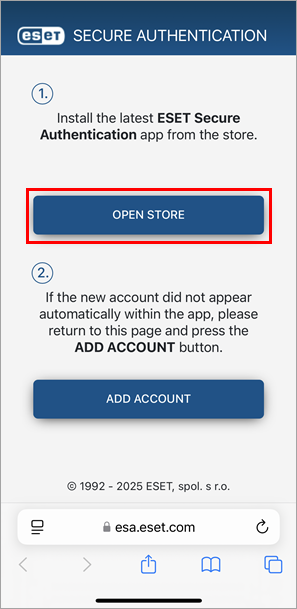
Napauta Avaa kauppa.
-
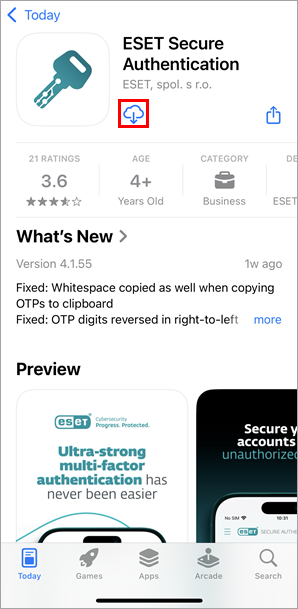
Napauta latauskuvaketta.
-
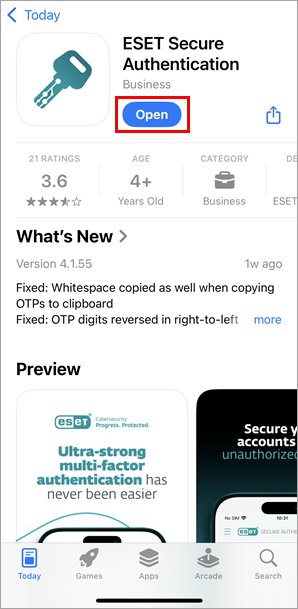
Napauta Avaa.
-
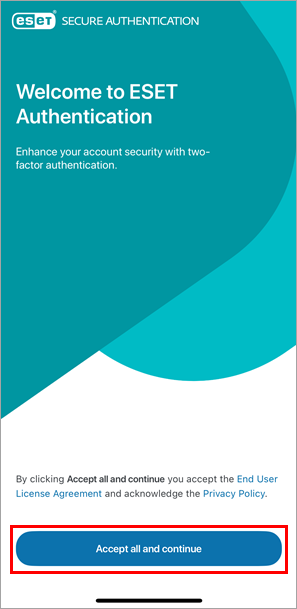
Tarkista loppukäyttäjän lisenssisopimus ja napauta Hyväksy kaikki ja jatka.
-
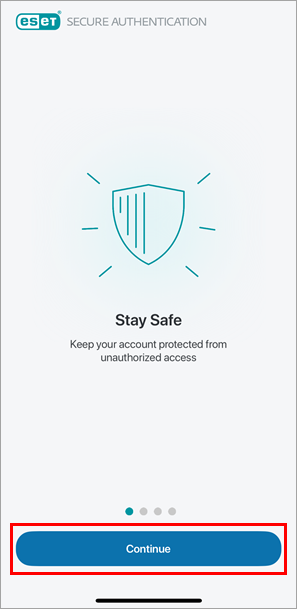
Jatka käyttöönottoa: napauta Jatka, kunnes pääset tilin yleiskuvausnäyttöön.
-
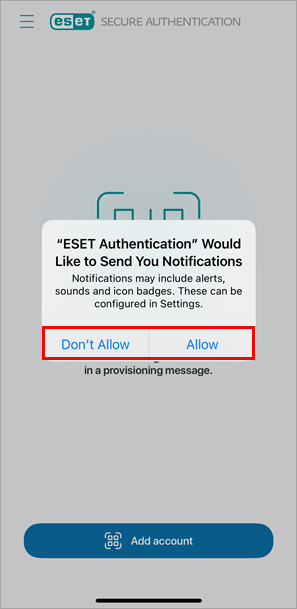
Päätä, haluatko sallia ESET Secure Authentication -sovelluksen tuottaa ilmoituksia: napauta Älä salli tai Salli. Suosittelemme, että sallit ilmoitukset.
-
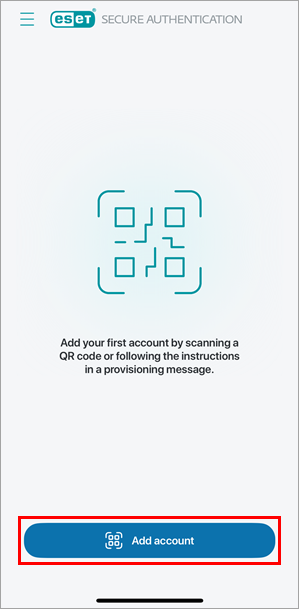
Napauta Lisää tili.
-
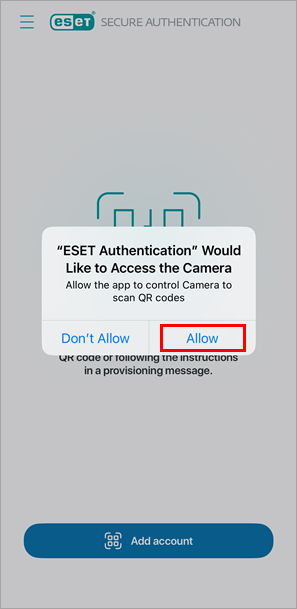
Salli ESET Secure Authentication -sovelluksen pääsy kameraan: napauta Salli.
-
Skannaa ilmoittautumiskutsussa oleva QR-koodi.
-
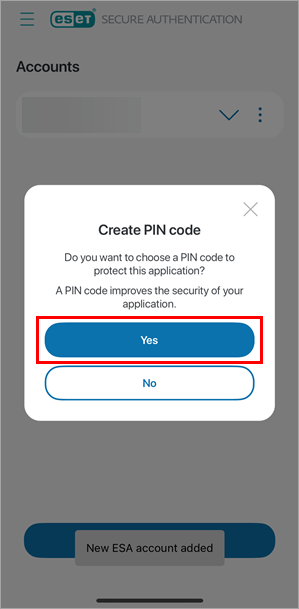
Luo PIN-koodi ESET Secure Authentication -sovellusta varten napauttamalla Kyllä. Voit ohittaa PIN-koodin luomisen, mutta suosittelemme sen luomista.
-
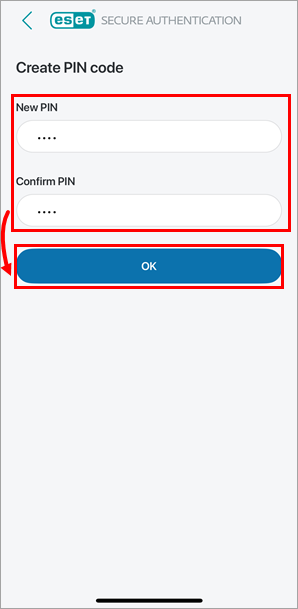
Kirjoita ja vahvista PIN-koodi ja napauta OK.
-
Kirjautuminen Outlook Web Accessiin ESET Secure Authentication -mobiilisovelluksen avulla
-
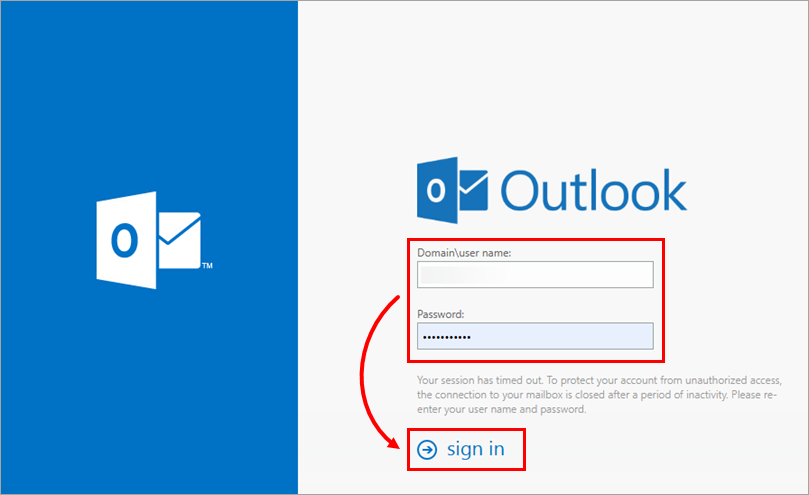
Kirjoita Outlook Web Accessin (OWA) kirjautumissivulla Microsoft Exchange -käyttäjätunnus ja salasana ja valitse Kirjaudu sisään.
-
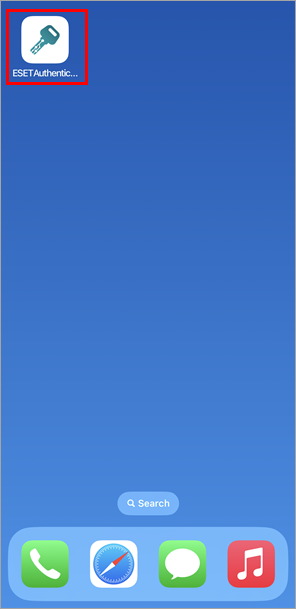
Avaa ESET Secure Authentication -sovellus mobiililaitteessa napauttamalla ESET Authentication -kuvaketta.
-
Toimi hallinnollisten asetusten mukaan:
Push-ilmoitusten käyttäjät
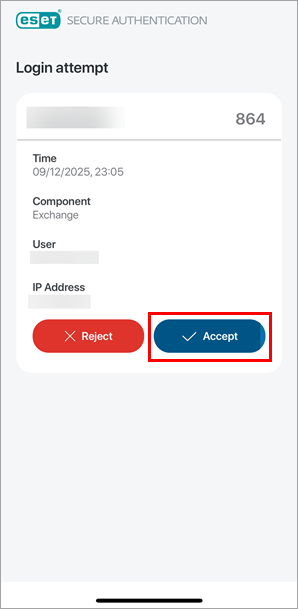
Tarkista push-ilmoitus ESET Secure Authentication -sovelluksessa ja napauta Hyväksy.
Kertasalasanan (OTP) käyttäjät
-
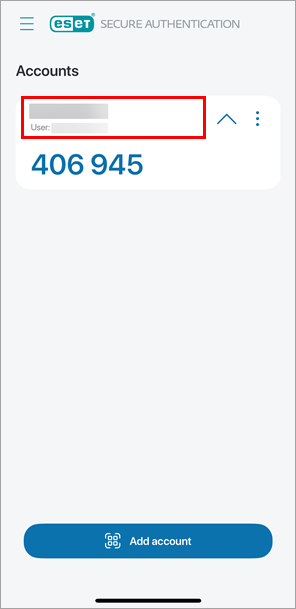
Näytä kertakäyttösalasana ESET Secure Authentication -sovelluksessa napauttamalla yrityksen nimeä.
-
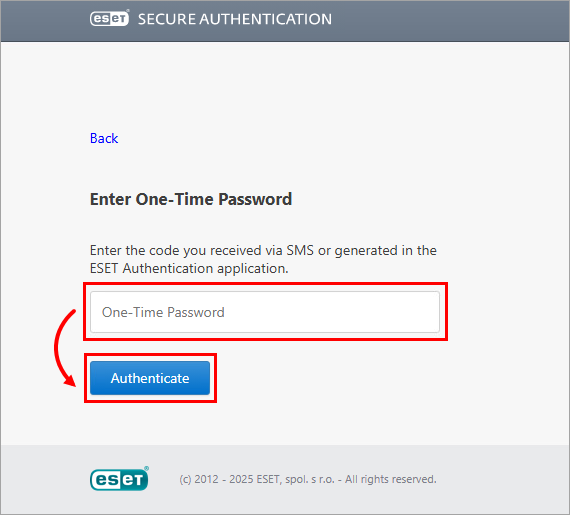
Palaa tietokoneen Outlook Web Access (OWA) -kirjautumiseen. Kirjoita Enter One-Time Password (Anna kertakäyttösalasana ) -kenttään kertakäyttösalasana ja napsauta Authenticate (Todenna).
-


