問題
- ESET Secure Authentication モバイルアプリをダウンロードしてインストールするためのリンクが記載された SMS を受け取りました。
- 初めてログインする際に、ESET Secure Authentication をモバイルデバイスで設定する必要があります。
- ESET Secure Authentication モバイルアプリをインストールします。
- ESET Secure 認証を使用して Outlook Web Access にログインする
- ESET Secure Authentication モバイル アプリからアカウントを削除する
解決方法
関連するソリューションiOSユーザー
ESET Secure Authentication モバイルアプリのインストール
-
ESET Secure Authentication モバイル アプリへの登録を促されたら、QR コードをスキャンするか、モバイル デバイスでリンクを開いて、登録プロセスを開始します。

-
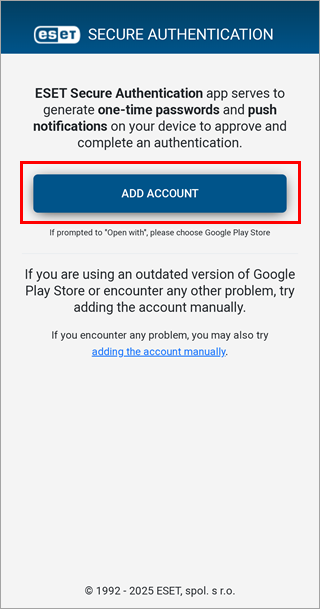
アカウントの追加] をタップします。
-
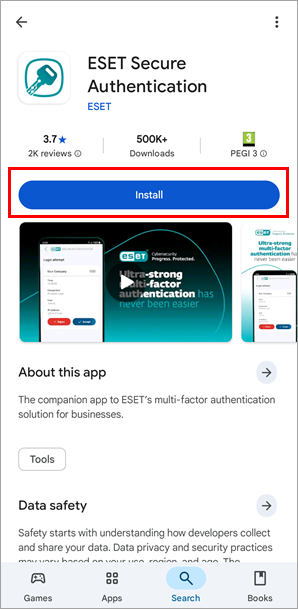
インストール] をタップします。インストールが完了したら、[開く] をタップします。
-
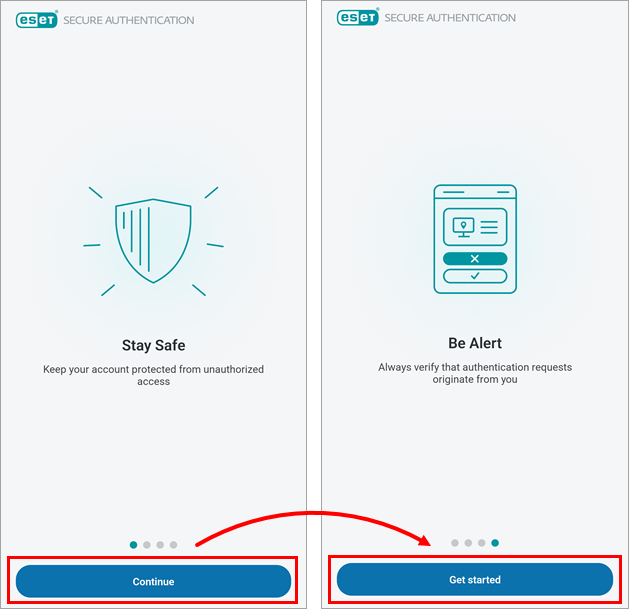
続行]を3回タップしてオンボーディングを完了し、[開始]をタップします。
-
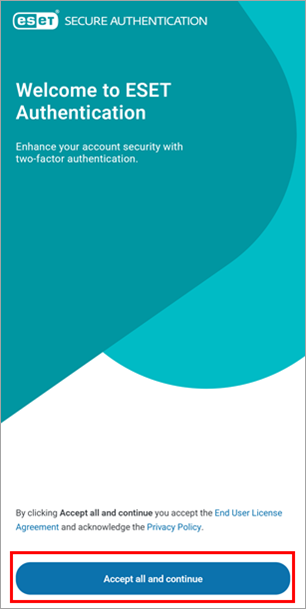
エンドユーザーライセンス契約とプライバシーポリシーを確認し、「Accept all and continue」をタップします。
-
ESET Secure Authentication モバイルアプリを不正アクセスから保護するために、PIN を設定することをお勧めします。PIN を設定するには、[PIN の作成]通知ウィンドウで [はい] をタップします。
-
新しい PIN」と「PIN の確認」フィールドに PIN を入力し、「OK」をタップします。PIN が設定されると、ESET Secure Authentication は使用できるようになります。

ESET Secure 認証を使用して Outlook Web Access にログインする
-
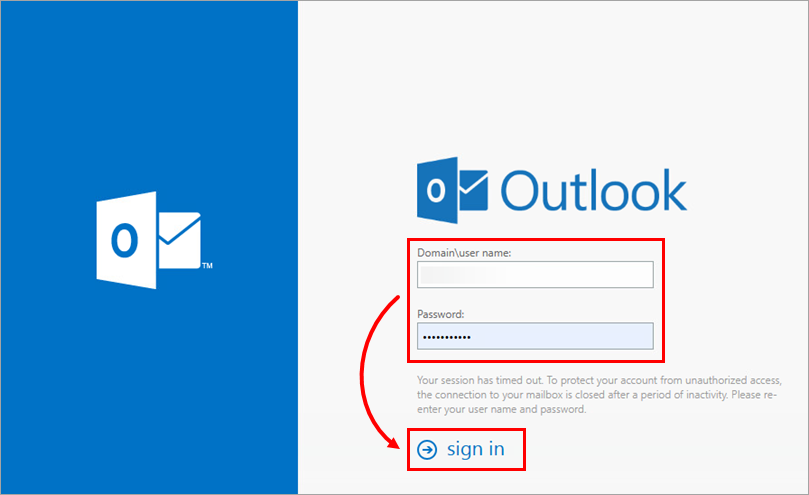
コンピュータで、管理者の指示に従って Outlook Web Access (OWA) にアクセスします。Outlook のログイン画面に Microsoft Exchange のユーザ名とパスワードを入力し、「サインイン」をクリックします。
-
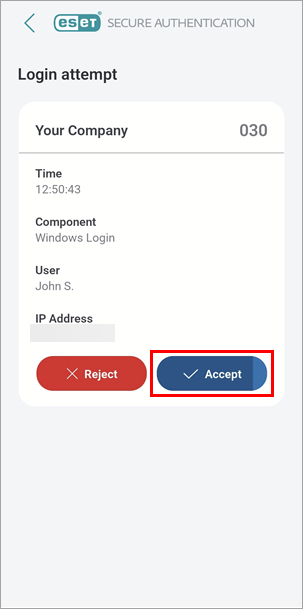
ワンタイムパスワード(OTP)を入力するか、モバイルデバイスの ESET Secure Authentication モバイルアプリを使用してプッシュ認証を承認するよう求められたら、デバイスで ESET Authenticationアプリを開きます。
-
管理者設定によって異なります:
-
プッシュ認証ユーザ:承認」をタップします。これで Outlook アカウントにログインされます。
-
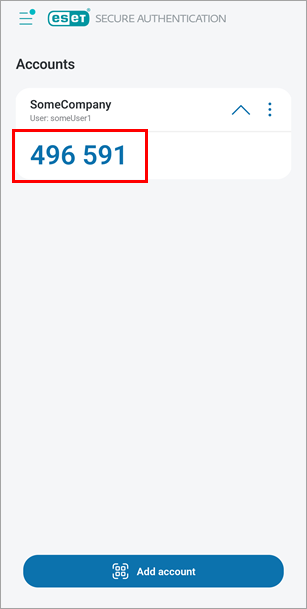
OTP ユーザー:会社名をタップして OTP を生成し、コンピュータで、ESET Secure Authentication モバイルアプリで生成された 6 桁の OTP を One-Time-Password フィールドに入力して続行します。これで Outlook アカウントにログインできました。
-
ESET Secure Authentication モバイルアプリからアカウントを削除する
-
お使いのデバイスでESET 認証アプリを開きます。
-
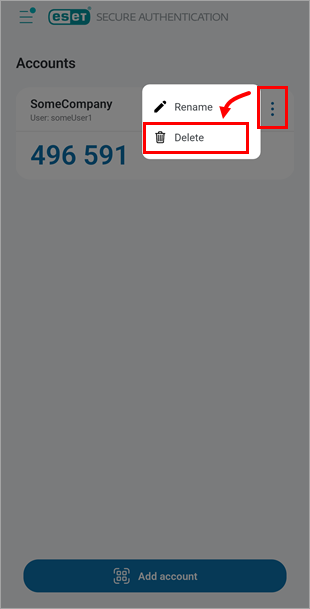
削除するアカウントの横にあるメニューアイコン(3 つの点)をタップし、「削除」をタップします。
-
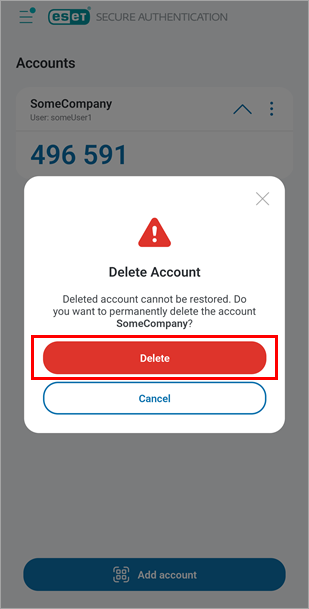
削除] をタップしてアカウントの削除を確認します。