[KB7727] クライアントデバイス(Windows)にESET Endpoint SecurityまたはESET Endpoint Antivirusをインストールまたはアップグレードする

注意事項

このページはコンピュータによって翻訳されています。このページの「言語」の「英語」をクリックすると、原文が表示されます。ご不明な点がございましたら、お近くのサポートまでお問い合わせください。

問題

  • クライアントデバイスに ESET Endpoint Security または ESET Endpoint Antivirus をダウンロードしてインストールする
  • 旧バージョンの ESET エンドポイントアプリケーションを最新バージョンにアップグレードする

解決方法

関連するソリューションmacOSユーザー管理対象ユーザー

  1. 以下の表のリンクをクリックして、お使いのオペレーティングシステム用のESETエンドポイントアプリケーションのインストーラをダウンロードしてください。必要に応じて、ダウンロードするESETエンドポイントアプリケーションのバージョンを確認する.

    以下のシンインストーラ

    以下の表には、薄型インストーラのダウンロードリンクが含まれています。

    薄型インストーラは、インストール中またはインストール直後にESETサーバから必要なすべてのアプリケーションモジュールをダウンロードする小型のインストールパッケージです。このため、インストールを正常に完了するには、アクティブなインターネット接続が必要です。

    インストール中またはインストール直後にインターネット接続に問題が発生した場合、ESET Endpoint アプリケーションはモジュール更新に問題があることを示す赤い警告メッセージを表示します。接続が回復したら、[アップデート]→ [アップデートの確認] をクリックします。

    必要に応じて、ESETエンドポイントアプリケーションの完全なMSIインストーラをダウンロードする

    アプリケーション 64ビット 32ビット ARM 64ビット
    AV Remover を含まない ESET Endpoint Security インストーラー (.msi) ダウンロード ダウンロード ダウンロード
    ESET Endpoint Securityのインストーラー(AV Remover付き)(.exe) ダウンロード ダウンロード -
    アプリケーション 64ビット 32ビット ARM 64 ビット
    ESET Endpoint Antivirus のインストーラ(以下、インストーラなし
    AV Remover (.msi)
    ダウンロード ダウンロード ダウンロード
    ESET Endpoint アンチウイルスのインストーラー(AV Remover 付き
    AV Remover (.exe)
    ダウンロード ダウンロード -
  2. インストールパッケージ専用のフォルダを作成し、インストーラをそのフォルダに保存または移動してから実行してください。

    異なるインストールフロー

    ESET AV Remover を使用した ESET Endpoint Security インストーラを例に、以下のインストール手順を説明します。

    他のインストーラのフローは若干異なっており、ESET AV Remover の設定が含まれていない場合があります。

  3. インストーラをダブルクリックして実行します。

    Windows ユーザーアカウント制御 (UAC)

    Windows ユーザーアカウント制御(UAC)を使用している場合、インストール中に追加のダイアログボックスが表示されます。プロンプトが表示されたら、ESET および関連するデバイス ドライバをインストールすることを確認します。

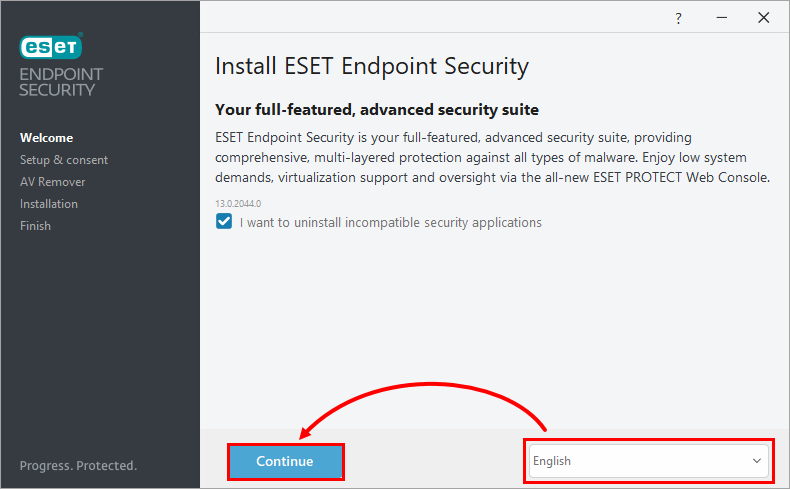
  4. インストール言語を選択し、[続行] をクリックします。他のセキュリティアプリケーションを削除したくない場合は、「互換性のないセキュリティアプリケーションをアンインストールする」のチェックボックスの選択を外します。
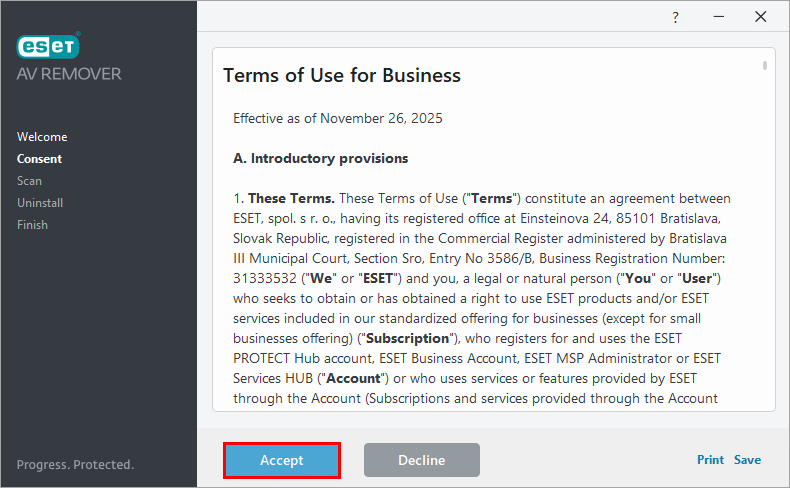
  5. 利用規約を読み、「同意する」をクリックします。

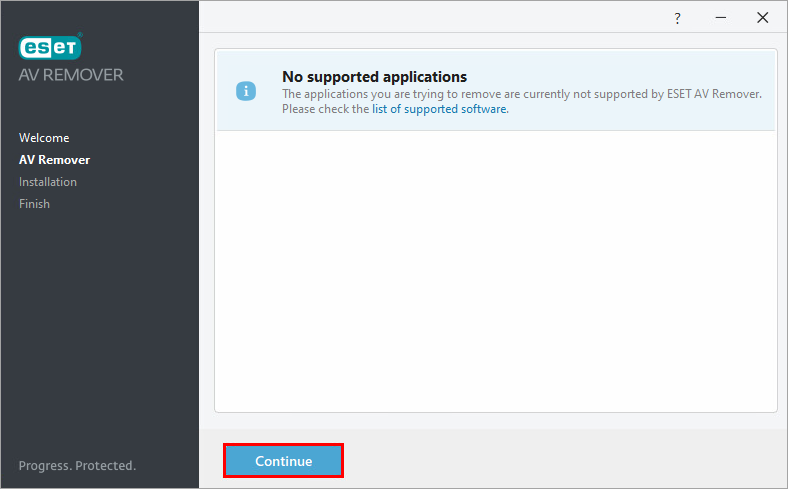
  6. セキュリティアプリケーションのスキャンが終了するまで待ちます。削除するアプリケーションが見つかった場合は、通知が表示されます。続行] をクリックします。
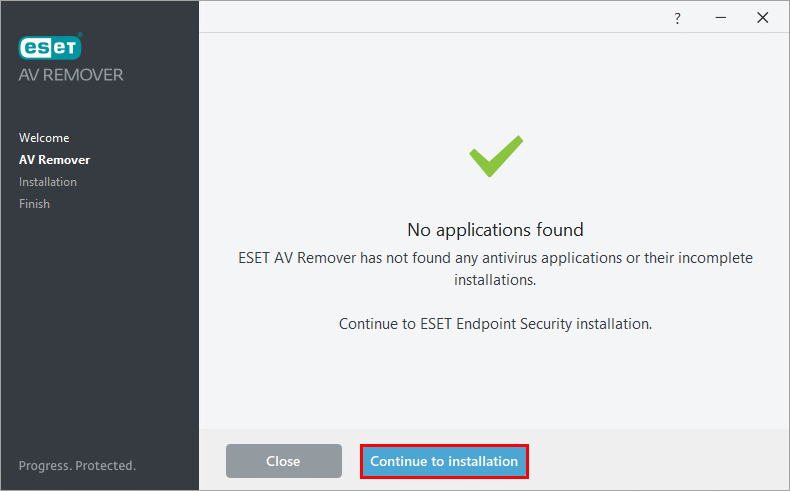
  7. アプリケーションが見つからない場合は、[インストールに進む]をクリックします。その他のセキュリティアプリケーションが見つかった場合は、画面の指示に従って削除します。
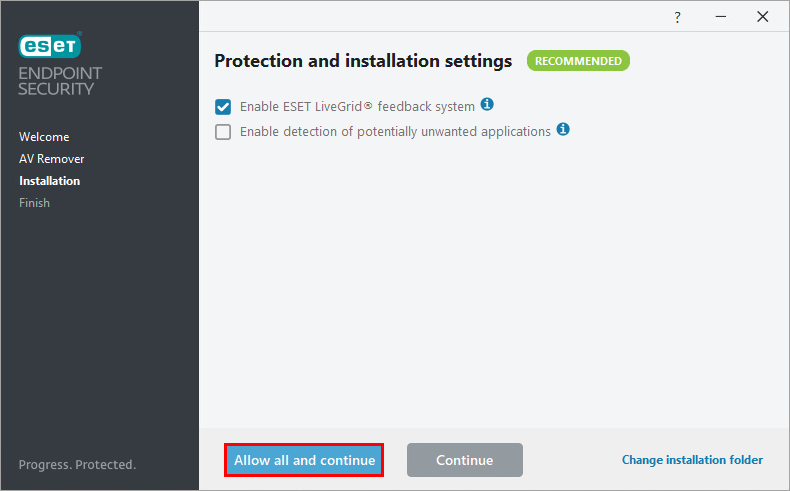
  8. すべて許可] をクリックして続行します。後で詳細設定で保護設定を変更できます。LiveGridまたは潜在的に不要なアプリケーションの詳細については、こちらをご覧ください。
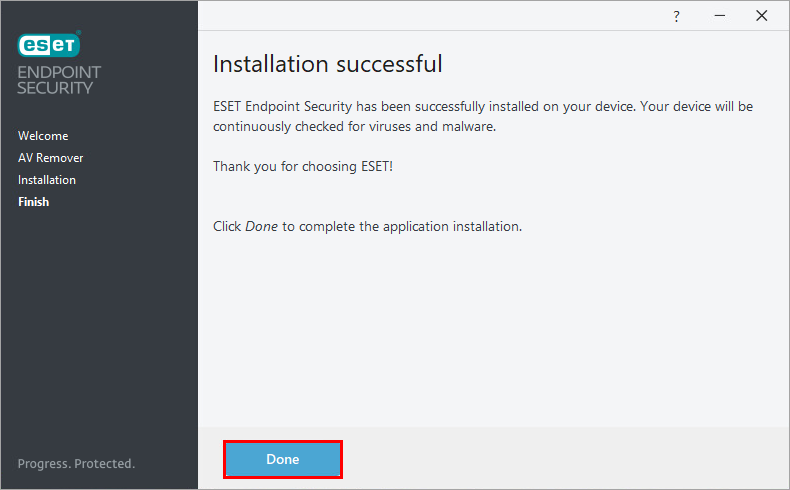
  9. 完了]をクリックします。

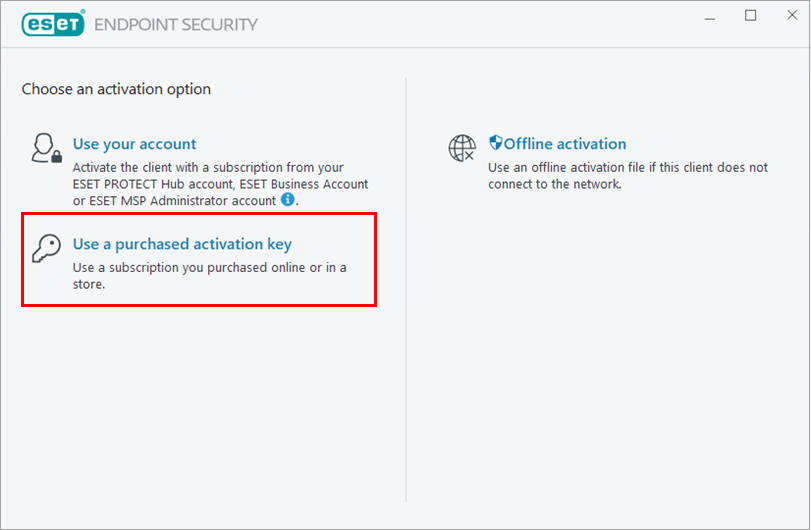
  10. 購入したアクティベーション・キーを使用する]をクリックします。

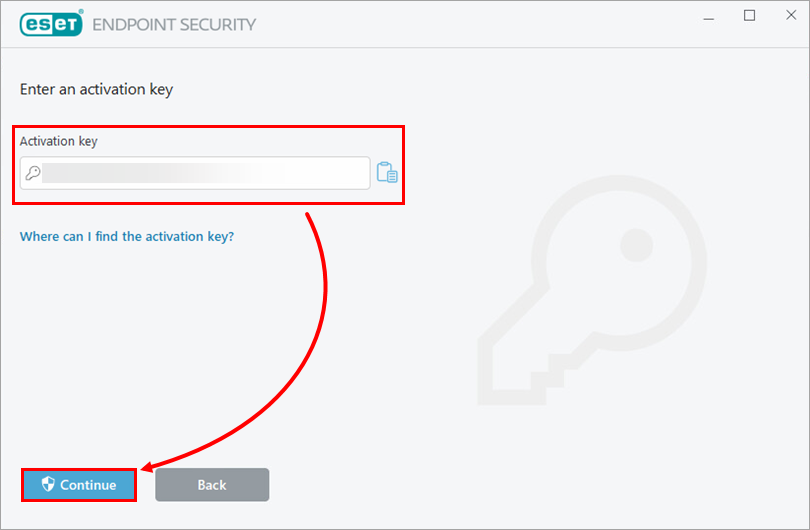
  11. アクティベーション・キーを入力またはコピー/貼り付けして、[続行]をクリックします。必要に応じて、アクティベーション・キーを復元します。
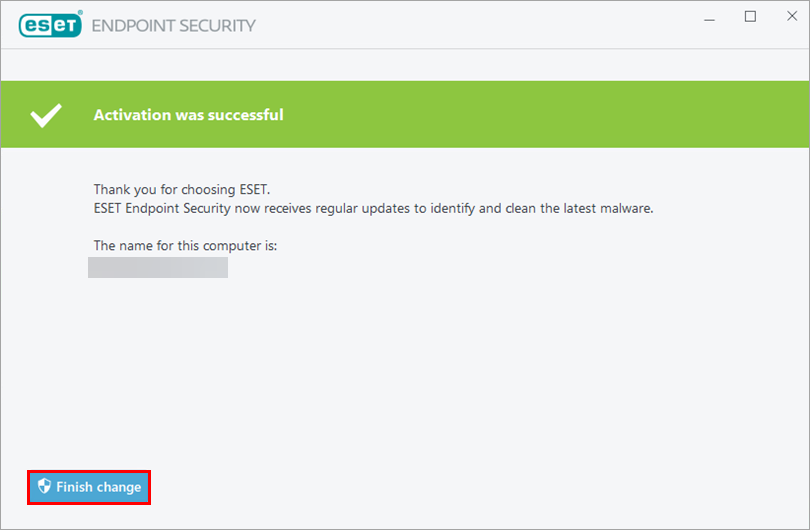
  12. 変更完了]をクリックします。

    製品のアクティベーションに関する問題

    ESETアプリケーションは、サブスクリプションをアクティベートして正しく機能させるために、ESETアクティベーションサーバーと通信する必要があります。この通信は、ポート 80 の標準 HTTP プロトコルまたはポート 443 の HTTPS を使用してインターネット上で行われます。

    アクティベーション中に問題が発生した場合は、ファイアウォールでESETアクティベーションサーバーへのポート80および443のアウトバウンドトラフィックが許可されていることを確認してください。これらのサーバーへのアクセスがブロックされている場合、製品のアクティベーションに失敗することがあります。

    詳細については、サードパーティ製ファイアウォールでESETアプリケーションを使用するために必要なポートとアドレスを参照してください。

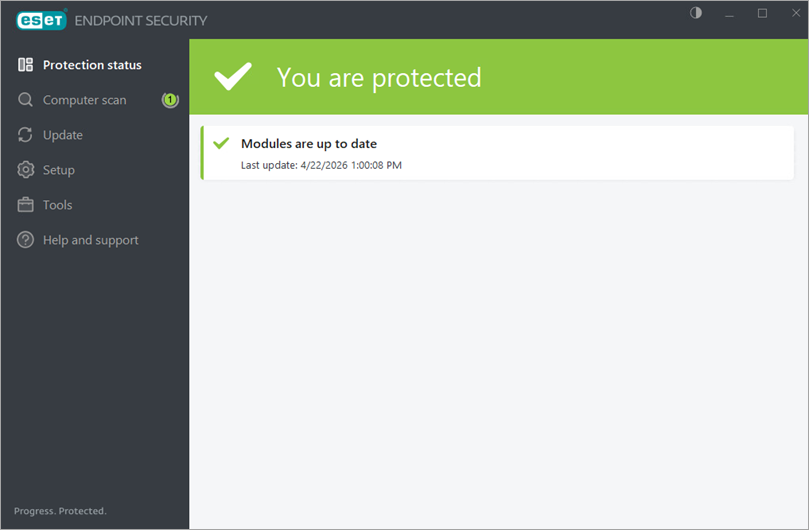
ESET Windows エンドポイントアプリケーションが正常にインストールされました。