Problema
- ESET PROTECT: Password dimenticata
- ESET PROTECT: Modifica della password per un altro utente
- ESET PROTECT On-Prem: Password dimenticata o problema di Autenticazione a due fattori
- ESET PROTECT On-Prem: Modifica della password
- Dispositivo Linux o virtuale: Reimpostazione della password dell'amministratore della console Web
Soluzione
ESET PROTECT: Password dimenticata
-
Aprire ESET PROTECT Web Console nel browser web.
-
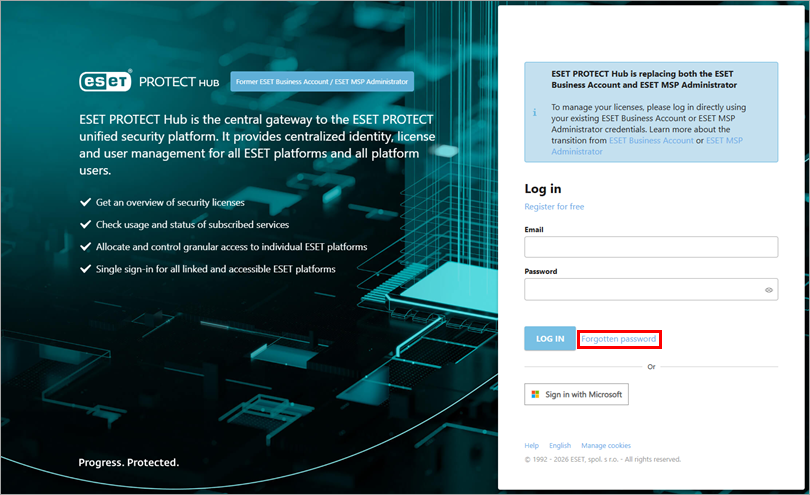
Fare clic su Password dimenticata.
-
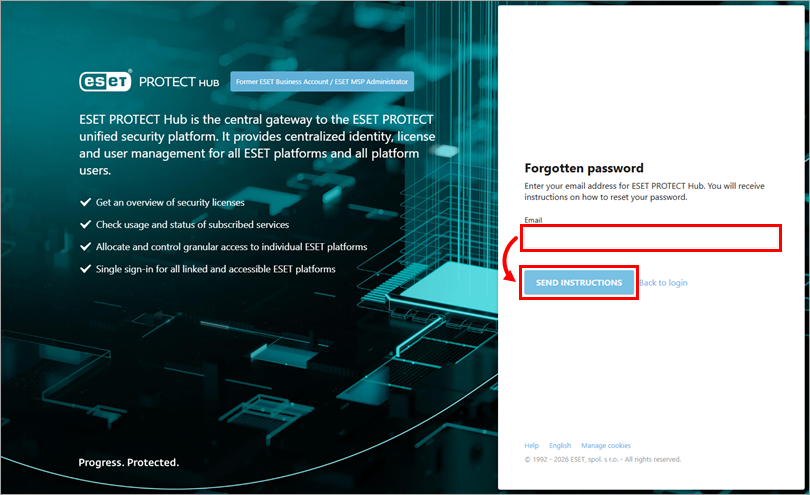
Digitare l'indirizzo e-mail nel campo Indirizzo e-mail e fare clic su Invia istruzioni.
-
Seguire le istruzioni contenute nell'e-mail per reimpostare la password.
ESET PROTECT: Modifica della password per un altro utente
-
Aprire ESET PROTECT Web Console nel browser web e accedere.
-
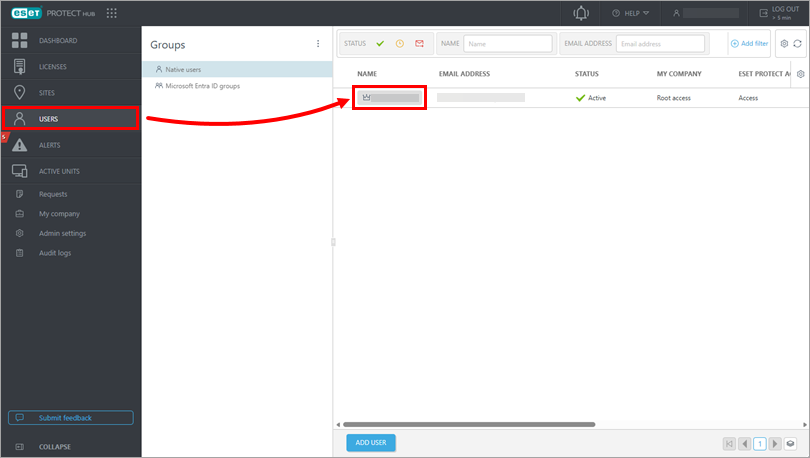
Fare clic su Utenti e fare clic sul nome dell'utente di cui si desidera modificare la password.
-
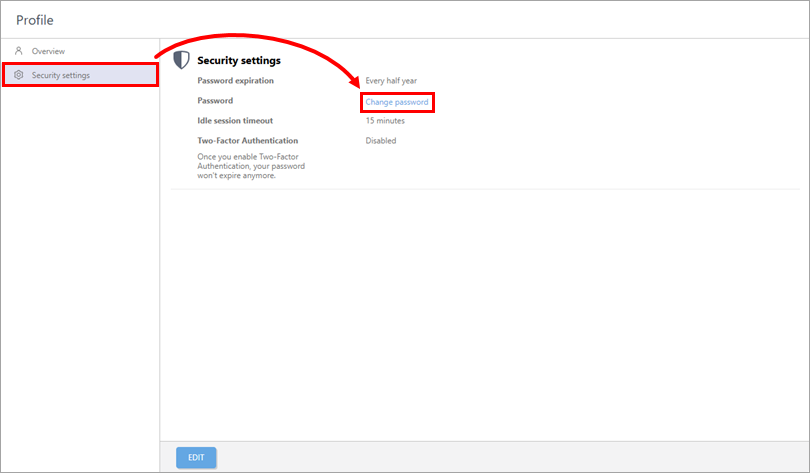
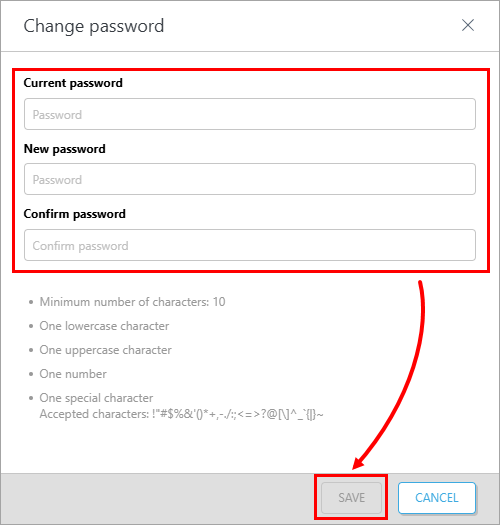
Fare clic su Impostazioni di sicurezza → Modifica password.
-
Digitare la password esistente e quella nuova, quindi fare clic su Salva.
ESET PROTECT On-Prem: Password dimenticata o problema di Autenticazione a due fattori
-
Nella casella di ricerca di Windows, digitare
Pannello di controllo, quindi fare clic su Pannello di controllo.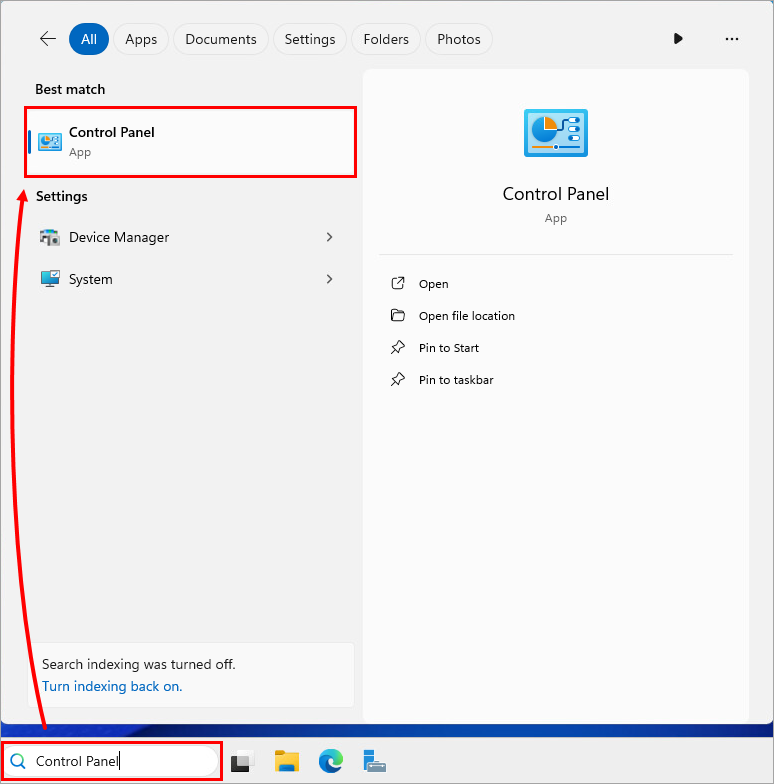
-
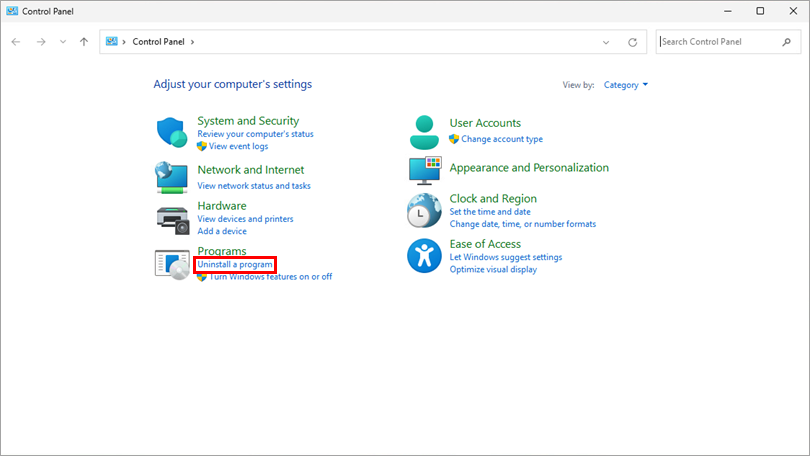
In Programmi, fare clic su Disinstalla un programma.
-
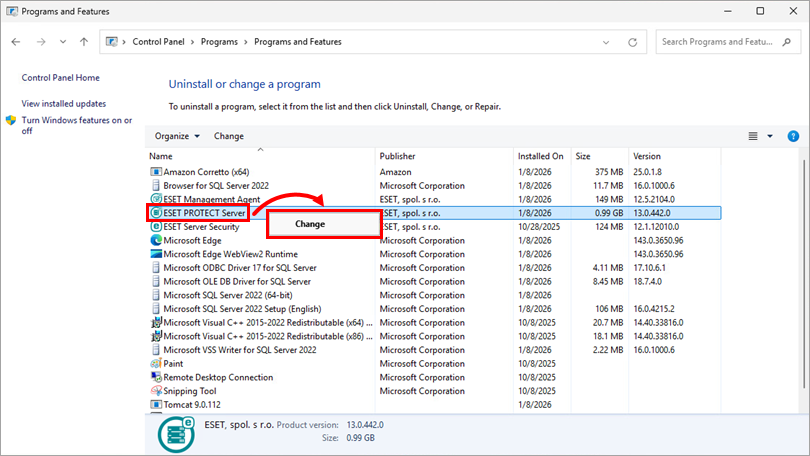
Fare clic con il pulsante destro del mouse su ESET PROTECT Server e selezionare Cambia dal menu contestuale.
-
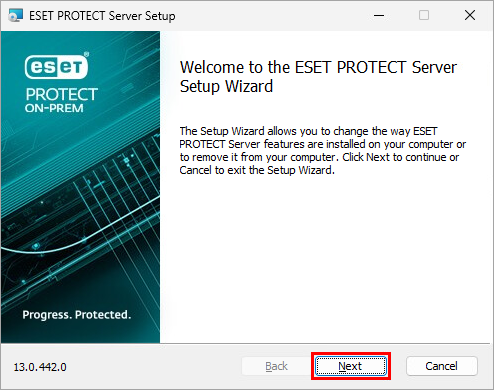
Fare clic su Avanti.
-
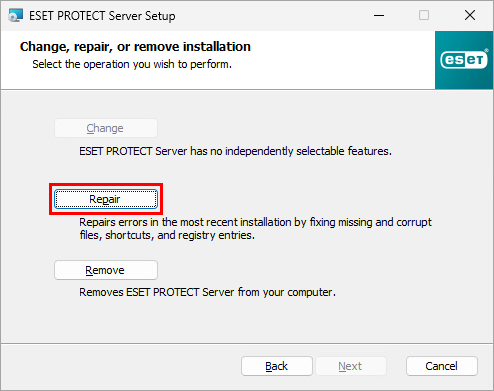
Fare clic su Ripara.
-
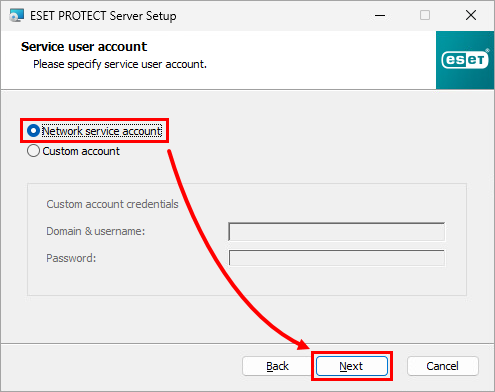
Selezionare l'account del servizio di rete e fare clic su Avanti.
-
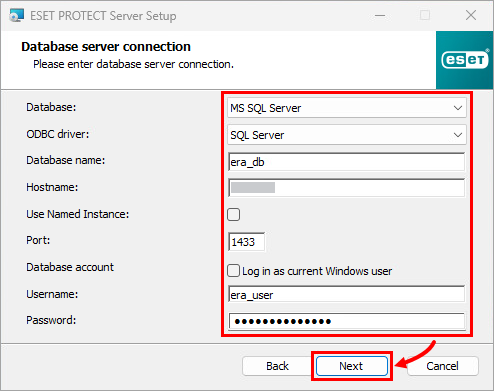
Completare tutti i campi richiesti nella finestra Connessione al server di database, fare clic su Avanti e fare clic su Sì nella finestra contestuale.
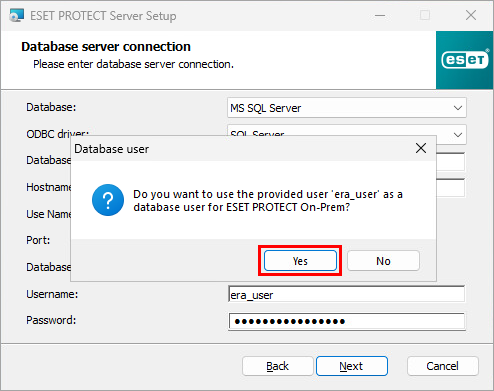
-
Deselezionare la casella di controllo accanto a Usa password amministratore già memorizzata nel database, digitare una nuova password nei campi Password e Conferma password e fare clic su Avanti. La password deve contenere almeno 14 caratteri in almeno tre delle seguenti categorie: lettere minuscole, lettere maiuscole, numeri o caratteri speciali. Si consiglia di utilizzare una password di almeno 17 caratteri.
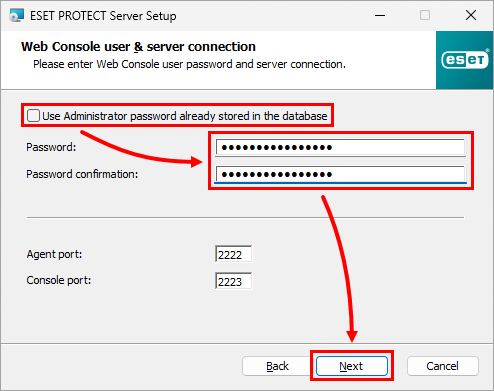
-
Selezionare Mantieni i certificati attualmente utilizzati e fare clic su Avanti.
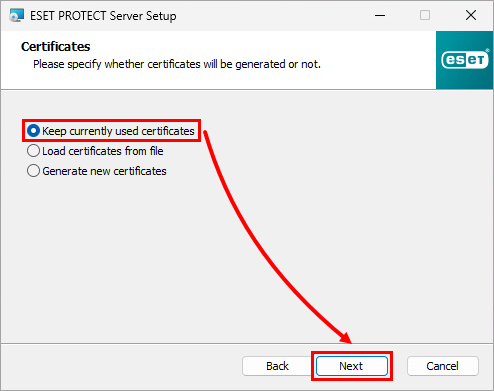
-
Se ESET PROTECT On-Prem non è attivato, è necessario utilizzare la chiave di attivazione per l'attivazione.
-
Fare clic su Ripara.
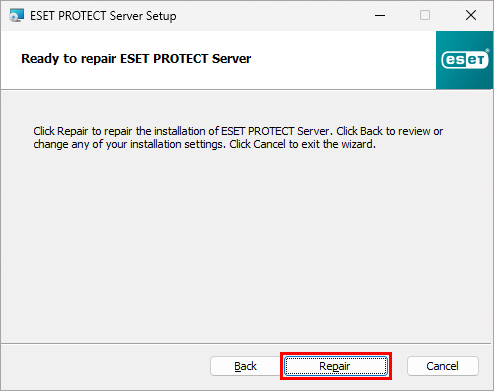
-
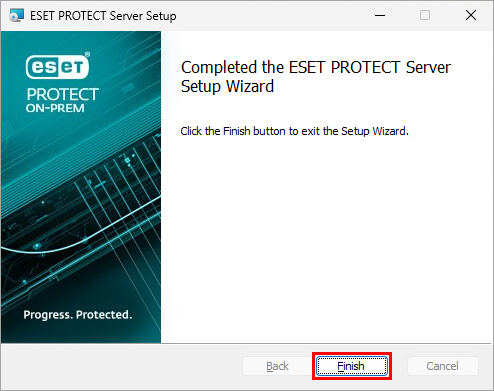
Fare clic su Fine.
ESET PROTECT On-Prem: Modifica della password
-
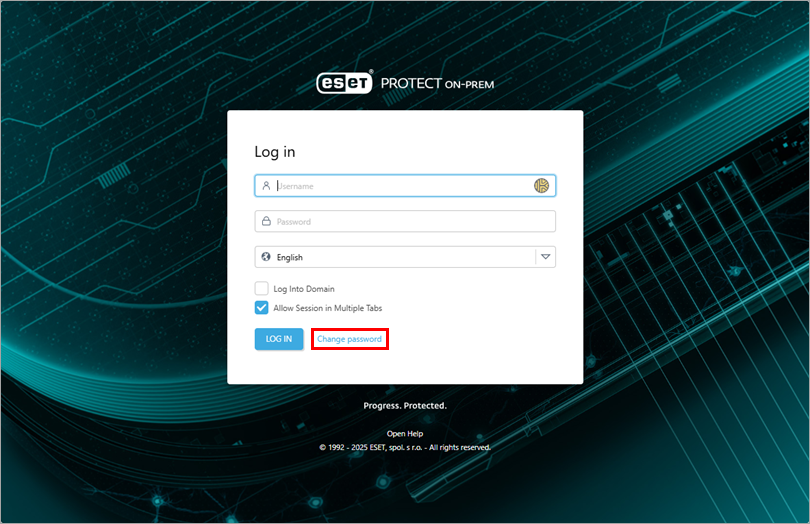
Aprire la Console Web di ESET PROTECT On-Prem nel browser web.
-
Fare clic su Cambia password.
-
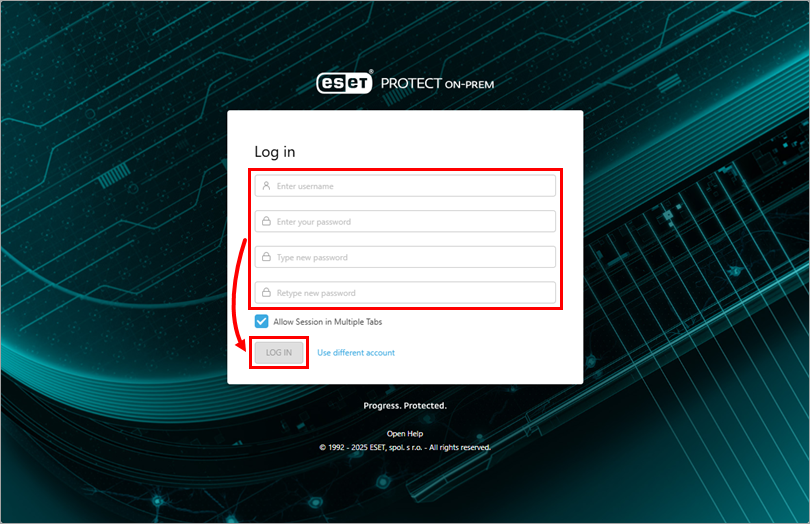
Digitare le credenziali e la nuova password e fare clic su Accedi per salvare le modifiche e accedere a ESET PROTECT On-Prem Web Console. La password deve contenere almeno 14 caratteri in almeno tre delle seguenti categorie: lettere minuscole, lettere maiuscole, numeri o caratteri speciali. Si consiglia di utilizzare una password di almeno 17 caratteri.
Linux o dispositivo virtuale: Ripristino della password dell'amministratore della Console Web
Seguire la procedura seguente per reimpostare la password dell'amministratore della Console Web. A partire da ESET PROTECT On-Prem 13.0 e successivi, la password dell'amministratore deve contenere almeno 14 caratteri in almeno tre di queste categorie: lettere minuscole, lettere maiuscole, numeri o caratteri speciali. Si consiglia di utilizzare una password di almeno 17 caratteri.
-
Accedere come
rootalla console Linux sul computer in cui è installato ESET PROTECT On-Prem. -
Per motivi di sicurezza, salvare la password nella variabile NEW_PASSWORD. Digitare il seguente comando, dove
<password>è sostituita dalla nuova password.export NEW_PASSWORD=<password> -
Eseguite il seguente comando per cambiare la password con quella nuova:
/opt/eset/RemoteAdministrator/Server/setup/installer_backup.sh --skip-license --server-root-password='env:NEW_PASSWORD' -
Eseguire questo comando per rimuovere la password dalle variabili:
esporta NUOVA_PASSWORD


