Obsah
- Neznám heslo do webové konzole ESET PROTECT
- Chci změnit heslo do webové konzole ESET PROTECT On-Prem
- Chci změnit heslo do webové konzole pro uživatele ESET PROTECT z EBA nebo EPH
- Neznám heslo k webové konzoli ESET PROTECT On-Prem
- Uživatel systému Linux nebo virtuálního zařízení
Řešení
Neznám heslo do webové konzole ESET PROTECT
-
Otevřete ESET PROTECT ve webovém prohlížeči.
-
Klikněte na možnost Zapomenuté heslo.
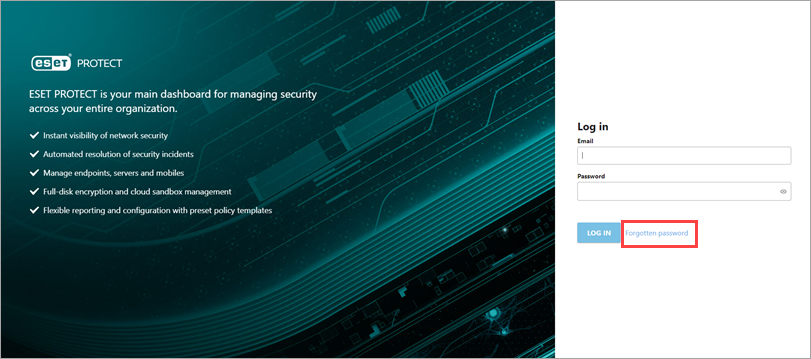
Obrázek 1-1 -
Zadejte svůj e-mail a klikněte na tlačítko Odeslat.
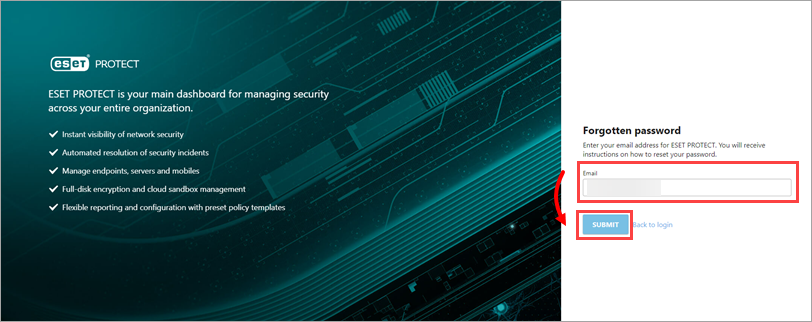
Obrázek 1-2 -
Při obnově hesla postupujte podle pokynů v e-mailu.
Chci změnit heslo k webové konzoli ESET PROTECT On-Prem
-
Otevřete ESET PROTECT On-Prem ve webovém prohlížeči.
-
Klikněte na možnost Změnit heslo.
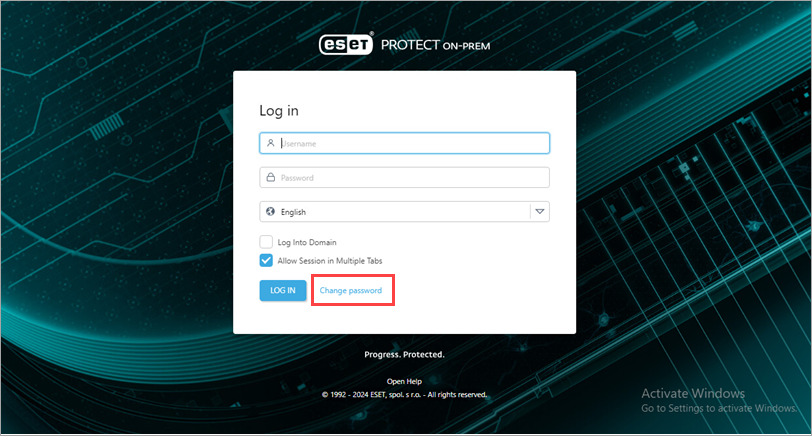
Obrázek 2-1 -
Do prvního prázdného pole zadejte stávající heslo a poté zadejte nové heslo do polí Nové heslo a Potvrdit heslo. Po dokončení klikněte na tlačítko Přihlásit se a uložte změny. Heslo musí obsahovat alespoň 10 znaků z alespoň tří z těchto kategorií: malá písmena, velká písmena, číslice nebo speciální znaky. Doporučujeme používat heslo o délce alespoň 12 znaků.
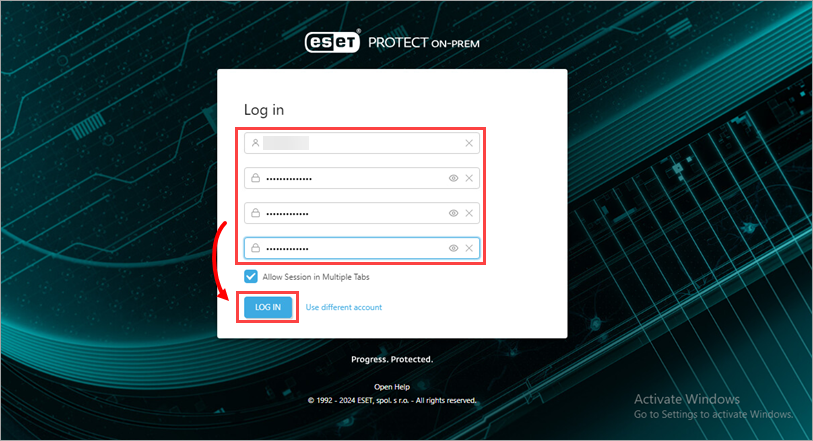
Obrázek 2-2
Chci změnit heslo do webové konzole pro uživatele ESET PROTECT z EBA nebo EPH
-
Správce se musí přihlásit do EBA nebo EPH.
-
Klikněte na možnost Správa uživatelů.
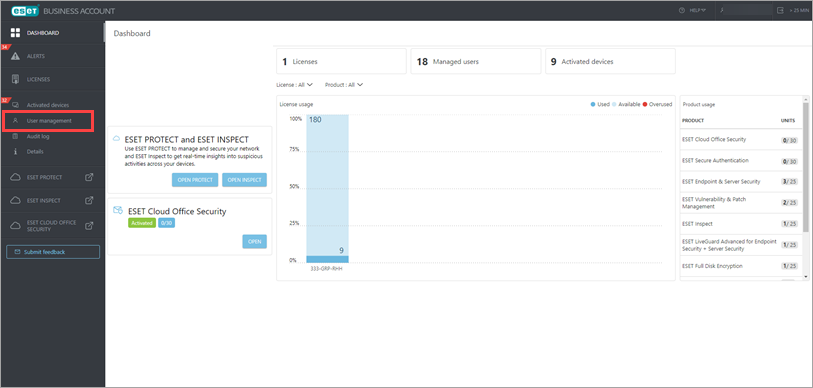
Obrázek 3-1 -
Vyberte uživatele a zvolte možnost Upravit.
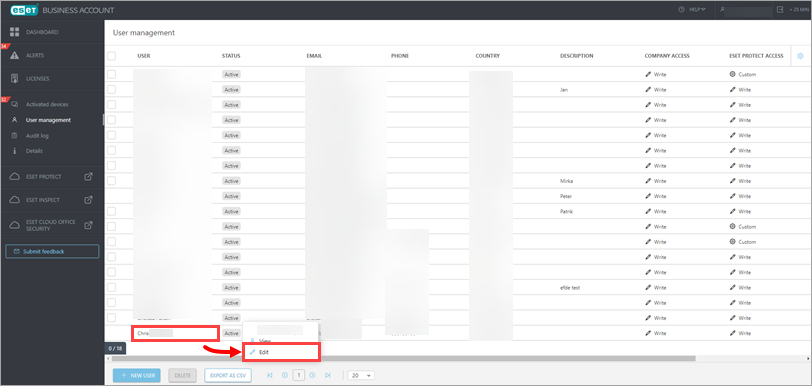
Obrázek 3-2 -
Přejděte dolů na položku Zabezpečení a klikněte na možnost Změnit heslo.

Obrázek 3-3 -
Zadejte stávající heslo do pole Aktuální heslo a poté zadejte nové heslo do polí Nové heslo a Potvrdit heslo. Po dokončení klikněte na tlačítko Uložit.
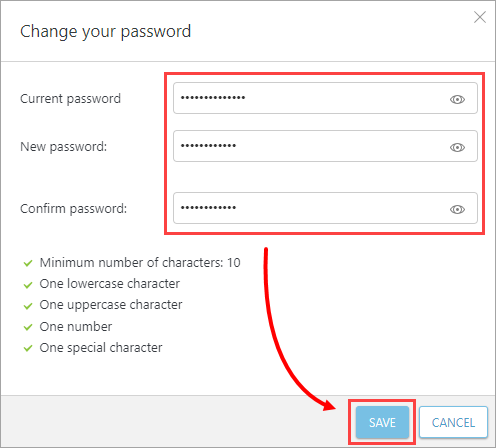
Obrázek 3-4
Neznám heslo k webové konzoli ESET PROTECT On-Prem
-
Do vyhledávacího řádku systému Windows zadejte
Control Panela klikněte na položku Ovládací panely.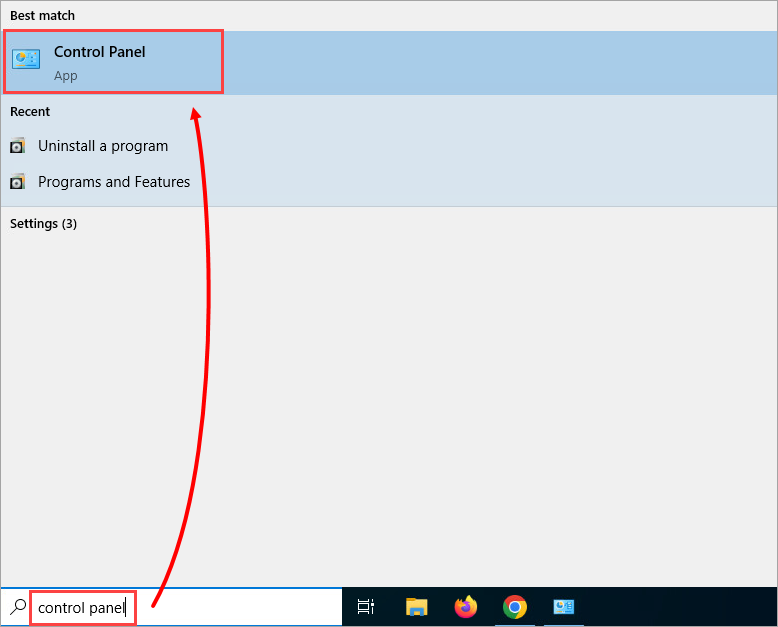
Obrázek 4-1 -
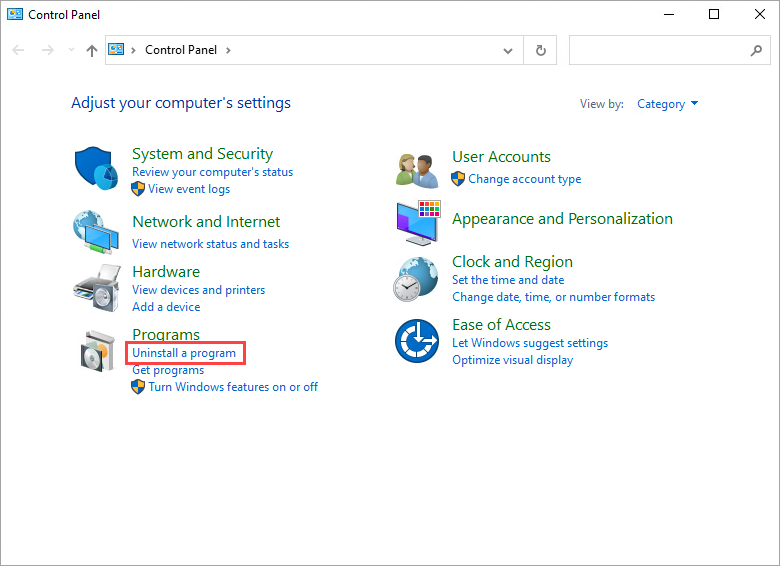
V části Programy klikněte na možnost Odinstalovat program.
Obrázek 4-2 -
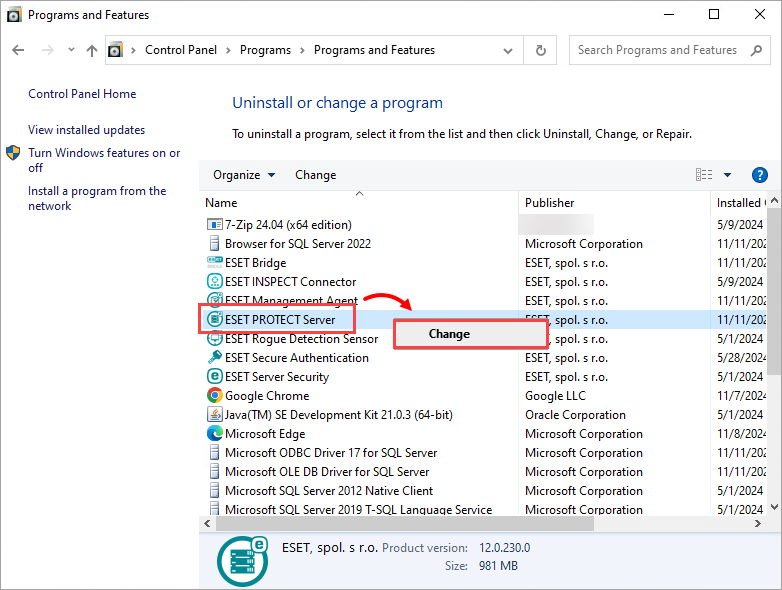
Klikněte pravým tlačítkem myši na ESET PROTECT Server a z kontextového menu vyberte možnost Změnit.
Obrázek 4-3 -
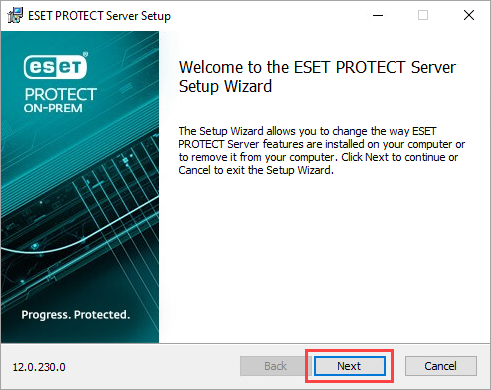
Klikněte na tlačítko Další.
Obrázek 4-4 -
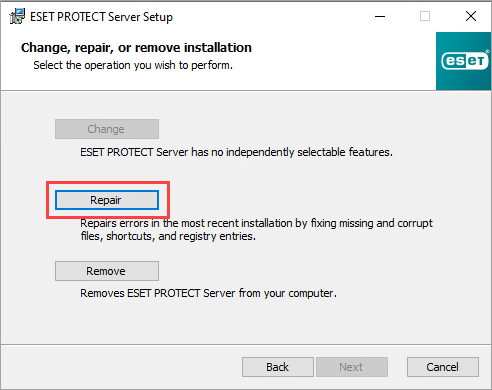
Klikněte na možnost Oprava.
Obrázek 4-5 -
Vyplňte všechna požadovaná pole v okně Připojení k databázovému serveru a klikněte na tlačítko Další.
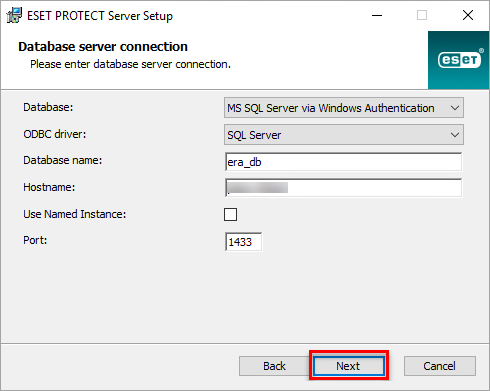
Obrázek 4-6 -
Klikněte na možnost Použít existujícího uživatele a zadejte uživatelské jméno databáze (výchozí je era_user) a Heslo (heslo najdete v:
%PROGRAMDATA%\ESET\RemoteAdministrator\Server\EraServerApplicationData\Configuration\startupconfiguration.ini) a klikněte na tlačítko Další.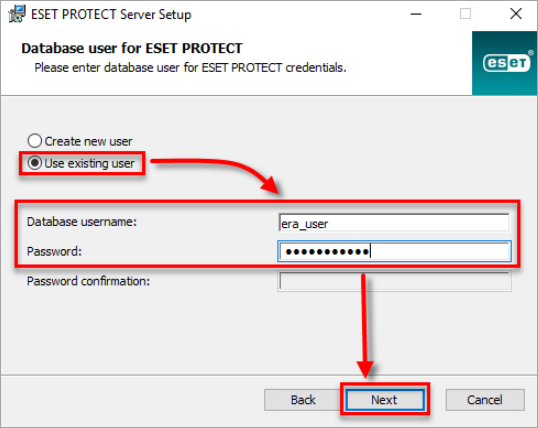
Obrázek 4-7 -
Zrušte zaškrtnutí políčka u položky Použít heslo správce již uložené v databázi, zadejte nové heslo do polí Heslo a Potvrzení hesla a klikněte na tlačítko Další. Heslo musí obsahovat alespoň 10 znaků z alespoň tří z těchto kategorií: malá písmena, velká písmena, číslice nebo speciální znaky. Doporučujeme používat heslo o délce alespoň 12 znaků.
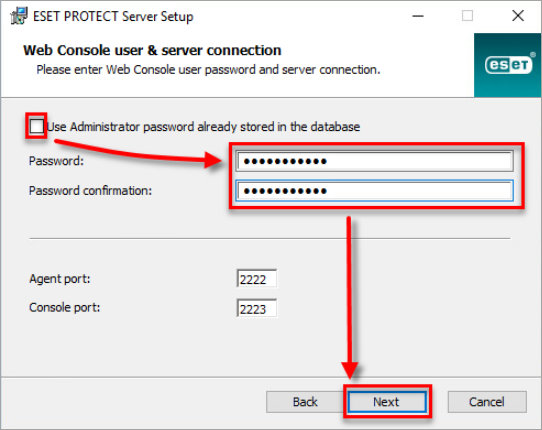
Obrázek 4-8 -
Vyberte možnost Zachovat aktuálně používané certifikáty a klikněte na tlačítko Další.
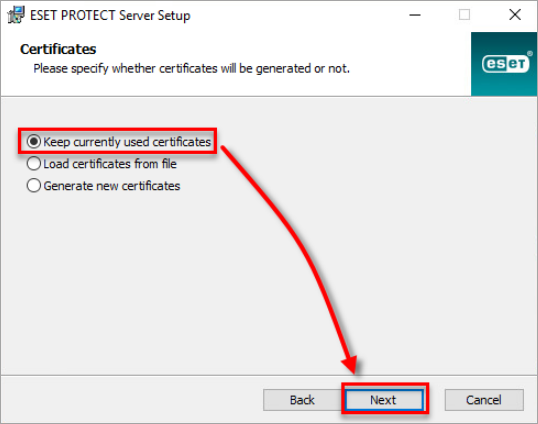
Obrázek 4-9 -
Pokud váš ESET PROTECT není aktivován, vyberte možnost Aktivovat pomocí licenčního klíče a zadejte nebo zkopírujte/vložte licenční klíč.
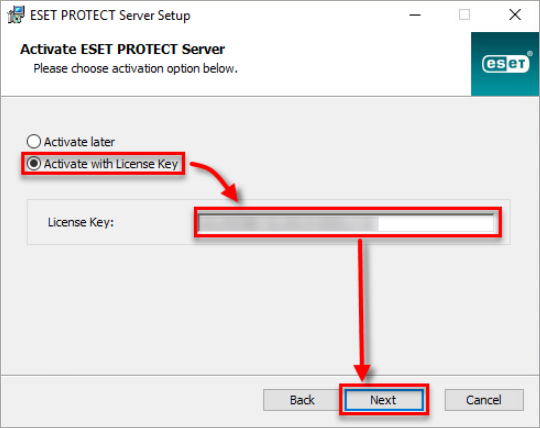
Obrázek 4-10 -
Klikněte na možnost Oprava.
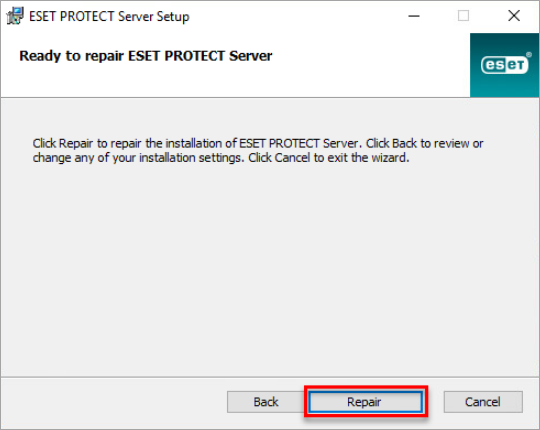
Obrázek 4-11 -
Klikněte na tlačítko Dokončit. Nyní se můžete přihlásit do ESET PROTECT On-Prem s novým heslem.
Uživatelé systému Linux a virtuálních zařízení
Heslo správce webové konzoly obnovíte podle následujících kroků. Počínaje verzí ESET PROTECT On-Prem 12.0 a novější musí heslo administrátora obsahovat alespoň 10 znaků v minimálně třech z těchto kategorií: malá písmena, velká písmena, číslice nebo speciální znaky. Doporučujeme používat heslo o délce alespoň 12 znaků.
-
Přihlaste se jako
rootdo linuxové konzole na počítači, kde je nainstalován ESET PROTECT On-Prem. -
Z bezpečnostních důvodů uložte heslo do proměnné NEW_PASSWORD. Zadejte následující příkaz, kde
<password>je nahrazeno vaším novým heslem.export NEW_PASSWORD=<password> -
Spusťte následující příkaz a změňte heslo na nové:
/opt/eset/RemoteAdministrator/Server/setup/installer_backup.sh --skip-license --server-root-password='env:NEW_PASSWORD' -
Spuštěním tohoto příkazu odstraníte heslo z proměnných :
export NEW_PASSWORD


