Enjeu
- ESET PROTECT : Mot de passe oublié
- ESET PROTECT : Changement de mot de passe pour un autre utilisateur
- ESET PROTECT On-Prem : Mot de passe oublié ou problème d'authentification à deux facteurs
- ESET PROTECT On-Prem : Changement de mot de passe
- Linux ou appliance virtuelle : Réinitialisation du mot de passe de l'administrateur de la console Web
Solution
ESET PROTECT : Mot de passe oublié
-
Ouvrez la console Web ESET PROTECT dans votre navigateur Web.
-
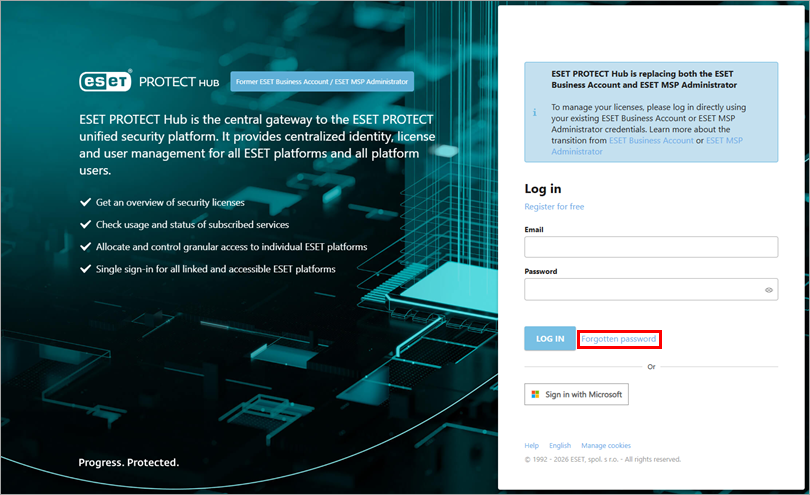
Cliquez sur Mot de passe oublié.
-
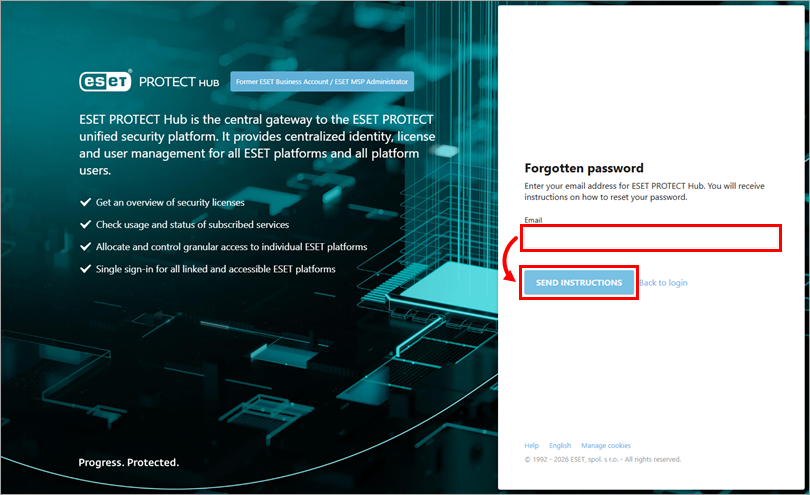
Saisissez votre adresse électronique dans le champ Adresse électronique et cliquez sur Envoyer les instructions.
-
Suivez les instructions contenues dans l'e-mail pour réinitialiser votre mot de passe.
ESET PROTECT : Changement de mot de passe pour un autre utilisateur
-
Ouvrez la console Web ESET PROTECT dans votre navigateur Web et connectez-vous.
-
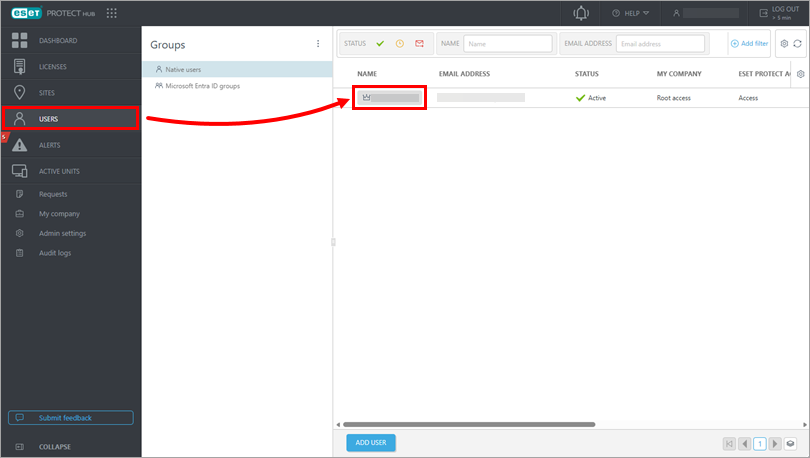
Cliquez sur Utilisateurs et cliquez sur le nom de l'utilisateur dont vous souhaitez modifier le mot de passe.
-
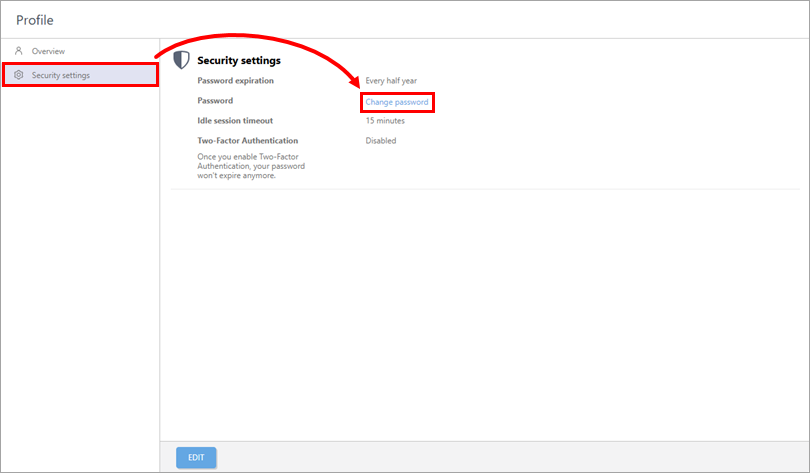
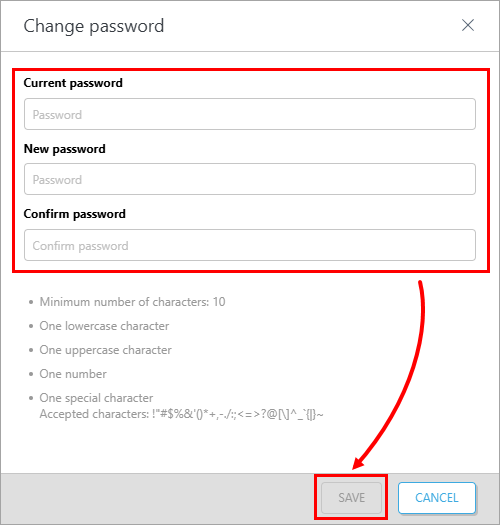
Cliquez sur Paramètres de sécurité → Modifier le mot de passe.
-
Saisissez le mot de passe existant et le nouveau, puis cliquez sur Enregistrer.
ESET PROTECT On-Prem : Mot de passe oublié ou problème d'authentification à deux facteurs
-
Dans la boîte de recherche Windows, tapez
Panneau de configuration, puis cliquez sur Panneau de configuration.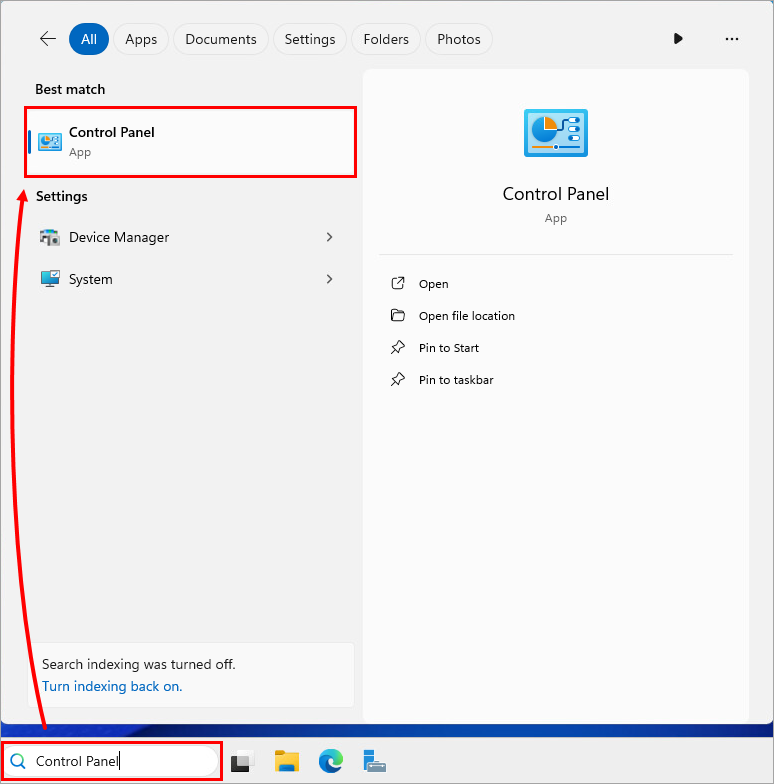
-
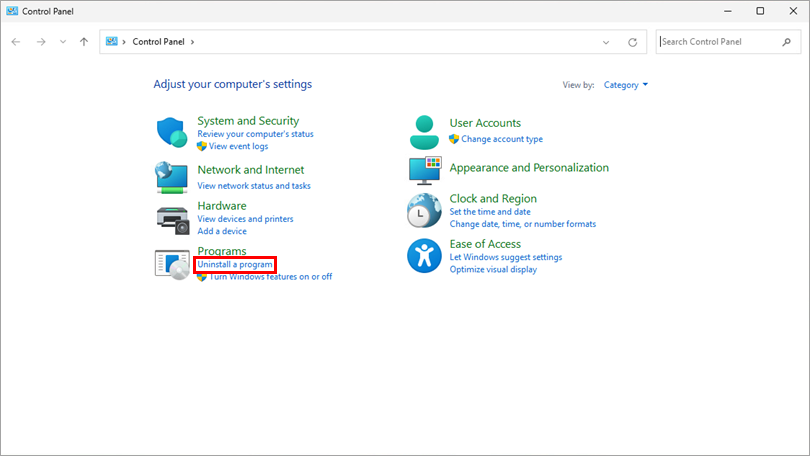
Sous Programmes, cliquez sur Désinstaller un programme.
-
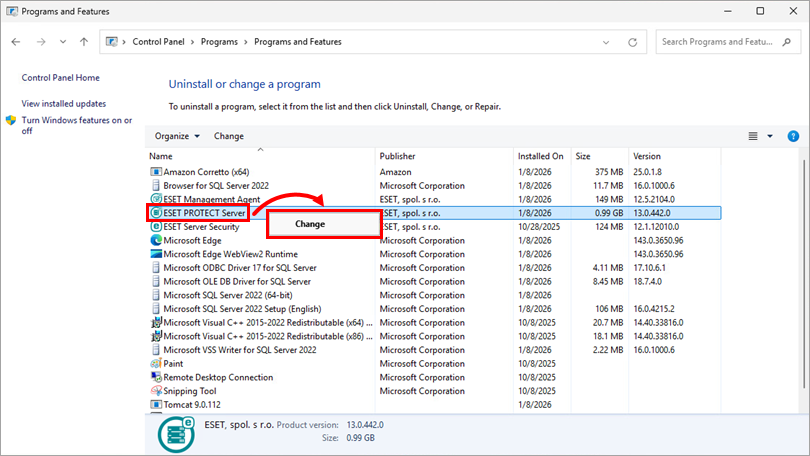
Cliquez avec le bouton droit de la souris sur ESET PROTECT Server et sélectionnez Modifier dans le menu contextuel.
-
Cliquez sur Suivant.
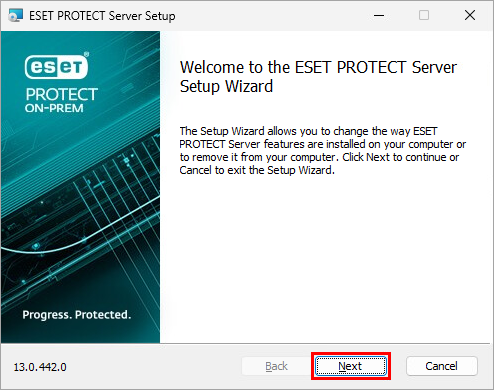
-
Cliquez sur Réparer.
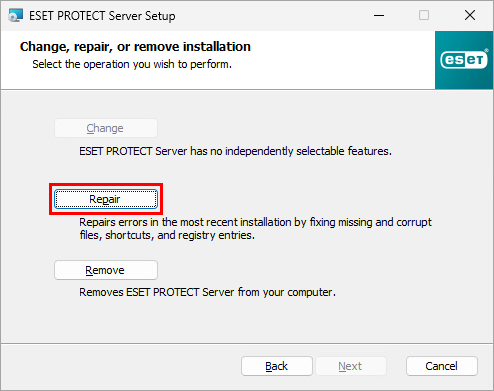
-
Sélectionnez Compte de service réseau et cliquez sur Suivant.
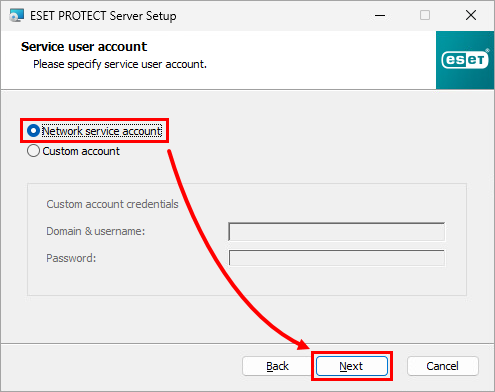
-
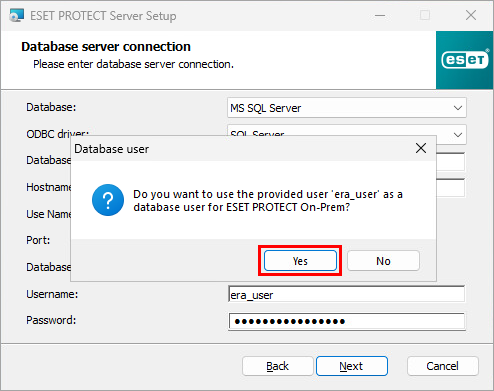
Remplissez tous les champs requis dans la fenêtre Connexion au serveur de base de données, cliquez sur Suivant et sur Oui dans la fenêtre contextuelle.
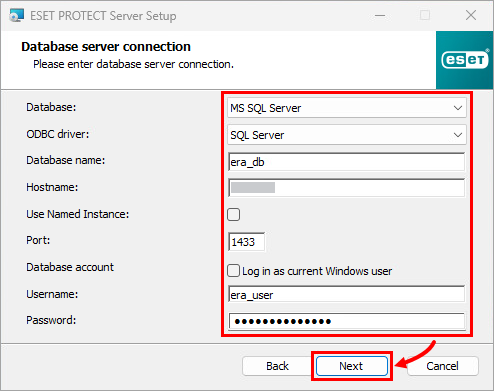
-
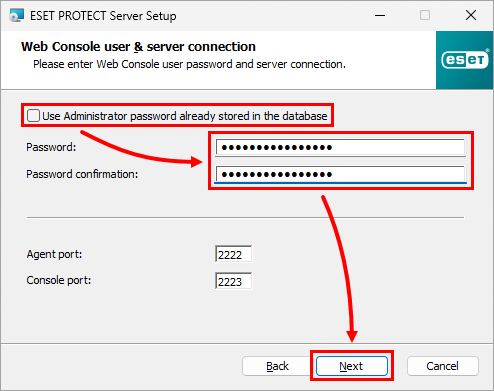
Désélectionnez la case à cocher située à côté de Utiliser le mot de passe de l'administrateur déjà stocké dans la base de données, saisissez un nouveau mot de passe dans les champs Mot de passe et Confirmation du mot de passe, puis cliquez sur Suivant. Le mot de passe doit contenir au moins 14 caractères dans au moins trois des catégories suivantes : lettres minuscules, lettres majuscules, chiffres ou caractères spéciaux. Nous recommandons d'utiliser un mot de passe d'au moins 17 caractères.
-
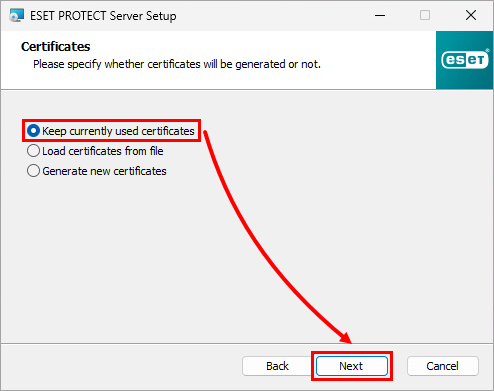
Sélectionnez Conserver les certificats actuellement utilisés et cliquez sur Suivant.
-
Si votre ESET PROTECT On-Prem n'est pas activé, vous devez utiliser votre clé d'activation pour l'activer.
-
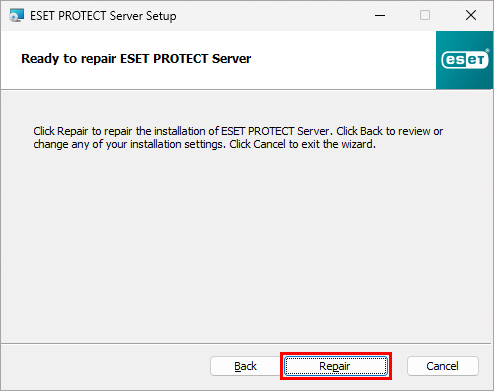
Cliquez sur Réparer.
-
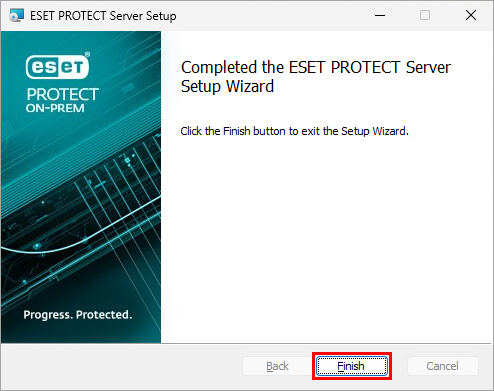
Cliquez sur Terminer.
ESET PROTECT On-Prem : Changement de mot de passe
-
Ouvrez la console Web ESET PROTECT On-Prem dans votre navigateur Web.
-
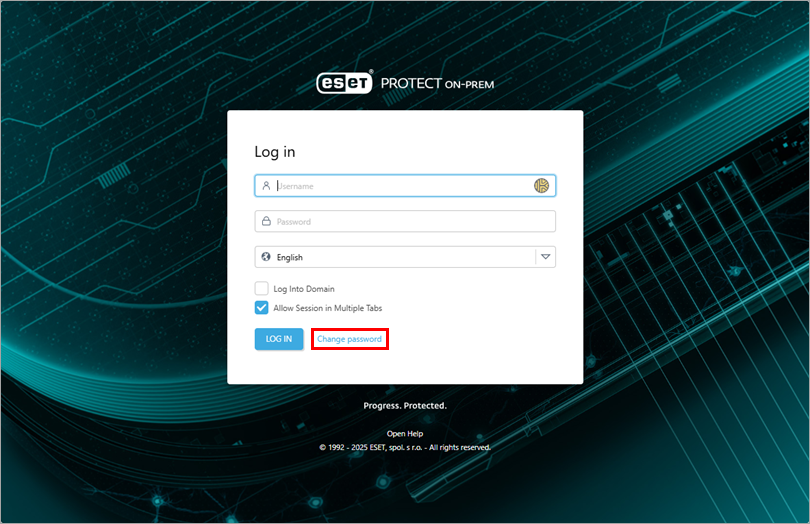
Cliquez sur Modifier le mot de passe.
-
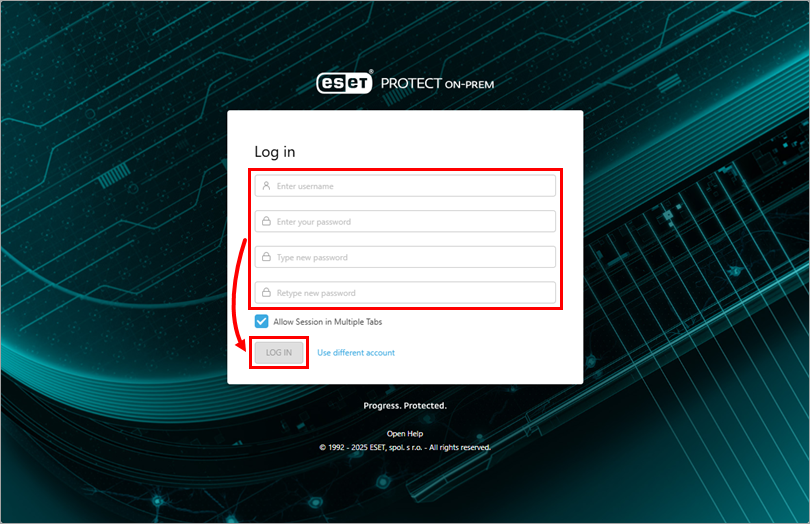
Saisissez vos informations d'identification et votre nouveau mot de passe, puis cliquez sur Log in pour enregistrer vos modifications et vous connecter à la console Web ESET PROTECT On-Prem. Le mot de passe doit contenir au moins 14 caractères dans au moins trois des catégories suivantes : lettres minuscules, lettres majuscules, chiffres ou caractères spéciaux. Nous recommandons d'utiliser un mot de passe d'au moins 17 caractères.
Linux ou appliance virtuelle : Réinitialisation du mot de passe de l'administrateur de la console Web
Suivez les étapes ci-dessous pour réinitialiser le mot de passe de l'administrateur de la console Web. À partir d'ESET PROTECT On-Prem 13.0, le mot de passe de l'administrateur doit contenir au moins 14 caractères dans au moins trois des catégories suivantes : lettres minuscules, lettres majuscules, chiffres ou caractères spéciaux. Nous recommandons d'utiliser un mot de passe d'au moins 17 caractères.
-
Connectez-vous en tant que
rootà la console Linux sur la machine où ESET PROTECT On-Prem est installé. -
Pour des raisons de sécurité, enregistrez votre mot de passe dans la variable NEW_PASSWORD. Tapez la commande suivante, où
<password>est remplacé par votre nouveau mot de passe.export NEW_PASSWORD=<motdepasse> -
Exécutez la commande suivante pour remplacer votre mot de passe par le nouveau :
/opt/eset/RemoteAdministrator/Server/setup/installer_backup.sh --skip-license --server-root-password='env:NEW_PASSWORD' -
Exécutez cette commande pour supprimer votre mot de passe des variables :
export NEW_PASSWORD


