Wydanie
- ESET PROTECT: Zapomniane hasło
- ESET PROTECT: Zmiana hasła dla innego użytkownika
- ESET PROTECT On-Prem: Zapomniane hasło lub błąd uwierzytelniania dwuskładnikowego
- ESET PROTECT On-Prem: Zmiana hasła
- Linux lub urządzenie wirtualne: Resetowanie hasła administratora konsoli Web
Rozwiązanie
ESET PROTECT: Zapomniane hasło
-
Otwórz konsolę internetową ESET PROTECT w przeglądarce internetowej.
-
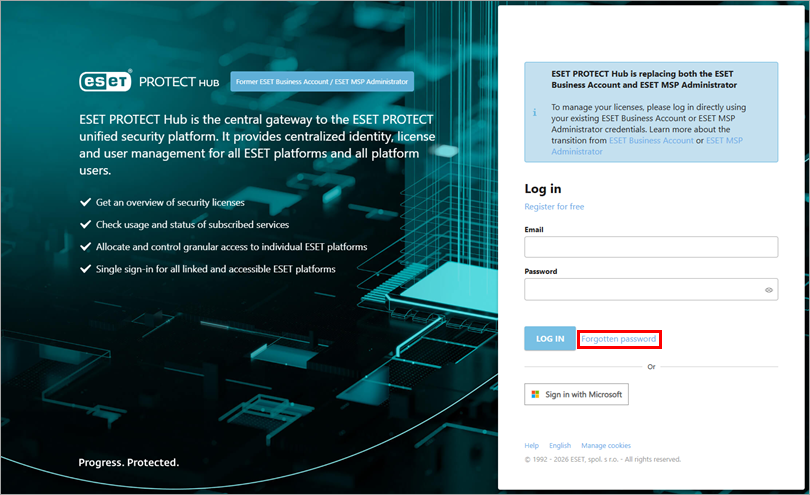
Kliknij opcję Nie pamiętam hasła.
-
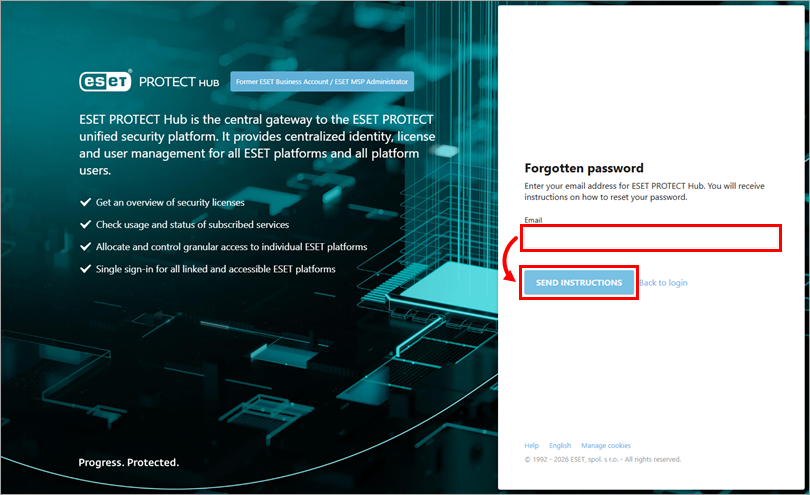
Wpisz swój adres e-mail w polu Adres e-mail i kliknij Wyślij instrukcje.
-
Postępuj zgodnie z instrukcjami w wiadomości e-mail, aby zresetować hasło.
ESET PROTECT: Zmiana hasła dla innego użytkownika
-
Otwórz konsolę ESET PROTECT Web Console w przeglądarce internetowej i zaloguj się.
-
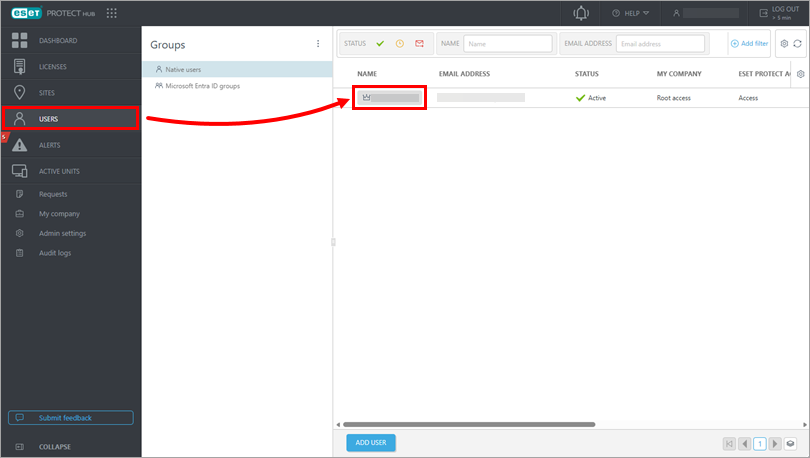
Kliknij opcję Użytkownicy i kliknij nazwę użytkownika, którego hasło chcesz zmienić.
-
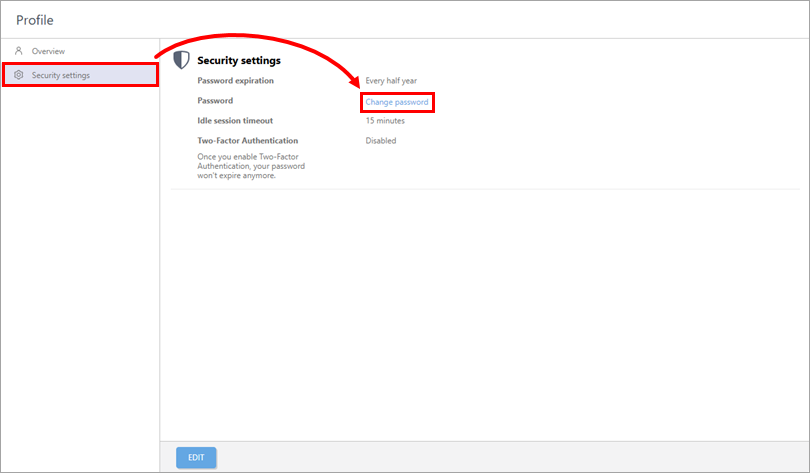
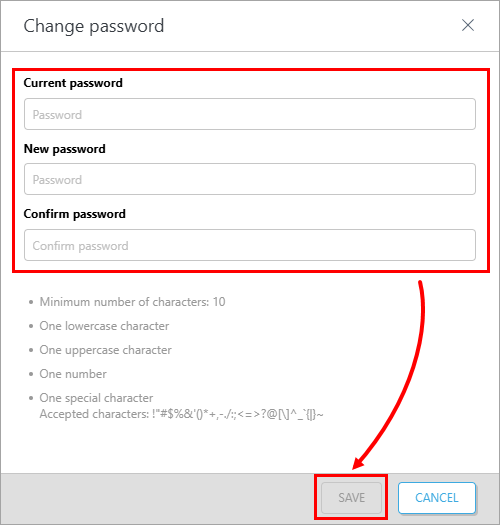
Kliknij opcję Ustawienia zabezpieczeń → Zmień hasło.
-
Wpisz istniejące i nowe hasło, a następnie kliknij przycisk Zapisz.
ESET PROTECT On-Prem: Zapomniane hasło lub problem z uwierzytelnianiem dwuskładnikowym
-
W polu wyszukiwania systemu Windows wpisz
Panel sterowania, a następnie kliknij Panel sterowania.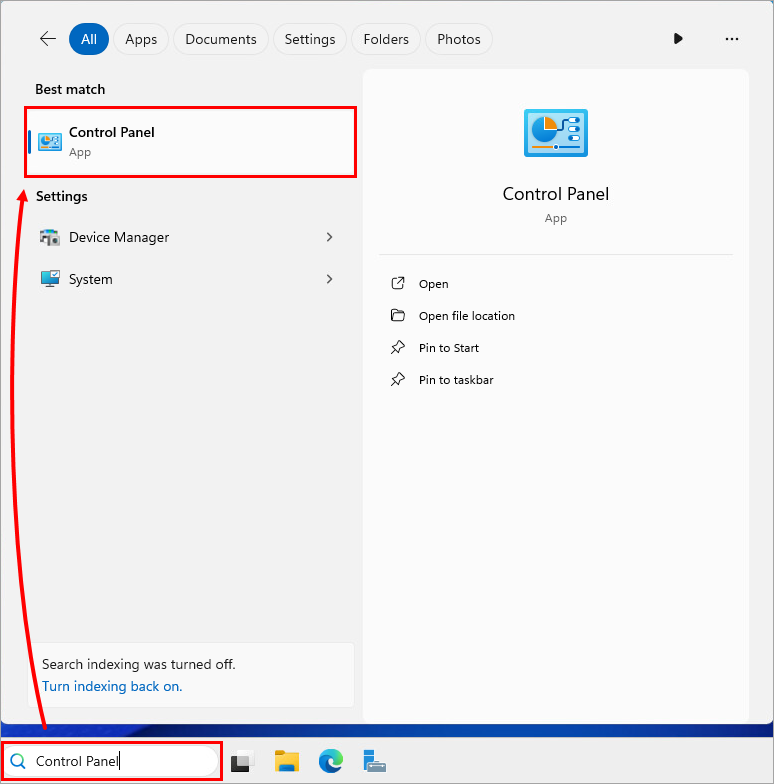
-
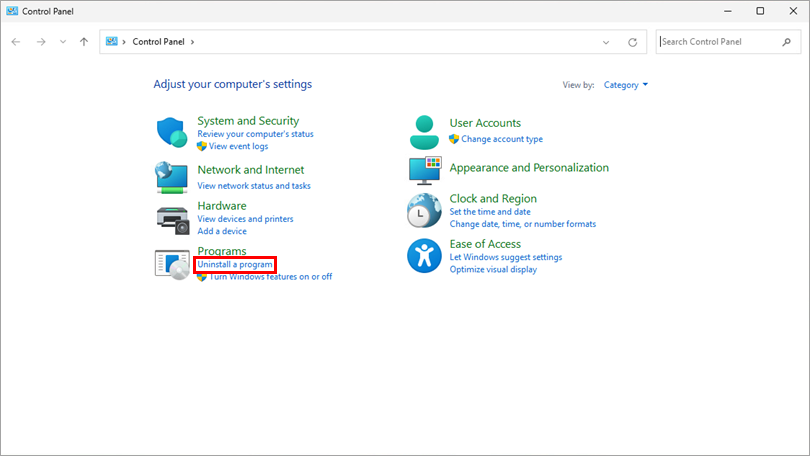
W sekcji Programy kliknij opcję Odinstaluj program.
-
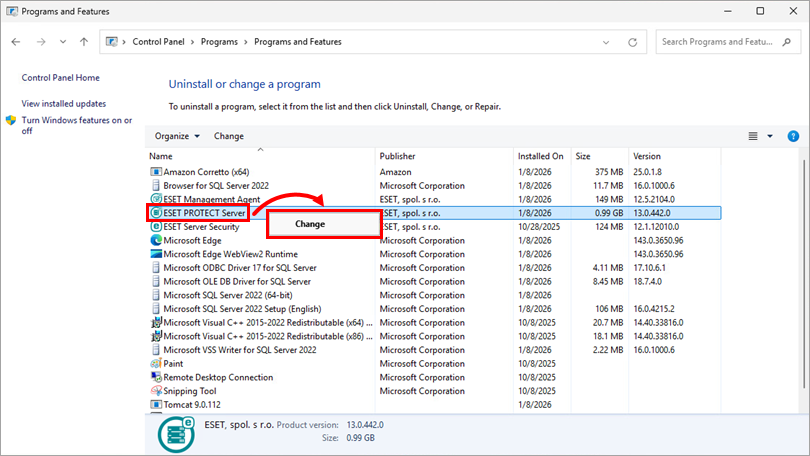
Kliknij prawym przyciskiem myszy ESET PROTECT Server i wybierz Zmień z menu kontekstowego.
-
Kliknij Dalej.
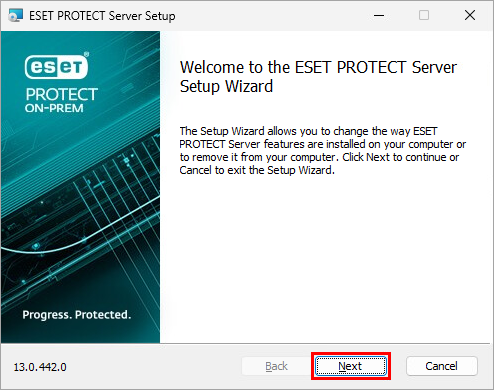
-
Kliknij opcję Napraw.
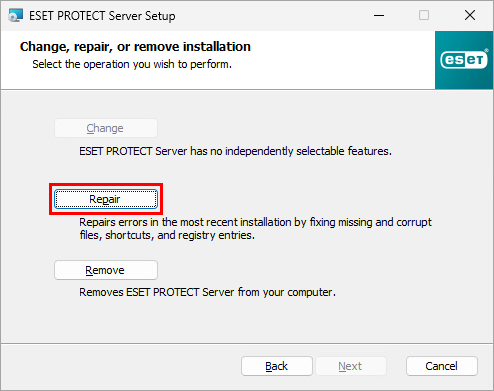
-
Wybierz Konto usługi sieciowej i kliknij Dalej.
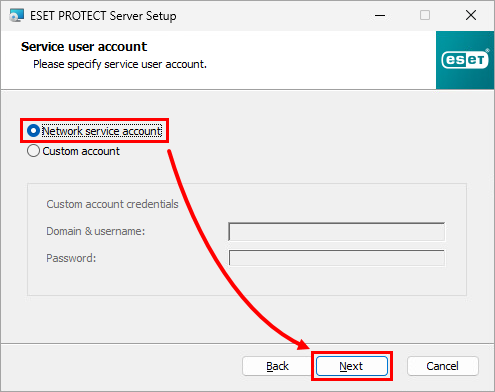
-
Wypełnij wszystkie wymagane pola w oknie Połączenie z serwerem bazy danych, kliknij Dalej i kliknij Tak w oknie kontekstowym.
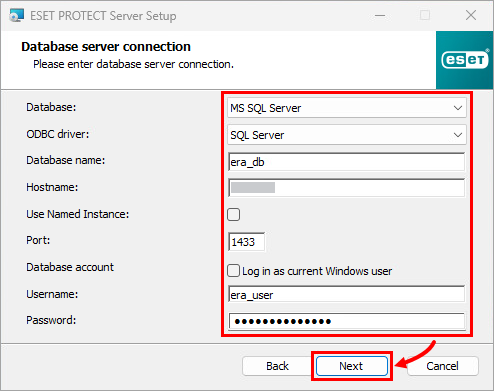
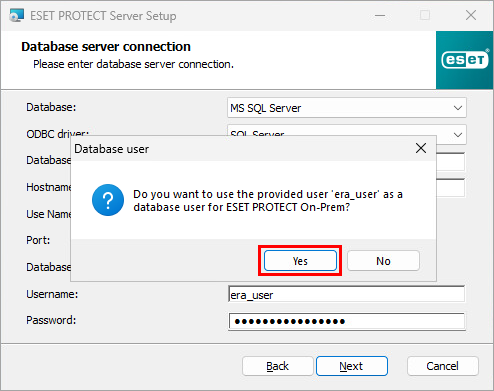
-
Odznacz pole wyboru obok opcji Użyj hasła administratora już zapisanego w bazie danych, wpisz nowe hasło w polach Hasło i Potwierdzenie hasła, a następnie kliknij przycisk Dalej. Hasło musi zawierać co najmniej 14 znaków w co najmniej trzech z tych kategorii: małe litery, wielkie litery, cyfry lub znaki specjalne. Zalecamy użycie hasła składającego się z co najmniej 17 znaków.
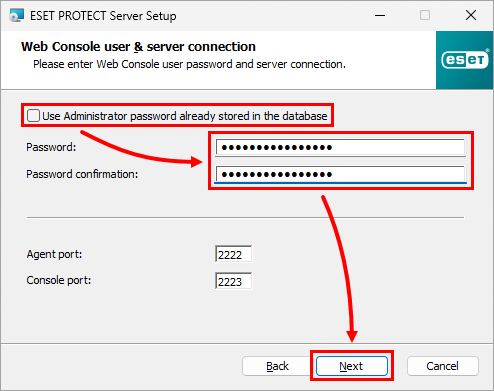
-
Wybierz opcję Zachowaj aktualnie używane certyfikaty i kliknij przycisk Dalej.
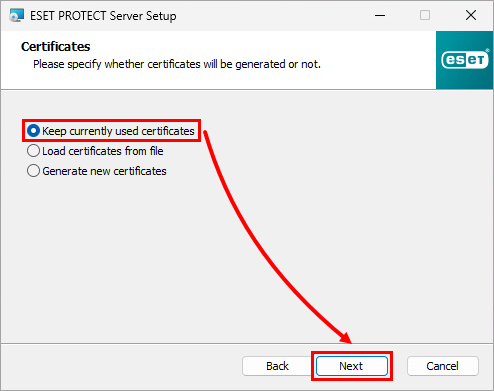
-
Jeśli program ESET PROTECT On-Prem nie jest aktywowany, do aktywacji należy użyć klucza aktywacyjnego.
-
Kliknij przycisk Napraw.
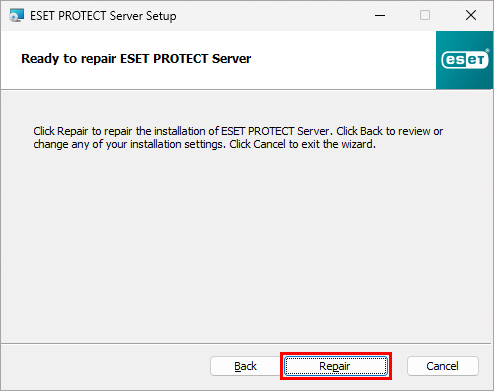
-
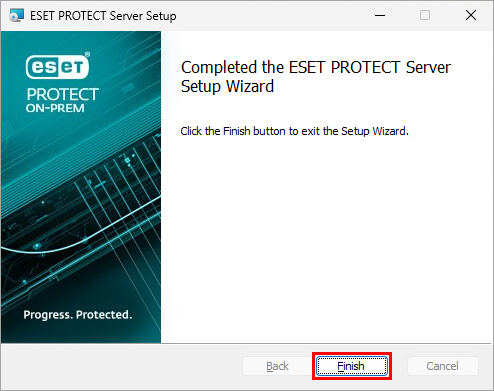
Kliknij przycisk Zakończ.
ESET PROTECT On-Prem: Zmiana hasła
-
Open the ESET PROTECT On-Prem Web Console in your web browser.
-
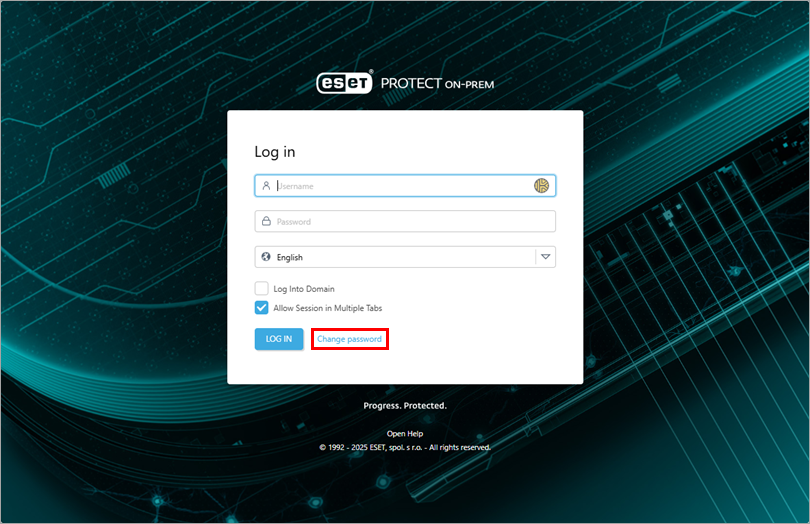
Kliknij przycisk Zmień hasło.
-
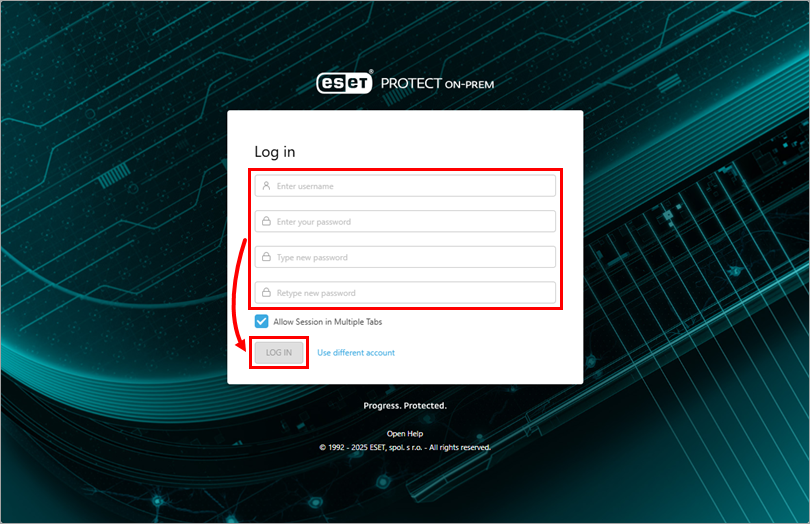
Wpisz swoje poświadczenia i nowe hasło, a następnie kliknij przycisk Zaloguj się, aby zapisać zmiany i zalogować się do konsoli ESET PROTECT On-Prem Web Console. Hasło musi zawierać co najmniej 14 znaków w co najmniej trzech z tych kategorii: małe litery, wielkie litery, cyfry lub znaki specjalne. Zalecamy użycie hasła składającego się z co najmniej 17 znaków.
Linux lub urządzenie wirtualne: Resetowanie hasła administratora konsoli Web
Wykonaj poniższe czynności, aby zresetować hasło administratora konsoli Web. Począwszy od wersji ESET PROTECT On-Prem 13.0 i nowszych, hasło administratora musi zawierać co najmniej 14 znaków w co najmniej trzech z tych kategorii: małe litery, wielkie litery, cyfry lub znaki specjalne. Zalecamy użycie hasła składającego się z co najmniej 17 znaków.
-
Zaloguj się jako
rootdo konsoli systemu Linux na komputerze, na którym zainstalowano program ESET PROTECT On-Prem. -
Ze względów bezpieczeństwa zapisz hasło w zmiennej NEW_PASSWORD. Wpisz następujące polecenie, w którym
<hasło>zostanie zastąpione nowym hasłem.export NEW_PASSWORD=<hasło> -
Uruchom następujące polecenie, aby zmienić hasło na nowe:
/opt/eset/RemoteAdministrator/Server/setup/installer_backup.sh --skip-license --server-root-password='env:NEW_PASSWORD' -
Uruchom to polecenie, aby usunąć hasło ze zmiennych:
export NEW_PASSWORD


