Випуск
- ESET PROTECT: Забули пароль
- ESET PROTECT: Зміна пароля для іншого користувача
- ESET PROTECT On-Prem: Забуто пароль або проблема з двофакторною автентифікацією
- ESET PROTECT On-Prem: Зміна пароля
- Linux або віртуальний пристрій: Скидання пароля адміністратора веб-консолі
Рішення
ESET PROTECT: Забули пароль
-
Відкрийте веб-консоль ESET PROTECT у вашому веб-браузері.
-
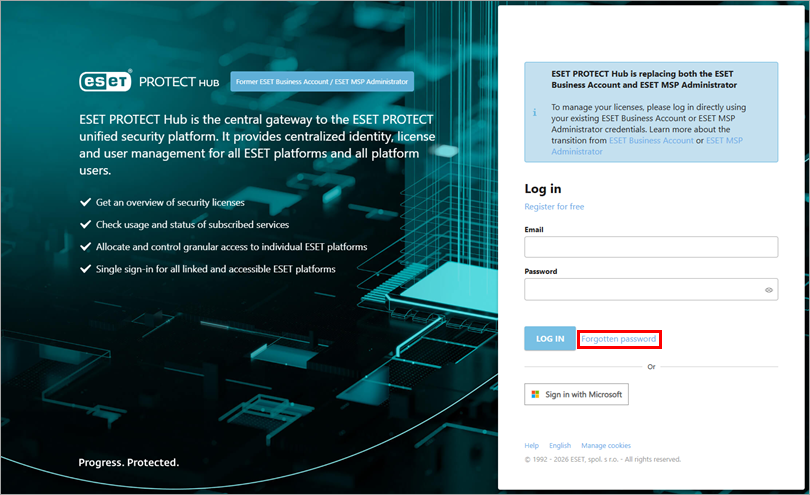
Натисніть Забули пароль.
-
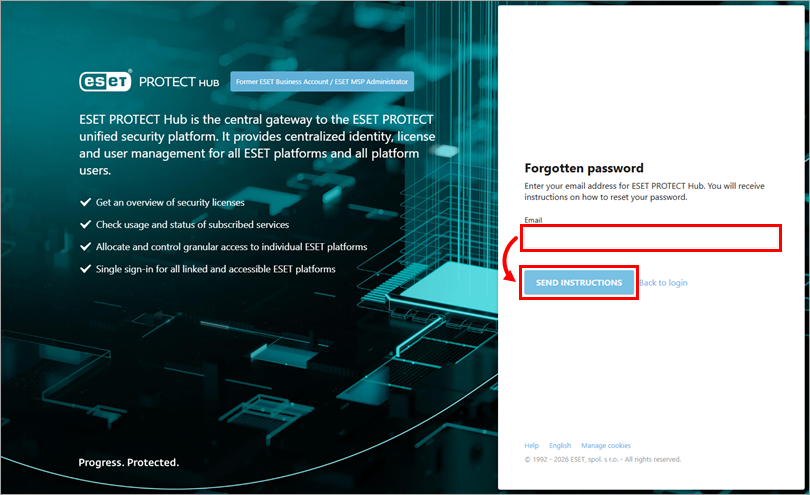
Введіть свою адресу електронної пошти в поле Адреса електронної пошти та натисніть Надіслати інструкції.
-
Дотримуйтесь інструкцій в електронному листі, щоб скинути пароль.
ESET PROTECT: Зміна пароля для іншого користувача
-
Відкрийте веб-консоль ESET PROTECT у своєму веб-браузері та увійдіть.
-
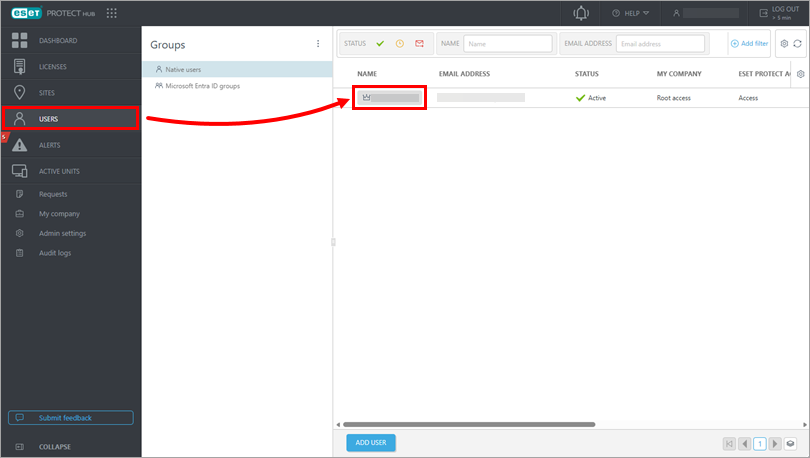
Натисніть Користувачі та клацніть ім'я користувача, пароль якого ви хочете змінити.
-
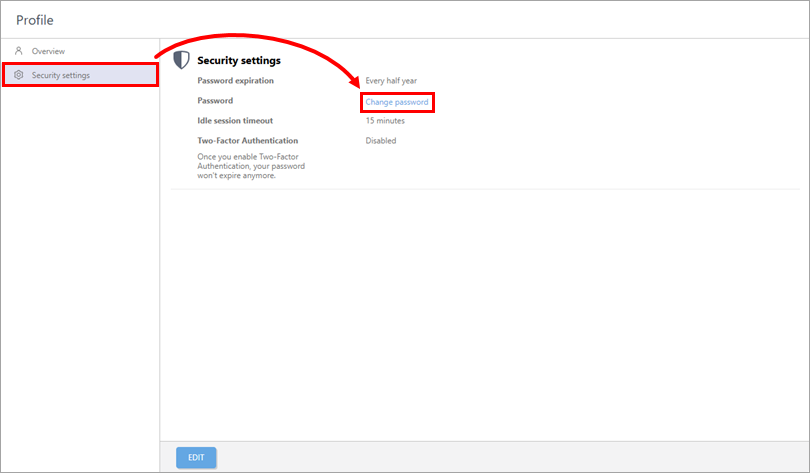
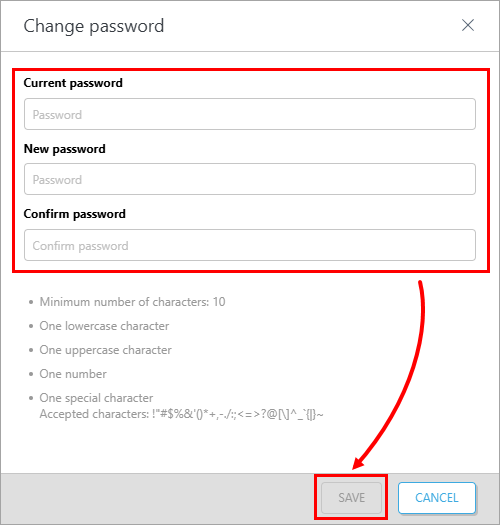
Натисніть Налаштування безпеки → Змінити пароль.
-
Введіть існуючий пароль і новий, а потім натисніть Зберегти.
ESET PROTECT On-Prem: Забули пароль або проблема з двофакторною автентифікацією
-
У вікні пошуку Windows введіть
Панель керування, а потім клацніть Панель керування.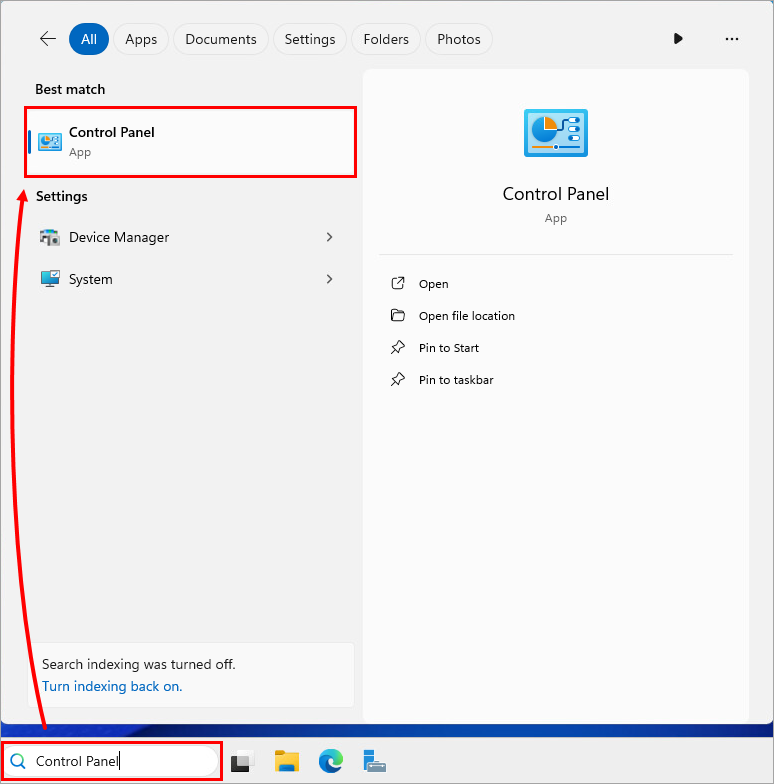
-
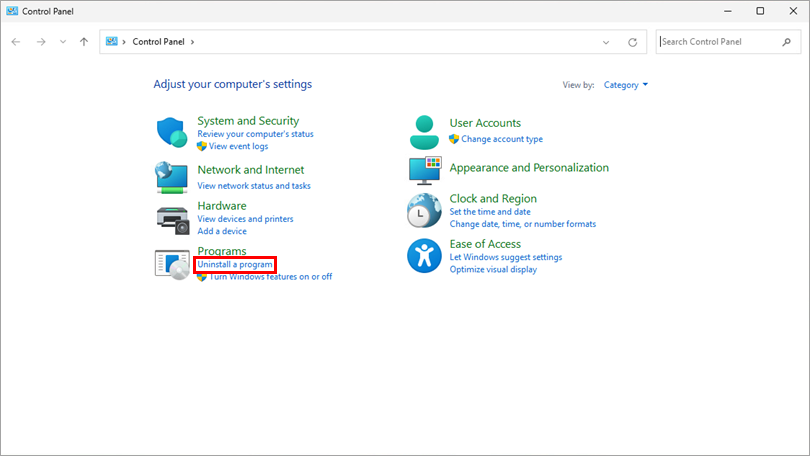
У розділі Програми натисніть Видалити програму.
-
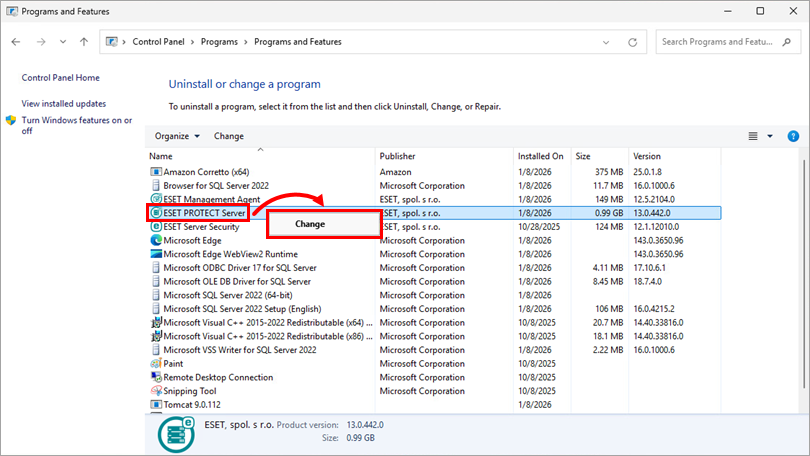
Клацніть правою кнопкою миші ESET PROTECT Server і в контекстному меню виберіть Змінити.
-
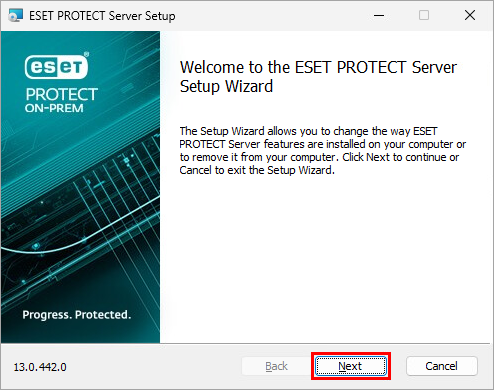
Натисніть кнопку Далі.
-
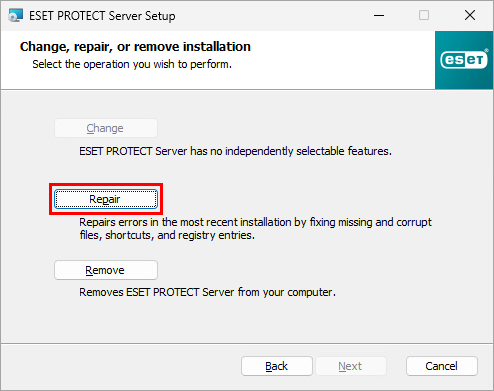
Натисніть Відновити.
-
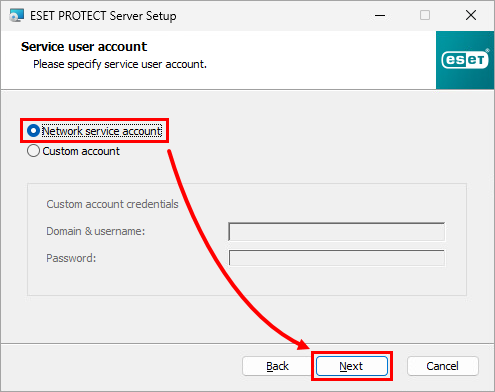
Виберіть Обліковий запис мережевої служби та натисніть Далі.
-
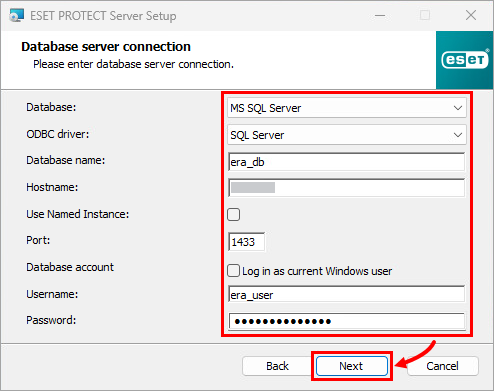
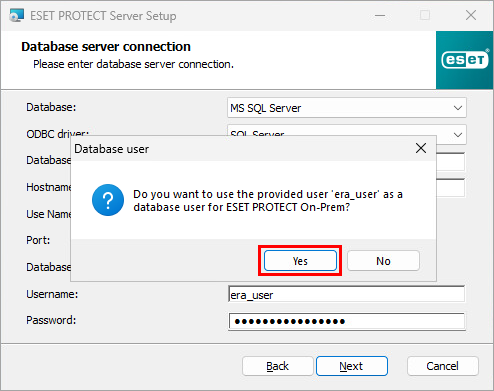
Заповніть усі необхідні поля у вікні Підключення до сервера бази даних, натисніть Далі та натисніть Так у контекстному вікні.
-
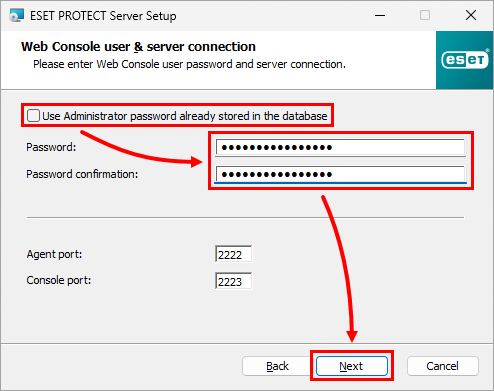
Зніміть позначку з пункту Використовувати пароль адміністратора, що вже зберігається у базі даних, введіть новий пароль у поля Пароль і Підтвердження пароля і натисніть кнопку Далі. Пароль повинен містити щонайменше 14 символів принаймні в трьох з цих категорій: малі літери, великі літери, цифри або спеціальні символи. Ми рекомендуємо використовувати пароль щонайменше з 17 символів.
-
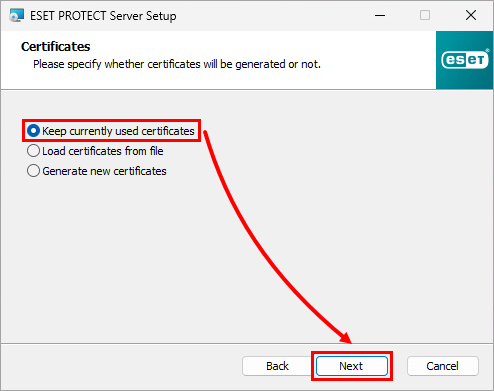
Виберіть Зберігати поточні сертифікати та натисніть Далі.
-
Якщо ваш ESET PROTECT On-Prem не активовано, скористайтеся ключем актива ції для активації.
-
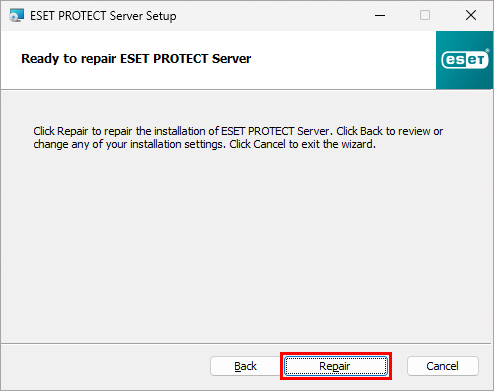
Натисніть Відновити.
-
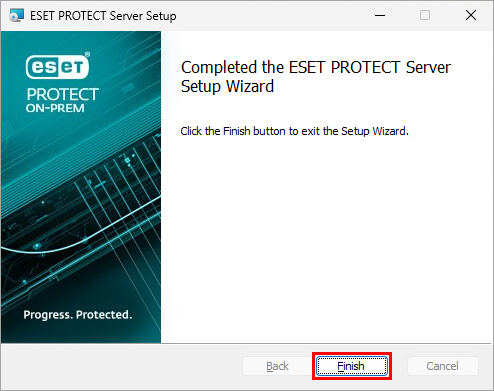
Натисніть Готово.
ESET PROTECT On-Prem: Зміна пароля
-
Відкрийте веб-консоль ESET PROTECT On-Prem у вашому веб-браузері.
-
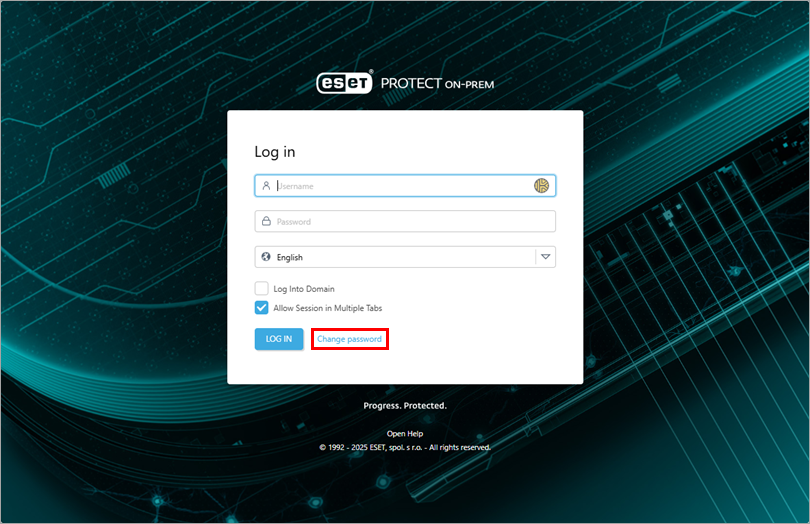
Натисніть Змінити пароль.
-
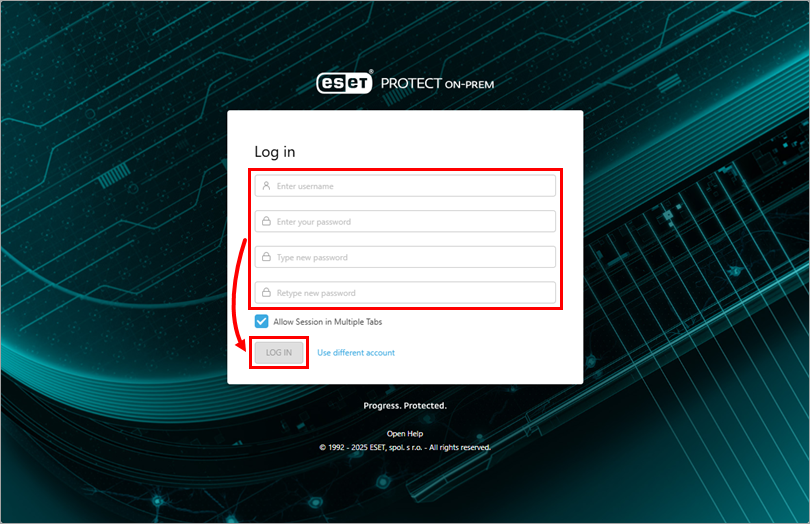
Введіть свої облікові дані та новий пароль і натисніть Увійти, щоб зберегти зміни та увійти до веб-консолі ESET PROTECT On-Prem. Пароль повинен містити щонайменше 14 символів принаймні в трьох із цих категорій: малі літери, великі літери, цифри або спеціальні символи. Ми рекомендуємо використовувати пароль щонайменше з 17 символів.
Linux або віртуальний пристрій: Скидання пароля адміністратора веб-консолі
Щоб скинути пароль адміністратора веб-консолі, виконайте наведені нижче дії. Починаючи з версії ESET PROTECT On-Prem 13.0 і вище, пароль адміністратора повинен містити щонайменше 14 символів принаймні в трьох із цих категорій: малі літери, великі літери, цифри або спеціальні символи. Ми рекомендуємо використовувати пароль щонайменше з 17 символів.
-
Увійдіть від імені користувача
rootу консоль Linux на комп'ютері, де інстальовано ESET PROTECT On-Prem. -
З міркувань безпеки збережіть свій пароль у змінній NEW_PASSWORD. Введіть наступну команду, де
<пароль>замінюється вашим новим паролем.export NEW_PASSWORD=<пароль> -
Виконайте наступну команду, щоб змінити пароль на новий:
/opt/eset/RemoteAdministrator/Server/setup/installer_backup.sh --skip-license --server-root-password='env:NEW_PASSWORD' -
Запустіть цю команду, щоб видалити пароль зі змінних:
export NEW_PASSWORD


