Sorun
- ESET PROTECT: Şifremi unuttum
- ESET PROTECT: Başka bir kullanıcı için parola değişikliği
- ESET PROTECT Şirket İçi: Unutulan parola veya İki Faktörlü Kimlik Doğrulama sorunu
- ESET PROTECT Şirket İçi: Parola değiştirme
- Linux veya sanal cihaz: Web Konsolu Yönetici parolası sıfırlama
Çözüm
ESET PROTECT: Şifremi unuttum
-
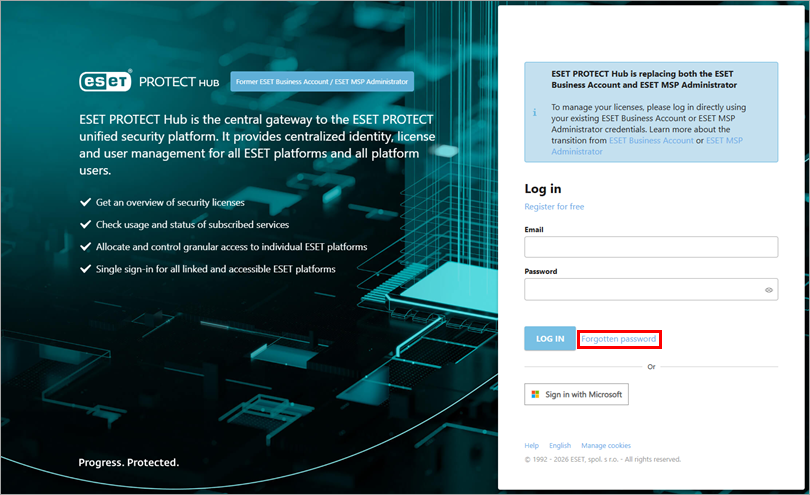
Parolamı unuttum seçeneğine tıklayın.
-
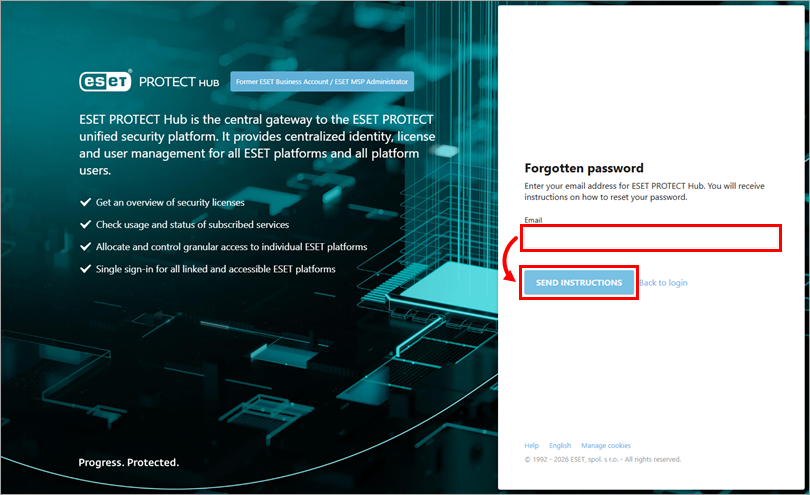
E-posta adresi alanına e-posta adresinizi yazın ve Talimatları gönder öğesine tıklayın.
-
Parolanızı sıfırlamak için e-postadaki yönergeleri izleyin.
ESET PROTECT: Başka bir kullanıcı için parola değiştirme
-
ESET PROTECT Web Konsolunu web tarayıcınızda oturum açın.
-
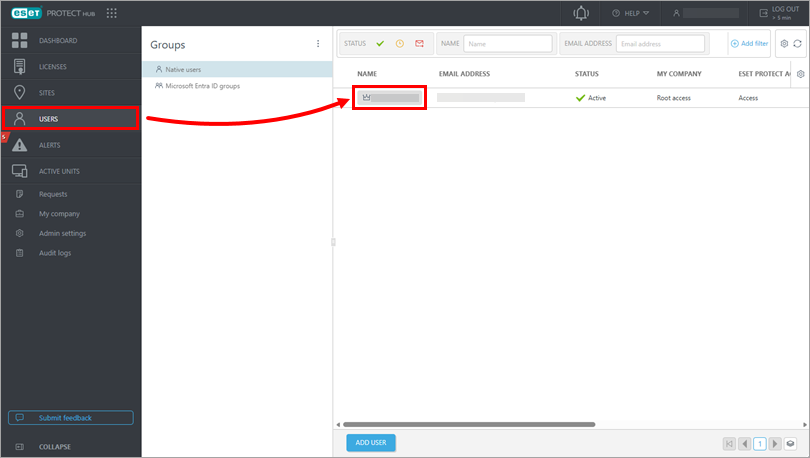
Kullanıcılar 'ı tıklatın ve parolasını değiştirmek istediğiniz kullanıcının adını tıklatın.
-
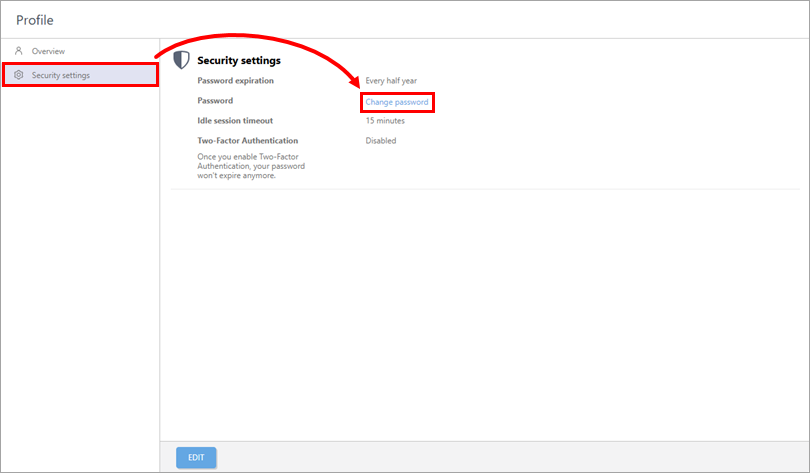
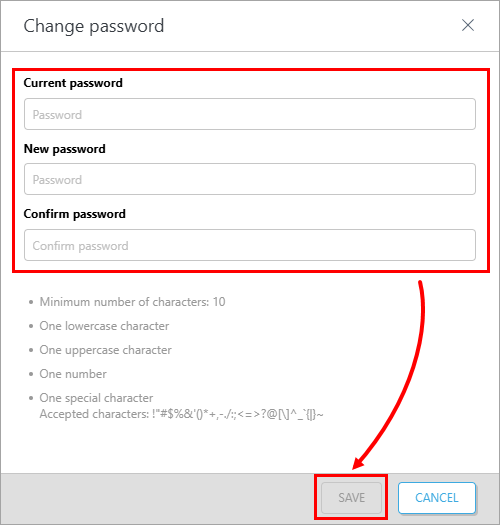
Güvenlik ayarları → Parola değiştir'e tıklayın.
-
Mevcut parolayı ve yeni parolayı yazın ve Kaydet'e tıklayın.
ESET PROTECT Şirket İçi: Şifre unutuldu veya İki Faktörlü Kimlik Doğrulama sorunu
-
Windows arama kutusuna
DenetimMasası yazın ve ardından Denetim Masası'na tıklayın.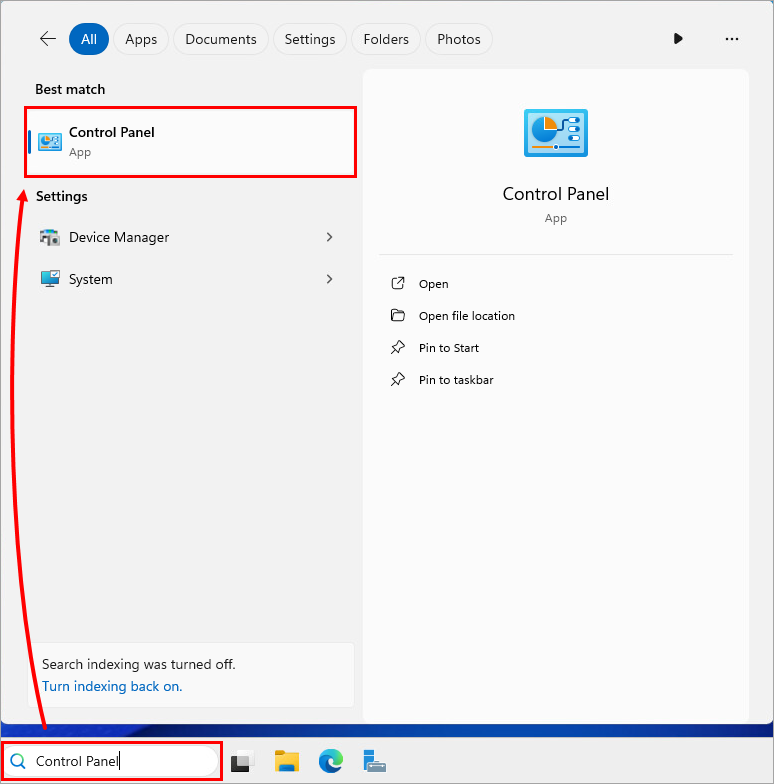
-
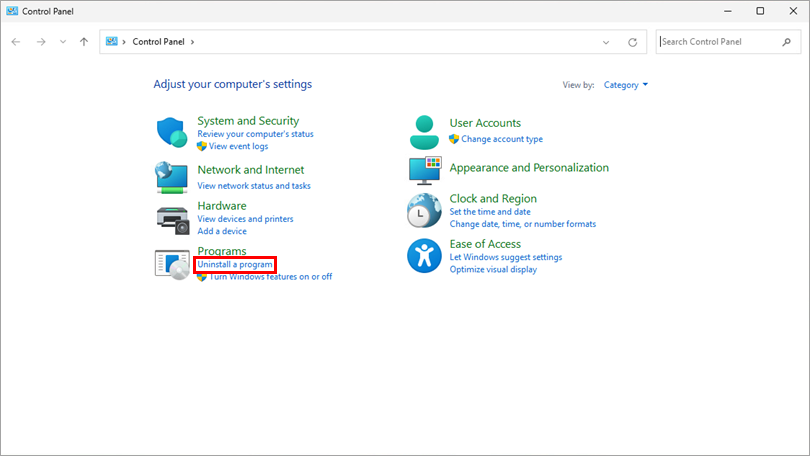
Programlar altında Program kaldır'ı tıklatın.
-
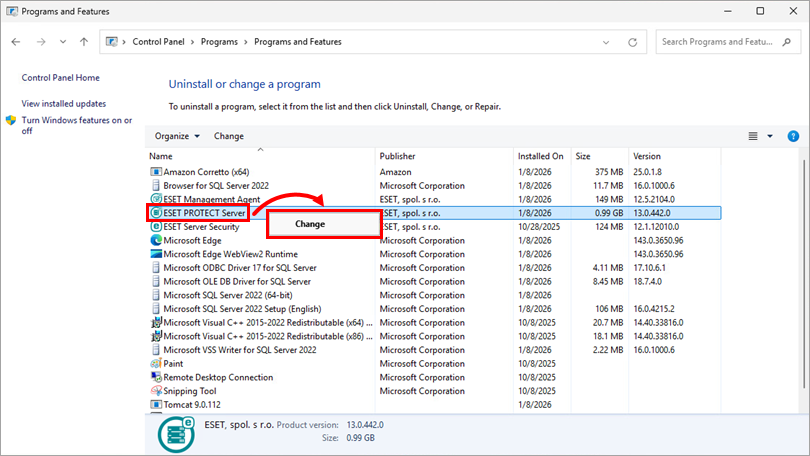
ESET PROTECT Server 'ı sağ tıklatın ve bağlam menüsünden Değiştir 'i seçin.
-
İleri'yi tıklatın.
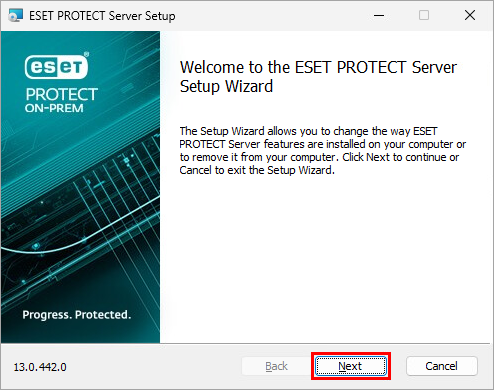
-
Onar'ı tıklatın.
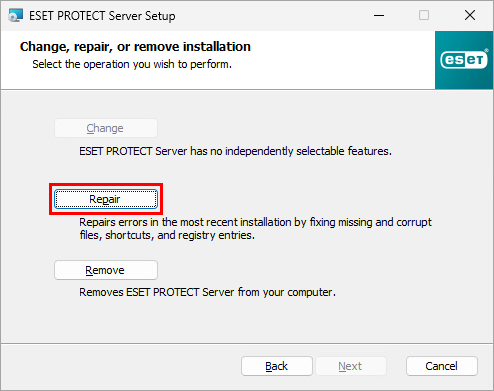
-
Ağ hizmet hesabı' nı seçin ve İleri'yi tıklatın.
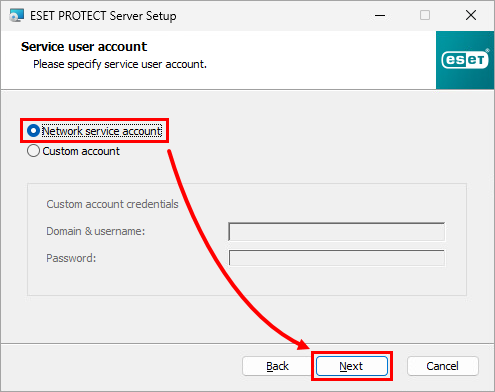
-
Veritabanı sunucusu bağlantısı penceresindeki tüm gerekli alanları doldurun, İleri 'ye tıklayın ve bağlam penceresinde Evet 'e tıklayın.
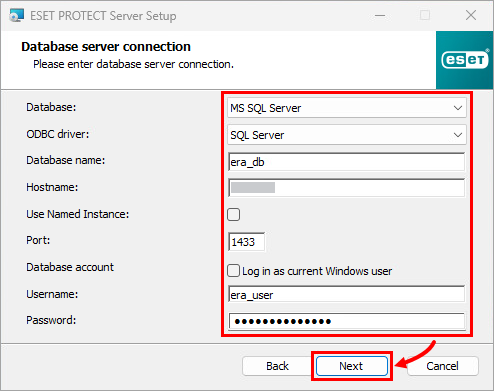
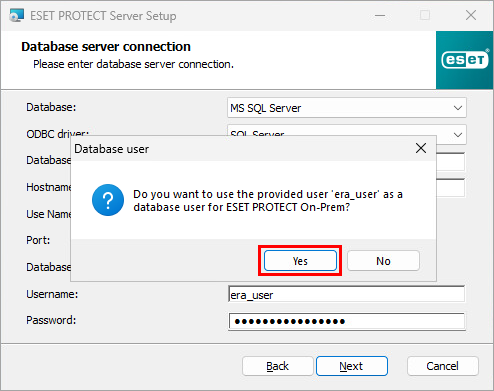
-
Veritabanında zaten kayıtlı olan Yönetici parolasını kullan seçeneğinin yanındaki onay kutusunun işaretini kaldırın, Parola ve Parola onayı alanlarına yeni bir parola yazın ve İleri'ye tıklayın. Parola şu kategorilerden en az üçünde en az 14 karakter içermelidir: küçük harfler, büyük harfler, sayılar veya özel karakterler. En az 17 karakterli bir parola kullanmanızı öneririz.
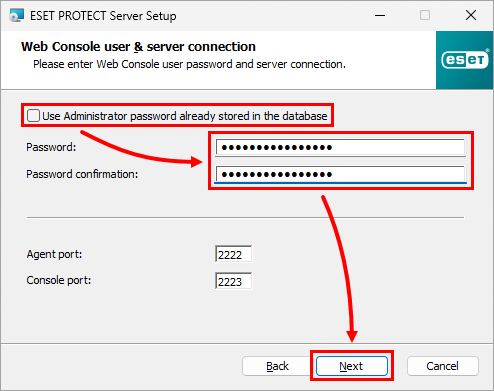
-
Şu anda kullanılan sertifikaları sakla seçeneğini belirleyin ve İleri'yi tıklatın.
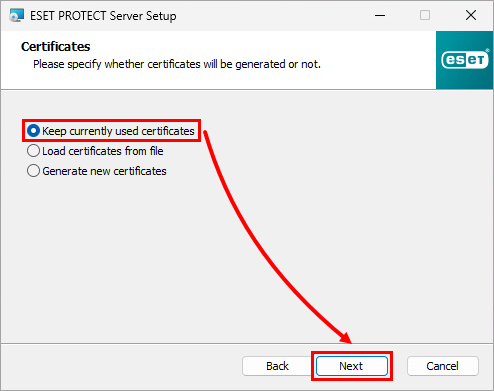
-
ESET PROTECT On-Prem etkinleştirilmemişse, etkinleştirme için etkinleştirme anahtarınızı kullanmanız gerekir.
-
Onar'ı tıklatın.
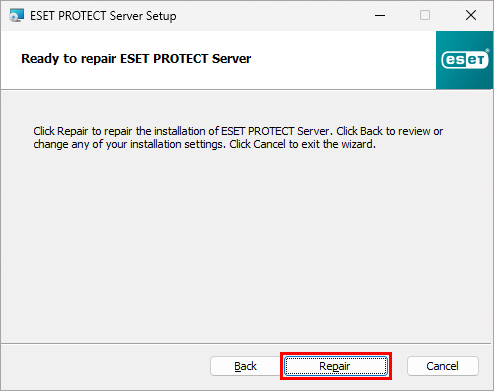
-
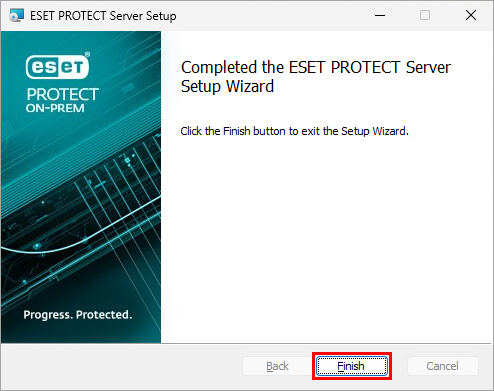
Son'u tıklatın.
ESET PROTECT Şirket İçi: Parola değiştirme
-
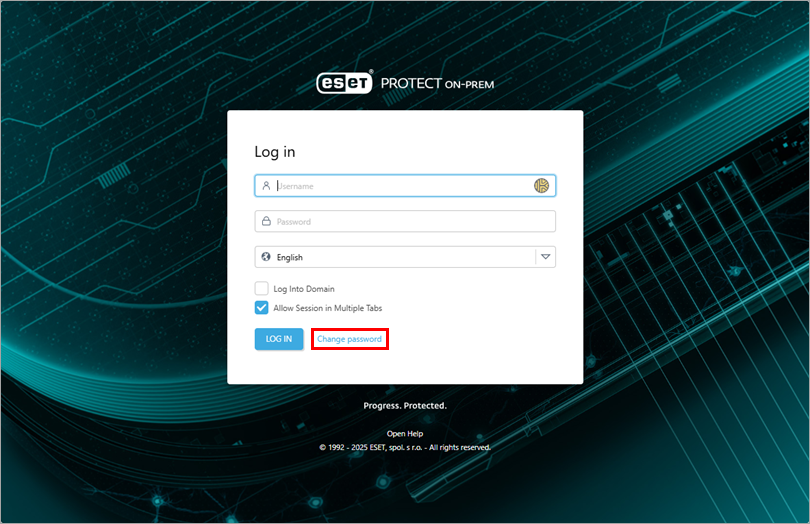
Parola değiştir'e tıklayın.
-
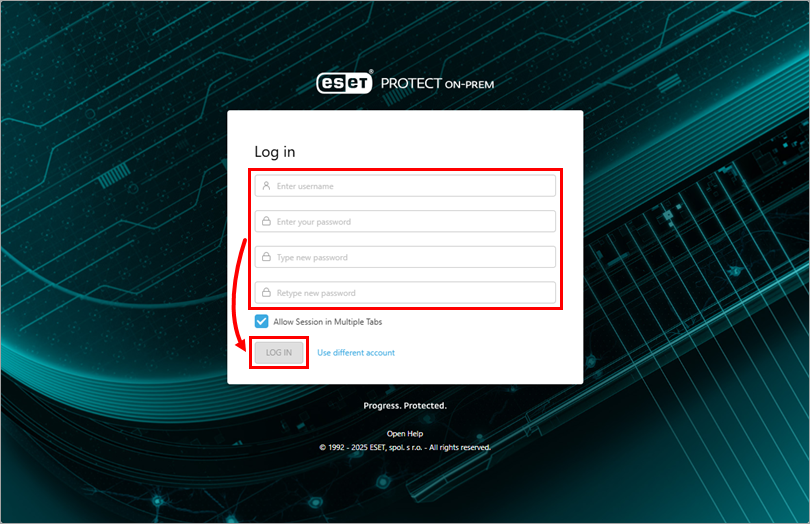
Kimlik bilgilerinizi ve yeni parolanızı yazın ve değişikliklerinizi kaydedip ESET PROTECT On-Prem Web Konsolu'nda oturum açmak için Oturum aç'ı tıklatın. Parola şu kategorilerden en az üçünde en az 14 karakter içermelidir: küçük harfler, büyük harfler, sayılar veya özel karakterler. En az 17 karakterli bir parola kullanmanızı öneririz.
Linux veya sanal cihaz: Web Konsolu Yönetici parolası sıfırlama
Web Konsolu Yönetici parolasını sıfırlamak için aşağıdaki adımları izleyin. ESET PROTECT On-Prem 13.0 ve sonraki sürümlerden başlayarak, Yönetici parolası şu kategorilerden en az üçünde en az 14 karakter içermelidir: küçük harfler, büyük harfler, sayılar veya özel karakterler. En az 17 karakterli bir parola kullanmanızı öneririz.
-
ESET PROTECT On-Prem'in yüklü olduğu makinedeki Linux konsolunda
rootolarak oturum açın. -
Güvenlik nedeniyle, parolanızı NEW_PASSWORD değişkenine kaydedin. Aşağıdaki komutu yazın, burada
<password>yerine yeni parolanız yazılır.export NEW_PASSWORD=<password> -
Parolanızı yenisiyle değiştirmek için aşağıdaki komutu çalıştırın:
/opt/eset/RemoteAdministrator/Server/setup/installer_backup.sh --skip-license --server-root-password='env:NEW_PASSWORD' -
Parolanızı değişkenlerden kaldırmak için bu komutu çalıştırın:
export NEW_PASSWORD


