Probleem
- ESET PROTECT: Wachtwoord vergeten
- ESET PROTECT: Wachtwoord gewijzigd voor een andere gebruiker
- ESET PROTECT On-Prem: Wachtwoord vergeten of probleem met Two-Factor Authenticatie
- ESET PROTECT On-Prem: Wachtwoord wijzigen
- Linux of virtueel apparaat: Webconsole beheerderswachtwoord opnieuw instellen
Oplossing
ESET PROTECT: Wachtwoord vergeten
-
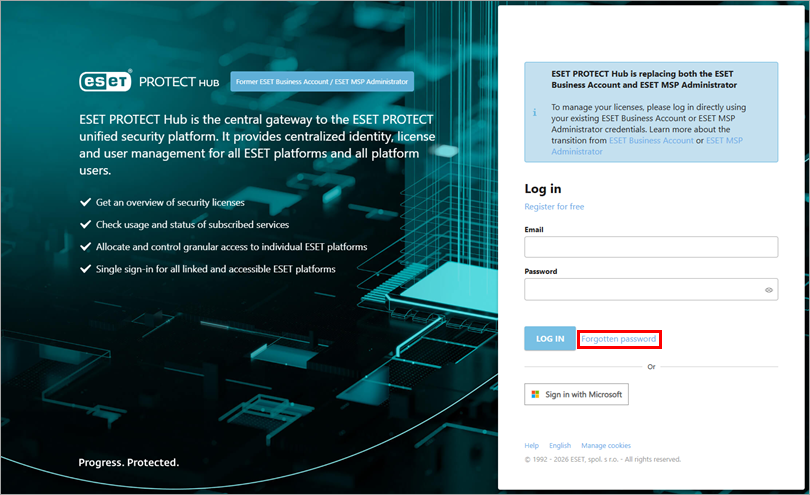
Open de ESET PROTECT Web Console in uw webbrowser.
-
Klik op Wachtwoord vergeten.
-
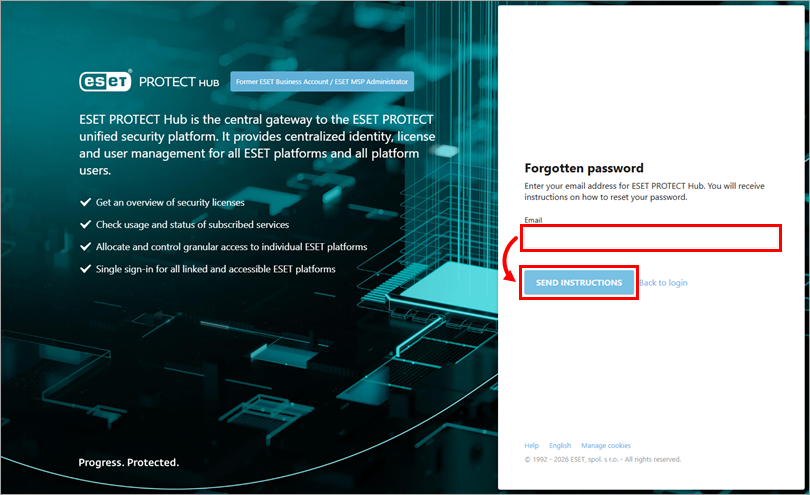
Typ uw e-mailadres in het veld E-mailadres en klik op Stuur instructies.
-
Volg de instructies in de e-mail om uw wachtwoord opnieuw in te stellen.
ESET PROTECT: Wachtwoord wijzigen voor een andere gebruiker
-
Open de ESET PROTECT Web Console in uw webbrowser en log in.
-
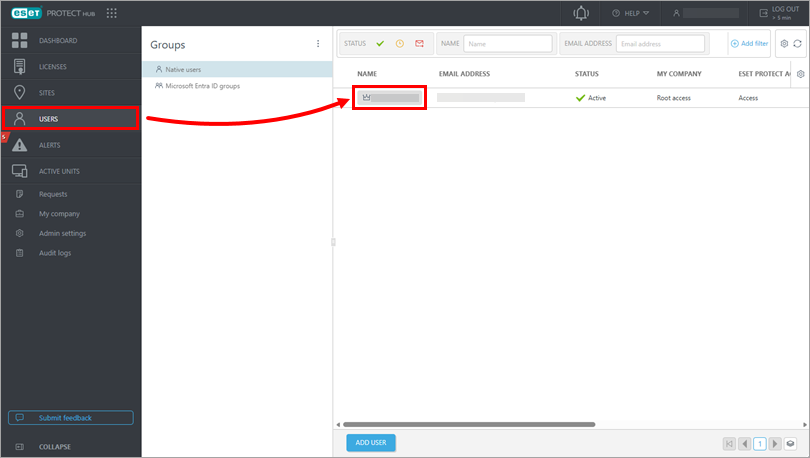
Klik op Gebruikers en klik op de naam van de gebruiker waarvan u het wachtwoord wilt wijzigen.
-
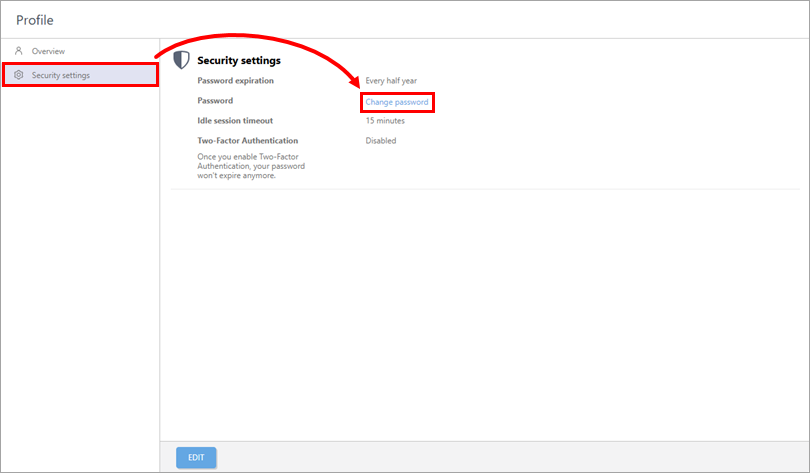
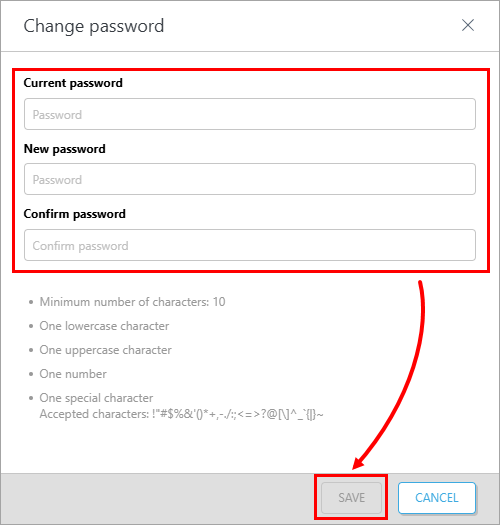
Klik op Beveiligingsinstellingen → Wachtwoord wijzigen.
-
Typ het bestaande wachtwoord en het nieuwe en klik op Opslaan.
ESET PROTECT On-Prem: Wachtwoord vergeten of probleem met twee-factorauthenticatie
-
Typ in het zoekvak van Windows
Configuratieschermen klik vervolgens op Configuratiescherm.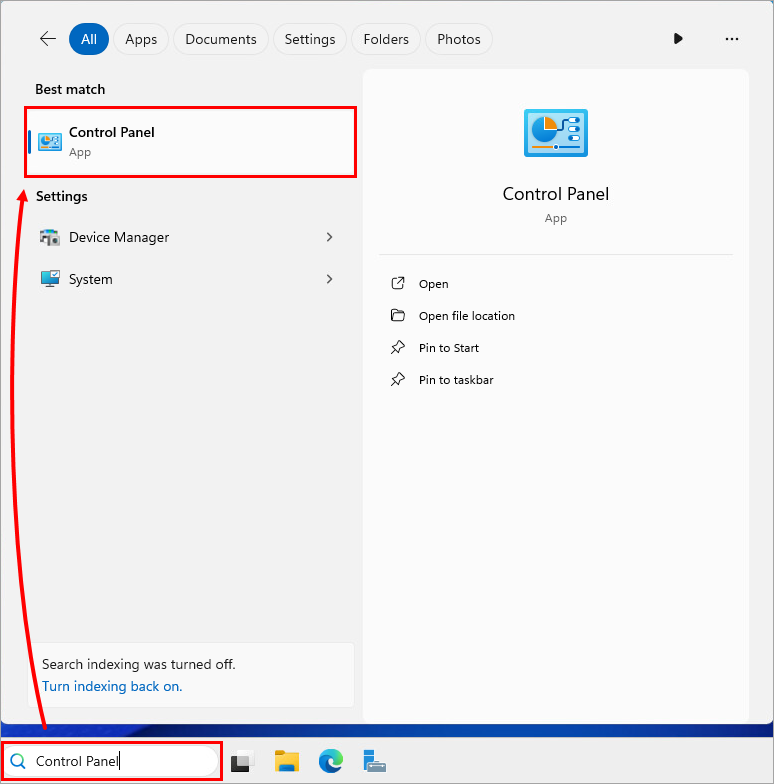
-
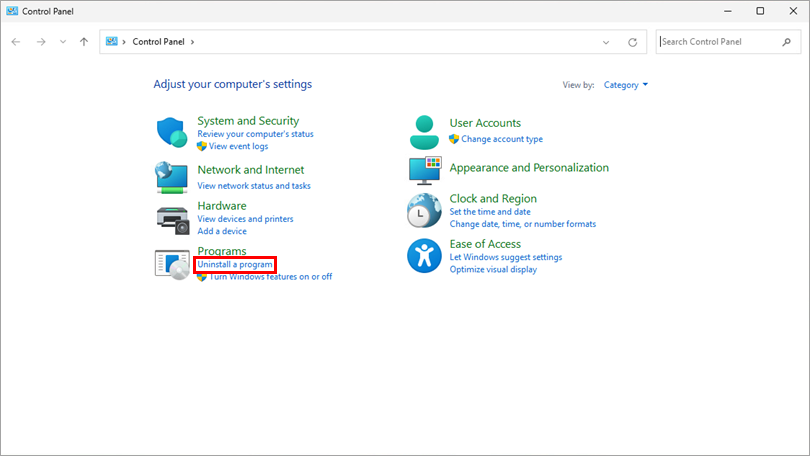
Klik onder Programma's op Een programma verwijderen.
-
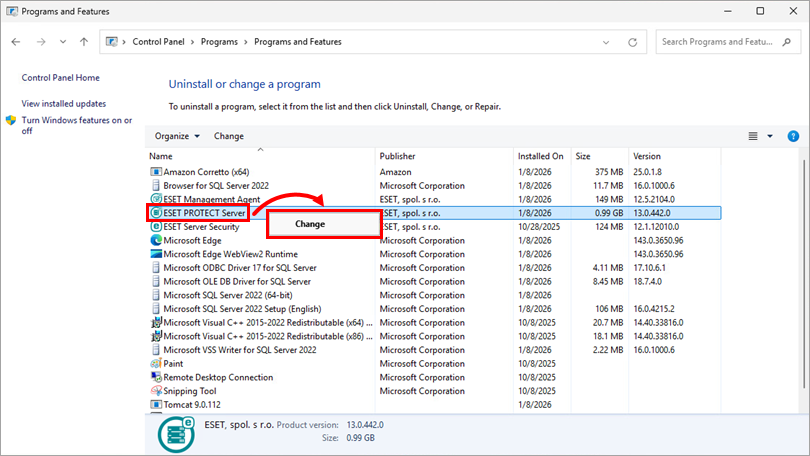
Klik met de rechtermuisknop op ESET PROTECT Server en selecteer Wijzigen in het contextmenu.
-
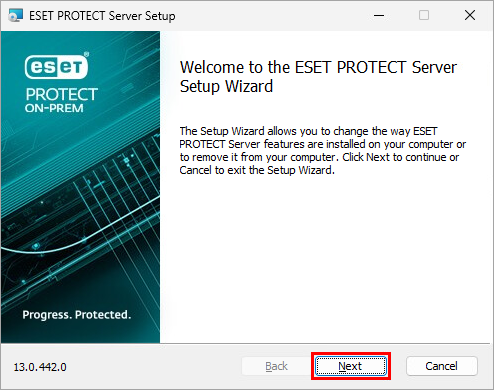
Klik op Volgende.
-
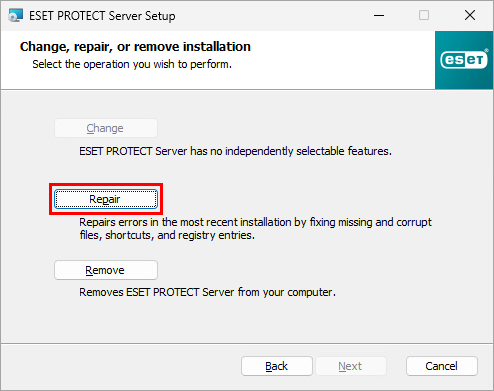
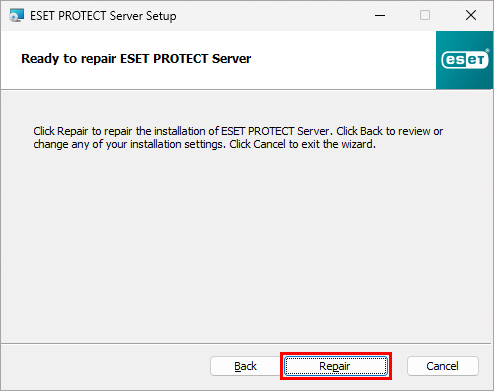
Klik op Repareren.
-
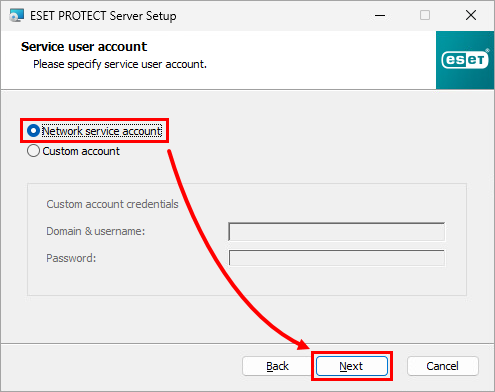
Selecteer Netwerkserviceaccount en klik op Volgende.
-
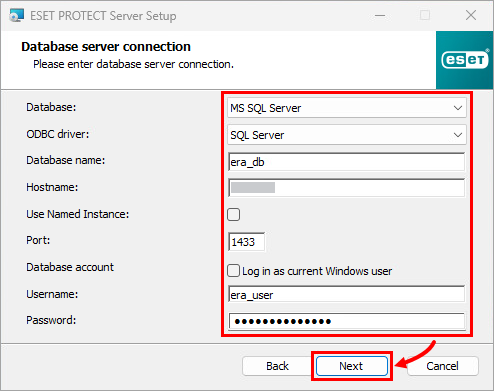
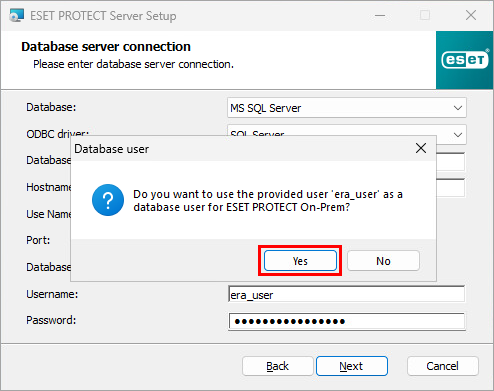
Vul alle verplichte velden in het venster Database serververbinding in, klik op Volgende en klik op Ja in het contextvenster.
-
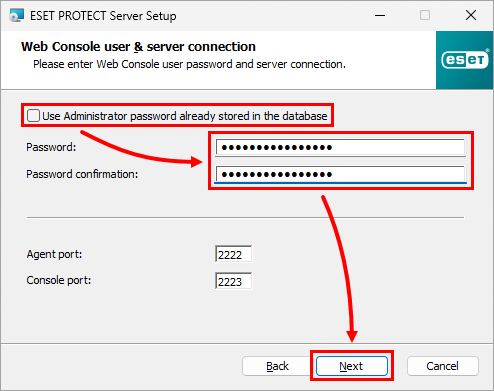
Schakel het selectievakje naast Gebruik beheerderswachtwoord dat al in de database is opgeslagen uit, typ een nieuw wachtwoord in de velden Wachtwoord en Wachtwoord bevestigen en klik op Volgende. Het wachtwoord moet minstens 14 tekens bevatten in minstens drie van deze categorieën: kleine letters, hoofdletters, cijfers of speciale tekens. We raden aan een wachtwoord te gebruiken met ten minste 17 tekens.
-
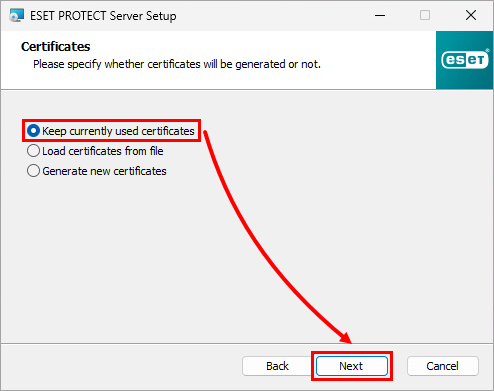
Selecteer Huidige certificaten behouden en klik op Volgende.
-
Als uw ESET PROTECT On-Prem niet is geactiveerd, moet u uw activeringssleutel gebruiken voor activering.
-
Klik op Herstellen.
-
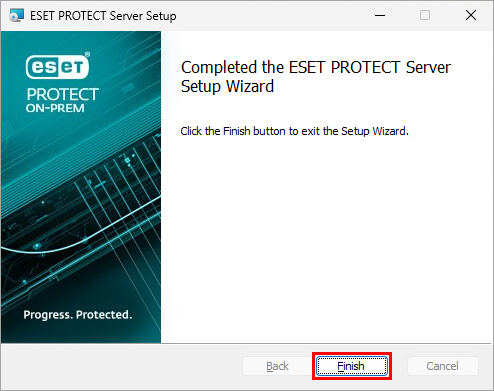
Klik op Voltooien.
ESET PROTECT On-Prem: Wachtwoord wijzigen
-
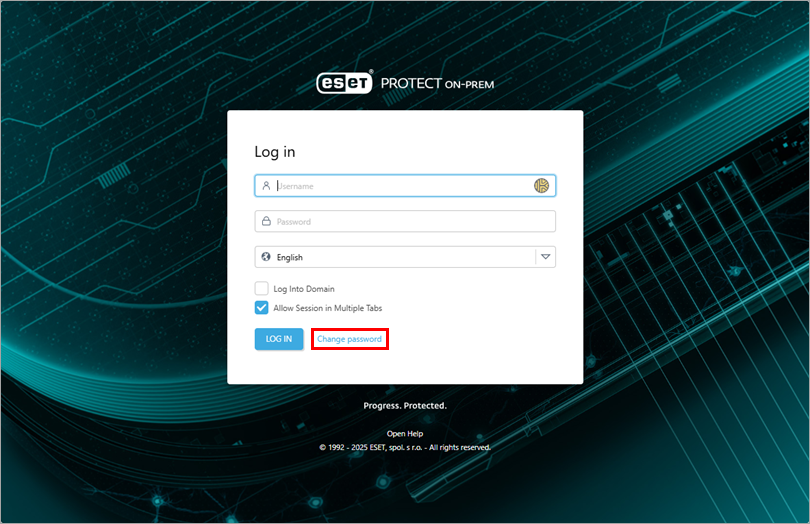
Open de ESET PROTECT On-Prem Web Console in uw webbrowser.
-
Klik op Wachtwoord wijzigen.
-
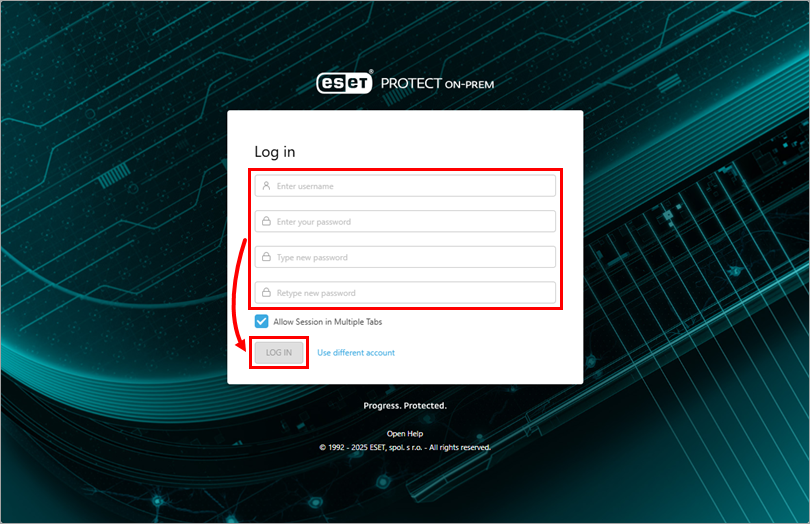
Typ uw gegevens en nieuwe wachtwoord en klik op Log in om uw wijzigingen op te slaan en u aan te melden bij de ESET PROTECT On-Prem Web Console. Het wachtwoord moet ten minste 14 tekens bevatten in ten minste drie van deze categorieën: kleine letters, hoofdletters, cijfers of speciale tekens. We raden aan een wachtwoord te gebruiken met ten minste 17 tekens.
Linux of virtueel apparaat: Webconsole beheerderswachtwoord resetten
Volg de onderstaande stappen om het beheerderswachtwoord van de webconsole opnieuw in te stellen. Vanaf ESET PROTECT On-Prem 13.0 en later moet het beheerderswachtwoord ten minste 14 tekens bevatten in ten minste drie van deze categorieën: kleine letters, hoofdletters, cijfers of speciale tekens. We raden aan een wachtwoord te gebruiken met ten minste 17 tekens.
-
Log in als
rootop de Linux console op de machine waar ESET PROTECT On-Prem is geïnstalleerd. -
Sla uw wachtwoord om veiligheidsredenen op in de variabele NEW_PASSWORD. Typ de volgende opdracht, waarbij
<wachtwoord>wordt vervangen door uw nieuwe wachtwoord.export NEW_PASSWORD=<password> -
Voer de volgende opdracht uit om uw wachtwoord te wijzigen in het nieuwe wachtwoord:
/opt/eset/RemoteAdministrator/Server/setup/installer_backup.sh --skip-license --server-root-password='env:NEW_PASSWORD' -
Voer deze opdracht uit om uw wachtwoord uit de variabelen te verwijderen:
export NEW_PASSWORD


