Väljaanne
- ESET PROTECT: Unustatud parool
- ESET PROTECT: Parooli muutmine teise kasutaja jaoks
- ESET PROTECT On-Prem: Unustatud parool või kahefaktorilise autentimise probleem
- ESET PROTECT On-Prem: Parooli muutmine
- Linux või virtuaalne seade: Veebikonsooli administraatori parooli lähtestamine
Lahendus
ESET PROTECT: Unustatud parool
-
Avage ESET PROTECTi veebikonsool oma veebibrauseris.
-
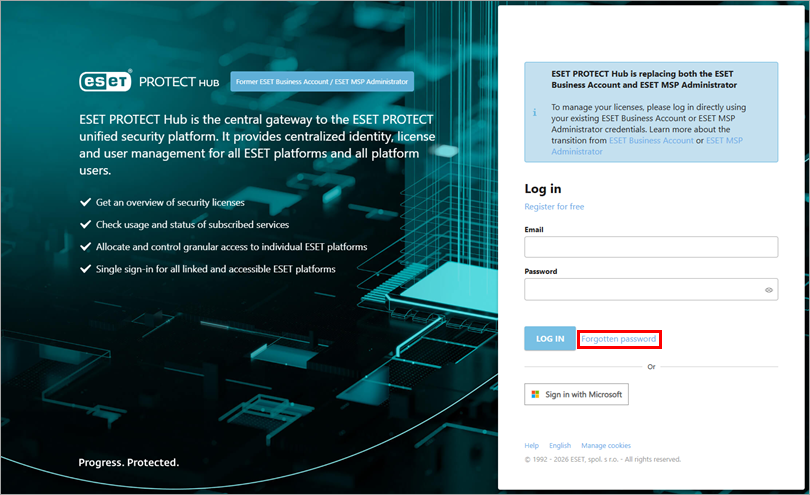
Klõpsake nuppu Unustatud parool.
-
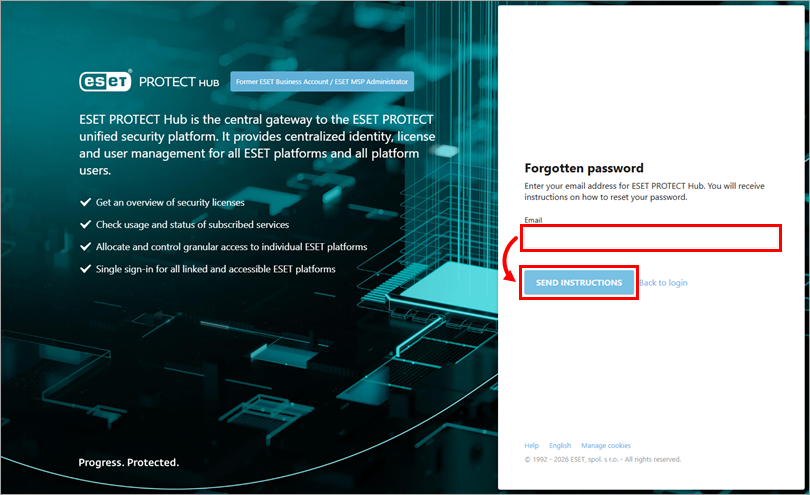
Sisestage oma e-posti aadress e-posti aadressi väljale ja klõpsake nuppu Saada juhised.
-
Järgige e-kirjas olevaid juhiseid, et taastada oma parool.
ESET PROTECT: Parooli muutmine teise kasutaja jaoks
-
Avage ESET PROTECTi veebikonsool veebibrauseris ja logige sisse.
-
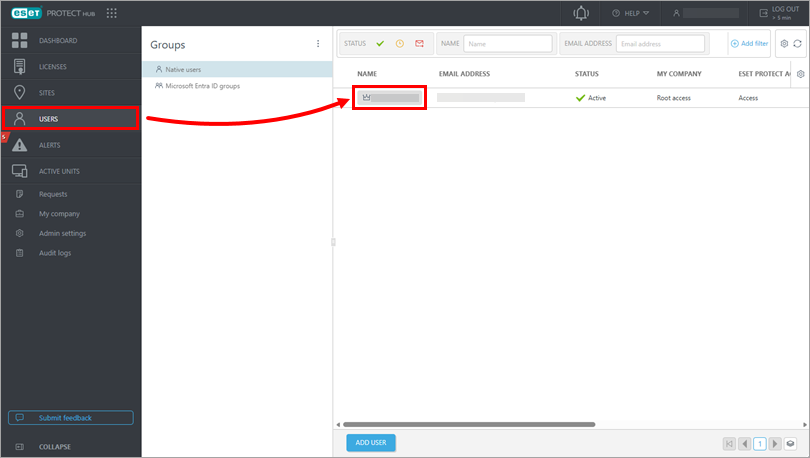
Klõpsake Users ja klõpsake selle kasutaja nime, kelle parooli soovite muuta.
-
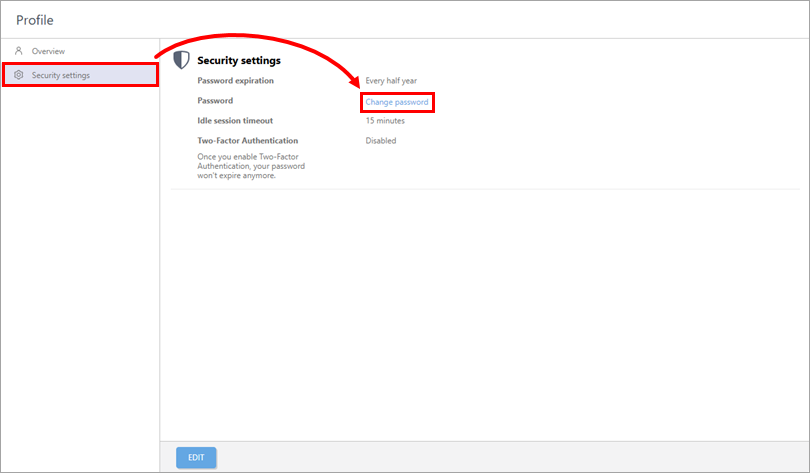
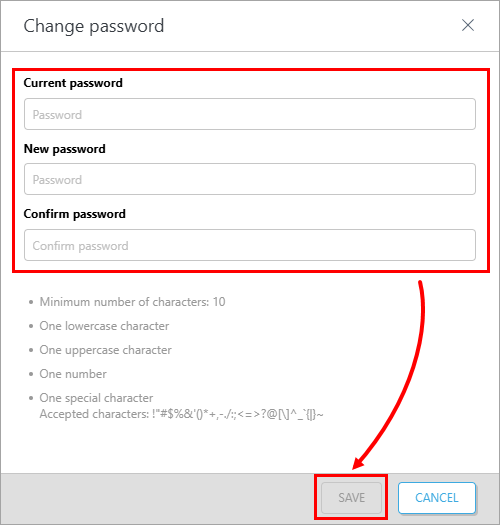
Klõpsake turvasätted → Muuda parool.
-
Sisestage olemasolev ja uus parool ning klõpsake nuppu Save (Salvesta).
ESET PROTECT On-Prem: Unustatud parool või kahefaktorilise autentimise probleem
-
Kirjutage Windowsi otsingukasti
Control Panel (Juhtpaneel) ja seejärel klõpsake Control Panel (Juhtpaneel).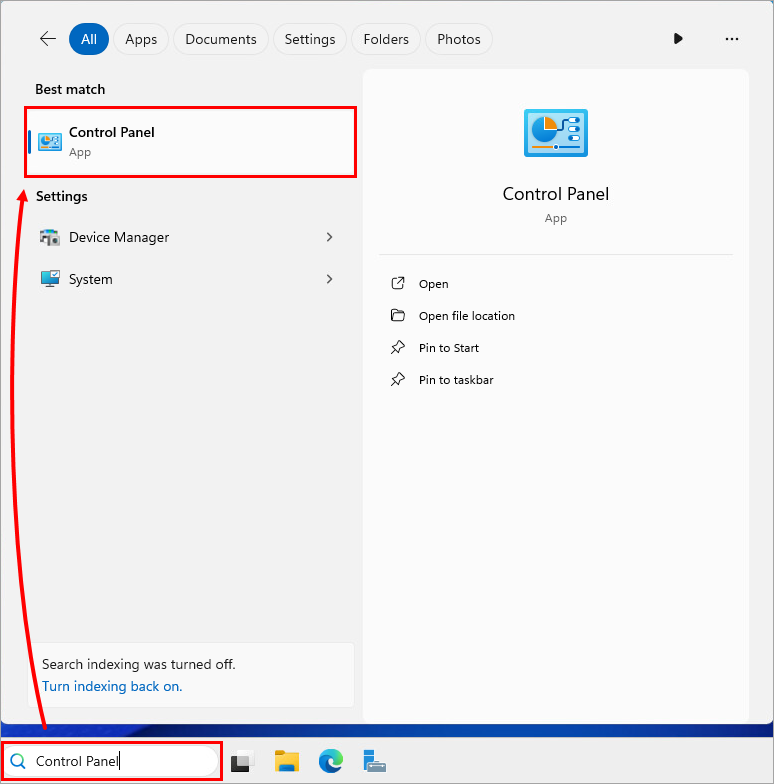
-
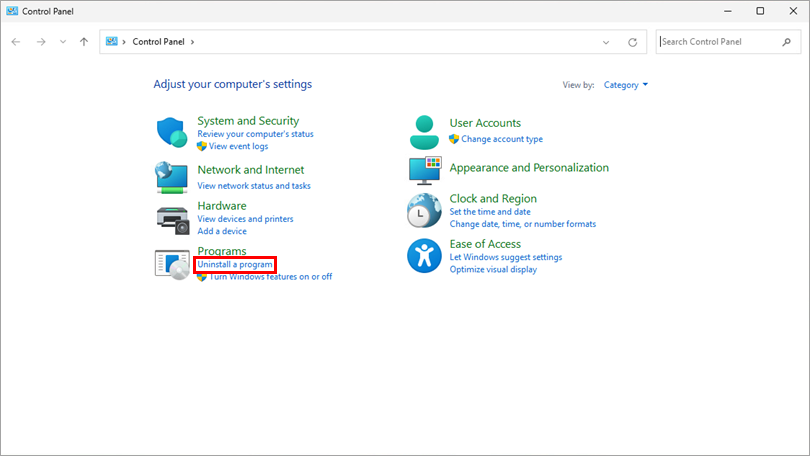
Programs (Programmid) all klõpsake Uninstall a program (programmi eemaldamine).
-
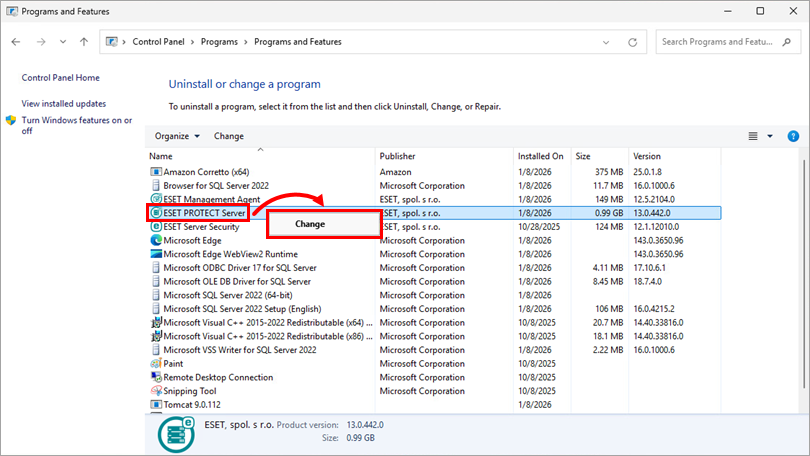
Tehke paremklõps ESET PROTECT Server il ja valige kontekstmenüüst käsk Change.
-
Klõpsake nuppu Next.
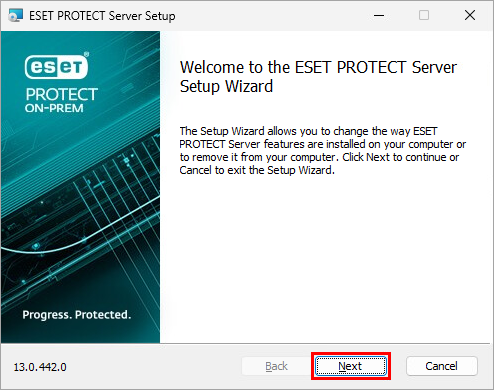
-
Klõpsake nuppu Repair (parandamine).
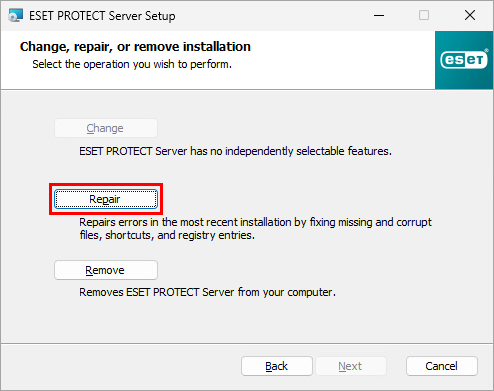
-
Valige võrguteenuse konto ja klõpsake Next.
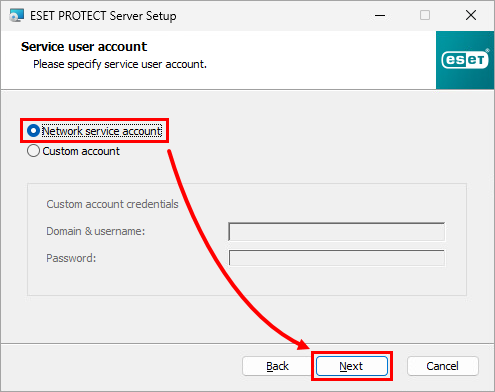
-
Täitke kõik nõutavad väljad aknas Database server connection, klõpsake Next ja klõpsake kontekstiaknas Yes.
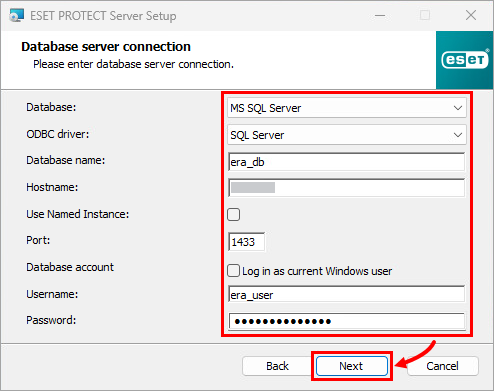
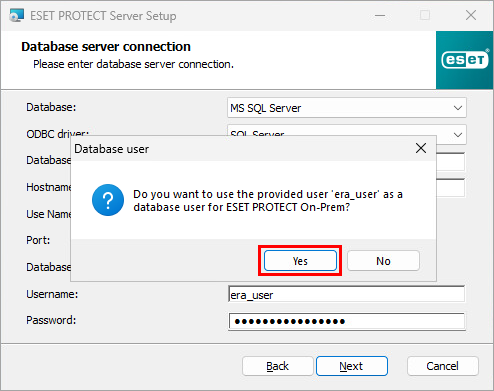
-
Tühjendage märkeruut Use Administrator password already stored in the database, sisestage uus parool väljadesse Password ja Password confirmation ja klõpsake Next. Parool peab sisaldama vähemalt 14 märki vähemalt kolmes järgmises kategoorias: väiketähed, suurtähed, numbrid või erimärgid. Soovitame kasutada vähemalt 17 tähemärgiga parooli.
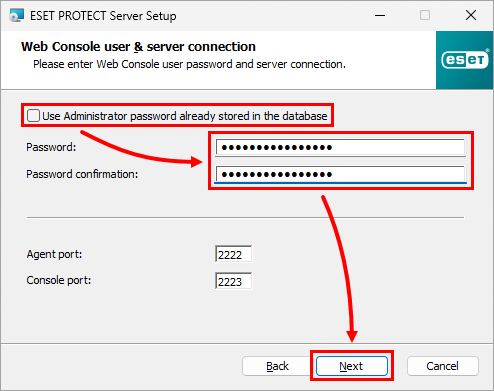
-
Valige Keep currently used certificates ja klõpsake Next.
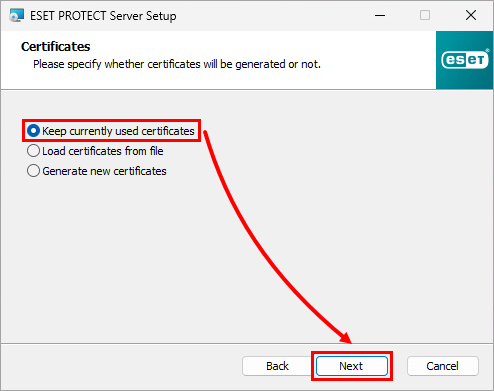
-
Kui teie ESET PROTECT On-Prem ei ole aktiveeritud, peate aktiveerimiseks kasutama aktiveerimisvõtit.
-
Klõpsake nuppu Remont.
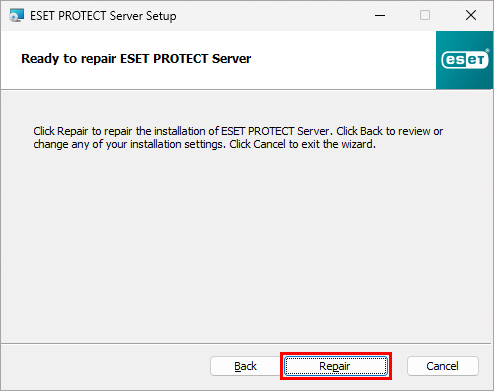
-
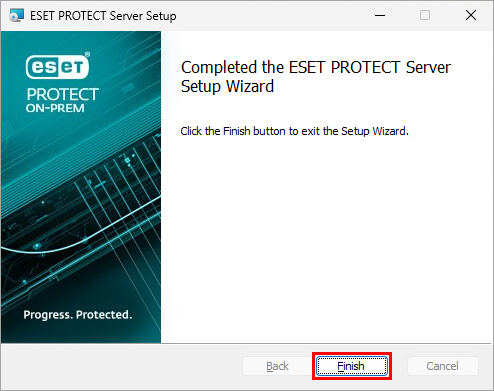
Klõpsake nuppu Finish (Lõpeta).
ESET PROTECT On-Prem: Paroolide muutmine
-
Avage ESET PROTECT On-Prem veebikonsool oma veebibrauseris.
-
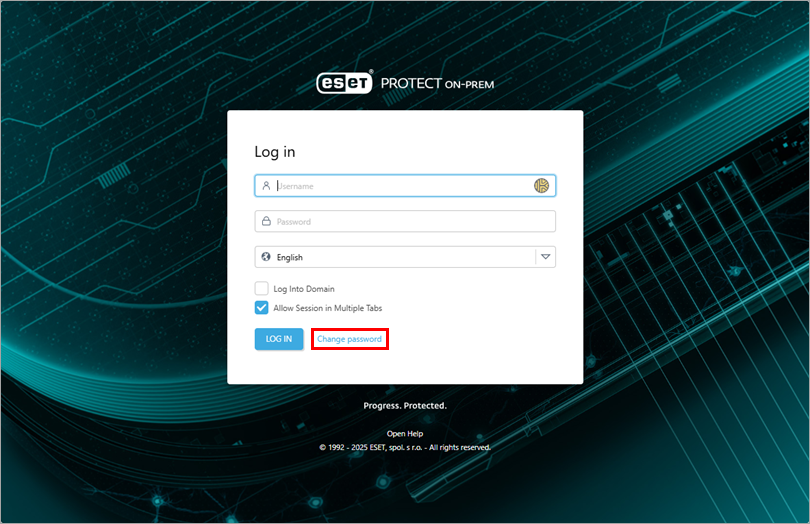
Klõpsake nuppu Change password (Muuda parool).
-
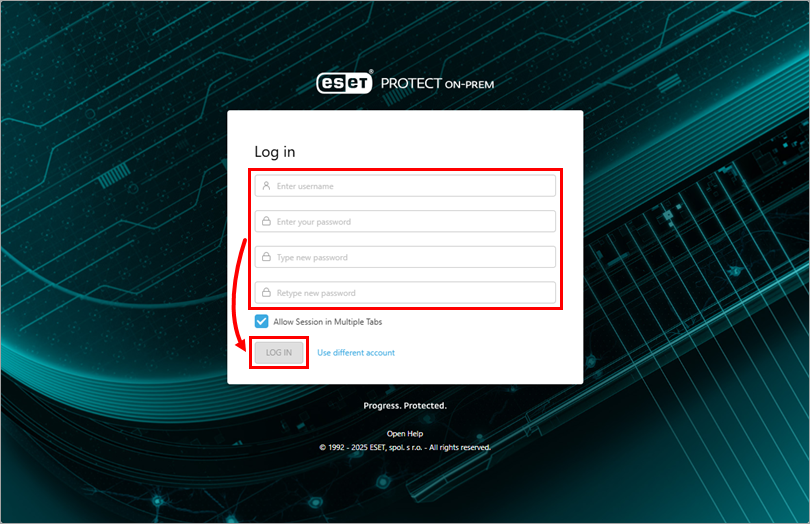
Sisestage oma volitused ja uus parool ning klõpsake Log in, et salvestada muudatused ja logida teid ESET PROTECT On-Prem Web Console'i. Parool peab sisaldama vähemalt 14 märki vähemalt kolmes järgmises kategoorias: väiketähed, suurtähed, numbrid või erimärgid. Soovitame kasutada vähemalt 17 tähemärgiga parooli.
Linux või virtuaalne seade: Veebikonsooli administraatori parooli lähtestamine
Järgige alljärgnevaid samme, et taastada veebikonsooli administraatori parool. Alates versioonist ESET PROTECT On-Prem 13.0 ja uuematest versioonidest peab administraatori parool sisaldama vähemalt 14 märki vähemalt kolmes järgmises kategoorias: väiketähed, suurtähed, numbrid või erimärgid. Soovitame kasutada vähemalt 17 tähemärgiga parooli.
-
Logige sisse
root'inaLinuxi konsooli masinasse, kuhu ESET PROTECT On-Prem on paigaldatud. -
Turvalisuse huvides salvestage oma parool muutujasse NEW_PASSWORD. Sisestage järgmine käsk, kus
<password>on asendatud teie uue parooliga.export NEW_PASSWORD=<password> -
Käivitage järgmine käsk, et muuta oma parool uueks:
/opt/eset/RemoteAdministrator/Server/setup/installer_backup.sh --skip-license --server-root-password='env:NEW_PASSWORD' -
Käivitage see käsk, et eemaldada oma parool muutujatest:
eksport NEW_PASSWORD


