이슈
- ESET 보호: 암호 분실
- ESET 보호: 다른 사용자의 암호 변경
- ESET PROTECT 온프레미스: 암호 분실 또는 2단계 인증 문제
- ESET PROTECT On-Prem: 암호 변경
- Linux 또는 가상 어플라이언스: 웹 콘솔 관리자 암호 재설정
해결 방법
ESET PROTECT: 비밀번호 분실
-
웹 브라우저에서 ESET PROTECT 웹 콘솔 열기를 클릭합니다.
-
비밀번호 분실을 클릭합니다.
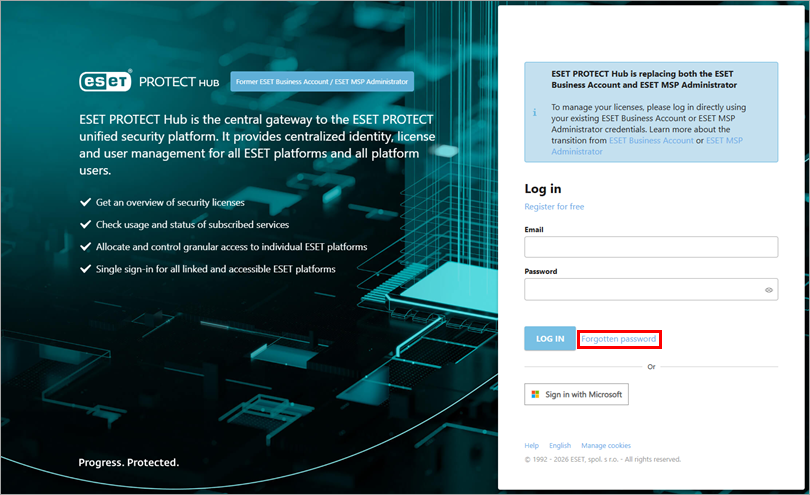
-
이메일 주소 필드에 이메일 주소를 입력하고 지침 보내기를 클릭합니다.
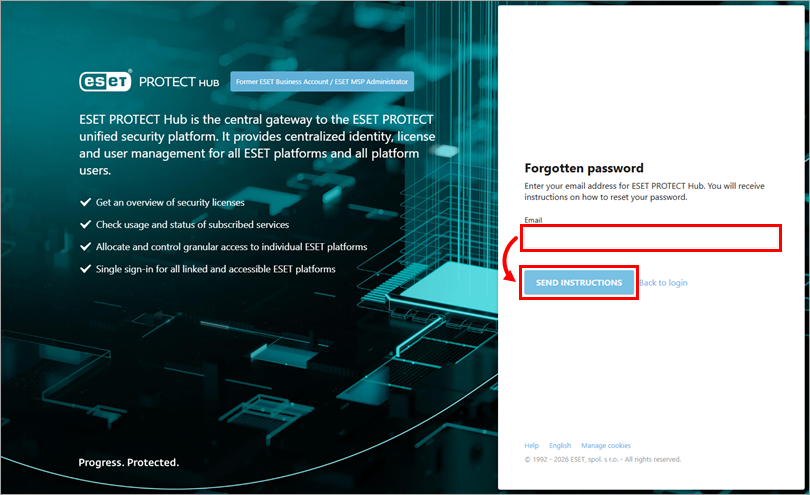
-
이메일의 지침에 따라 비밀번호를 재설정합니다.
ESET 보호: 다른 사용자의 비밀번호 변경
-
웹 브라우저에서 ESET PROTECT 웹 콘솔 열기를 열고 로그인합니다.
-
사용자를 클릭하고 비밀번호를 변경하려는 사용자의 이름을 클릭합니다.
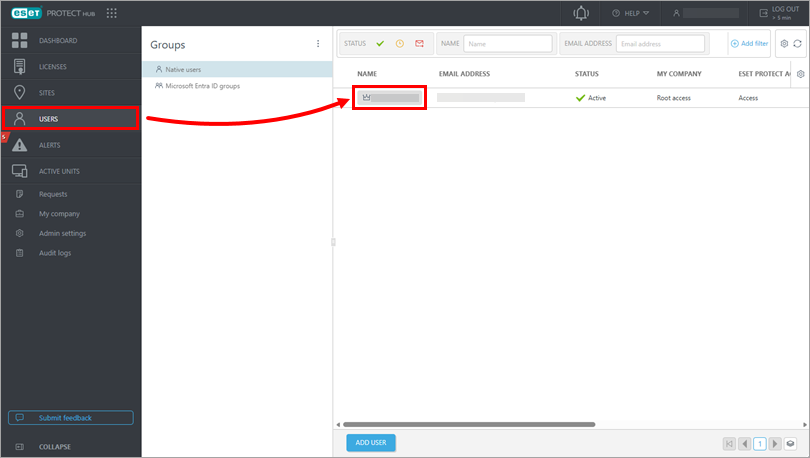
-
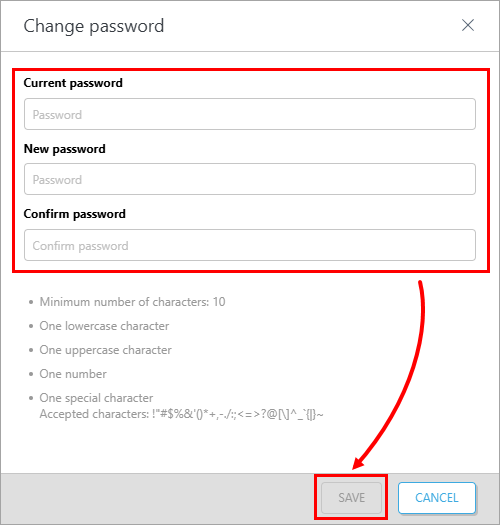
보안 설정 → 비밀번호 변경을 클릭합니다.
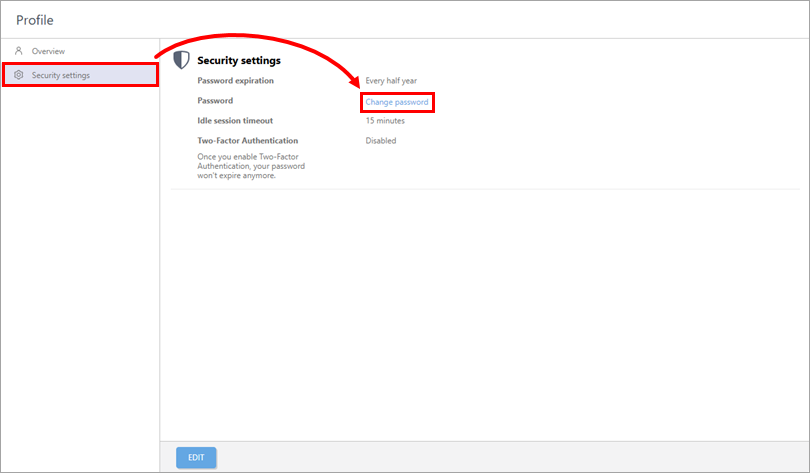
-
기존 암호와 새 암호를 입력하고 저장을 클릭합니다.
ESET 보호 온프레미스: 비밀번호 분실 또는 2단계 인증 문제
-
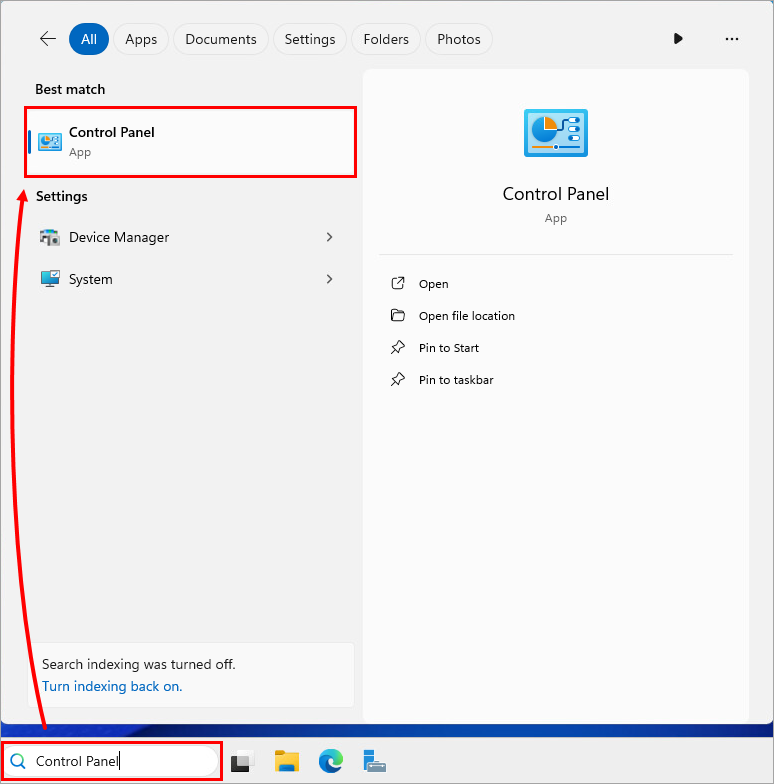
Windows 검색 상자에서 제어판을 입력한 다음 제어판을 누르십시오 .
-
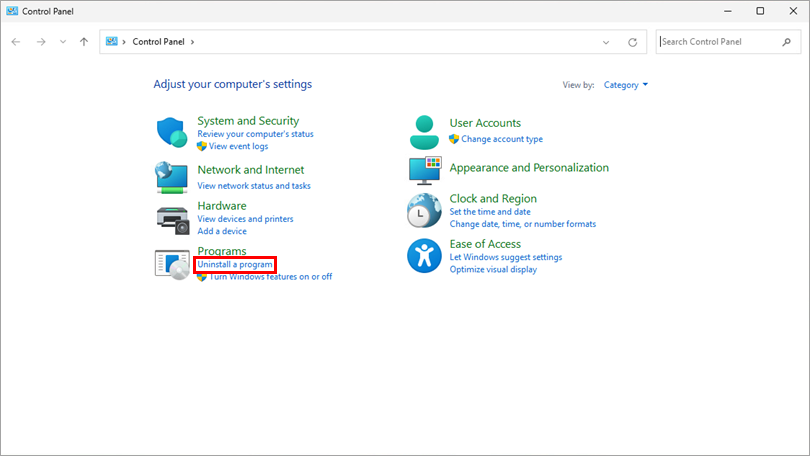
프로그램에서 프로그램 제거를 누르십시오.
-
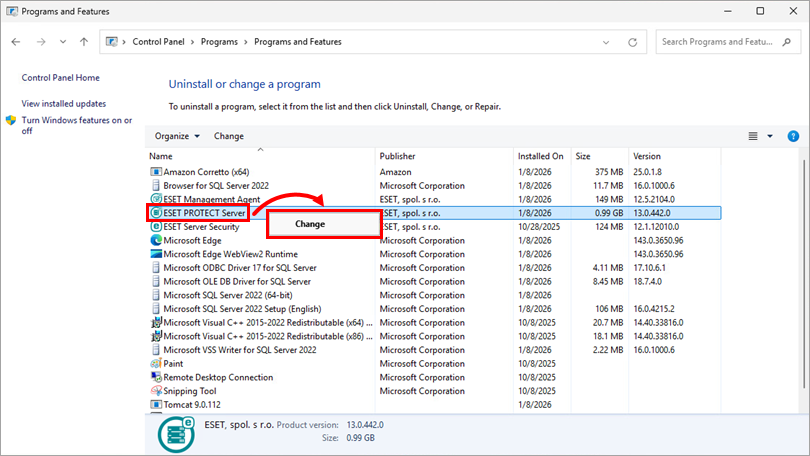
ESET 보호 서버를 마우스 오른쪽 버튼으로 클릭하고 컨텍스트 메뉴에서 변경을 선택합니다.
-
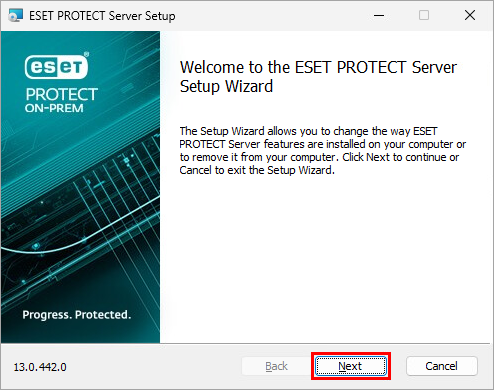
다음을 누르십시오.
-
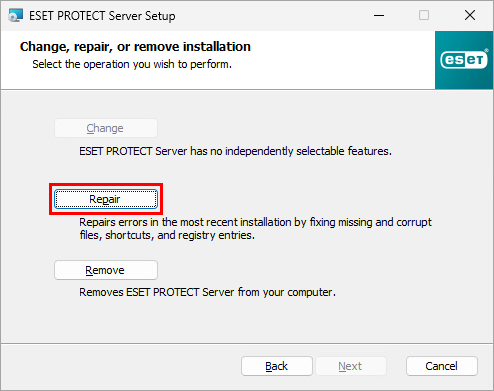
복구를 누르십시오.
-
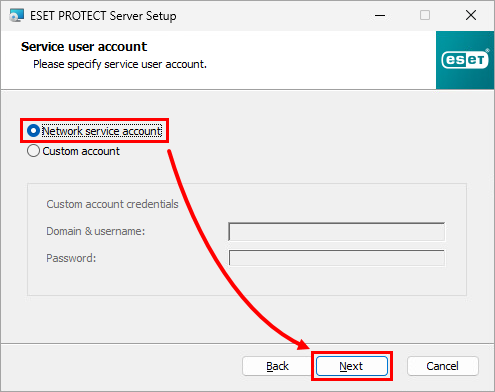
네트워크 서비스 계정을 선택하고 다음을 누르십시오.
-
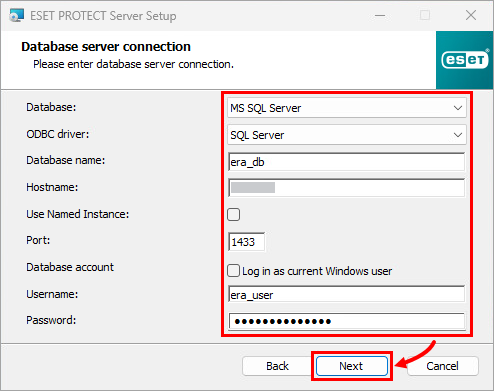
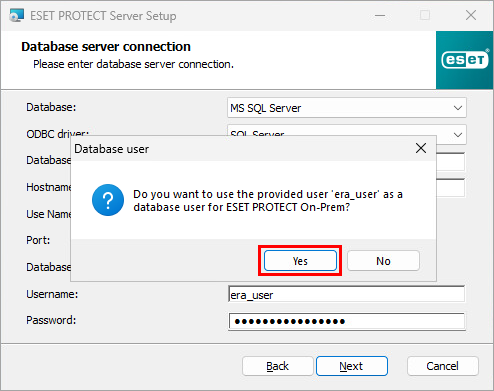
데이터베이스 서버 연결 창에서 모든 필수 필드를 작성하고 다음을 클릭한 후 상황에 맞는 창에서 예를 누르십시오.
-
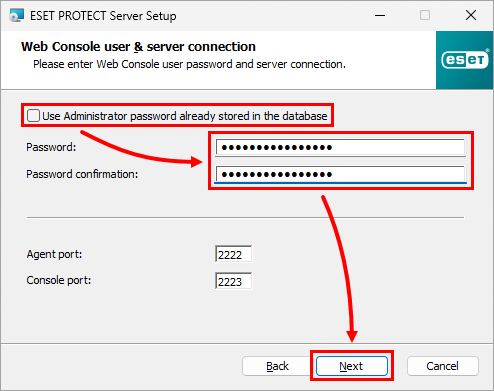
데이터베이스에 이미 저장된 관리자 비밀번호 사용 옆의 확인란을 선택 취소하고 비밀번호 및 비밀번호 확인 필드에 새 비밀번호를 입력한 후 다음을 클릭합니다. 비밀번호는 소문자, 대문자, 숫자 또는 특수 문자 중 3개 이상의 범주에서 14자 이상을 포함해야 합니다. 17자 이상의 비밀번호를 사용하는 것이 좋습니다.
-
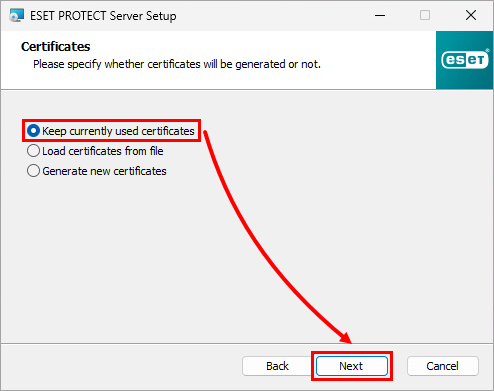
현재 사용 중인 인증서 유지를 선택하고 다음을 클릭합니다.
-
ESET PROTECT On-Prem이 활성화되지 않은 경우 활성화 키를 사용하여 활성화해야 합니다.
-
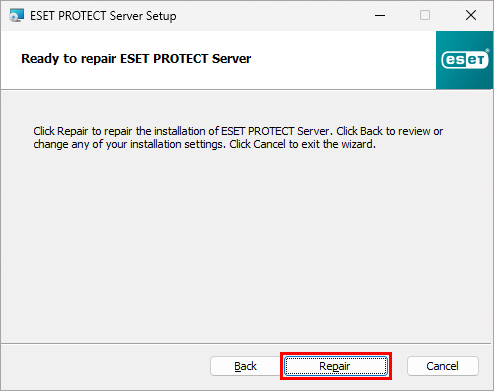
복구를 누르십시오.
-
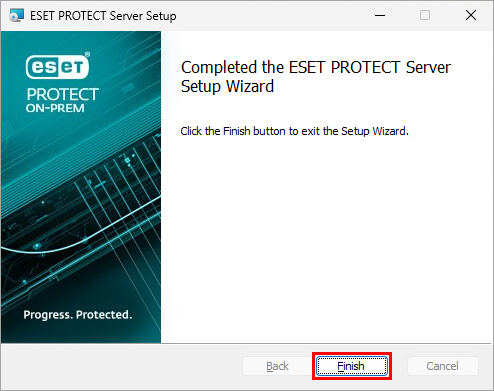
마침을 누르십시오.
ESET PROTECT On-Prem: 암호 변경
-
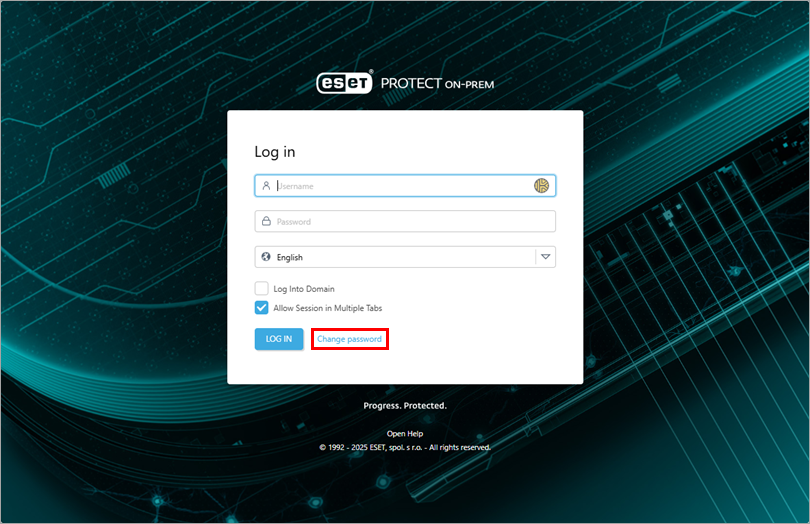
비밀번호 변경을 클릭합니다.
-
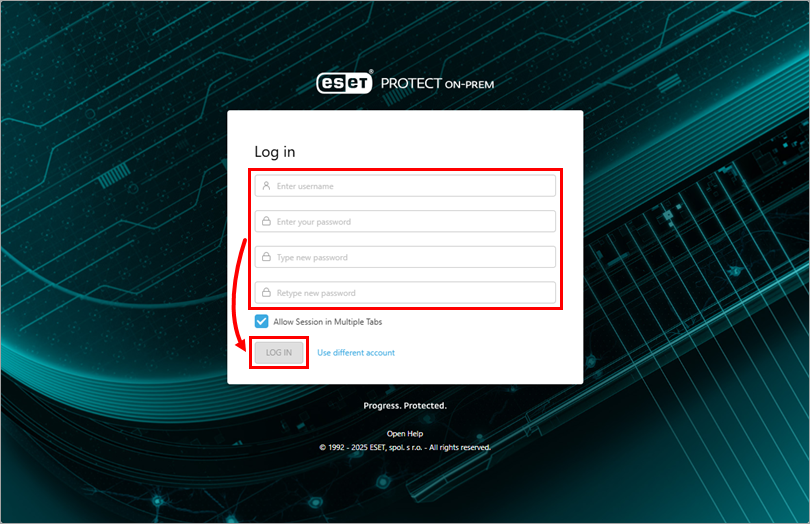
자격 증명과 새 암호를 입력하고 로그인을 클릭하여 변경 사항을 저장하고 ESET PROTECT On-Prem 웹 콘솔에 로그인합니다. 암호는 소문자, 대문자, 숫자 또는 특수 문자 중 최소 3개 이상의 범주에서 14자 이상이어야 합니다. 17자 이상의 암호를 사용하는 것이 좋습니다.
Linux 또는 가상 어플라이언스: 웹 콘솔 관리자 비밀번호 재설정
웹 콘솔 관리자 암호를 재설정하려면 아래 단계를 따르십시오. ESET PROTECT On-Prem 13.0 이상부터 관리자 암호는 소문자, 대문자, 숫자 또는 특수 문자 중 최소 3개 이상의 범주에 14자 이상 포함되어야 합니다. 17자 이상의 비밀번호를 사용하는 것이 좋습니다.
-
ESET PROTECT On-Prem이 설치된 컴퓨터의 Linux 콘솔에
루트로로그인합니다. -
보안을 위해 암호를 NEW_PASSWORD 변수에 저장하십시오. 다음 명령을 입력합니다. 여기서
<password>가새 암호로 대체됩니다.export NEW_PASSWORD=<비밀번호> -
다음 명령을 실행하여 비밀번호를 새 비밀번호로 변경합니다:
/opt/eset/RemoteAdministrator/Server/setup/installer_backup.sh --skip-license --server-root-password='env:NEW_PASSWORD' -
다음 명령을 실행하여 변수에서 암호를 제거합니다:
export NEW_PASSWORD


