Edição
- ESET PROTECT: Senha esquecida
- ESET PROTECT: Alteração de senha para outro usuário
- ESET PROTECT no local: Senha esquecida ou problema com a autenticação de dois fatores
- ESET PROTECT no local: Alteração de senha
- Linux ou dispositivo virtual: Redefinição da senha do administrador do console da Web
Solução
ESET PROTECT: Esqueci minha senha
-
Abra o Console da Web do ESET PROTECT em seu navegador da Web.
-
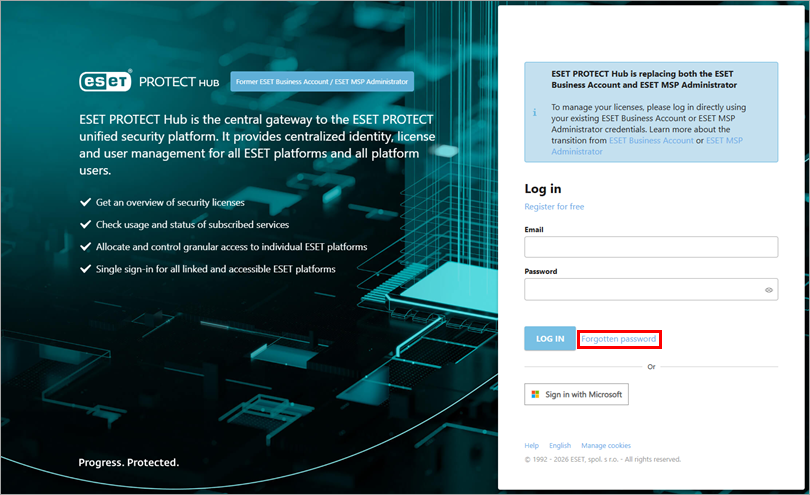
Clique em Esqueci minha senha.
-
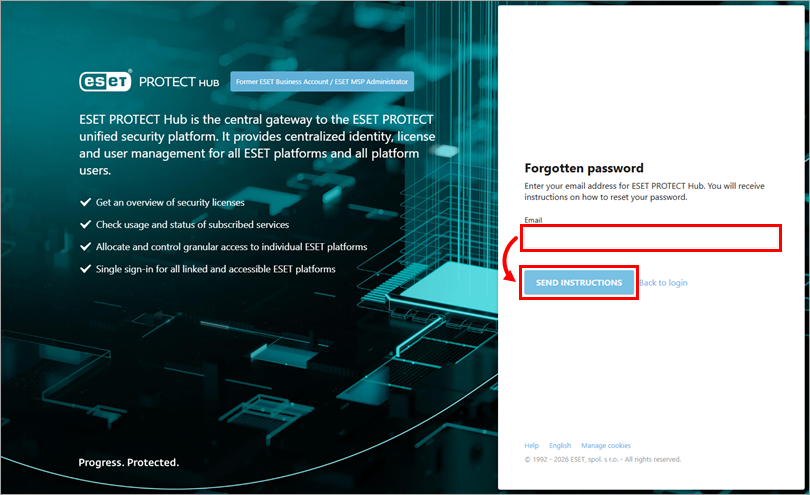
Digite seu endereço de e-mail no campo Endereço de e-mail e clique em Enviar instruções.
-
Siga as instruções no e-mail para redefinir sua senha.
ESET PROTECT: Alteração de senha para outro usuário
-
Abra o Console da Web do ESET PROTECT em seu navegador da Web e faça login.
-
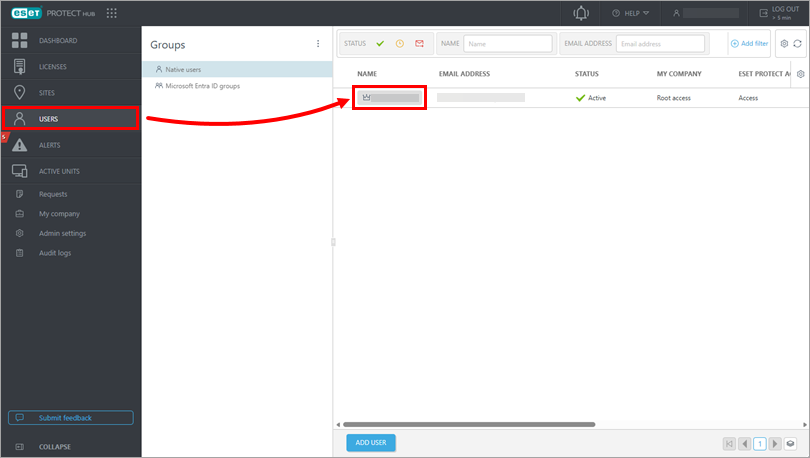
Clique em Usuários e clique no nome do usuário cuja senha deseja alterar.
-
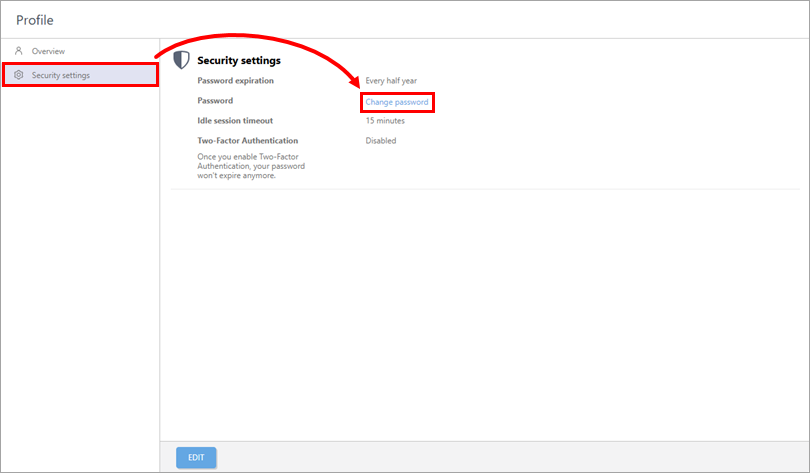
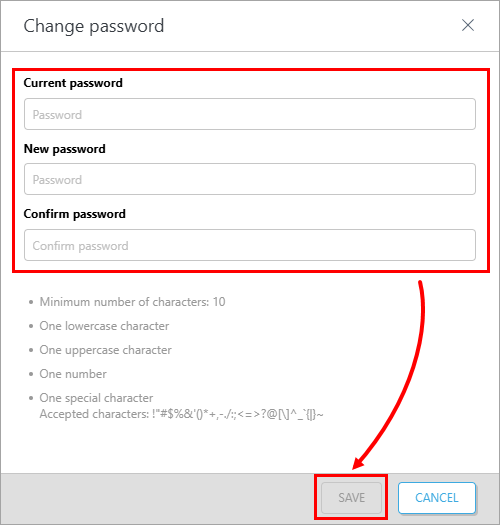
Clique em Configurações de segurança → Alterar senha.
-
Digite a senha existente e a nova senha e clique em Salvar.
ESET PROTECT On-Prem: Senha esquecida ou problema de autenticação de dois fatores
-
Na caixa de pesquisa do Windows, digite
Painel de controlee clique em Painel de controle.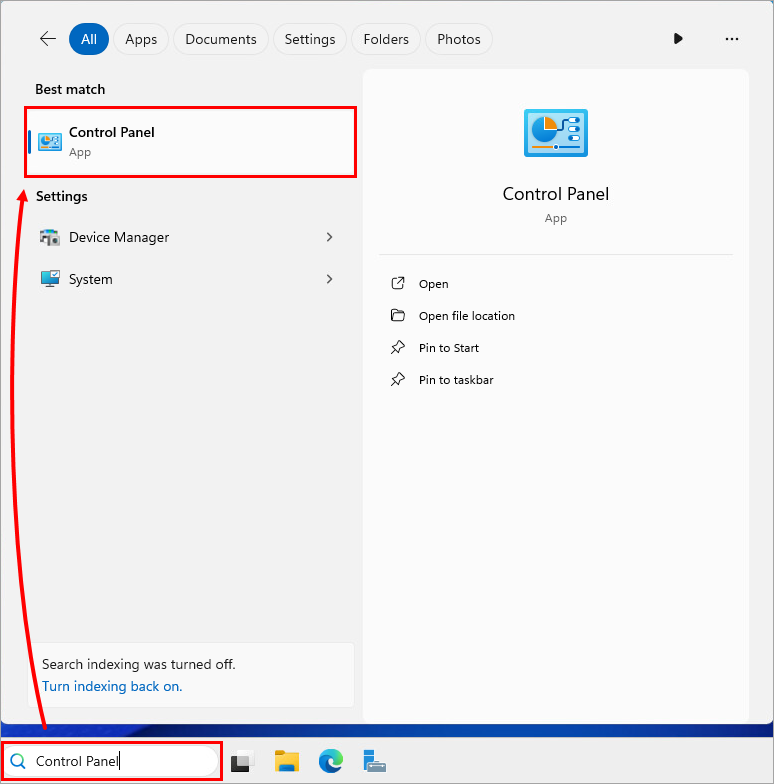
-
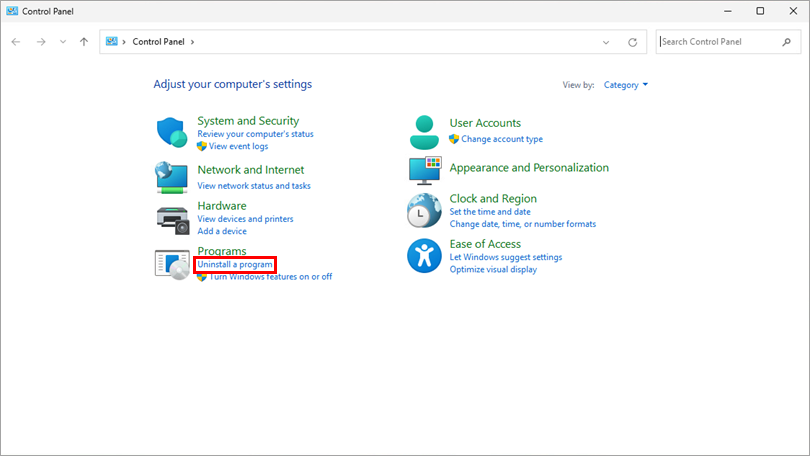
Em Programas, clique em Desinstalar um programa.
-
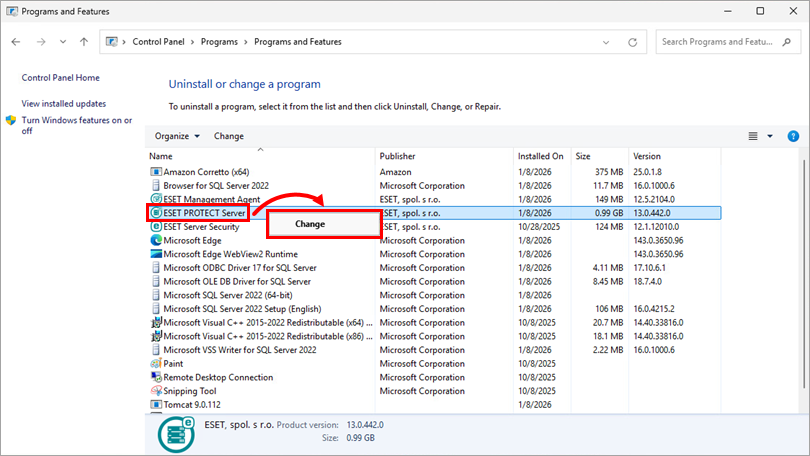
Clique com o botão direito do mouse em ESET PROTECT Server e selecione Alterar no menu de contexto.
-
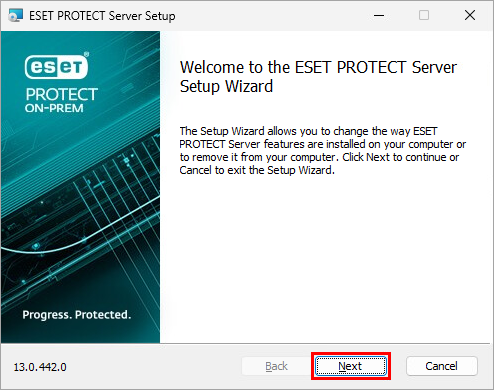
Clique em Avançar.
-
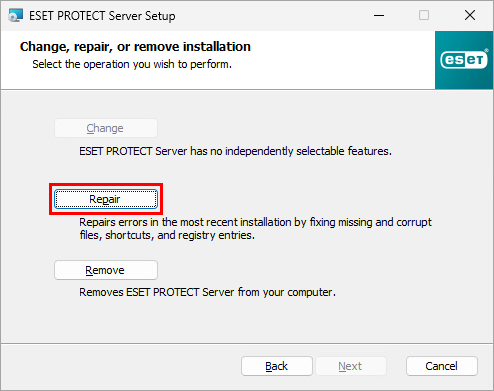
Clique em Reparar.
-
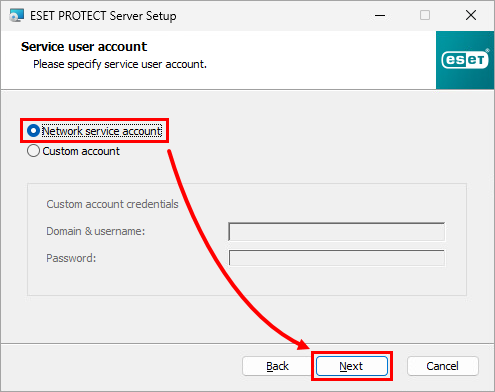
Selecione Conta de serviço de rede e clique em Avançar.
-
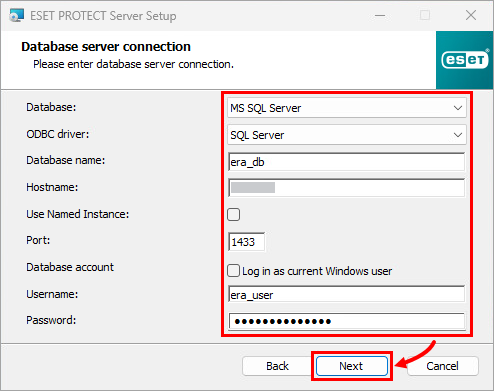
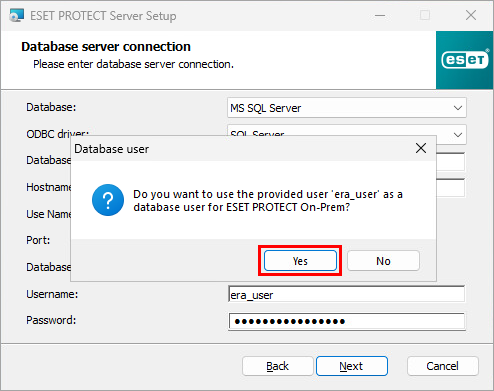
Preencha todos os campos necessários na janela Conexão do servidor de banco de dados, clique em Avançar e clique em Sim na janela de contexto.
-
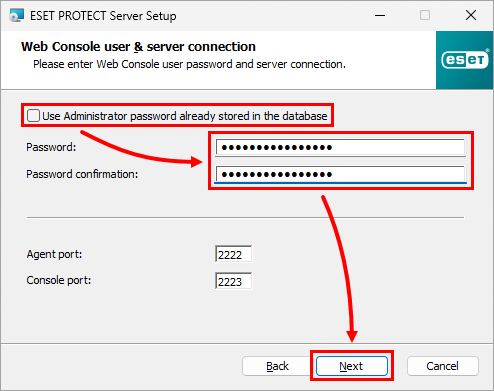
Desmarque a caixa de seleção ao lado de Use Administrator password already stored in the database (Usar senha do administrador já armazenada no banco de dados), digite uma nova senha nos campos Password (Senha ) e Password confirmation (Confirmação de senha) e clique em Next (Avançar). A senha deve conter pelo menos 14 caracteres em pelo menos três destas categorias: letras minúsculas, letras maiúsculas, números ou caracteres especiais. Recomendamos o uso de uma senha com pelo menos 17 caracteres.
-
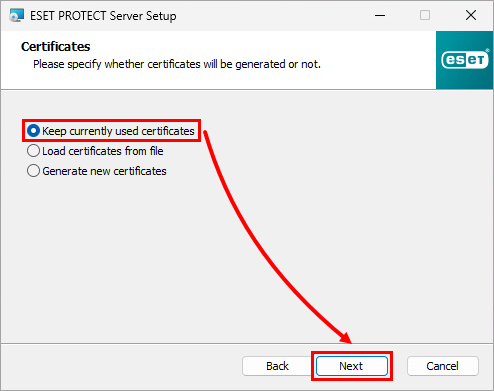
Selecione Manter certificados usados atualmente e clique em Avançar.
-
Se o seu ESET PROTECT On-Prem não estiver ativado, você precisará utilizar sua chave de ativação para ativação.
-
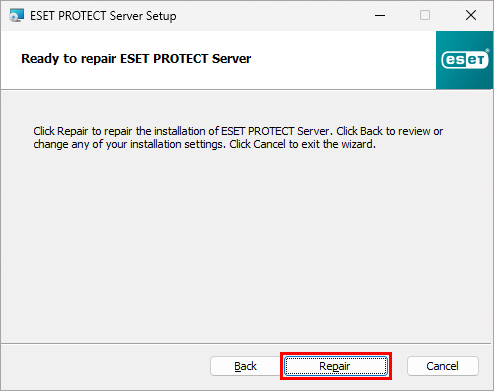
Clique em Reparar.
-
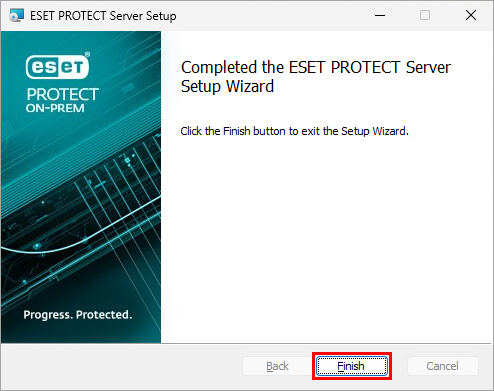
Clique em Concluir.
ESET PROTECT On-Prem: Mudança de senha
-
Abra o Console da Web do ESET PROTECT On-Prem em seu navegador da Web.
-
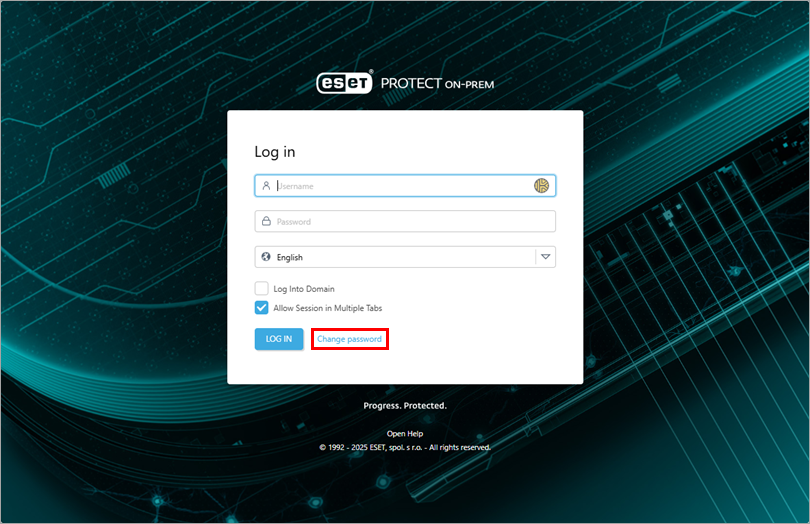
Clique em Alterar senha.
-
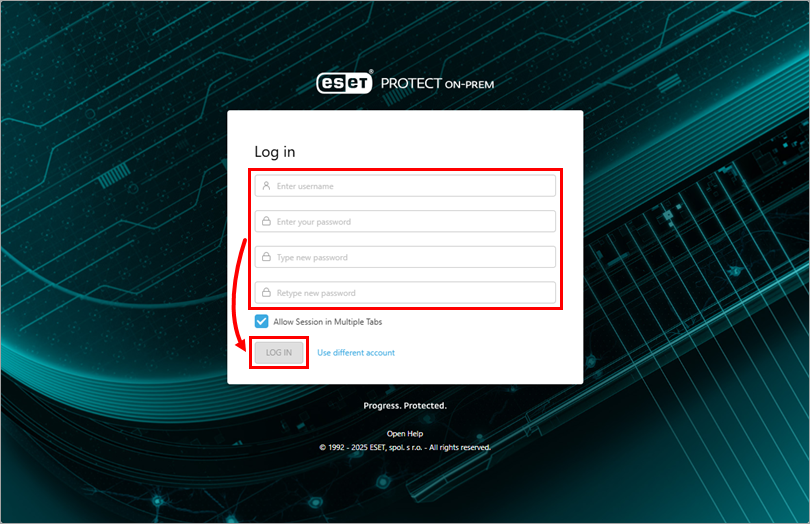
Digite suas credenciais e a nova senha e clique em Entrar para salvar as alterações e fazer o login no Console da Web do ESET PROTECT On-Prem. A senha deve conter pelo menos 14 caracteres em pelo menos três destas categorias: letras minúsculas, letras maiúsculas, números ou caracteres especiais. Recomendamos o uso de uma senha com pelo menos 17 caracteres.
Linux ou dispositivo virtual: Redefinição da senha do administrador do console da Web
Siga as etapas abaixo para redefinir a senha do Administrador do Console da Web. A partir do ESET PROTECT On-Prem 13.0 e posterior, a senha do Administrador deve conter pelo menos 14 caracteres em pelo menos três destas categorias: letras minúsculas, letras maiúsculas, números ou caracteres especiais. Recomendamos o uso de uma senha com pelo menos 17 caracteres.
-
Faça login como
rootno console do Linux no computador em que o ESET PROTECT On-Prem está instalado. -
Por motivos de segurança, salve sua senha na variável NEW_PASSWORD. Digite o seguinte comando, onde
<senha>é substituída por sua nova senha.export NEW_PASSWORD=<senha> -
Execute o seguinte comando para alterar sua senha para a nova:
/opt/eset/RemoteAdministrator/Server/setup/installer_backup.sh --skip-license --server-root-password='env:NEW_PASSWORD' -
Execute este comando para remover sua senha das variáveis:
export NEW_PASSWORD


