Problem
- ESET PROTECT: Vergessenes Passwort
- ESET PROTECT: Passwortänderung für einen anderen Benutzer
- ESET PROTECT Vor-Ort: Vergessenes Passwort oder Problem mit der Zwei-Faktor-Authentifizierung
- ESET PROTECT Vor-Ort: Passwortänderung
- Linux oder virtuelle Appliance: Zurücksetzen des Administrator-Passworts für die Web-Konsole
Lösung
ESET PROTECT: Vergessenes Passwort
-
Öffnen Sie die ESET PROTECT Web Console in Ihrem Webbrowser.
-
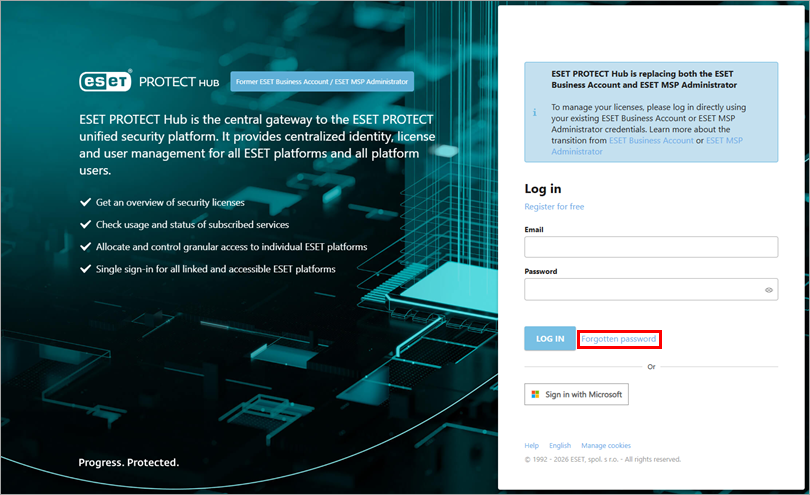
Klicken Sie auf Passwort vergessen.
-
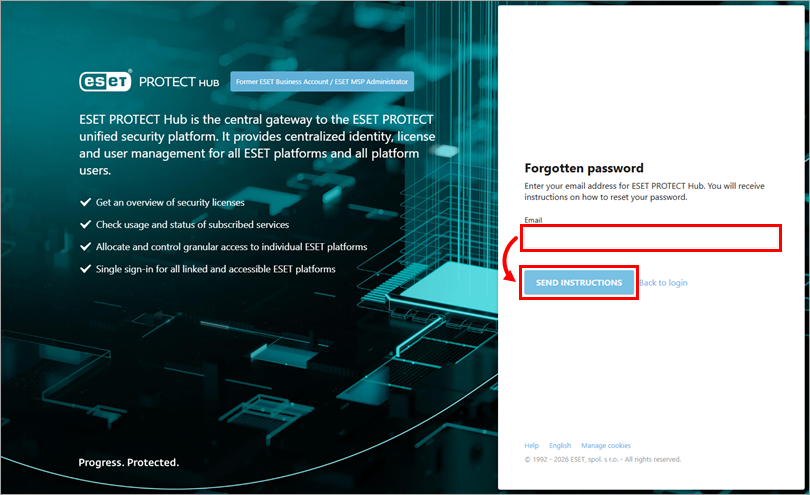
Geben Sie Ihre E-Mail-Adresse in das Feld E-Mail-Adresse ein und klicken Sie auf Anweisungen senden.
-
Befolgen Sie die Anweisungen in der E-Mail, um Ihr Passwort zurückzusetzen.
ESET PROTECT: Passwortänderung für einen anderen Benutzer
-
Öffnen Sie die ESET PROTECT Web Console in Ihrem Webbrowser und melden Sie sich an.
-
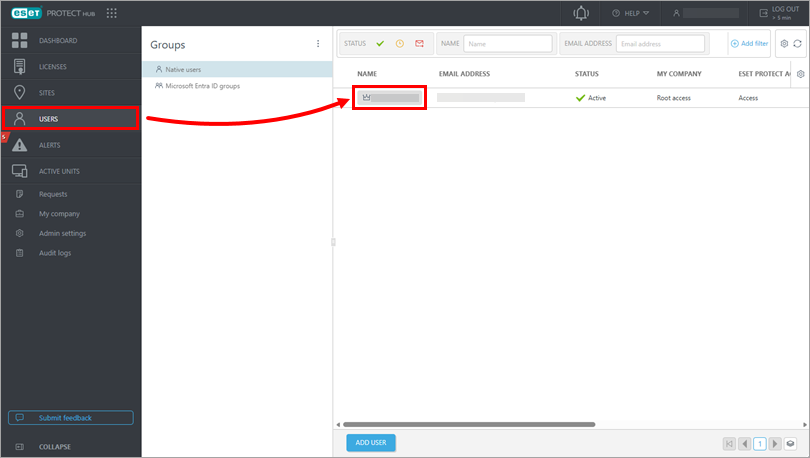
Klicken Sie auf Benutzer und dann auf den Namen des Benutzers, dessen Kennwort Sie ändern möchten.
-
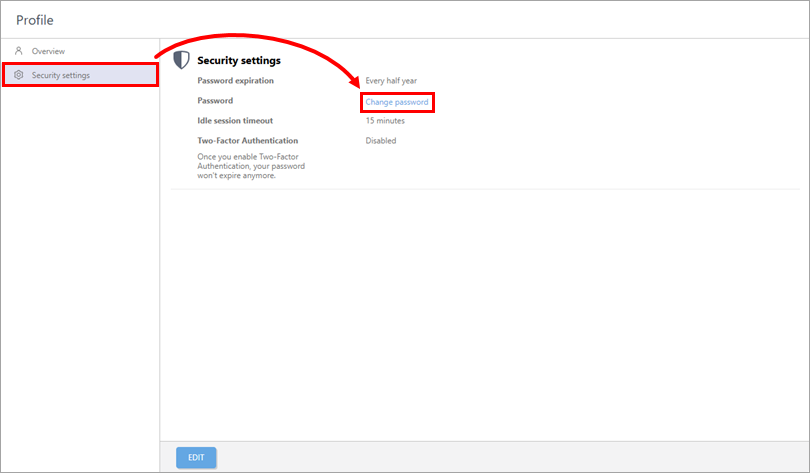
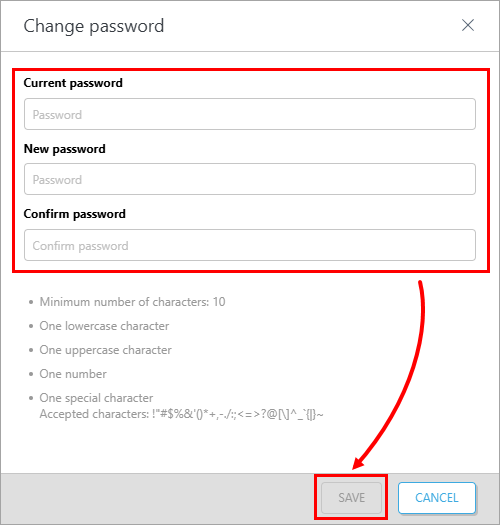
Klicken Sie auf Sicherheitseinstellungen → Kennwort ändern.
-
Geben Sie das bestehende und das neue Kennwort ein, und klicken Sie auf Speichern.
ESET PROTECT On-Prem: Vergessenes Passwort oder Problem mit der Zwei-Faktor-Authentifizierung
-
Geben Sie in das Windows-Suchfeld
Systemsteuerungein und klicken Sie auf Systemsteuerung.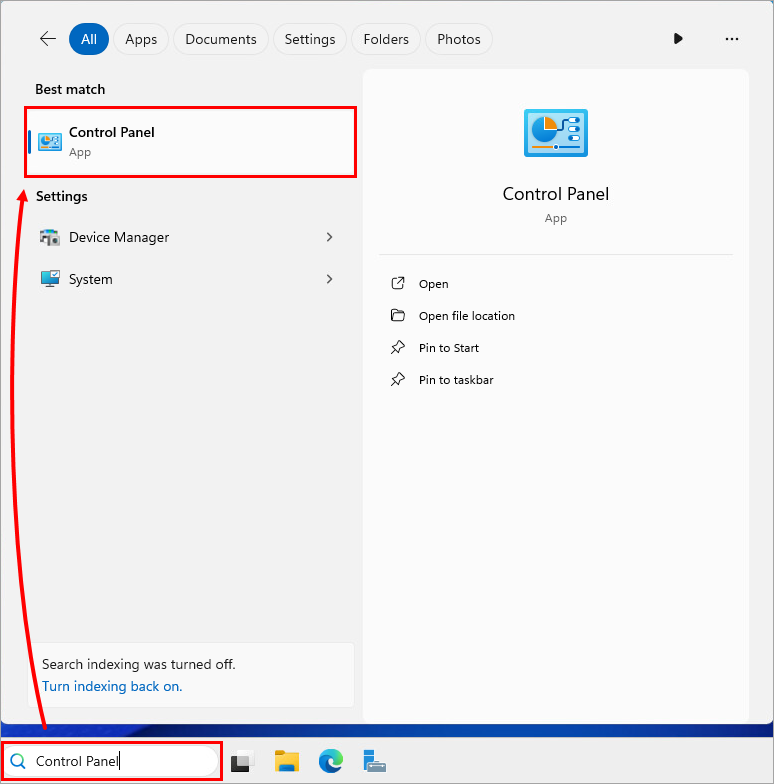
-
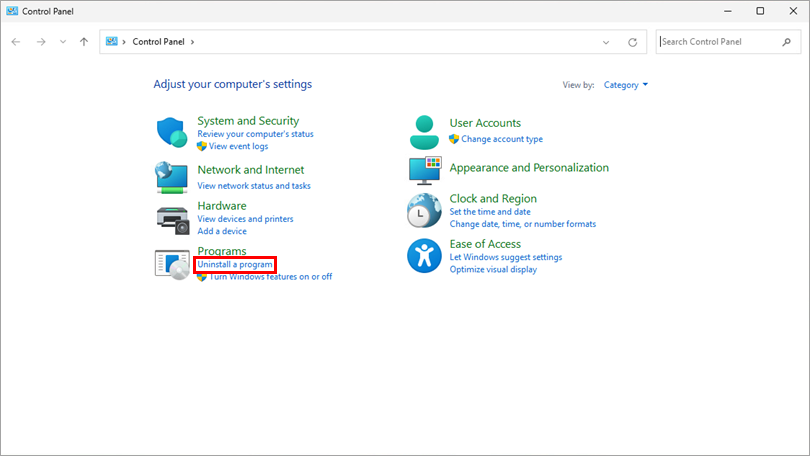
Klicken Sie unter Programme auf Ein Programm deinstallieren.
-
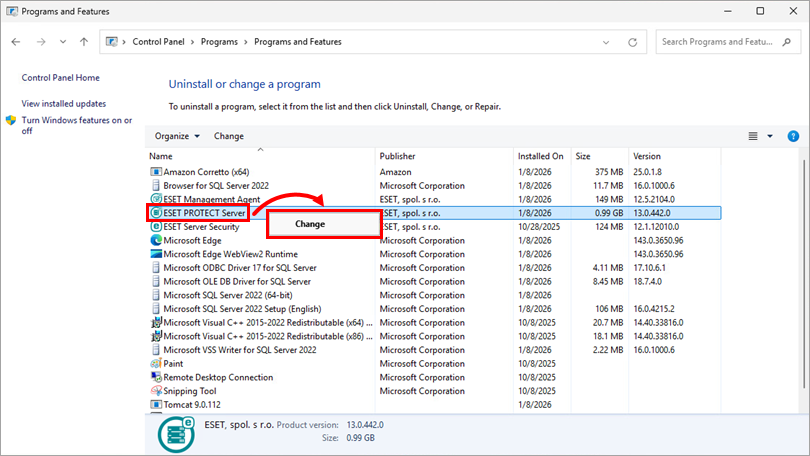
Klicken Sie mit der rechten Maustaste auf ESET PROTECT Server und wählen Sie im Kontextmenü die Option Ändern.
-
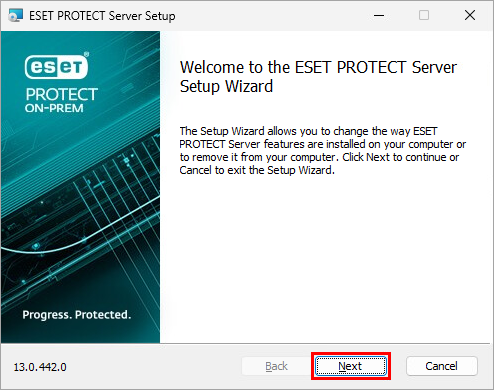
Klicken Sie auf Weiter.
-
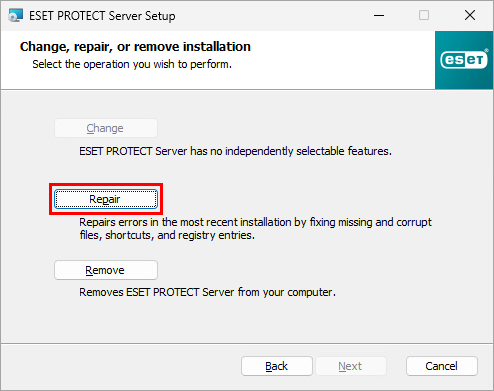
Klicken Sie auf Reparieren.
-
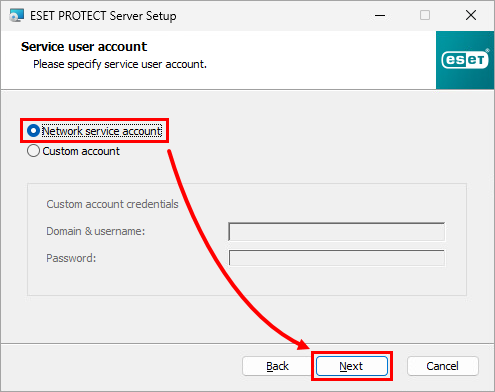
Wählen Sie Netzwerkdienstkonto und klicken Sie auf Weiter.
-
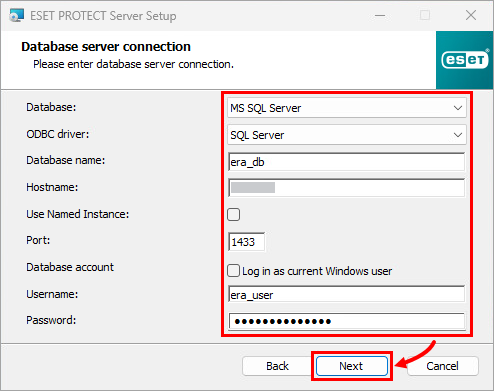
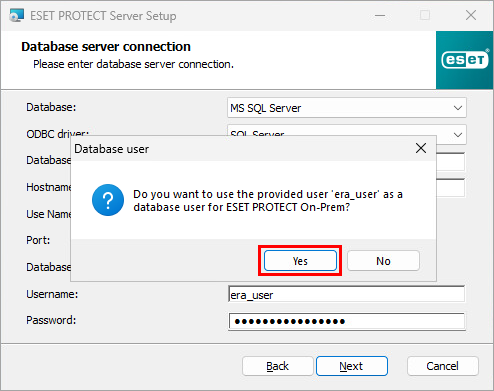
Füllen Sie alle erforderlichen Felder im Fenster Datenbankserververbindung aus, klicken Sie auf Weiter und im Kontextfenster auf Ja.
-
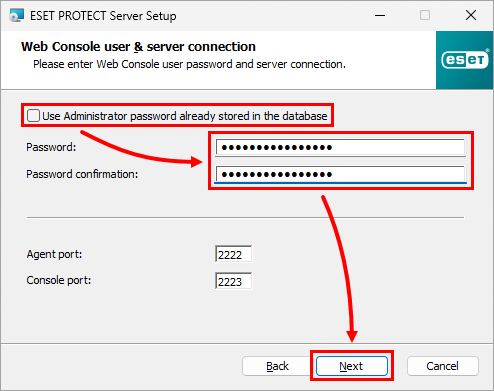
Deaktivieren Sie das Kontrollkästchen neben Bereits in der Datenbank gespeichertes Administratorkennwort verwenden, geben Sie ein neues Kennwort in die Felder Kennwort und Kennwortbestätigung ein und klicken Sie auf Weiter. Das Kennwort muss mindestens 14 Zeichen in mindestens drei der folgenden Kategorien enthalten: Kleinbuchstaben, Großbuchstaben, Zahlen oder Sonderzeichen. Wir empfehlen, ein Passwort mit mindestens 17 Zeichen zu verwenden.
-
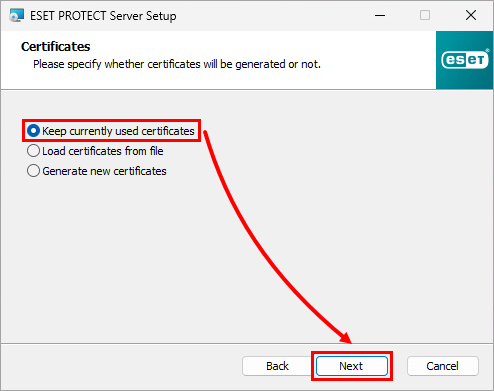
Wählen Sie Aktuell verwendete Zertifikate beibehalten und klicken Sie auf Weiter.
-
Wenn Ihr ESET PROTECT On-Prem nicht aktiviert ist, müssen Sie Ihren Aktivierungsschlüssel für die Aktivierung verwenden.
-
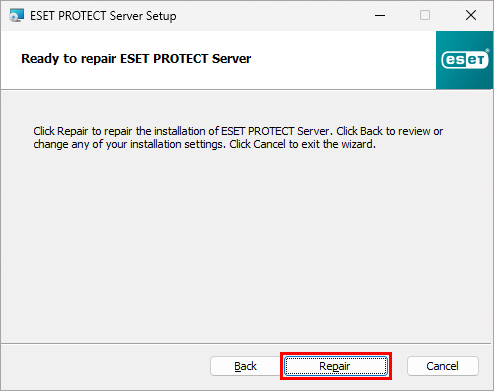
Klicken Sie auf Reparieren.
-
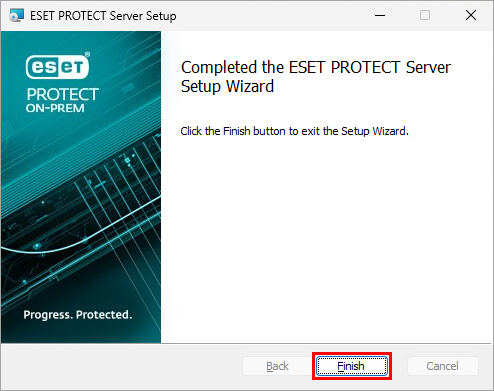
Klicken Sie auf Beenden.
ESET PROTECT On-Prem: Passwort ändern
-
Öffnen Sie die ESET PROTECT On-Prem Webkonsole in Ihrem Webbrowser.
-
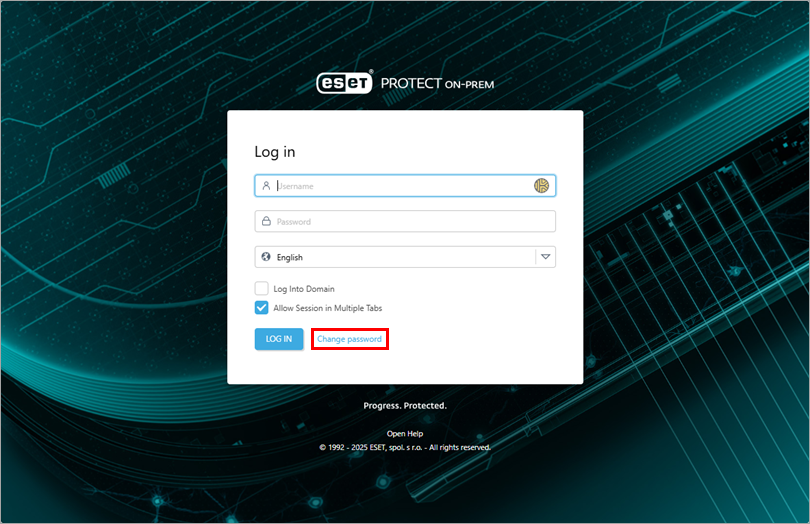
Klicken Sie auf Passwort ändern.
-
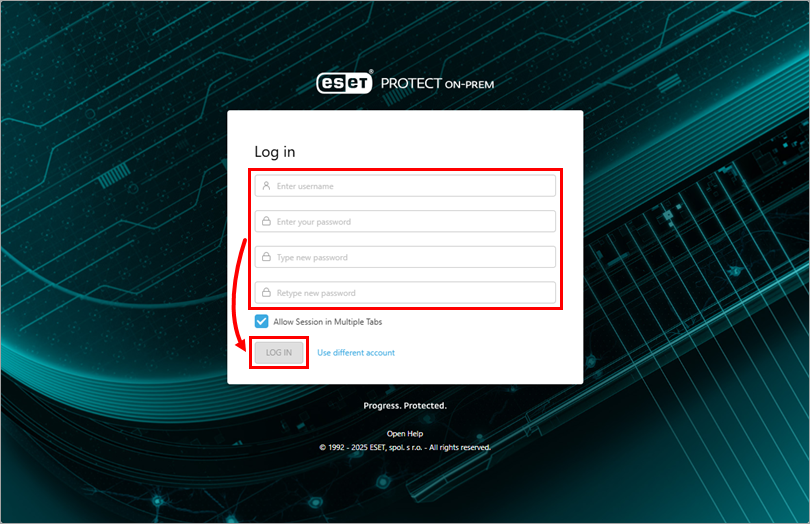
Geben Sie Ihre Anmeldedaten und Ihr neues Kennwort ein und klicken Sie auf Anmelden, um Ihre Änderungen zu speichern und Sie bei der ESET PROTECT On-Prem Web Console anzumelden. Das Passwort muss mindestens 14 Zeichen in mindestens drei der folgenden Kategorien enthalten: Kleinbuchstaben, Großbuchstaben, Zahlen oder Sonderzeichen. Wir empfehlen, ein Passwort mit mindestens 17 Zeichen zu verwenden.
Linux oder virtuelle Appliance: Zurücksetzen des Administrator-Passworts für die Web-Konsole
Führen Sie die folgenden Schritte aus, um das Kennwort für den Web Console Administrator zurückzusetzen. Ab ESET PROTECT On-Prem 13.0 und höher muss das Administrator-Passwort mindestens 14 Zeichen in mindestens drei der folgenden Kategorien enthalten: Kleinbuchstaben, Großbuchstaben, Zahlen oder Sonderzeichen. Wir empfehlen, ein Passwort mit mindestens 17 Zeichen zu verwenden.
-
Melden Sie sich als
rootan der Linux-Konsole auf dem Rechner an, auf dem ESET PROTECT On-Prem installiert ist. -
Speichern Sie Ihr Passwort aus Sicherheitsgründen in der Variablen NEW_PASSWORD. Geben Sie den folgenden Befehl ein, wobei
<Passwort>durch Ihr neues Passwort ersetzt wird.export NEW_PASSWORD=<Passwort> -
Führen Sie den folgenden Befehl aus, um Ihr Passwort in das neue Passwort zu ändern:
/opt/eset/RemoteAdministrator/Server/setup/installer_backup.sh --skip-license --server-root-password='env:NEW_PASSWORD' -
Führen Sie diesen Befehl aus, um Ihr Passwort aus den Variablen zu entfernen:
export NEW_PASSWORT


