Kiadvány
- A "hiba a frissítési fájl letöltésében" hibaüzenetet kapja, amikor megpróbálja frissíteni az észlelőmotort és a modulokat
- A modulok frissítései 0%-nál lógnak
- A Frissítések ellenőrzése gomb nem reagál
- Ön a "DB10161 hiba" üzenetet kapja
Megoldás
 ESET PROTECT On-Prem felhasználók
I. A frissítési gyorsítótár törlése
-
Ellenőrizze, hogy az internetkapcsolata aktív-e az ESET weboldalán.
-
Nyissa meg az ESET végpont Windows termékének fő programablakát.
-
Nyomja meg az F5 billentyűt a Speciális beállítások megnyitásához.
-
Kattintson a Frissítések gombra, és bontsa ki a Frissítések lehetőséget. A frissítési gyorsítótár törlése mellett kattintson a Törlés → OK gombra.
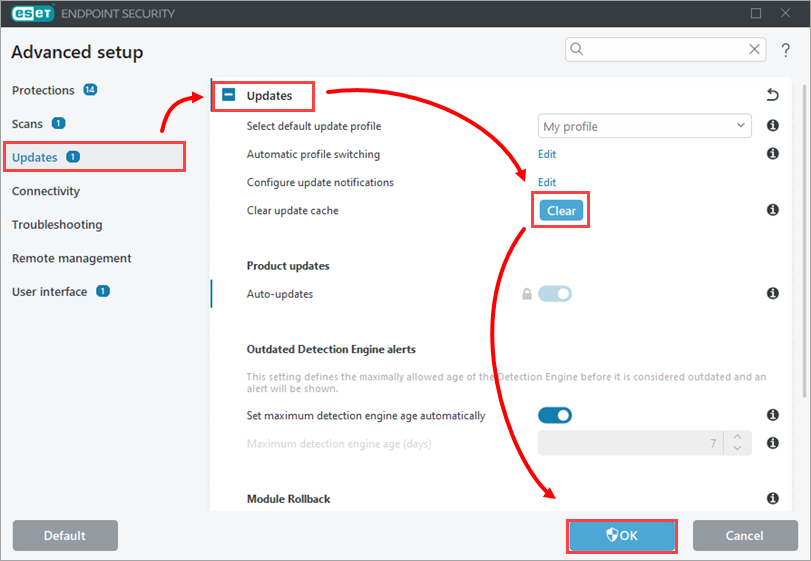
1-1. ábra -
Kattintson a Frissítés gombra→ Frissítések keresése. Ha a probléma még mindig nem oldódott meg, folytassa a II. résszel.
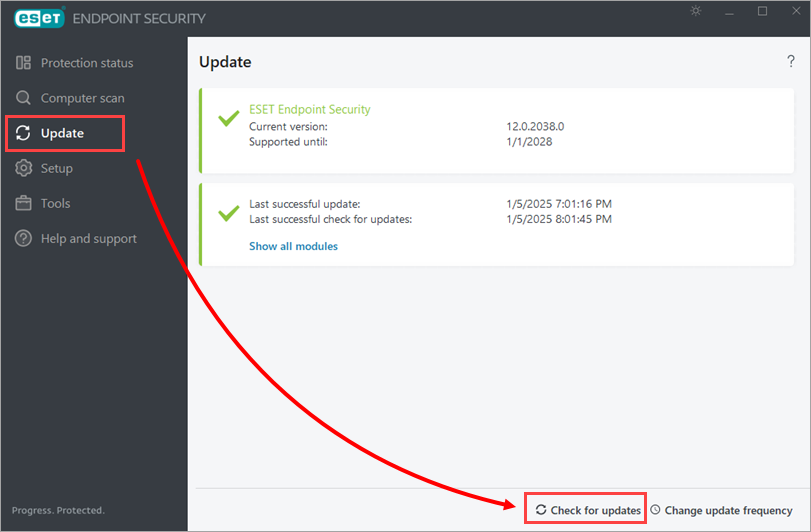
1-2. ábra
II. A frissítési fájlok törlése
-
Nyissa meg az ESET végpont Windows termékének fő programablakát.
-
Nyomja meg az F5 billentyűt a Speciális beállítások megnyitásához.
-
Kattintásvédelmek → HIPS, majd bontsa ki a Host Intrusion Prevention System (Host behatolásmegelőző rendszer) lehetőséget.
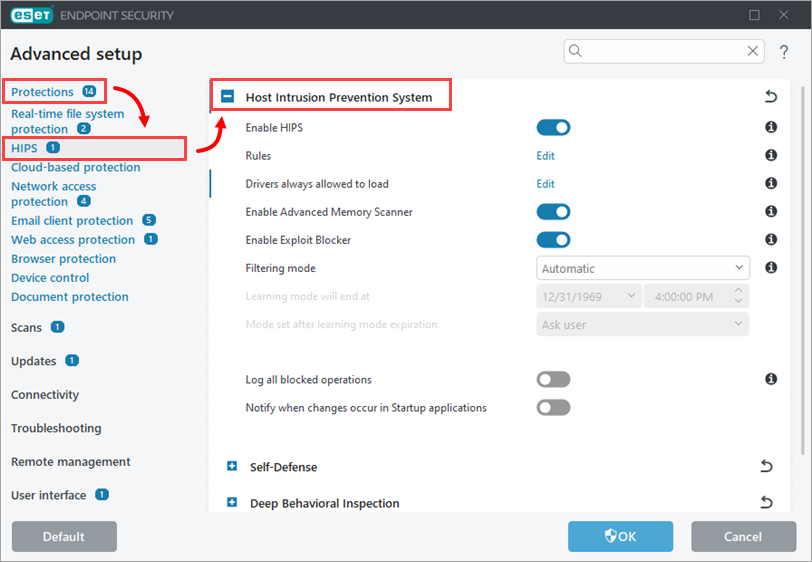
2-1. ábra -
Kapcsolja ki a HIPS engedélyezése lehetőséget, majd kattintson az OKgombra.
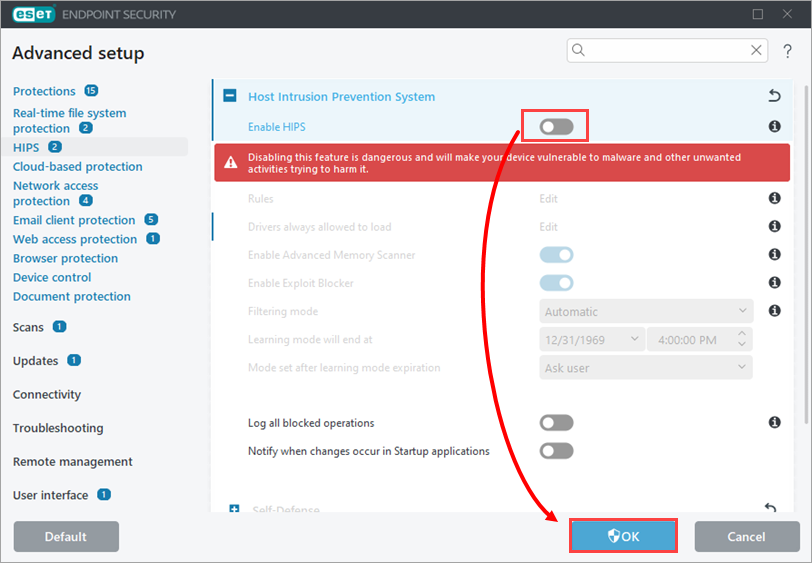
2-2. ábra -
A számítógép újraindítása után tegye könyvjelzőbe ezt a weboldalt, hogy hivatkozhasson rá. Indítsa újra a számítógépet.
- Kattintson a Start → Vezérlőpult → Megjelenítés és testreszabás → Rejtett fájlok és mappák megjelenítése a File Explorer beállításai alatt, és válassza a Rejtett fájlok, mappák és meghajtók megjelenítése lehetőséget. Kattintson az Alkalmazásgombra.
-
Törölje az Updfiles mappa és a Charon mappa tartalmát. Kattintson a Start gombra → Számítógép és navigáljon a
C:/ProgramData/ESET/ESET Security/Updfilesvagy a címreESET Endpoint Antivirus/Updfilesés törölje a tartalmát. Navigáljon aC:/ProgramData/ESET/ESET SecurityvagyESET Endpoint Antivirus/Charonés törölje a tartalmát. -
Navigáljon a
C:/Program Files/ESET/ESET Security/ModulesvagyC:/ProgramFiles/ESET/ESET Endpoint Antivirus/Modulesés törölje az em0** mappákat (előfordulhat, hogy egyes mappák nem törlődnek). Indítsa újra a számítógépet. -
Kapcsolja be újra a HIPS és a HIPS Self-Defense funkciót (lásd az 1-4. lépést ), és indítsa újra a számítógépet.
-
Nyissa meg az ESET végpont Windows termékének fő programablakát.
-
Kattintson a Frissítés gombra → Frissítések keresése (lásd I. szakasz, 5. lépés).
Ha továbbra is a "hiba a frissítési fájl letöltésében" üzenetet kapja, akkor a címen távolítsa el és telepítse újra az ESET termékét, vagy további segítségért forduljon az ESET műszaki ügyfélszolgálatához.


