Kiadvány
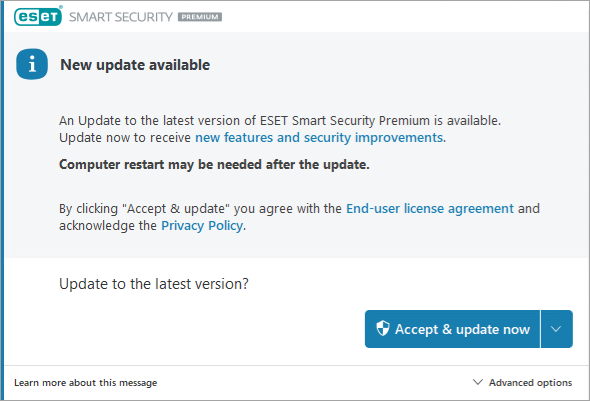
- Hibát kap, miután az "Új frissítés elérhető" asztali értesítés arra kéri, hogy frissítsen az ESET otthoni vagy kis irodai alkalmazás legújabb verziójára a Windowshoz
- Amikor megpróbál frissíteni, a következő hibaüzenetet kapja: "Az ESET alkalmazás nem frissülhetett automatikusan"
Megoldás
-
#@##publication_url id='25' target='_blank' content='Remove any previously installed antivirus software' focus=''#@#.
-
Zárja ki az ESET-et a harmadik féltől származó tűzfal észleléséből. Ha az ESET tűzfalat használja, és nincs más tűzfalszoftver telepítve, ezt a lépést hagyja figyelmen kívül.
-
Ha nem használ HTTP-proxyt a frissítések letöltéséhez, ellenőrizze, hogy az ki van-e kapcsolva a Speciális beállításokban:
-
#@##publication_url id='351' language='1' content='Nyissa meg az ESET Windows alkalmazás fő programablakát' target='_blank'#@#.
-
Nyomja meg az F5 billentyűt a Speciális beállítások megnyitásához.
-
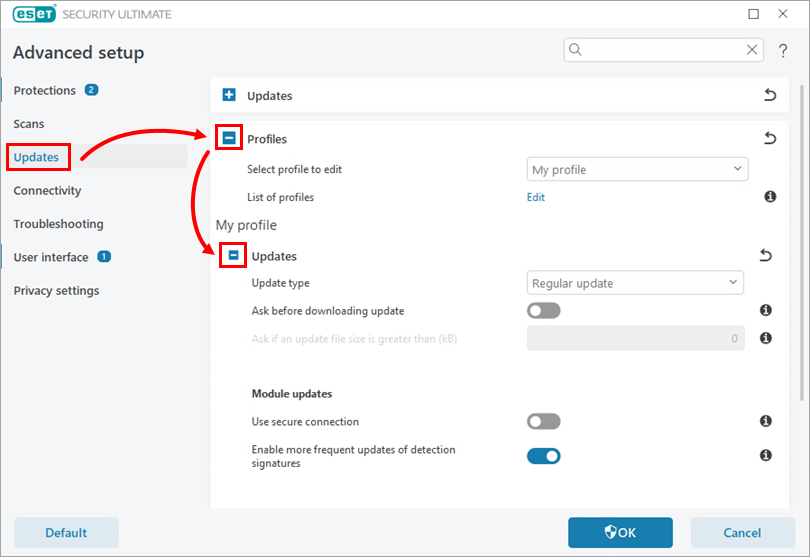
Kattintson a Frissítések gombra, és bontsa ki a Profilok → Frissítések menüpontot.
-
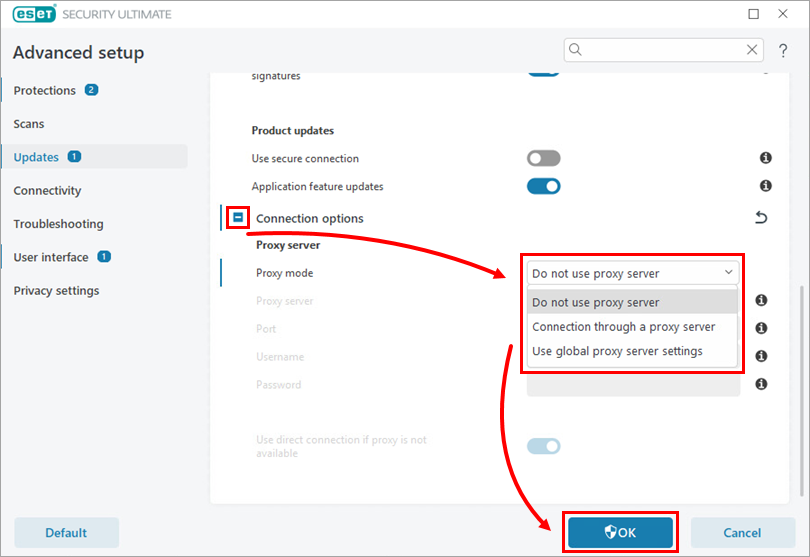
Bontsa ki a Csatlakozási beállítások elemet, és válassza a Proxy mód legördülő menüből a Ne használjon proxykiszolgálót lehetőséget. Kattintson az OK gombra a módosítások mentéséhez, és lépjen ki a Speciális beállításokból.
-
-
Tesztelje a kommunikációt az ESET tárolóval:
-
Nyomja meg a Windows billentyű + R billentyűkombinációt, írja be a Megnyitás mezőbe a
cmdbillentyűt, majd nyomja le az Enter billentyűt. -
Írja be a parancssorba a
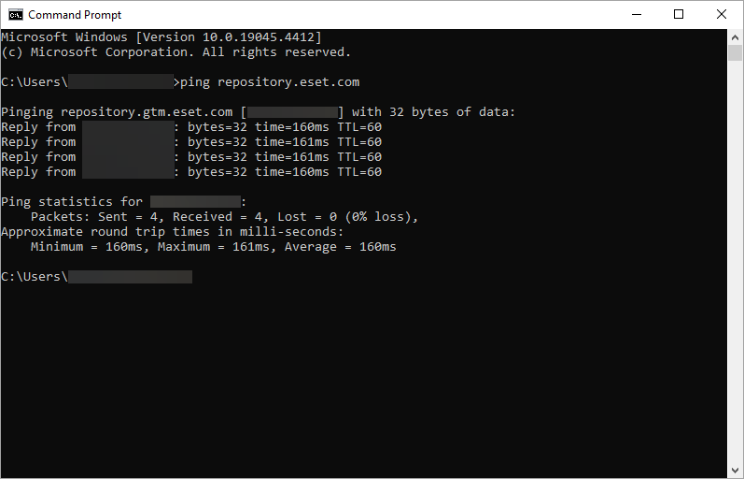
ping repository.eset.comcímet, majd nyomja meg az Enter billentyűt. -
Ha sikerül csatlakoznia a frissítési kiszolgálóhoz, akkor megjelenik a "Reply from" üzenet, amelyet az elérni kívánt kiszolgáló IP-címe követ.
-
-
#@##publication_url id='1011' language='1' content='Uninstall your existing ESET application' target='_blank'#@# és végezzen új telepítést a legújabb verzióval.


