Problème
- Suppression d'une application antivirus installée sur votre ordinateur avant l'installation d'une application ESET
- Téléchargez et exécutez ESET AV Remover
- Résultats de la suppression de l'application
- Applications pouvant être supprimées à l'aide d'ESET AV Remover
Solution
Téléchargez et exécutez ESET AV Remover
-
En fonction de votre système d'exploitation Windows, cliquez sur le lien approprié ci-dessous pour télécharger ESET AV Remover. Pour déterminer la version à télécharger, check whether your system is 32-bit or 64-bit.
-
Exécutez le fichier téléchargé.
-
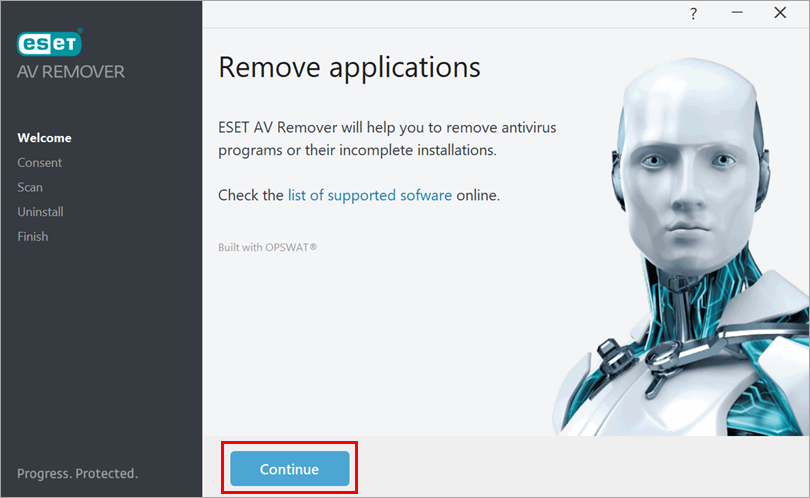
Cliquez sur Continuer.
-
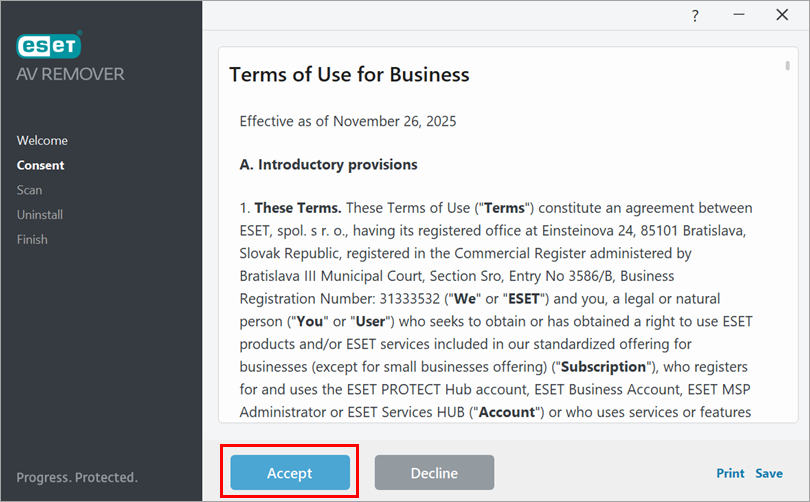
Lisez les conditions d'utilisation et cliquez sur Accepter.
-
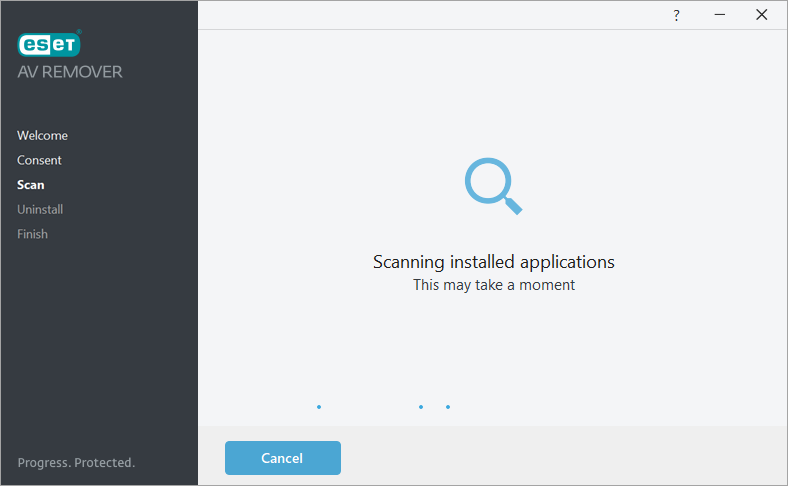
ESET AV Remover analyse votre ordinateur à la recherche des applications antivirus installées.
-
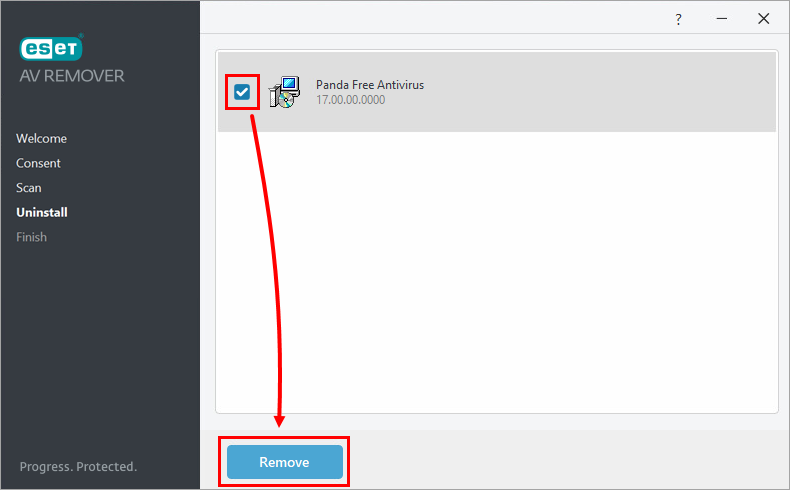
Cochez la case en regard de l'application antivirus que vous souhaitez supprimer et cliquez sur Supprimer.
-
Cliquez sur l'extenseur applicable ci-dessous pour continuer en fonction du message que vous recevez après avoir tenté de supprimer une application à l'aide d'ESET AV Remover.
Applications supprimées avec succès
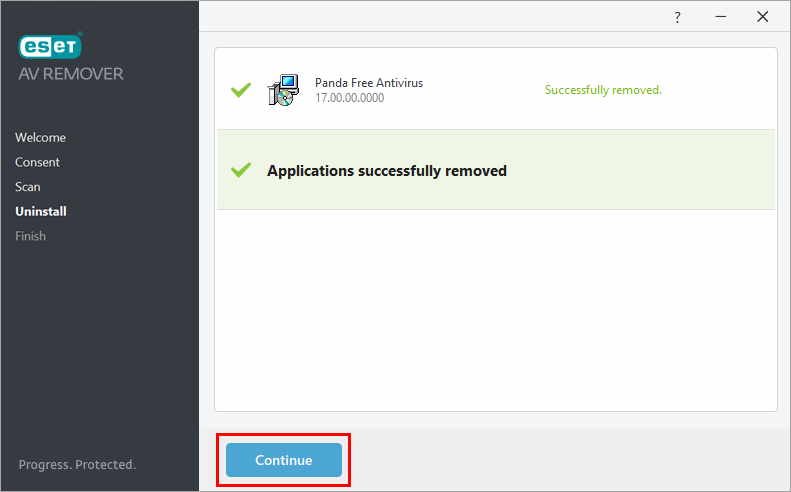
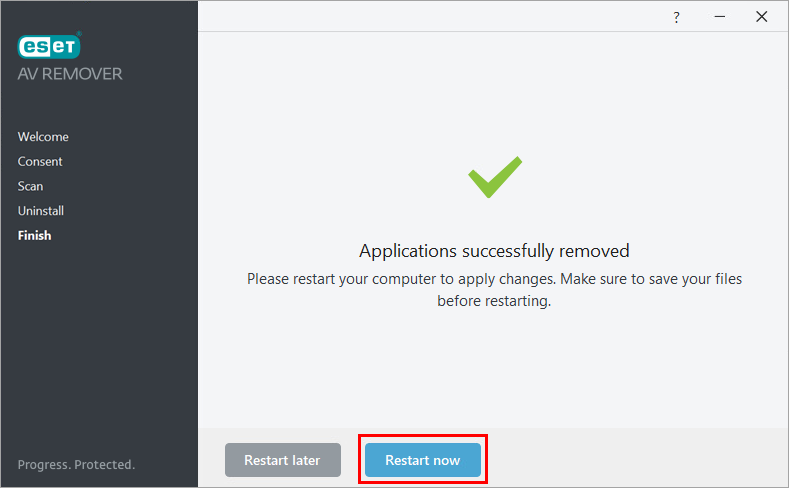
Si vous recevez le message Applications supprimées avec succès, le processus de suppression est terminé.-
Cliquez sur Continuer.
-
Cliquez sur Redémarrer maintenant. Vous pouvez réexécuter ESET AV Remover après le redémarrage de votre ordinateur pour vous assurer que toutes les applications antivirus ont été supprimées.
Applications partiellement supprimées
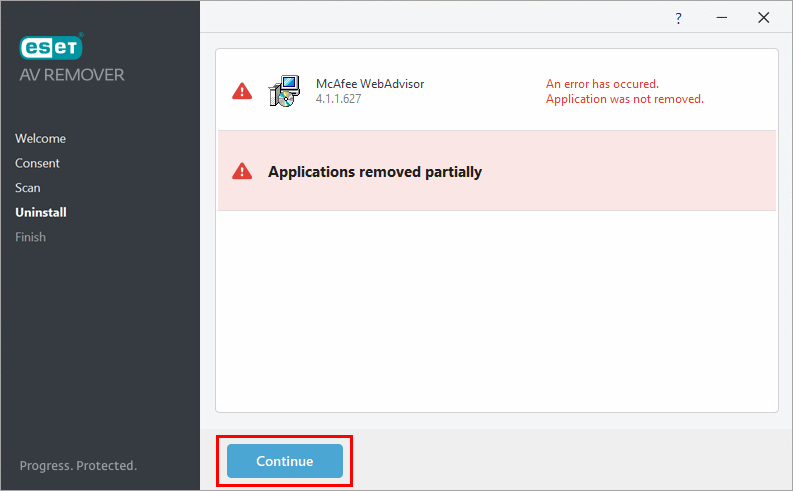
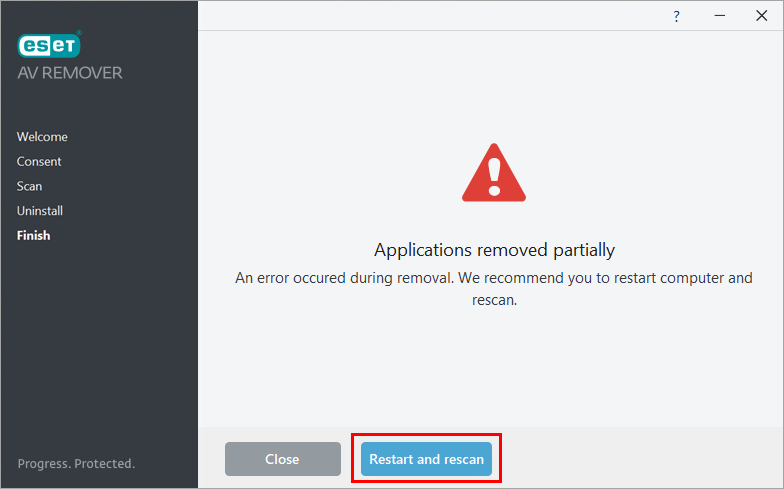
Si vous recevez le message Applications partiellement supprimées, redémarrez votre ordinateur et exécutez à nouveau ESET AV Remover.-
Cliquez sur Continuer.
-
Cliquez sur Redémarrer et réanalyser. Après le redémarrage de l'ordinateur, exécutez à nouveau ESET AV Remover.
Si vous recevez le même message lors de la deuxième exécution d'ESET AV Remover, désinstallez l'application manuellement. Consultez Uninstallers (removal tools) for common Windows antivirus applications ou trouvez un programme de désinstallation sur la page Web officielle du fournisseur de l'application.
Aucune application antivirus supprimée
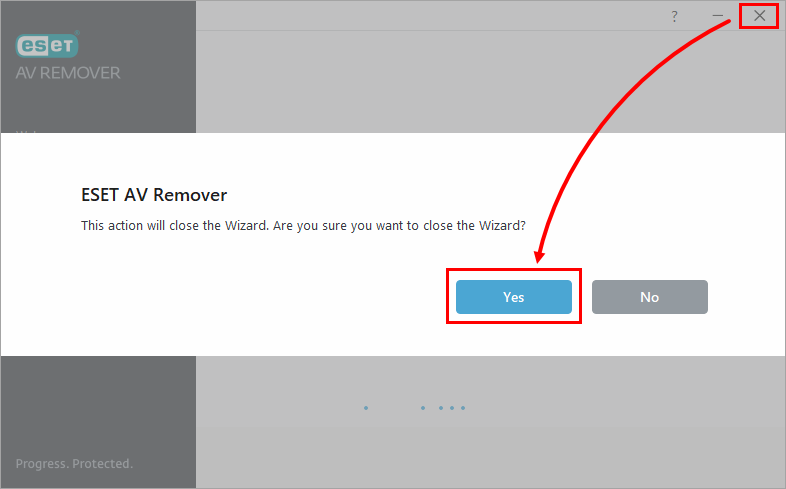
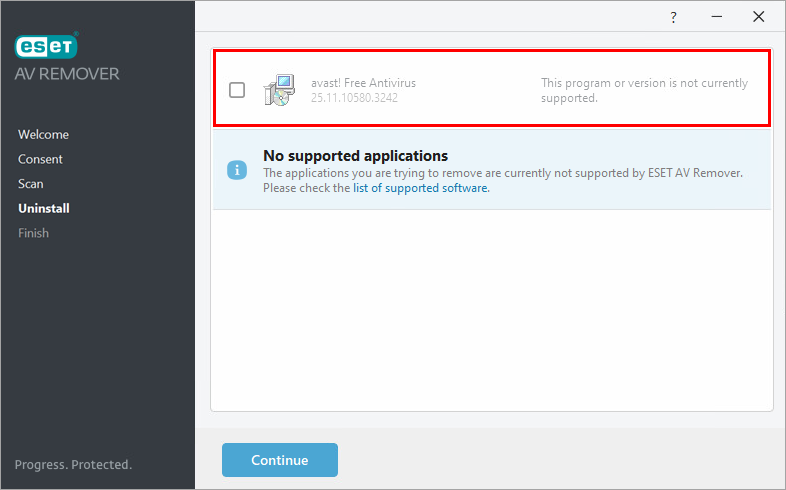
Si vous recevez le message Aucune application antivirus n'a été supprimée, quittez ESET AV Remover et désinstallez l'application manuellement.-
Cliquez sur l'icône de sortie(X) → Oui.
-
Consultez Uninstallers (removal tools) for common Windows antivirus applications ou trouvez un programme de désinstallation sur la page Web officielle du fournisseur de l'application.
-
Applications pouvant être supprimées à l'aide d'ESET AV Remover
Dans le tableau ci-dessous, vous trouverez toutes les applications qui peuvent être supprimées à l'aide d'ESET AV Remover.


