문제
- ESET 애플리케이션을 설치하기 전에 컴퓨터에 설치된 바이러스 백신 애플리케이션을 제거합니다
- ESET AV 리무버 다운로드 및 실행
- 애플리케이션 제거 결과
- ESET AV Remover를 사용하여 제거할 수 있는 애플리케이션
솔루션
ESET AV 리무버 다운로드 및 실행
-
Windows 운영 체제에 따라 아래의 해당 링크를 클릭하여 ESET AV Remover를 다운로드하세요. 다운로드할 버전을 확인하려면 시스템이 32비트 또는 64비트인지 확인'를 입력하세요.
-
다운로드한 파일을 실행합니다.
-
계속을 클릭합니다.
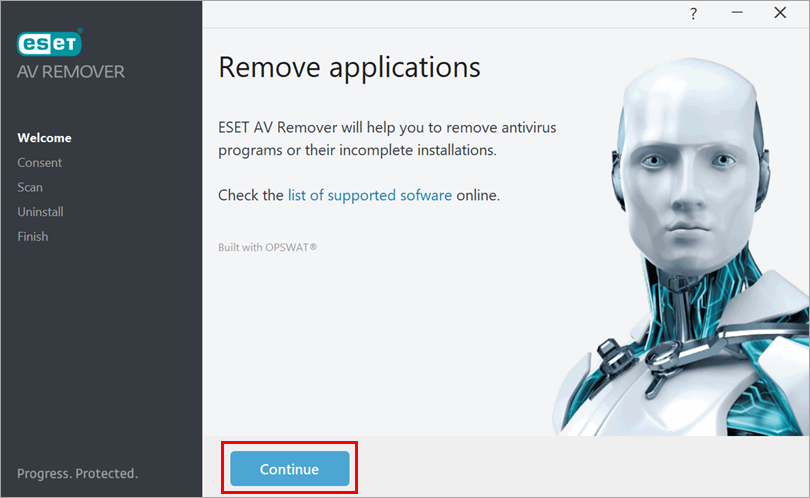
-
사용 약관을 읽고 동의를 클릭합니다.
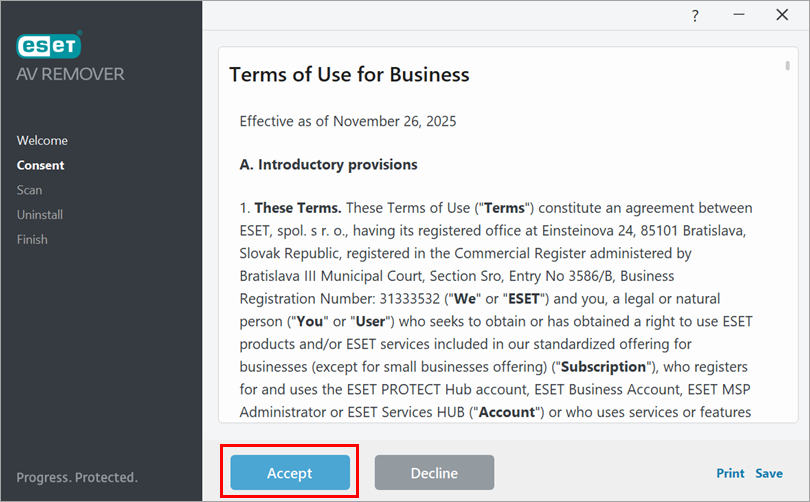
-
ESET AV 리무버가 컴퓨터에 설치된 바이러스 백신 애플리케이션을 검색합니다.
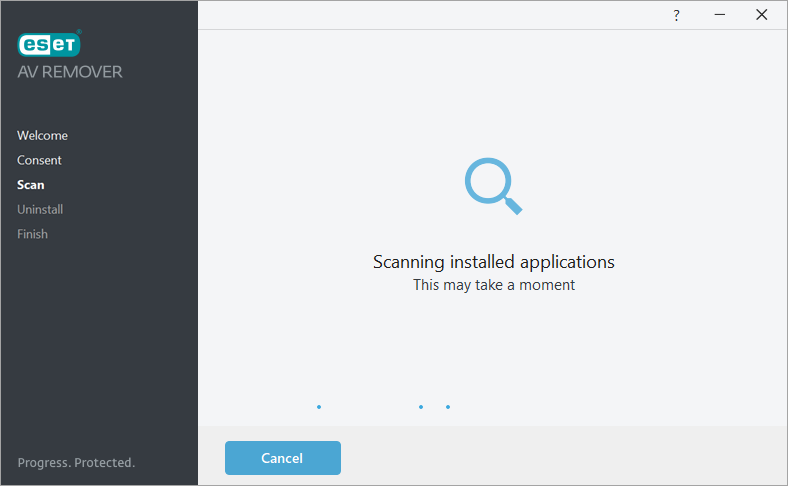
-
제거하려는 바이러스 백신 애플리케이션 옆의 확인란을 선택하고 제거를 누르세요.
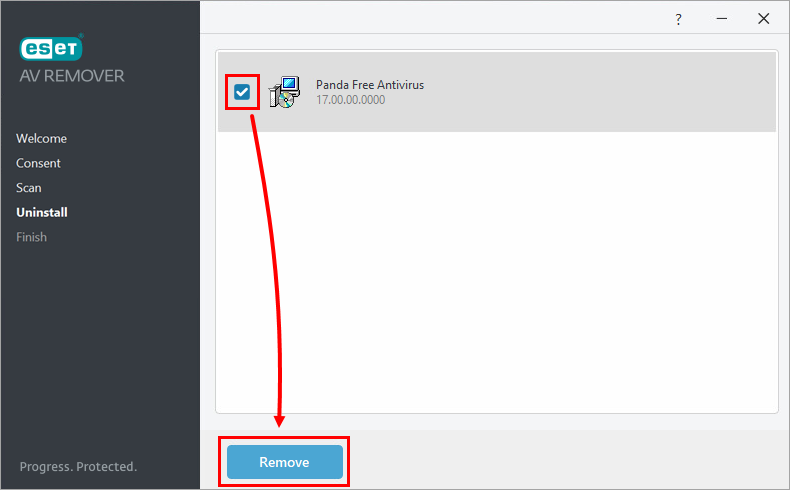
-
아래에서 해당 확장기를 클릭하여 ESET AV Remover를 사용하여 애플리케이션 제거를 시도한 후 표시되는 메시지에 따라 계속 진행하세요.
애플리케이션이 성공적으로 제거됨
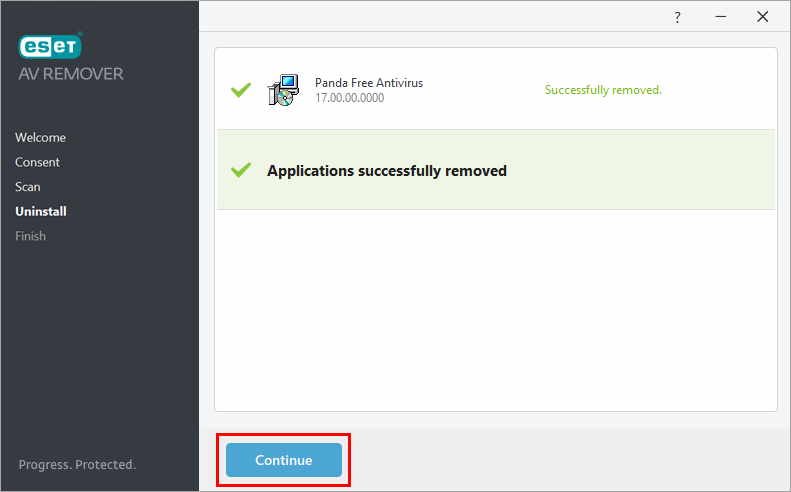
애플리케이션이 성공적으로 제거되었습니다 메시지가 표시되면 제거 프로세스가 완료된 것입니다.-
계속을 누르십시오.
-
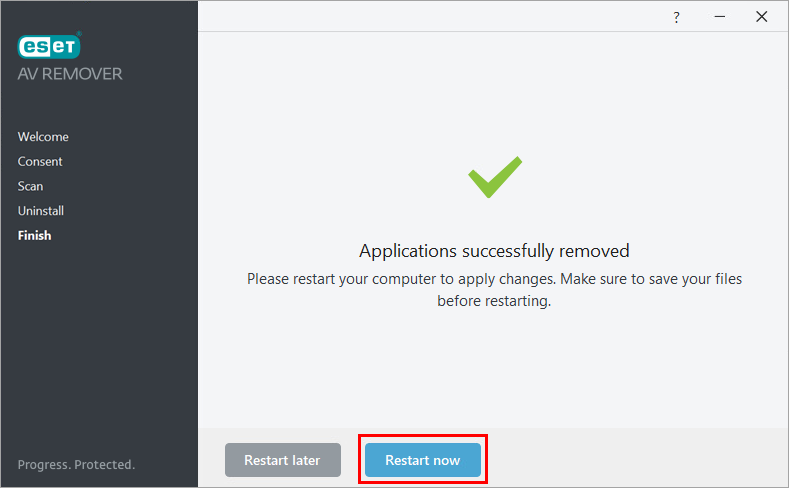
지금 재시작을 누르십시오. 컴퓨터를 재시작한 후 ESET AV Remover를 다시 실행하여 모든 바이러스 백신 애플리케이션이 제거되었는지 확인할 수 있습니다.
부분적으로 제거된 애플리케이션
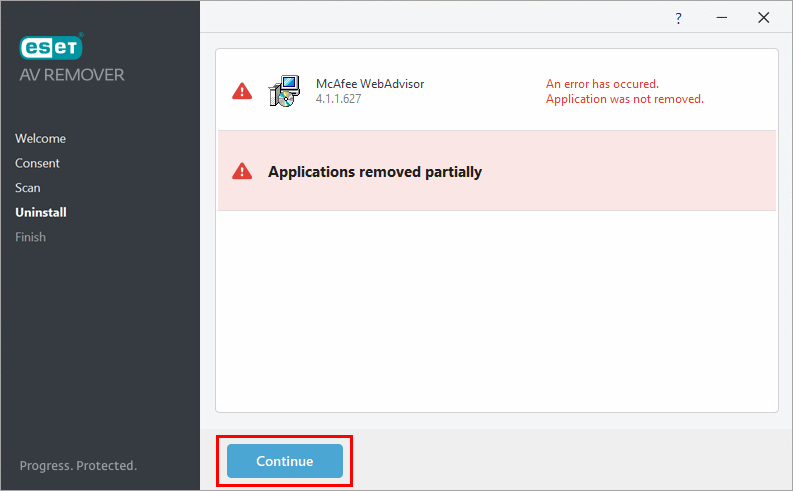
응용 프로그램이 부분적으로 제거됨 메시지가 표시되면 컴퓨터를 다시 시작하고 ESET AV Remover를 다시 실행하십시오.-
계속을 누르십시오.
-
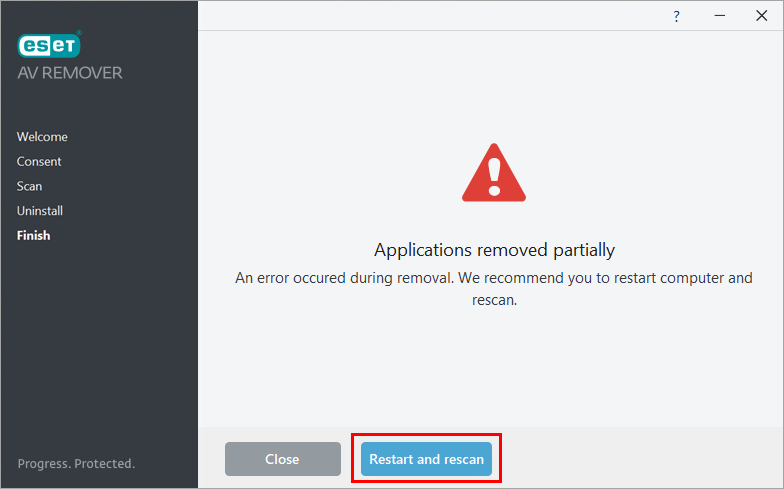
다시 시작 및 재검사를 누르십시오. 컴퓨터가 재시작된 후 ESET AV Remover를 다시 실행하십시오.
ESET AV Remover를 두 번째로 실행할 때 동일한 메시지가 표시되면 애플리케이션을 수동으로 제거하세요. Content='일반적인 Windows 바이러스 백신 애플리케이션용 제거 프로그램(제거 도구)' target='_blank'#@#를 참조하거나 애플리케이션 공급업체의 공식 웹 페이지에서 제거 프로그램을 찾아보세요.
제거된 바이러스 백신 애플리케이션 없음
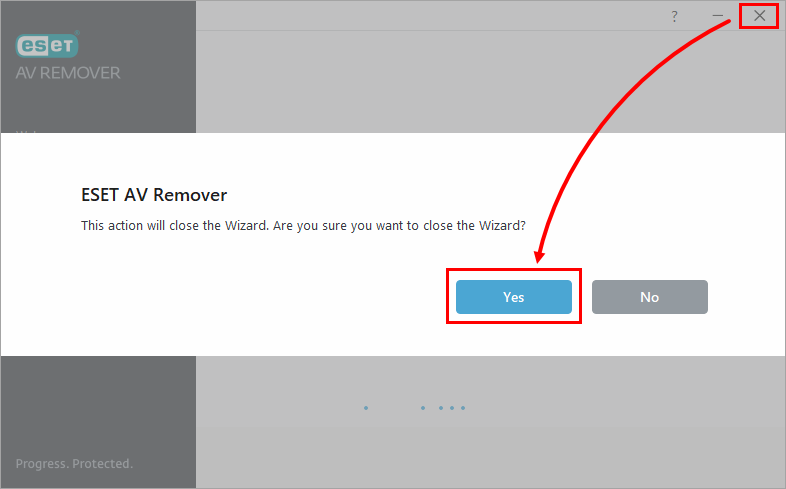
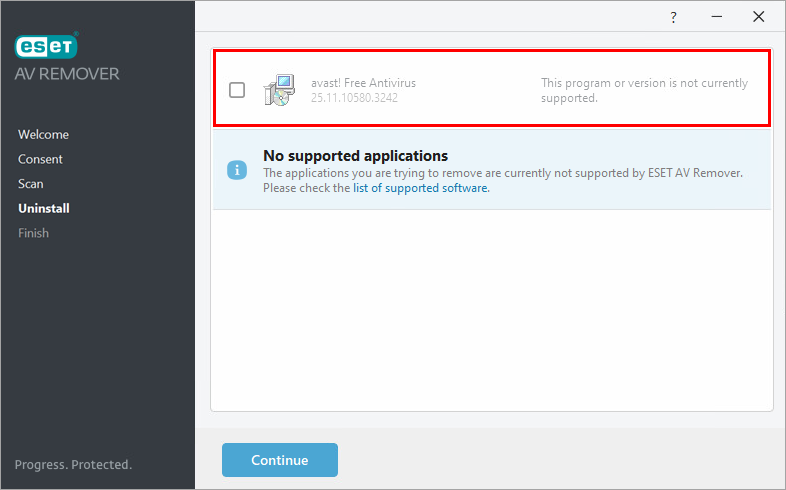
제거된 바이러스 백신 응용 프로그램이 없습니다 메시지가 표시되면 ESET AV Remover를 종료하고 응용 프로그램을 수동으로 제거하세요.-
종료 아이콘(X)→ 예를 클릭합니다.
-
일반 Windows 바이러스 백신 애플리케이션용 제거 도구(제거 도구)' target='_blank'#@#publication_url id='25' language='' content='일반적인 Windows 바이러스 백신 애플리케이션용 제거 도구'를 참조하거나 애플리케이션 공급업체의 공식 웹 페이지에서 제거 프로그램을 찾아보세요.
-
ESET AV 리무버를 사용하여 제거할 수 있는 애플리케이션
아래 표에서 ESET AV 리무버를 사용하여 제거할 수 있는 모든 애플리케이션을 확인할 수 있습니다.


