Издание
- Премахване на антивирусно приложение, което е било инсталирано на компютъра ви, преди да инсталирате приложение на ESET
- Изтеглете и стартирайте ESET AV Remover
- Резултати от премахването на приложението
- Приложения, които могат да бъдат премахнати с помощта на ESET AV Remover
Решение
Изтеглете и стартирайте ESET AV Remover
-
Въз основа на вашата операционна система Windows, щракнете върху съответната връзка по-долу, за да изтеглите ESET AV Remover. За да определите коя версия да изтеглите, проверете дали вашата система е 32-битова или 64-битова.
-
Стартирайте изтегления файл.
-
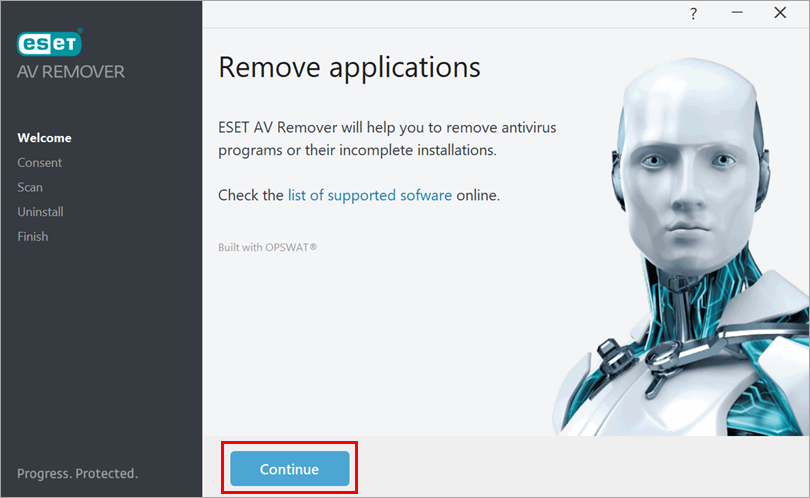
Щракнете върху Продължи.
-
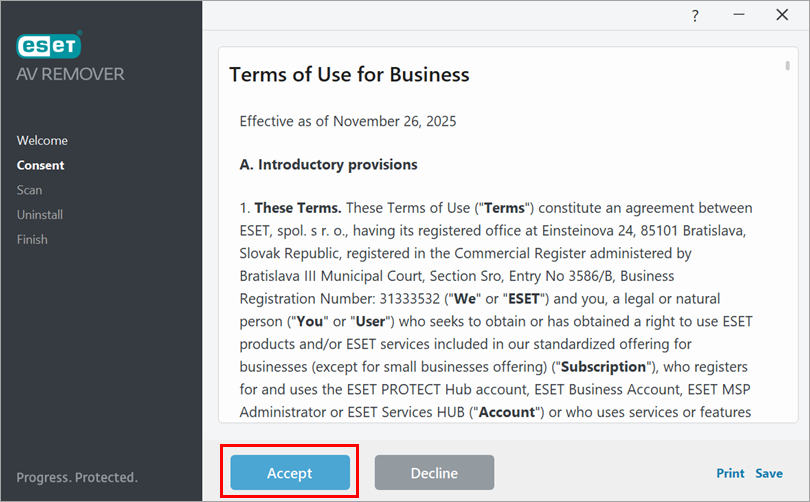
Прочетете Условията за ползване и щракнете върху Приемам.
-
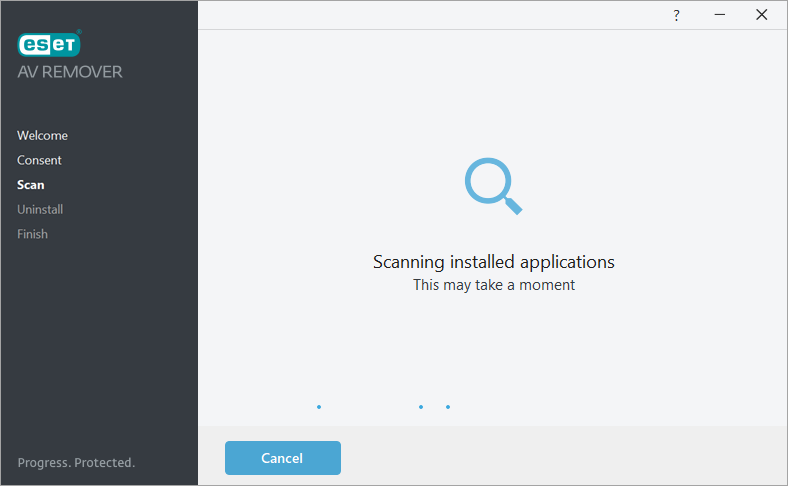
ESET AV Remover ще сканира компютъра ви за инсталираните антивирусни приложения.
-
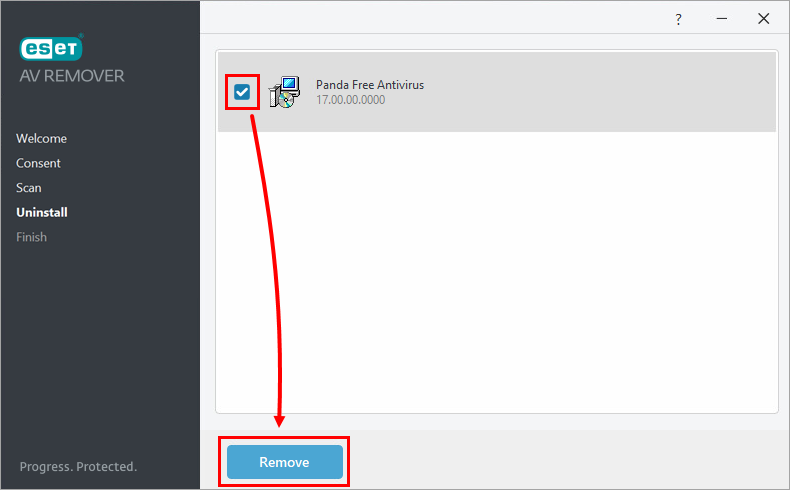
Изберете квадратчето за отметка до антивирусното приложение, което искате да премахнете, и щракнете върху Премахване.
-
Щракнете върху приложимия разширител по-долу, за да продължите въз основа на съобщението, което получавате след опит за премахване на приложение с помощта на ESET AV Remover.
Успешно премахнати приложения
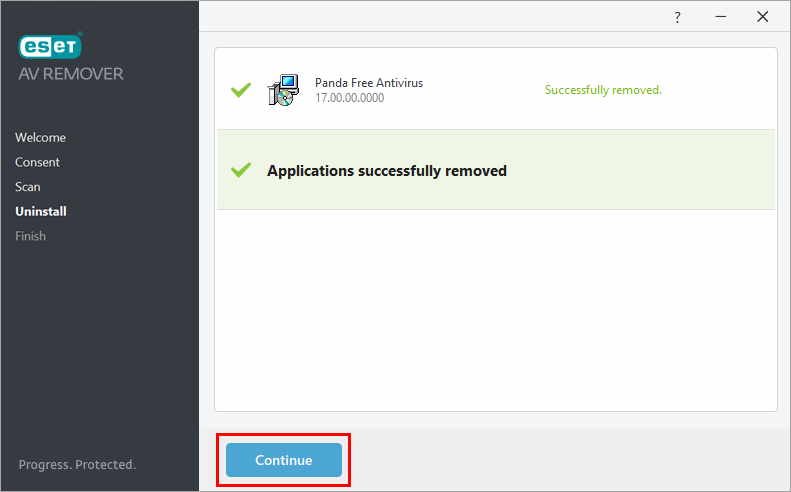
Ако получите съобщението Приложенията са успешно премахнати, процесът на премахване е завършен.-
Щракнете върху Продължи.
-
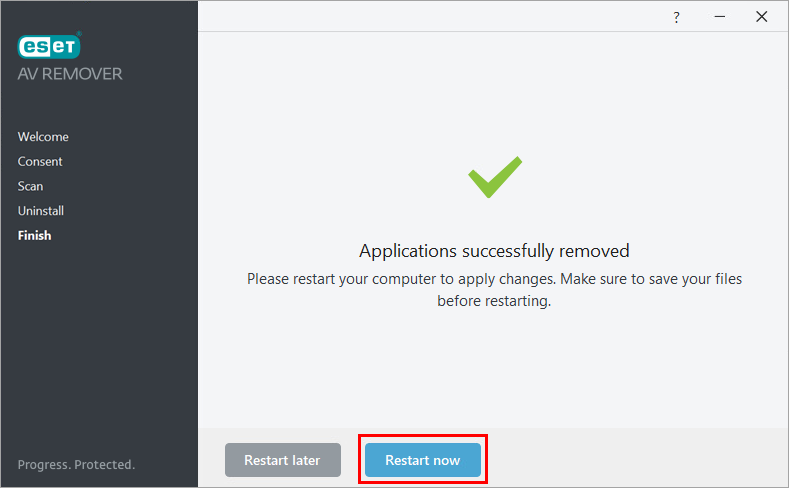
Щракнете върху Рестартирай сега. Можете да стартирате ESET AV Remover отново след рестартиране на компютъра, за да се уверите, че всички антивирусни приложения са премахнати.
Частично премахнати приложения
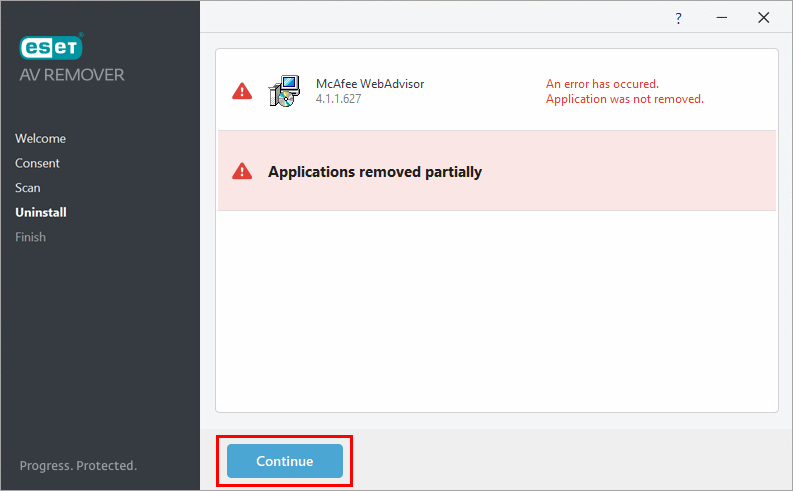
Ако получите съобщението Applications removed partially (Приложенията са премахнати частично ), рестартирайте компютъра си и стартирайте ESET AV Remover отново.-
Щракнете върху Продължи.
-
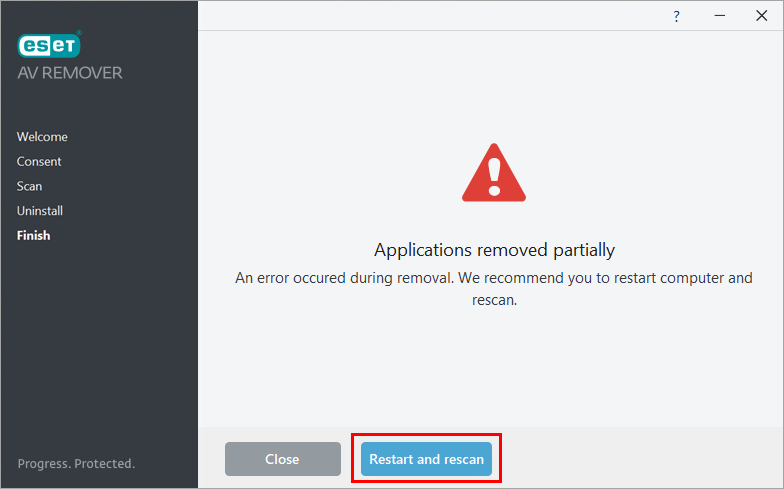
Щракнете върху Рестартиране и повторно сканиране. След като компютърът Ви се рестартира, стартирайте отново ESET AV Remover.
Ако получите същото съобщение при второто стартиране на ESET AV Remover, деинсталирайте приложението ръчно. Вижте Деинсталатори или намерете деинсталатор на официалната уеб страница на производителя на приложението.
Няма премахнато антивирусно приложение
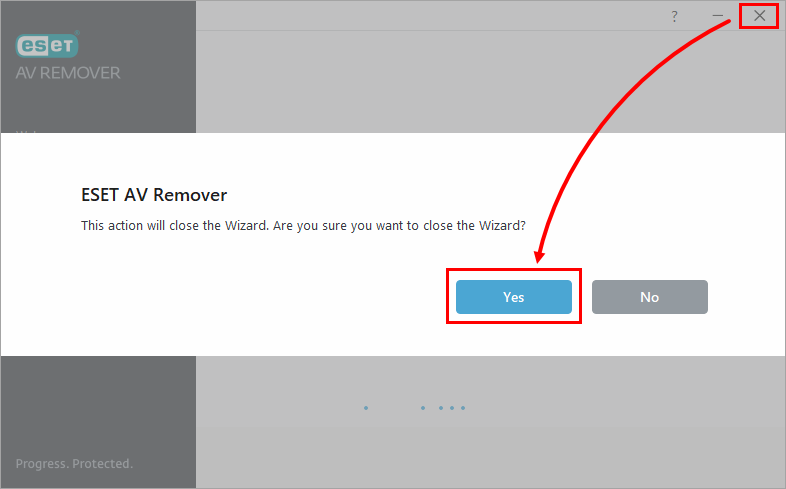
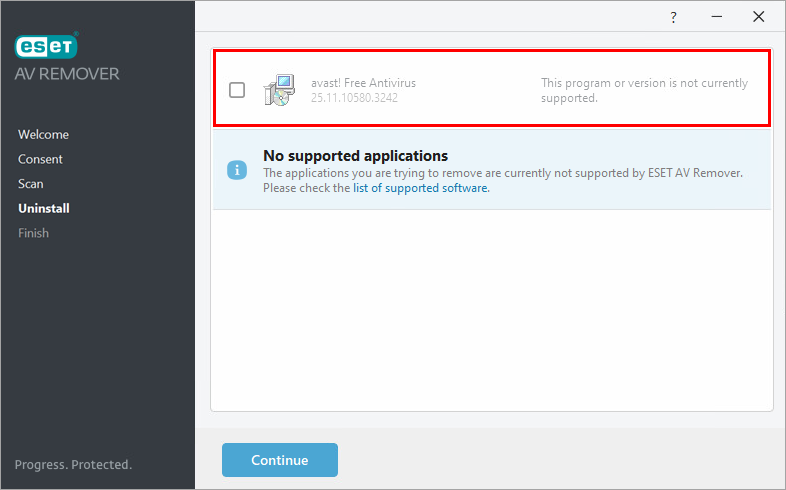
Ако получите съобщението No antivirus application removed (Няма премахнато антивирусно приложение), излезте от ESET AV Remover и деинсталирайте приложението ръчно.-
Щракнете върху иконата за изход(X)→ Да.
-
Вижте Деинсталатори или намерете деинсталатор на официалната уеб страница на производителя на приложението.
-
Приложения, които могат да бъдат премахнати с помощта на ESET AV Remover
В таблицата по-долу можете да намерите всички приложения, които могат да бъдат премахнати с помощта на ESET AV Remover.


