問題
- ESETアプリケーションをインストールする前に、コンピュータにインストールされていたウイルス対策アプリケーションを削除したい
- ESET AV Remover をダウンロードして実行する
- アプリケーションの削除結果
- ESET AV Remover で削除可能なアプリケーション
解決方法
ESET AV Removerをダウンロードして実行する
-
お使いのWindowsオペレーティングシステムに応じて、ESET AV Removerをダウンロードするには、以下の適切なリンクをクリックしてください。ダウンロードするバージョンを決定するには、お使いのシステムが32ビットか64ビットかを確認してください。
-
ダウンロードしたファイルを実行します。
-
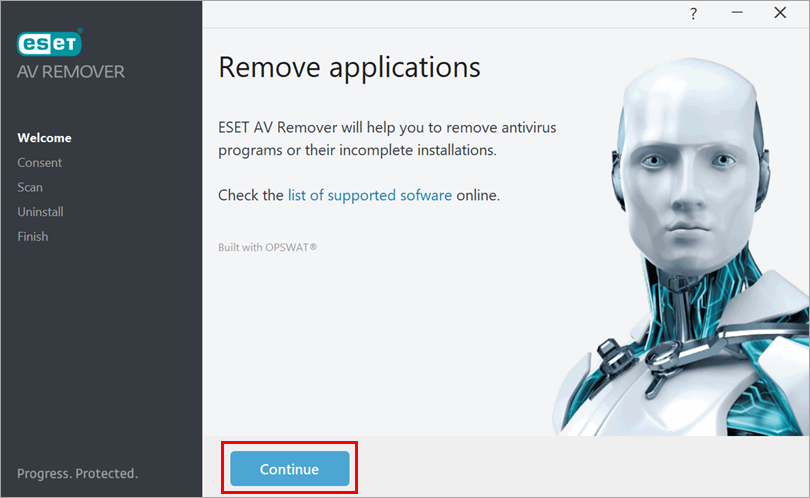
続行」をクリックします。
-
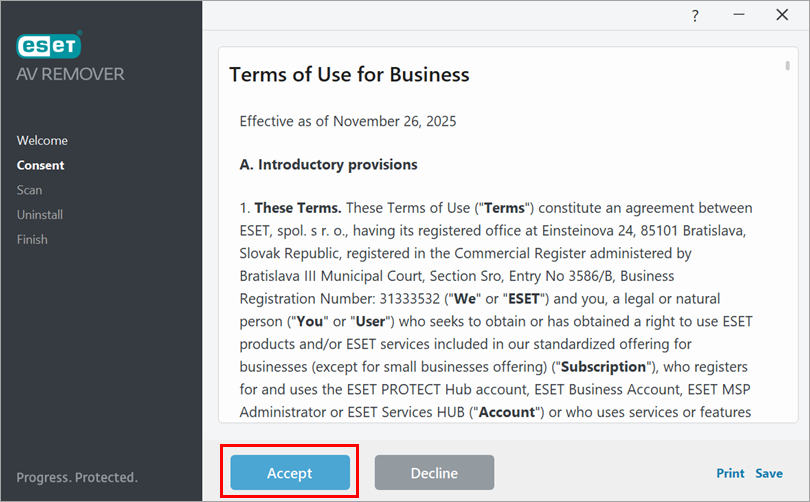
利用規約を読み、「同意する」をクリックします。
-
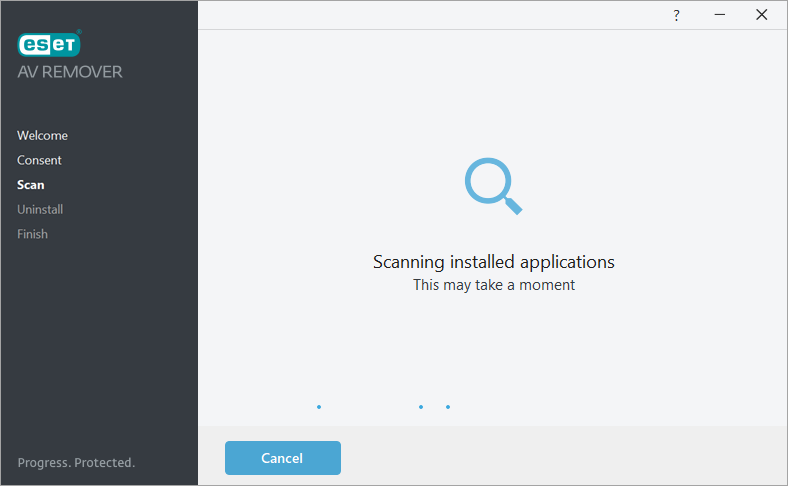
ESET AV Removerがインストールされているウイルス対策アプリケーションをスキャンします。
-
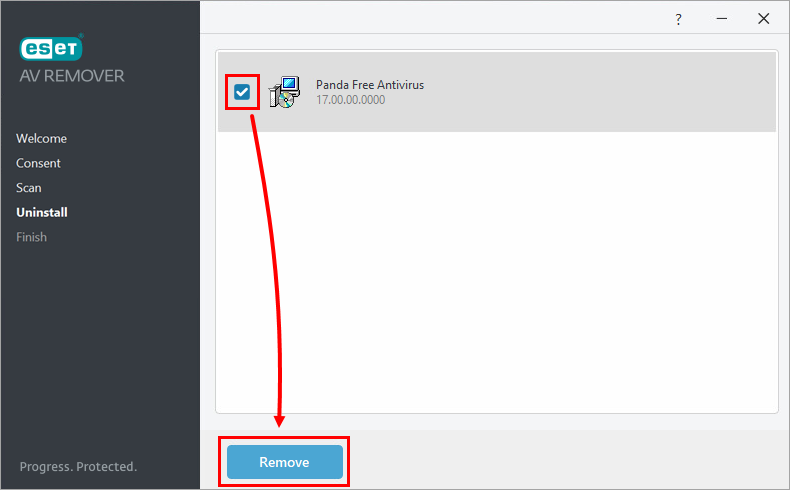
削除するウイルス対策アプリケーションの横にあるチェックボックスを選択し、[削除] をクリックします。
-
ESET AV Removerを使用してアプリケーションを削除しようとした後に表示されるメッセージに基づいて続行するには、以下の該当するエキスパンダーをクリックしてください。
アプリケーションは正常に削除されました
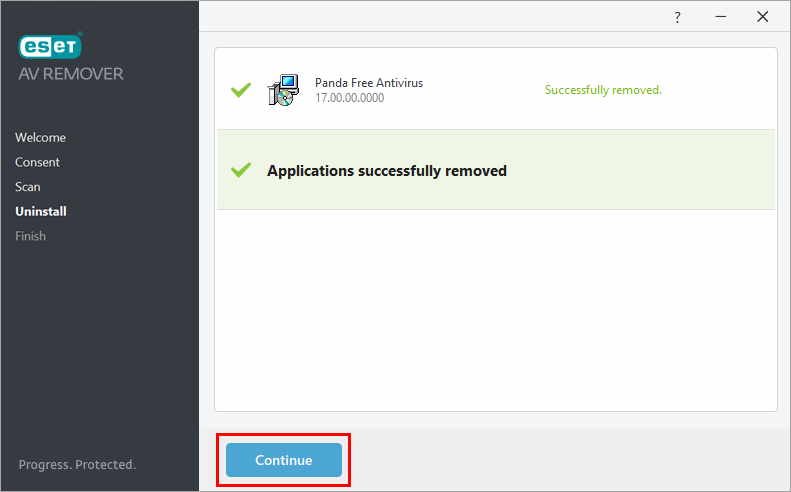
アプリケーションの削除に成功しました」というメッセージが表示されたら、削除プロセスは完了です。-
続行] をクリックします。
-
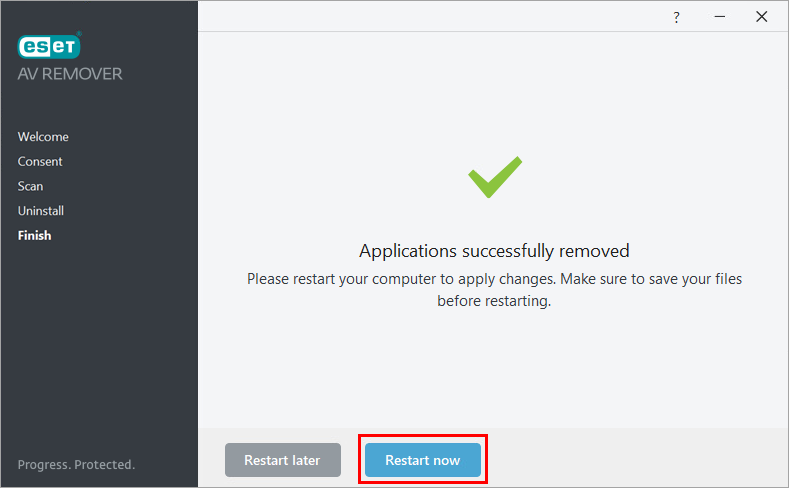
今すぐ再起動] をクリックします。コンピュータの再起動後にESET AV Removerを再度実行して、すべてのウイルス対策アプリケーションが削除されたことを確認できます。
アプリケーションが部分的に削除された場合
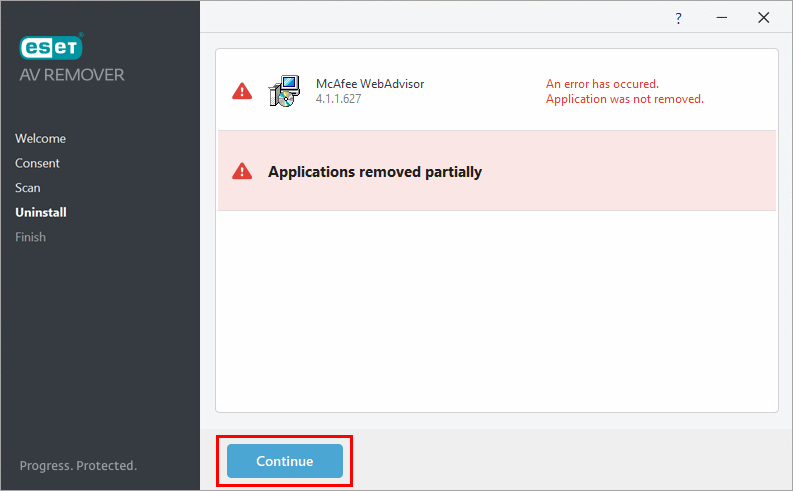
アプリケーションの一部が削除されました」というメッセージが表示された場合は、コンピュータを再起動し、ESET AV Removerを再度実行してください。-
続行] をクリックします。
-
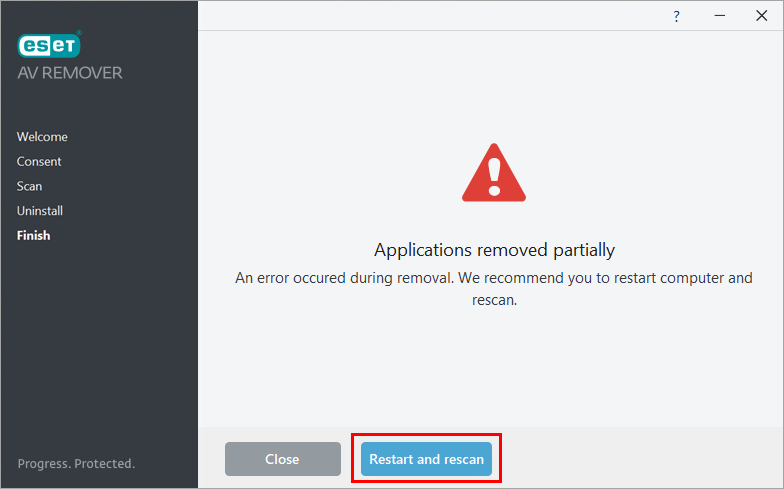
再起動と再スキャン] をクリックします。コンピュータが再起動したら、ESET AV Remover を再度実行します。
2回目にESET AV Removerを実行したときに同じメッセージが表示された場合は、アプリケーションを手動でアンインストールしてください。publication_url id='25' language='' content='Uninstallers (removal tools) for common Windows antivirus applications' target='_blank'#@# を参照するか、アプリケーションベンダの公式 Web ページでアンインストーラを探してください。
ウイルス対策アプリケーションが削除されない
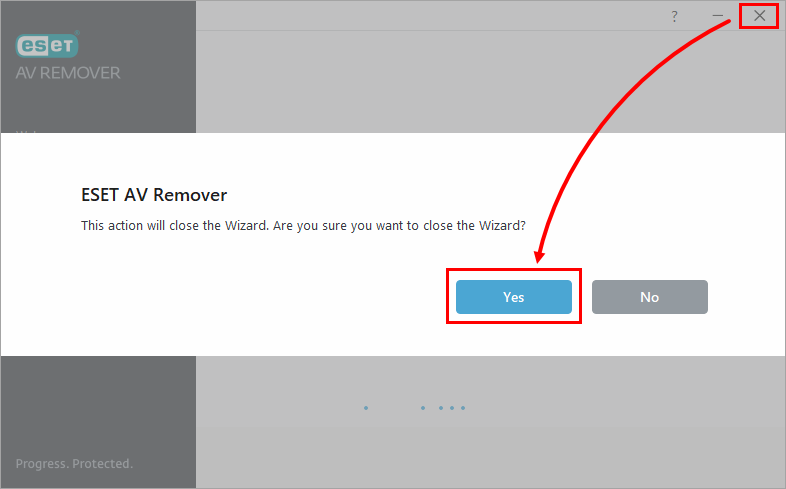
No antivirus application removedというメッセージが表示されたら、ESET AV Remover を終了し、アプリケーションを手動でアンインストールします。-
終了アイコン(X) →[はい] をクリックします。
-
publication_url id='25' language='' content='Uninstallers (removal tools) for common Windows antivirus applications' target='_blank'#@# or find an uninstaller on the official web page of the application vendor.
-
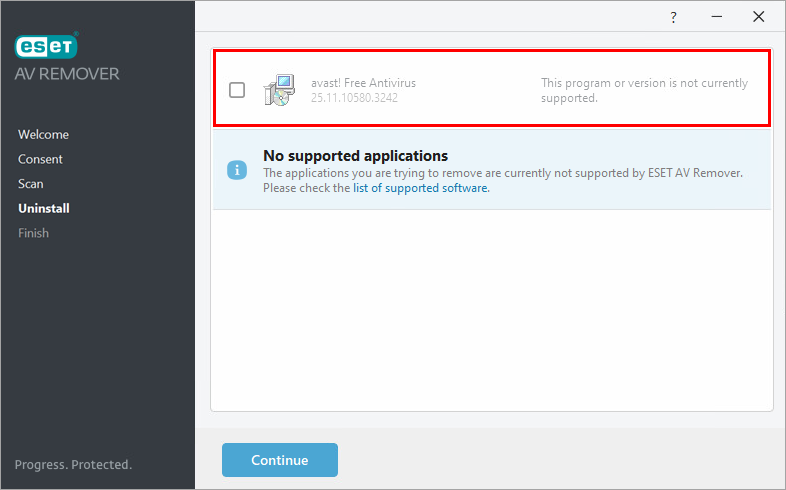
ESET AV Removerで削除できるアプリケーション
ESET AV Removerで削除できるアプリケーションは以下の表の通りです。


