Problem
- Fjern et antivirusprogram, der er installeret på din computer, før du installerer et ESET-program
- Download og kør ESET AV Remover
- Resultater af fjernelse af applikationer
- Programmer, der kan fjernes ved hjælp af ESET AV Remover
Løsning
Download og kør ESET AV Remover
-
Baseret på dit Windows-operativsystem skal du klikke på det relevante link nedenfor for at downloade ESET AV Remover. For at finde ud af, hvilken version du skal downloade, skal du tjekke, om dit system er 32-bit eller 64-bit.
-
Kør den downloadede fil.
-
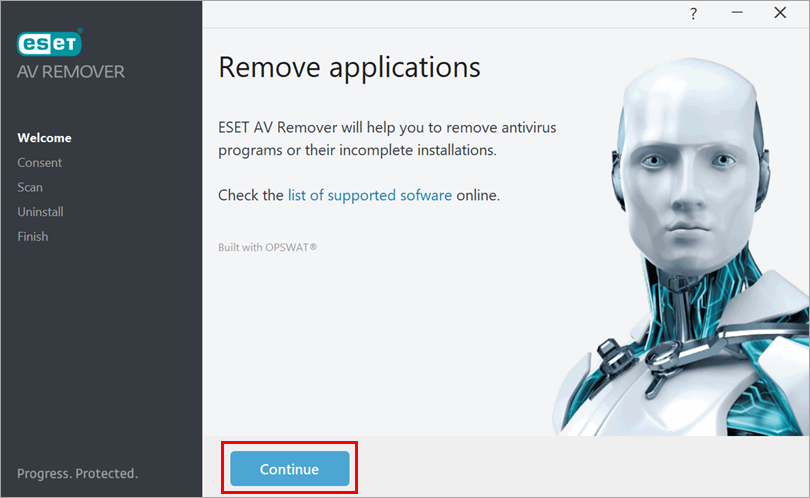
Klik på Fortsæt.
-
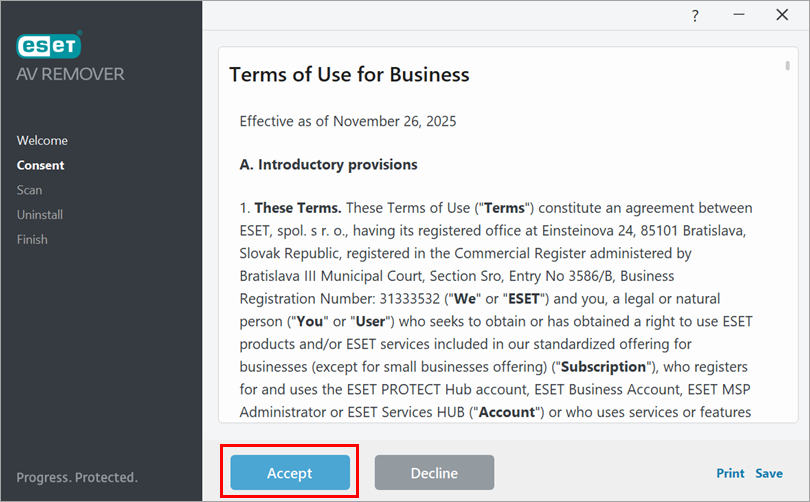
Læs brugsbetingelserne, og klik på Acceptér.
-
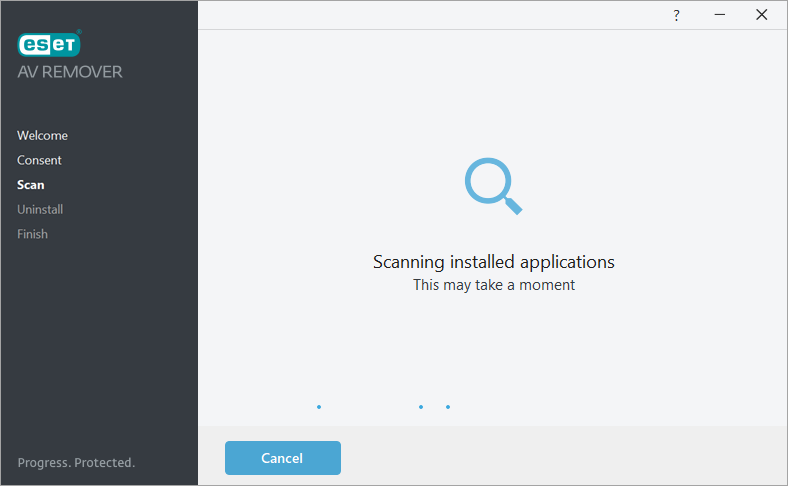
ESET AV Remover scanner din computer for de installerede antivirusprogrammer.
-
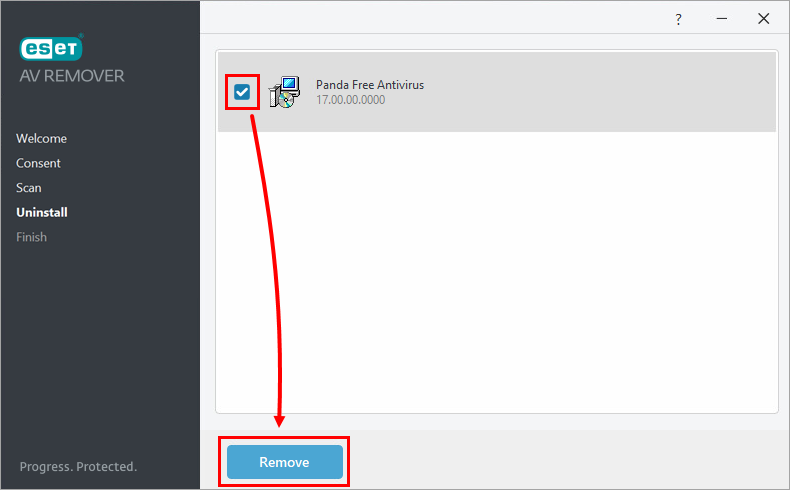
Marker afkrydsningsfeltet ud for det antivirusprogram, du vil fjerne, og klik på Fjern.
-
Klik på den relevante ekspander nedenfor for at fortsætte ud fra den besked, du modtager, når du har forsøgt at fjerne et program ved hjælp af ESET AV Remover.
Applikationer fjernet med succes
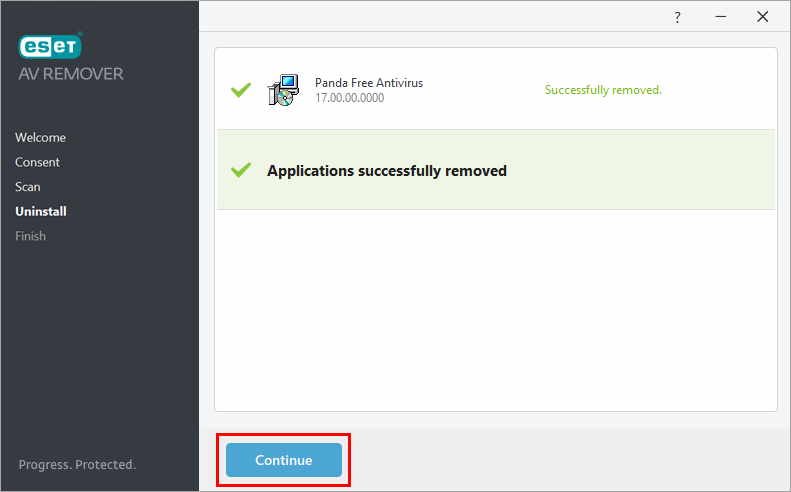
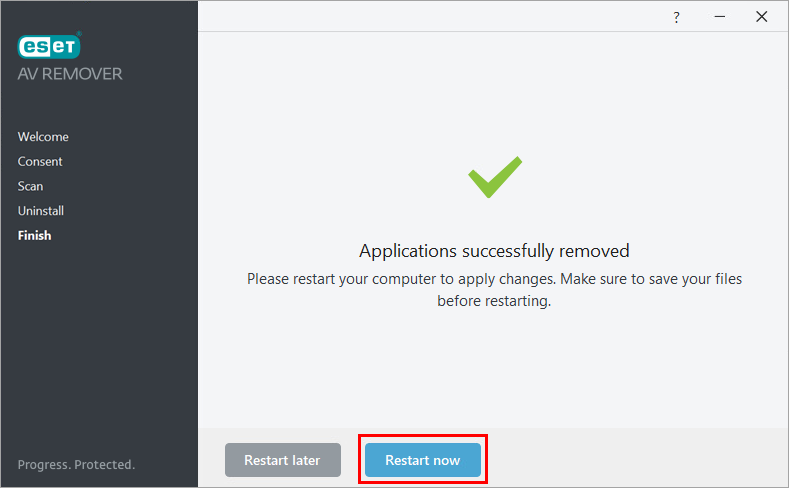
Hvis du modtager meddelelsen Applications successfully removed, er fjernelsesprocessen fuldført.-
Klik på Fortsæt.
-
Klik på Genstart nu. Du kan køre ESET AV Remover igen, når din computer er genstartet, for at sikre, at alle antivirusprogrammer er fjernet.
Programmer fjernet delvist
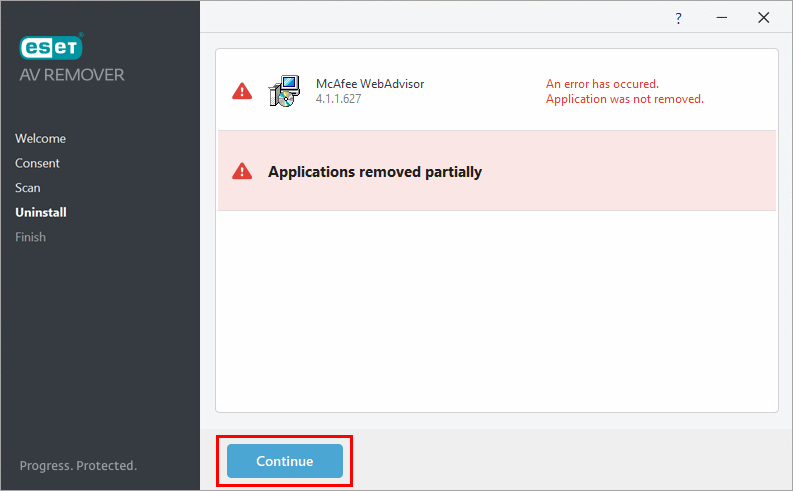
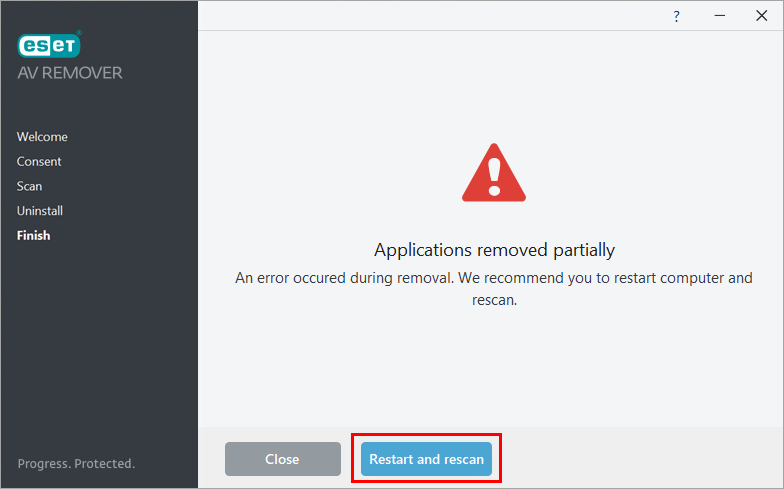
Hvis du får meddelelsen Applications removed partially, skal du genstarte computeren og køre ESET AV Remover igen.-
Klik på Fortsæt.
-
Klik på Genstart og scan igen. Når computeren er genstartet, skal du køre ESET AV Remover igen.
Hvis du får den samme besked, når du kører ESET AV Remover anden gang, skal du afinstallere programmet manuelt. Se Uninstallers (removal tools) for common Windows antivirus applications eller find et afinstallationsprogram på programleverandørens officielle webside.
Intet antivirusprogram fjernet
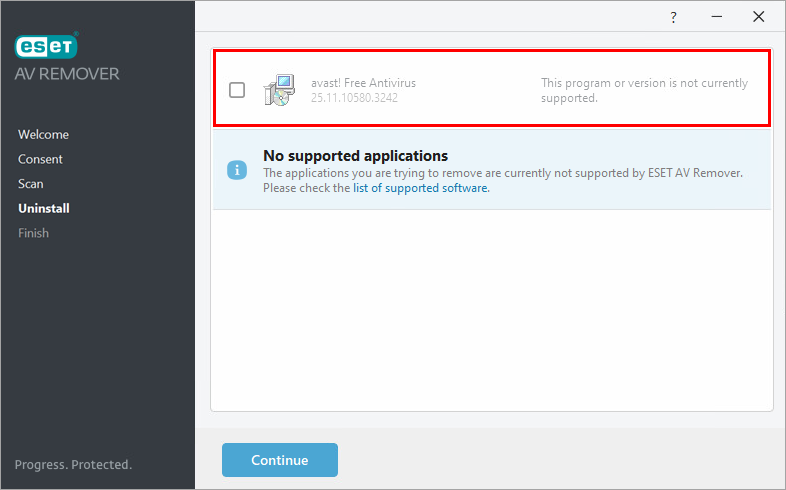
Hvis du modtager meddelelsen No antivirus application removed, skal du afslutte ESET AV Remover og afinstallere programmet manuelt.-
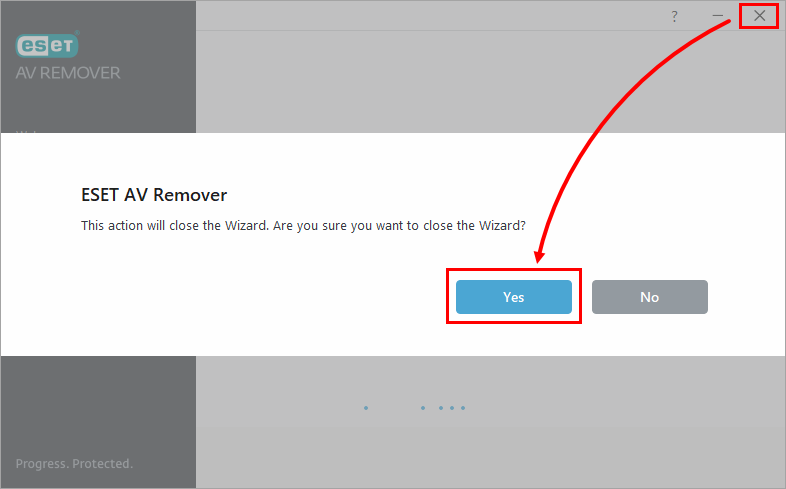
Klik på exit-ikonet(X)→ Ja.
-
Se Uninstallers (removal tools) for common Windows antivirus applications eller find et afinstallationsprogram på programleverandørens officielle webside.
-
Programmer, der kan fjernes med ESET AV Remover
I tabellen nedenfor kan du finde alle programmer, der kan fjernes med ESET AV Remover.


