Problema
- Rimuovere un'applicazione antivirus installata sul computer prima di installare un'applicazione ESET
- Scaricare ed eseguire ESET AV Remover
- Risultati della rimozione delle applicazioni
- Applicazioni che possono essere rimosse con ESET AV Remover
Soluzione
Scaricare ed eseguire ESET AV Remover
-
In base al vostro sistema operativo Windows, fate clic sul link appropriato qui sotto per scaricare ESET AV Remover. Per determinare quale versione scaricare, controlla se il tuo sistema è a 32 o 64 bit.
-
Eseguire il file scaricato.
-
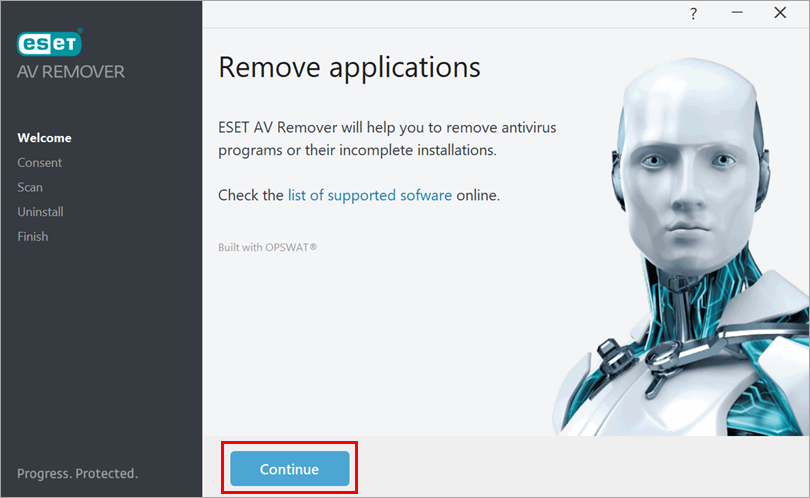
Fare clic su Continua.
-
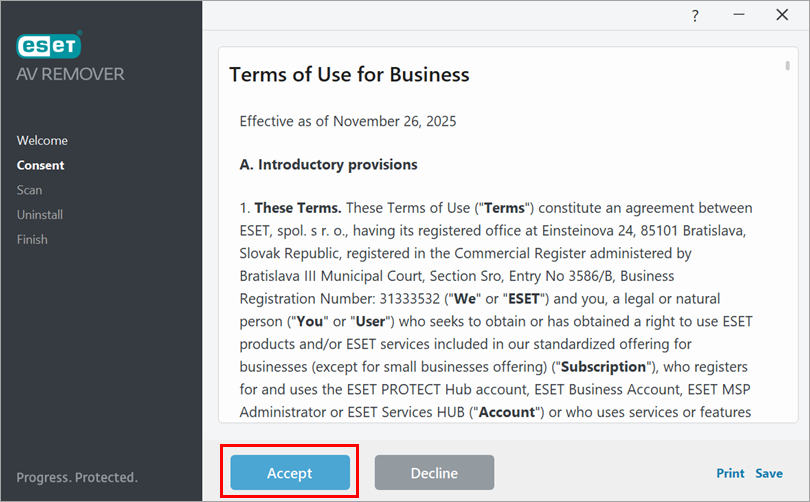
Leggere le Condizioni d'uso e fare clic su Accetta.
-
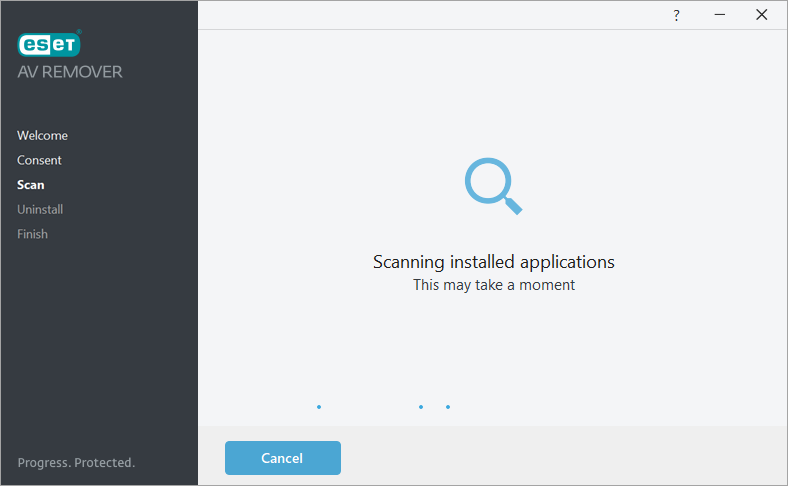
ESET AV Remover eseguirà una scansione del computer per individuare le applicazioni antivirus installate.
-
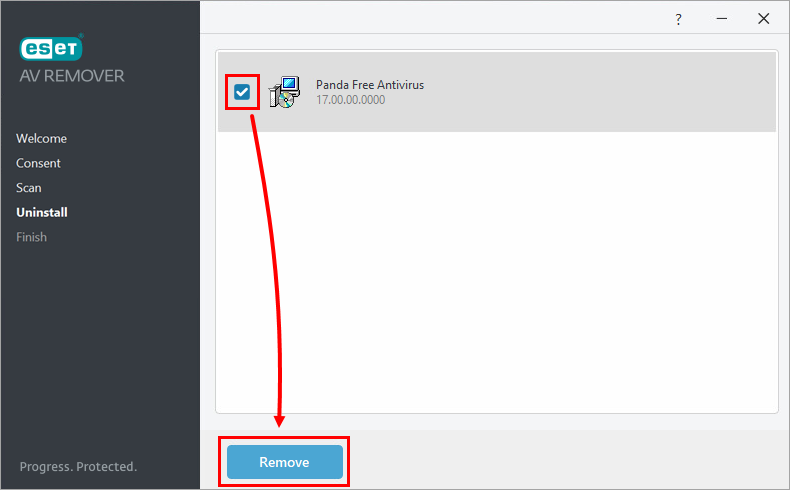
Selezionare la casella di controllo accanto all'applicazione antivirus che si desidera rimuovere e fare clic su Rimuovi.
-
Fare clic sull'espansore applicabile qui sotto per continuare in base al messaggio ricevuto dopo aver tentato di rimuovere un'applicazione con ESET AV Remover.
Applicazioni rimosse con successo
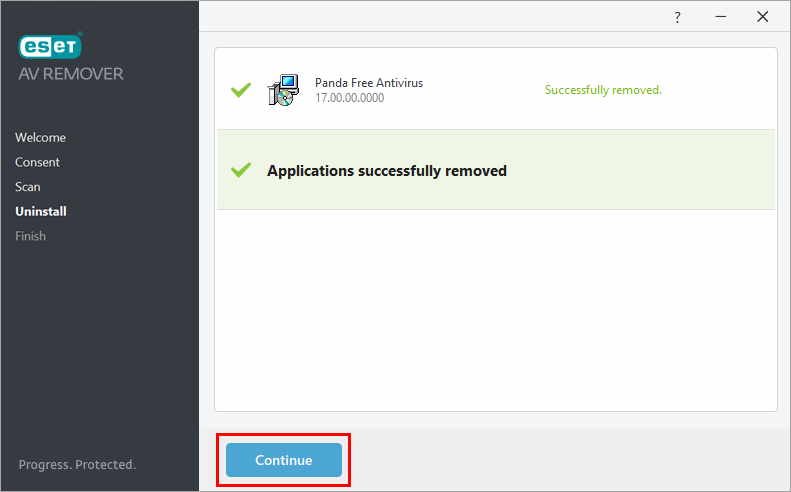
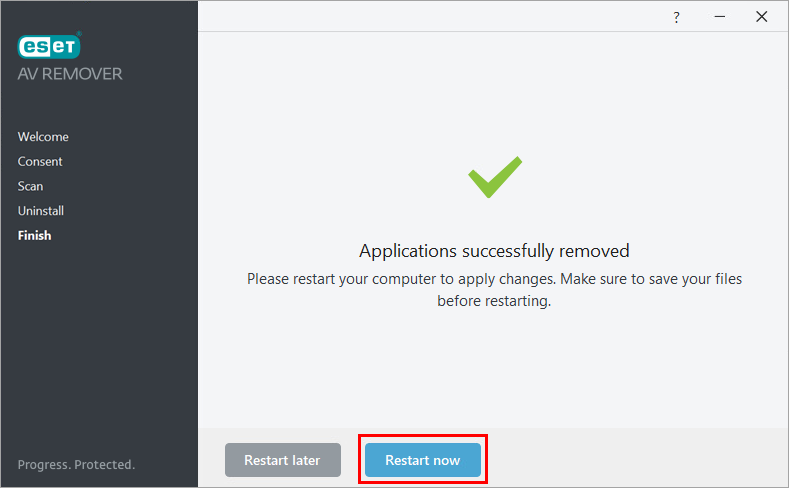
Se si riceve il messaggio Applicazioni rimosse con successo, il processo di rimozione è completato.-
Fare clic su Continua.
-
Fare clic su Riavvia ora. È possibile eseguire nuovamente ESET AV Remover dopo il riavvio del computer per assicurarsi che tutte le applicazioni antivirus siano state rimosse.
Applicazioni rimosse parzialmente
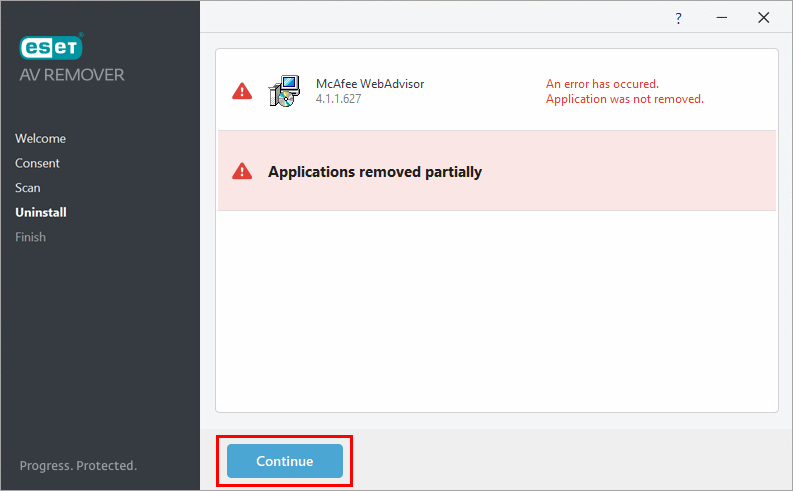
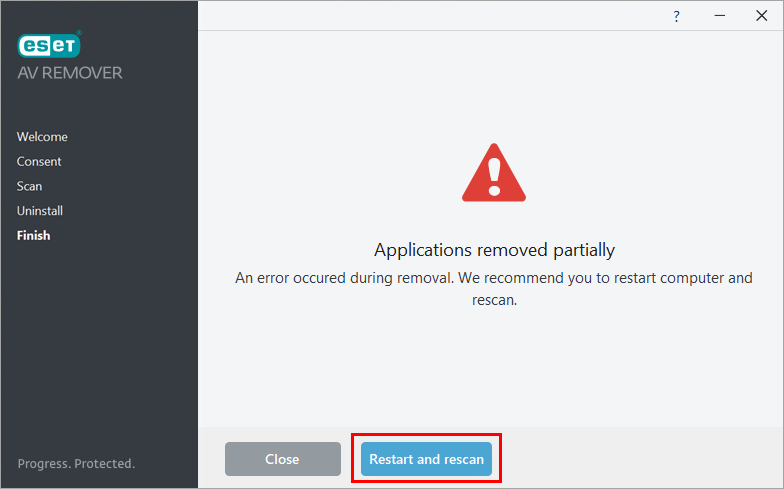
Se si riceve il messaggio Applicazioni rimosse parzialmente, riavviare il computer ed eseguire nuovamente ESET AV Remover.-
Fare clic su Continua.
-
Fare clic su Riavvia e ripassa. Dopo il riavvio del computer, eseguire nuovamente ESET AV Remover.
Se si riceve lo stesso messaggio alla seconda esecuzione di ESET AV Remover, disinstallare manualmente l'applicazione. Consultare Disinstallatori (strumenti di rimozione) per le applicazioni antivirus Windows più comuni o trovare un programma di disinstallazione sulla pagina web ufficiale del fornitore dell'applicazione.
Nessuna applicazione antivirus rimossa
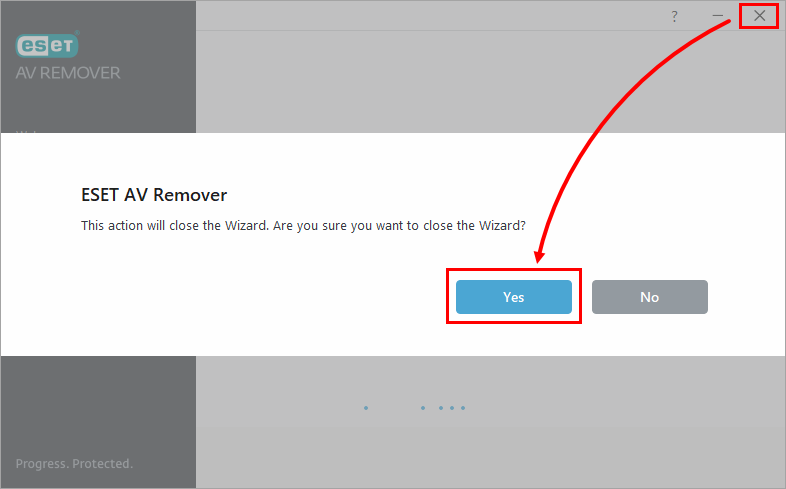
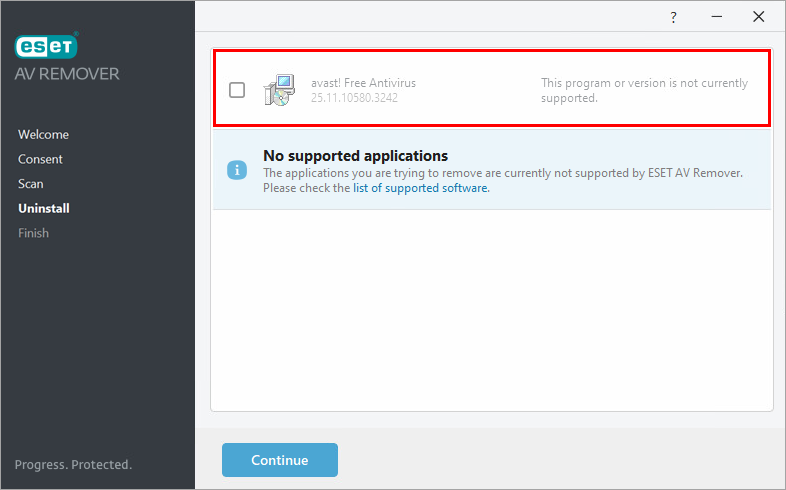
Se viene visualizzato il messaggio Nessuna applicazione antivirus rimossa, uscire da ESET AV Remover e disinstallare manualmente l'applicazione.-
Fare clic sull'icona di uscita(X) → Sì.
-
Consultare Disinstallatori (strumenti di rimozione) per le applicazioni antivirus Windows più comuni o trovare un programma di disinstallazione sulla pagina web ufficiale del fornitore dell'applicazione.
-
Applicazioni che possono essere rimosse con ESET AV Remover
Nella tabella seguente sono riportate tutte le applicazioni che possono essere rimosse con ESET AV Remover.


