Probleem
- Verwijder een antivirustoepassing die op uw computer is geïnstalleerd voordat u een ESET-toepassing installeert
- ESET AV Remover downloaden en uitvoeren
- Resultaten van het verwijderen van toepassingen
- Toepassingen die verwijderd kunnen worden met ESET AV Remover
Oplossing
ESET AV Remover downloaden en uitvoeren
-
Afhankelijk van je Windows-besturingssysteem klik je op de link hieronder om ESET AV Remover te downloaden. Om te bepalen welke versie je moet downloaden, controleer of je systeem 32-bits of 64-bits is.
-
Voer het gedownloade bestand uit.
-
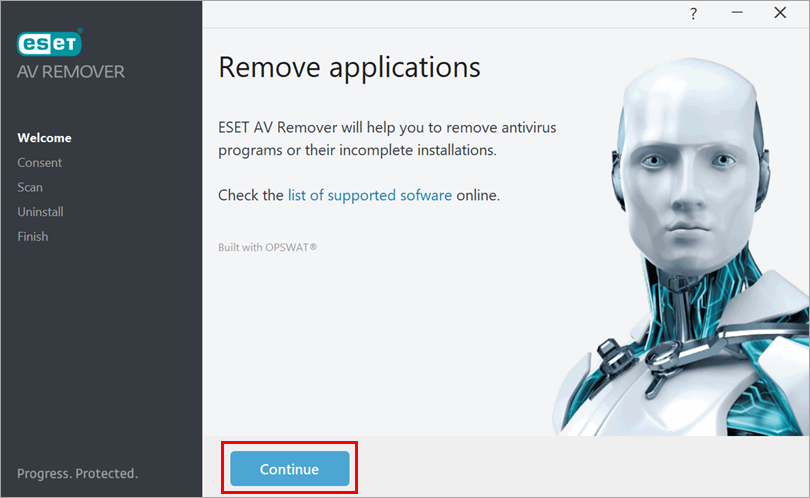
Klik op Doorgaan.
-
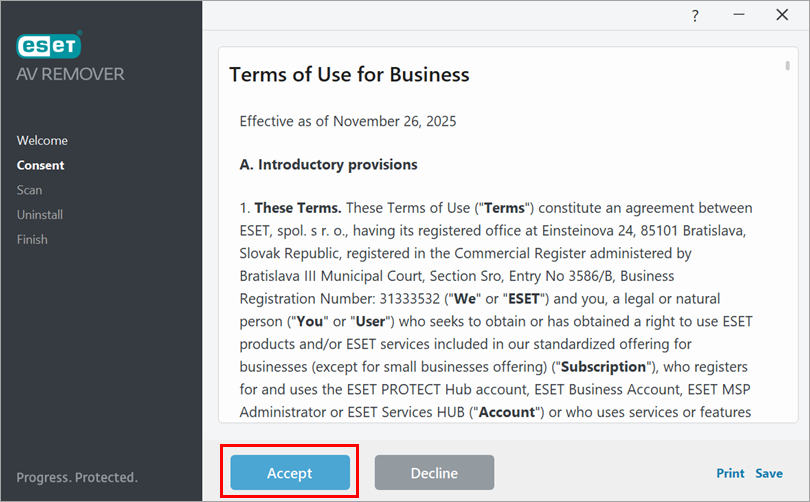
Lees de Gebruiksvoorwaarden en klik op Aanvaarden.
-
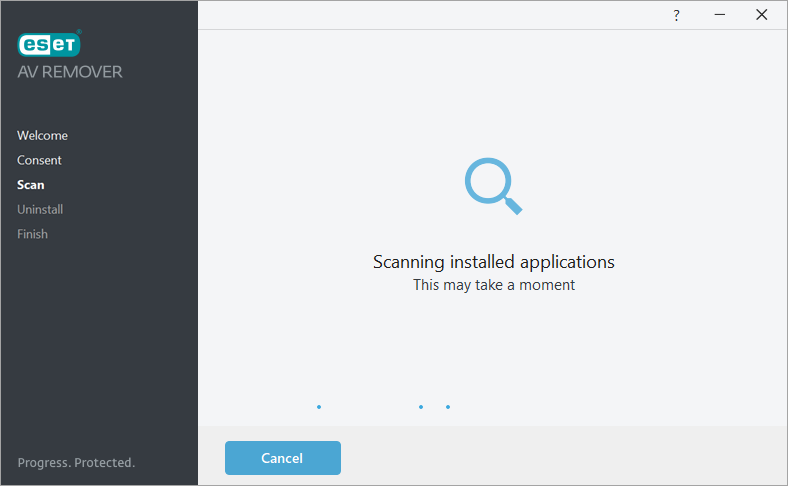
ESET AV Remover scant je computer op de geïnstalleerde antivirustoepassingen.
-
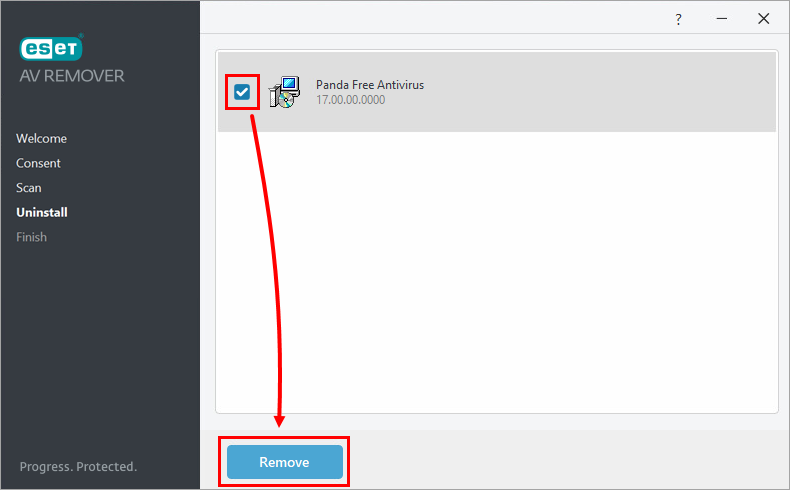
Schakel het selectievakje in naast de antivirustoepassing die je wilt verwijderen en klik op Verwijderen.
-
Klik hieronder op de expander die van toepassing is om verder te gaan op basis van het bericht dat u ontvangt nadat u hebt geprobeerd een toepassing te verwijderen met ESET AV Remover.
Toepassingen succesvol verwijderd
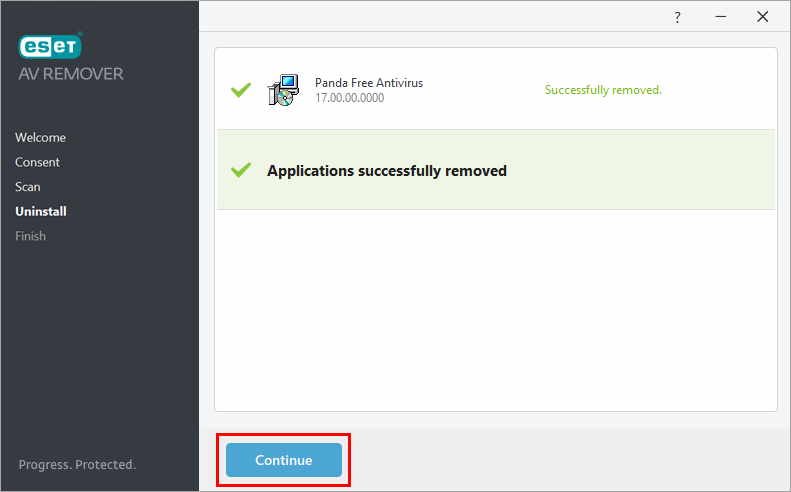
Als u het bericht Toepassingen met succes verwijderd ontvangt, is het verwijderingsproces voltooid.-
Klik op Doorgaan.
-
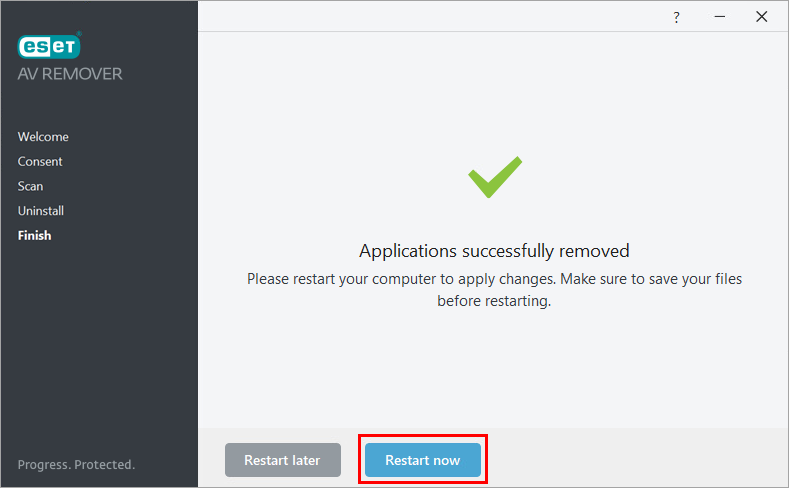
Klik op Nu opnieuw opstarten. U kunt ESET AV Remover opnieuw uitvoeren nadat uw computer opnieuw is opgestart om er zeker van te zijn dat alle antivirustoepassingen zijn verwijderd.
Gedeeltelijk verwijderde toepassingen
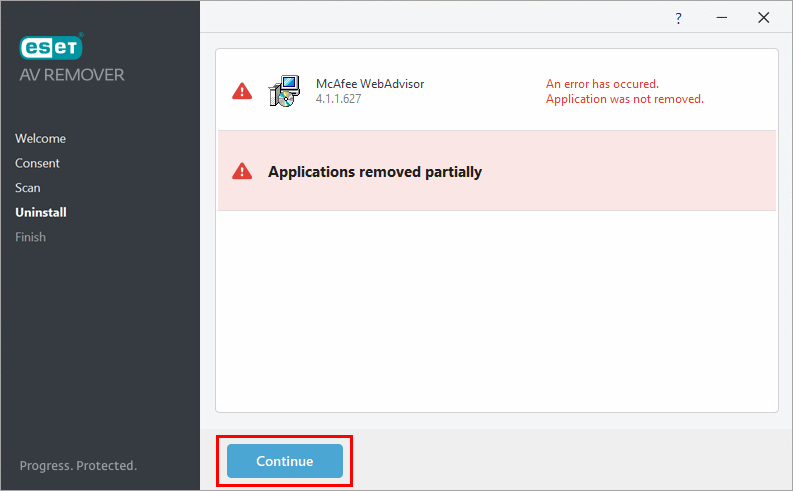
Als u het bericht Gedeeltelijk verwijderde toepassingen ontvangt, start u uw computer opnieuw op en voert u ESET AV Remover opnieuw uit.-
Klik op Doorgaan.
-
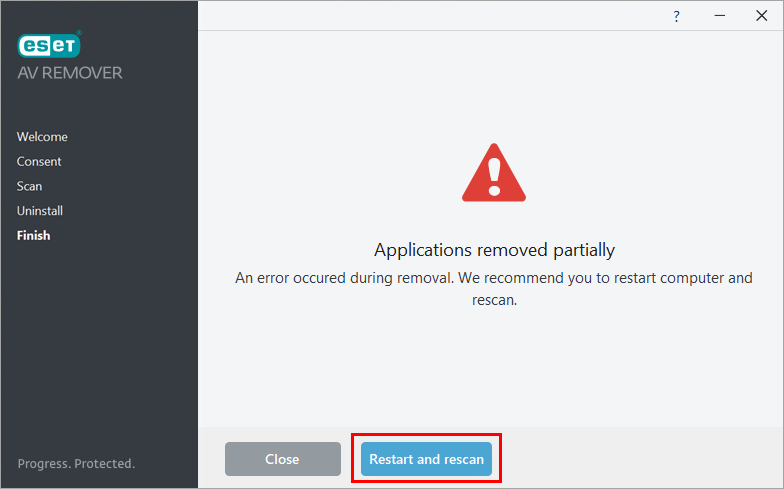
Klik op Opnieuw opstarten en opnieuw scannen. Nadat uw computer opnieuw is opgestart, voert u ESET AV Remover opnieuw uit.
Als u hetzelfde bericht krijgt wanneer u ESET AV Remover de tweede keer uitvoert, verwijdert u de toepassing handmatig. Zie Uninstallers (verwijderingshulpmiddelen) voor veelgebruikte Windows-antivirustoepassingen of zoek een uninstaller op de officiële webpagina van de leverancier van de toepassing.
Geen antivirustoepassing verwijderd
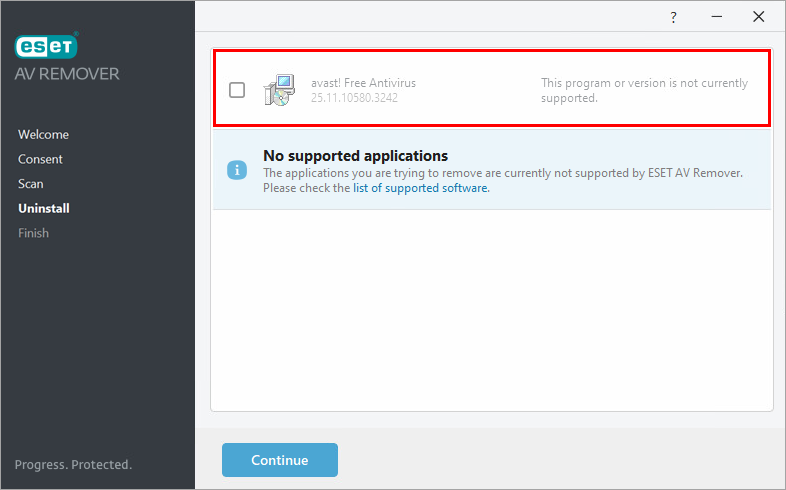
Als je het bericht Geen antivirustoepassing verwijderd krijgt, sluit dan ESET AV Remover af en verwijder de toepassing handmatig.-
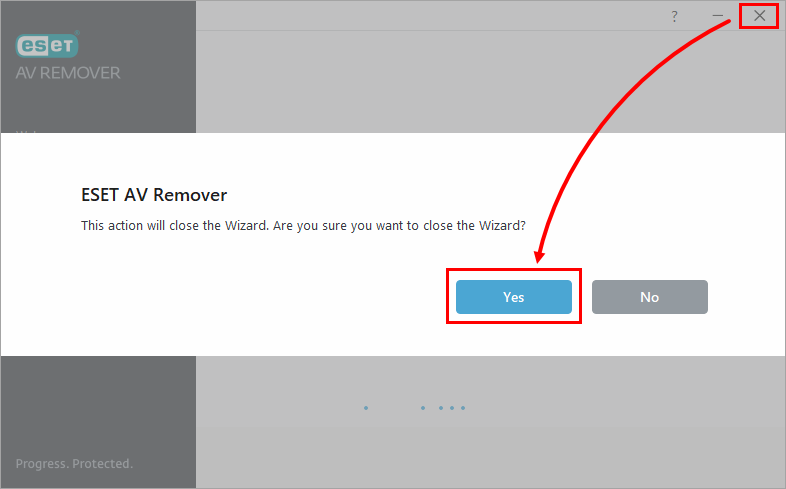
Klik op het pictogram Afsluiten(X) → Ja.
-
Zie Uninstallers (verwijderingshulpmiddelen) voor veelgebruikte Windows-antivirustoepassingen of zoek een uninstaller op de officiële webpagina van de leverancier van de toepassing.
-
Toepassingen die verwijderd kunnen worden met ESET AV Remover
In de onderstaande tabel vind je alle toepassingen die je met ESET AV Remover kunt verwijderen.


